Mac-lagring fuld efter macOS 27? Sådan får du plads
Er din Mac-lagringsplads fuld efter macOS 27-opdateringen? Find ud af hvorfor, og frigør plads sikkert i 5 trin. Med billeder fra en rigtig Mac.

Du har installeret macOS 27 Golden Gate, og nu siger din Mac, at disken næsten er fuld. Pladsen, der var ledig i går, er væk. Bare rolig. Det meste af den er ikke tabt. En opdatering efterlader hjælpefiler i et stykke tid, Time Machine gemmer et øjebliksbillede fra før opdateringen, og Apple Intelligence henter sine egne filer. Denne guide viser dig, hvad der foregår, og hvordan du får plads tilbage i fem nemme trin, med billeder fra en rigtig Mac med macOS 27.
Vi laver Smart Cleaner AI: Disk Clean, en oprydningsapp til Mac, og det siger vi åbent. De tre første trin kan du klare alene med indstillingerne på din Mac.
1. Genstart, og giv din Mac en dag
Lige efter en opdatering er din Mac stadig travl. Den gemmer et øjebliksbillede fra før opdateringen og kan beholde opdateringsfiler, den ikke længere har brug for. Apple siger, at macOS selv rydder op i klargjorte macOS-opdateringer og andre sikre cacher, når der er brug for plads.
- Gem dit arbejde, og genstart din Mac.
- Lad den være tændt og i stik i nogle timer, eller over natten.
- Åbn Smart Cleaner AI eller Lagringsplads dagen efter, og kig på den ledige plads igen.
Apple siger også, at din Mac regner den plads, Time Machine-øjebliksbilleder bruger, som ledig, og sletter gamle øjebliksbilleder, efterhånden som de bliver gamle, eller når der er brug for plads. Derfor stiger tallet for ledig plads ofte igen af sig selv.
2. Se, hvad der er vokset under Lagringsplads
Find nu ud af, hvilken del der er blevet større. Din Mac har en liste til det.
- Klik på Apple-menuen, og vælg Systemindstillinger.
- Klik på Generelt i sidepanelet, og klik derefter på Lagringsplads.
- Vent lidt, mens din Mac tæller. Kig så på linjen og listen under den.
Listen viser Apps, Dokumenter, Billeder, macOS og Systemdata, hver med en størrelse. Husk de store tal. Hvis du kigger igen om nogle dage, ser du, hvad der virkelig vokser.

3. Find ud af, hvad Apple Intelligence kræver
macOS 27 henter filer til Apple Intelligence efter opdateringen. Apple siger, at det kræver op til 14 GB på Mac-computere med M3 eller nyere og mindst 12 GB hukommelse, og op til 8 GB på andre Mac-computere, der understøtter Apple Intelligence.
- Find linjerne Systemdata og macOS under Lagringsplads.
- Prøv ikke at slette filer fra systemmapper for at gøre tallet mindre.
- Planlæg at holde så meget plads fri til Apple Intelligence.
Lagringsplads viser måske ikke Apple Intelligence på en egen linje, så filerne kan ligge inde i en større linje. Pladsen bruges med vilje, og du kan ikke rydde den sikkert med hånden.

4. Find store filer, du har glemt
Pladsen var ofte fuld før opdateringen, og opdateringen viste det bare. Gamle diskbilleder, downloads og videoer glemmes let.
- Åbn Smart Cleaner AI, og klik på Large Files i sidepanelet.
- Kig på listen. De største filer er øverst, med datoen for, hvornår du sidst brugte dem.
- Kig på det lille mærke ved siden af hver fil. Det viser, om filen ser sikker ud at fjerne, eller om den er bedst at beholde.
- Sæt kun flueben ved de filer, du kender, og fjern dem derefter.
Det kræver den betalte version at fjerne filer fra Large Files. Du kan også selv finde store filer i Finder: åbn mappen Overførsler, og sorter filerne efter størrelse.

5. Ryd cacher, efter du har set dem igennem
Cacher, logfiler og rester fra gamle apps kan blive store. Du kan rydde de sikre, men kig altid først.
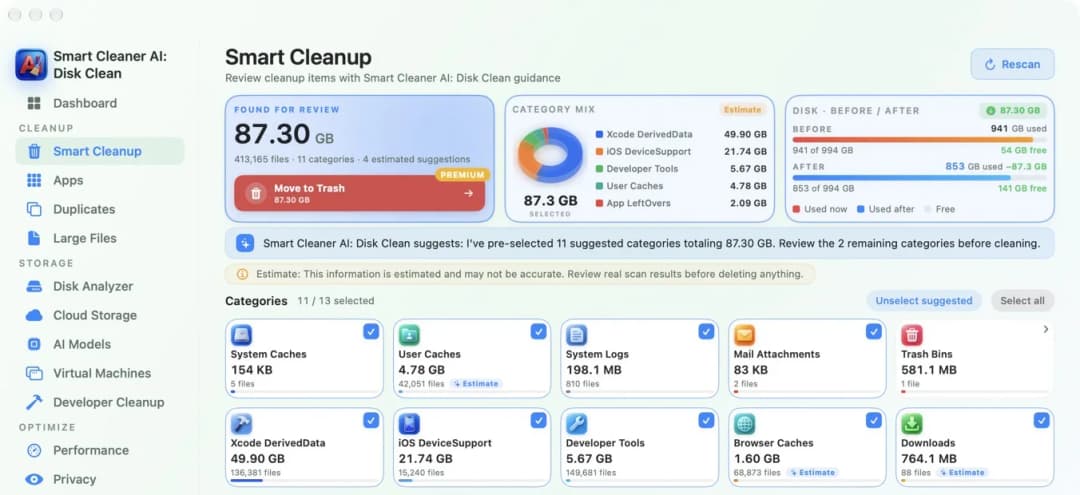
- Åbn Smart Cleaner AI, og klik på Smart Cleanup (smart oprydning).
- Kig på de kategorier, den har fundet, og hvor store de er.
- Fjern flueben fra alt, du ikke er sikker på.
- Klik på Flyt til papirkurven. Filer flyttes først til papirkurven, så du stadig kan få dem tilbage.
Det kræver den betalte version at flytte filer til papirkurven, men scanningen er gratis. Tøm kun papirkurven, når du er sikker på, at du ikke har brug for noget i den. Pladsen kommer tilbage, når papirkurven er tom.
Sådan frigør du plads på din Mac efter macOS 27
- 1
Genstart, og vent
Genstart din Mac, og giv den en dag, så opdateringsfiler og øjebliksbilleder kan forsvinde.
- 2
Kig på Lagringsplads
Åbn Systemindstillinger, Generelt, Lagringsplads, og se, hvilken del der er vokset.
- 3
Lad systemfilerne være
Hold plads fri til Apple Intelligence, og slet ikke systemmapper.
- 4
Fjern store filer
Find store filer, du ikke har brug for, og fjern dem.
- 5
Ryd cacher forsigtigt
Gennemgå cacher, før du flytter dem til papirkurven, og tøm den derefter.
Ofte stillede spørgsmål
Hvorfor er lagringspladsen på min Mac fuld efter macOS 27-opdateringen?▼
Efter en opdatering gemmer din Mac et øjebliksbillede fra før den, kan beholde opdateringsfiler i et stykke tid og henter Apple Intelligence-filer. Det meste af den ekstra plads kommer tilbage af sig selv i løbet af et døgn eller så, men pladsen til Apple Intelligence forbliver optaget.
Hvor meget plads bruger Apple Intelligence på en Mac?▼
Apple siger op til 14 GB på Mac-computere med M3 eller nyere og mindst 12 GB hukommelse, og op til 8 GB på andre Mac-computere, der understøtter Apple Intelligence. Nogle ser mere under Lagringsplads, så hold lidt ekstra plads fri.
Kan jeg slette Systemdata efter opdateringen?▼
Ikke med hånden. Systemdata indeholder filer, macOS har brug for, som øjebliksbilleder og cacher. macOS rydder selv det, der er sikkert, når der er brug for plads. Du kan gennemgå brugercacher med en oprydningsapp, men slet aldrig filer inde i systemmapper.
Skal jeg slette appen Install macOS?▼
Hvis du har hentet det fulde installationsprogram fra App Store, og appen Install macOS stadig ligger i mappen Programmer efter opdateringen, kan du flytte den til papirkurven. Du har kun brug for den til at lave en opstartbar installation.
Fylder Time Machine-øjebliksbilleder noget af min plads?▼
Apple siger, at din Mac regner pladsen for øjebliksbilleder som ledig, og sletter gamle øjebliksbilleder, efterhånden som de bliver gamle, eller når der er brug for plads. Time Machine gemmer også et øjebliksbillede før hver macOS-opdatering.
Hvor meget ledig plads bør min Mac have?▼
Hold nok plads fri til Apple Intelligence og til den næste opdatering. Når disken næsten er fuld, kan den næste macOS-opdatering måske ikke installeres.

Find ud af, hvad der fylder på din Mac
Smart Cleaner AI: Disk Clean viser din ledige plads, lister dine største filer og lader dig gennemgå cacher, før noget flyttes til papirkurven.

Kilder
Vi udviklede en særlig algoritme til diskscanning i Smart Cleaner AI, så du hurtigt kan se, hvad der optager plads, og gennemgå, hvad du vil rydde op i.
Relaterede vejledninger

· 9 min. læsning
Mac-disken fuld? Sådan finder du det, der fylder
Er lagringspladsen på din Mac fuld, og ved du ikke hvorfor? Se, hvad der fylder disken, hvorfor sletning ikke giver plads, og hvordan du rydder trygt op.

· 9 min. læsning
Sådan sletter du Systemdata på Mac på en sikker måde
Sådan sletter du Systemdata på Mac på en sikker måde: se, hvad der ligger i dem, ryd de cachefiler, du kan se igennem først, og lad resten være.

· 9 min. læsning
Sådan frigør du plads, der kan frigøres, på Mac
Plads, der kan frigøres, er plads, som din Mac selv tømmer, når der er brug for den. Se, hvad den indeholder, og få rigtig ledig plads med Smart Cleaner AI.

Ready when you are
Download Smart Cleaner AI for Mac
Analyze Mac storage, safely clear system data caches, find large files, and remove app leftovers with on-device controls.
By using Smart Cleaner AI, you agree to our Terms of Use and Privacy Policy.