Stockage Mac plein après la mise à jour macOS 27
Votre Mac est plein après la mise à jour macOS 27 ? Voyez pourquoi : fichiers de mise à jour, instantanés et Apple Intelligence. Puis libérez de l'espace.
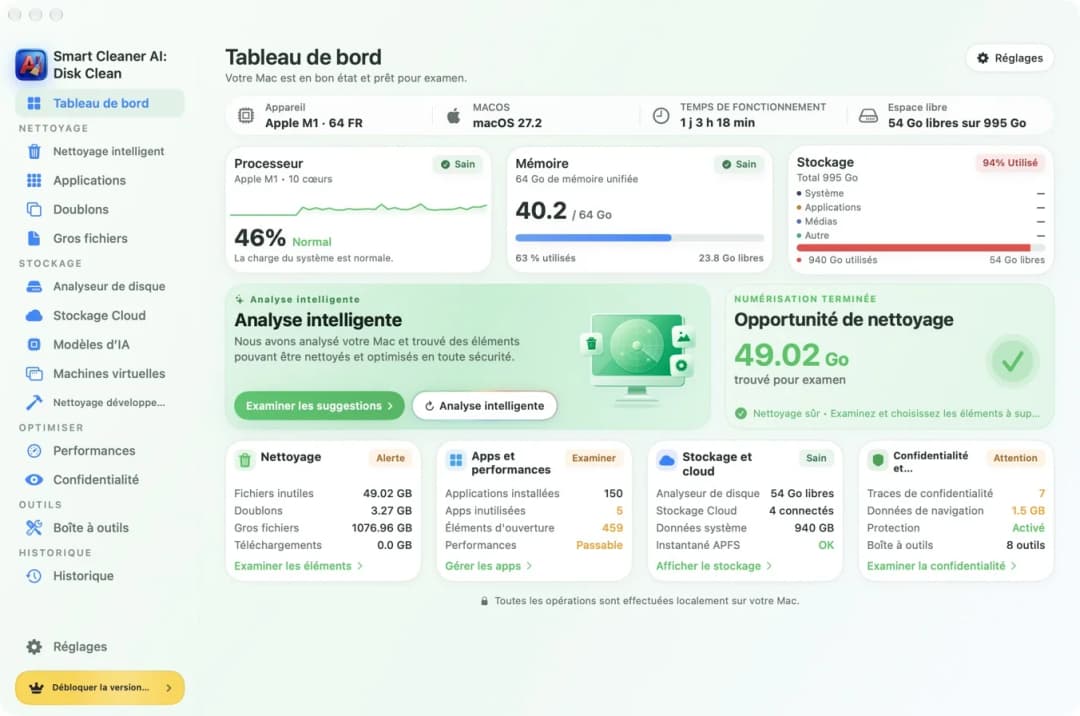
Vous avez installé macOS 27 Golden Gate, et votre Mac annonce maintenant que le disque est presque plein. L'espace libre d'hier a disparu. Pas de panique. La plupart n'est pas perdu. Une mise à jour laisse des fichiers d'aide pendant un moment, Time Machine garde un instantané d'avant la mise à jour, et Apple Intelligence télécharge ses propres fichiers. Ce guide vous montre ce qui se passe et comment récupérer de l'espace en cinq étapes simples, avec des images d'un vrai Mac sous macOS 27.
Nous créons Smart Cleaner AI: Disk Clean, une app de nettoyage pour Mac, et nous le disons clairement. Les trois premières étapes se font uniquement avec les réglages de votre Mac.
1. Redémarrez et laissez une journée à votre Mac
Juste après une mise à jour, votre Mac travaille encore. Il garde un instantané d'avant la mise à jour et peut conserver un moment des fichiers de mise à jour dont il n'a plus besoin. Apple indique que macOS supprime de lui-même les mises à jour macOS préparées et d'autres caches sans risque quand l'espace manque.
- Enregistrez votre travail et redémarrez votre Mac.
- Laissez-le allumé et branché quelques heures, ou toute la nuit.
- Le lendemain, ouvrez Smart Cleaner AI ou les réglages Stockage et regardez de nouveau l'espace libre.
Apple précise aussi que votre Mac compte l'espace des instantanés Time Machine comme disponible et supprime les anciens instantanés avec le temps ou quand l'espace manque. L'espace libre remonte donc souvent tout seul.
2. Regardez ce qui a grossi dans Stockage
Trouvez maintenant quelle partie a grandi. Votre Mac a une liste pour ça.
- Cliquez sur le menu Apple et choisissez Réglages Système.
- Cliquez sur Général dans la barre latérale, puis sur Stockage.
- Patientez un peu pendant que votre Mac fait ses comptes. Regardez ensuite la barre et la liste en dessous.
La liste affiche Applications, Documents, Photos, macOS et Données système, chacun avec sa taille. Retenez les gros chiffres. Si vous revenez dans quelques jours, vous verrez ce qui grossit vraiment.

3. Sachez ce qu'Apple Intelligence demande
macOS 27 télécharge des fichiers pour Apple Intelligence après la mise à jour. Selon Apple, il faut jusqu'à 14 Go sur les Mac avec M3 ou plus récent et au moins 12 Go de mémoire, et jusqu'à 8 Go sur les autres Mac compatibles avec Apple Intelligence.
- Regardez les lignes Données système et macOS dans Stockage.
- N'essayez pas de supprimer des fichiers dans les dossiers système pour faire baisser le chiffre.
- Prévoyez de garder cet espace libre pour Apple Intelligence.
Stockage n'affiche pas forcément Apple Intelligence sur sa propre ligne, ses fichiers peuvent donc se trouver dans une ligne plus grande. Cet espace est utilisé exprès, et vous ne pouvez pas le libérer sans risque à la main.

4. Trouvez les gros fichiers oubliés
Souvent, le disque était déjà plein avant la mise à jour, et elle n'a fait que le montrer. Vieilles images disque, téléchargements et vidéos s'oublient facilement.
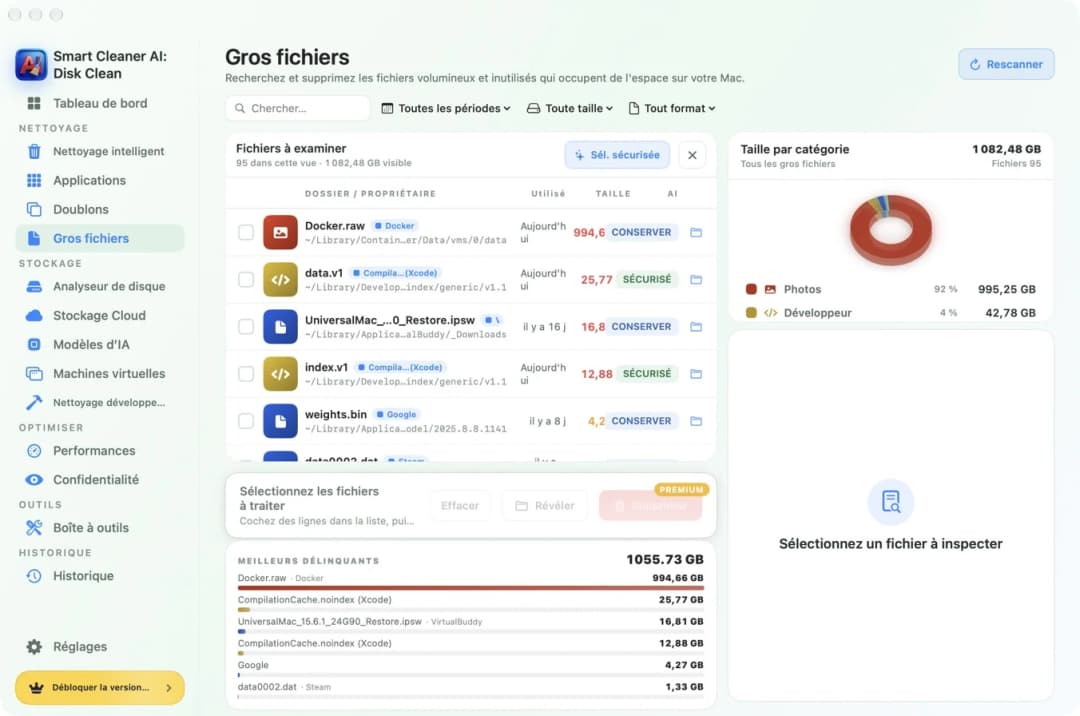
- Ouvrez Smart Cleaner AI et cliquez sur Gros fichiers dans la barre latérale.
- Regardez la liste. Les plus gros fichiers sont en haut, avec la date de votre dernière utilisation.
- Regardez la petite étiquette à côté de chaque fichier. Elle vous indique s'il semble sans risque de le supprimer ou s'il vaut mieux le garder.
- Cochez seulement les fichiers que vous connaissez, puis supprimez-les.
Supprimer des fichiers depuis Gros fichiers demande la version payante. Vous pouvez aussi trouver vous-même les gros fichiers dans le Finder : ouvrez le dossier Téléchargements et triez les fichiers par taille.
5. Videz les caches après les avoir vérifiés
Les caches, les journaux et les restes de vieilles apps peuvent prendre beaucoup de place. Vous pouvez enlever ceux qui sont sans risque, mais regardez toujours d'abord.
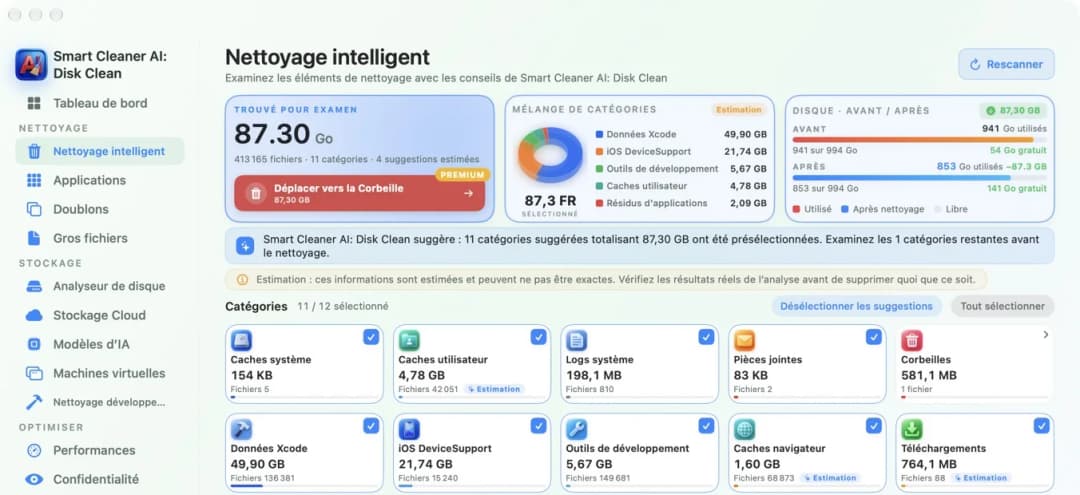
- Ouvrez Smart Cleaner AI et cliquez sur Nettoyage intelligent.
- Regardez les catégories trouvées et la taille de chacune.
- Décochez tout ce dont vous n'êtes pas sûr.
- Cliquez sur Déplacer vers la Corbeille. Les fichiers vont d'abord dans la Corbeille, vous pouvez donc encore les remettre.
Déplacer des fichiers vers la Corbeille demande la version payante, mais l'analyse est gratuite. Ne videz la Corbeille que lorsque vous êtes sûr de ne plus rien y avoir besoin. L'espace revient une fois la Corbeille vidée.
Libérer de l'espace sur votre Mac après macOS 27
- 1
Redémarrer et attendre
Redémarrez votre Mac et laissez-lui une journée pour que les fichiers de mise à jour et les instantanés partent.
- 2
Vérifier Stockage
Ouvrez Réglages Système, Général, Stockage et voyez quelle partie a grossi.
- 3
Laisser les fichiers système
Gardez de la place pour Apple Intelligence et ne supprimez rien dans les dossiers système.
- 4
Supprimer les gros fichiers
Trouvez les gros fichiers inutiles et supprimez-les.
- 5
Vider les caches avec soin
Vérifiez les caches avant de les mettre à la Corbeille, puis videz-la.
Questions fréquentes
Pourquoi mon Mac est-il plein après la mise à jour macOS 27 ?▼
Après une mise à jour, votre Mac garde un instantané d'avant, peut conserver des fichiers de mise à jour un moment et télécharge les fichiers d'Apple Intelligence. La plupart de l'espace en plus revient tout seul en une journée environ, mais l'espace d'Apple Intelligence reste occupé.
Combien d'espace Apple Intelligence utilise-t-il sur un Mac ?▼
Selon Apple, jusqu'à 14 Go sur les Mac avec M3 ou plus récent et au moins 12 Go de mémoire, et jusqu'à 8 Go sur les autres Mac compatibles avec Apple Intelligence. Certains voient davantage dans Stockage, alors gardez un peu de marge.
Puis-je supprimer les Données système après la mise à jour ?▼
Pas à la main. Les Données système contiennent des fichiers dont macOS a besoin, comme les instantanés et les caches. macOS libère lui-même ce qui est sans risque quand l'espace manque. Vous pouvez vérifier les caches utilisateur avec une app de nettoyage, mais ne supprimez jamais de fichiers dans les dossiers système.
Dois-je supprimer l'app Install macOS ?▼
Si vous avez téléchargé l'installateur complet depuis l'App Store et que l'app Install macOS est encore dans votre dossier Applications après la mise à jour, vous pouvez la mettre à la Corbeille. Elle ne sert qu'à créer un installateur de démarrage.
Les instantanés Time Machine prennent-ils mon espace ?▼
Apple indique que votre Mac compte l'espace des instantanés comme disponible et supprime les anciens instantanés avec le temps ou quand l'espace manque. Time Machine enregistre aussi un instantané avant chaque mise à jour de macOS.
Combien d'espace libre faut-il garder sur mon Mac ?▼
Gardez assez de place pour Apple Intelligence et pour la prochaine mise à jour. Quand le disque est presque plein, la prochaine mise à jour de macOS peut ne pas s'installer.

Trouvez ce qui remplit votre Mac
Smart Cleaner AI: Disk Clean affiche votre espace libre, liste vos plus gros fichiers et vous laisse vérifier les caches avant que quoi que ce soit parte à la Corbeille.

Sources
Nous avons développé un algorithme d’analyse du disque pour Smart Cleaner AI afin de repérer rapidement ce qui occupe de l’espace et d’examiner les éléments à nettoyer.
Guides associés

· 9 min de lecture
Stockage Mac plein : comment trouver ce qui prend la place
Stockage Mac plein sans savoir pourquoi ? Voyez ce qui remplit le disque, pourquoi supprimer ne libère rien et comment faire de la place sans risque.

· 9 min de lecture
Supprimer les Données système sur Mac en toute sécurité
Comment supprimer les Données système sur Mac en toute sécurité : voyez ce qu'elles contiennent, videz les caches vérifiés et gardez ce dont le Mac a besoin.

· 9 min de lecture
Comment libérer l'espace purgeable sur Mac
L'espace purgeable est une place que votre Mac vide tout seul quand il en a besoin. Voyez ce qu'il contient et gagnez de la vraie place avec Smart Cleaner AI.

Ready when you are
Download Smart Cleaner AI for Mac
Analyze Mac storage, safely clear system data caches, find large files, and remove app leftovers with on-device controls.
By using Smart Cleaner AI, you agree to our Terms of Use and Privacy Policy.