امتلأت مساحة Mac بعد تحديث macOS 27؟ إليك الحل
امتلأت مساحة Mac بعد تحديث macOS 27؟ اعرف السبب: ملفات التحديث واللقطات وApple Intelligence. ثم استرجع المساحة بأمان في خمس خطوات سهلة وواضحة.
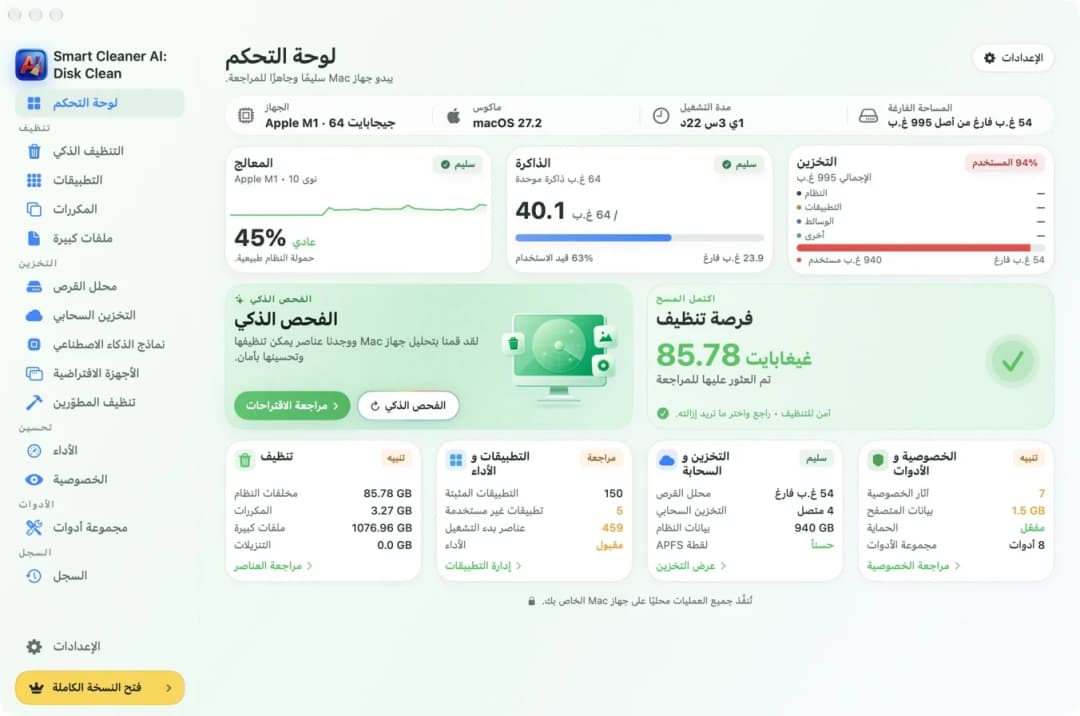
ثبّت macOS 27 Golden Gate، والآن يخبرك جهاز Mac أن القرص ممتلئ تقريبًا. المساحة التي كانت فارغة بالأمس اختفت. لا تقلق، فمعظمها لم يضع. التحديث يترك بعض الملفات المساعدة لفترة، وTime Machine يحتفظ بلقطة من قبل التحديث، وApple Intelligence ينزّل ملفاته الخاصة. يشرح لك هذا الدليل ما يحدث وكيف تستعيد المساحة في خمس خطوات سهلة، مع صور من جهاز Mac حقيقي يعمل بنظام macOS 27.
نحن نصنع تطبيق Smart Cleaner AI: Disk Clean لتنظيف Mac، ونقول ذلك بوضوح. يمكنك تنفيذ الخطوات الثلاث الأولى بإعدادات جهازك وحدها.
1. أعد تشغيل Mac وامنحه يومًا
بعد التحديث مباشرة يبقى جهاز Mac مشغولًا. فهو يحتفظ بلقطة من قبل التحديث، وقد يبقي لفترة ملفات تحديث لم يعد يحتاج إليها. وتقول Apple إن macOS يحذف من تلقاء نفسه تحديثات macOS المجهزة وذاكرات تخزين مؤقت أخرى آمنة عندما يحتاج إلى مساحة.
- احفظ عملك وأعد تشغيل جهاز Mac.
- اتركه يعمل وموصولًا بالشاحن بضع ساعات أو طوال الليل.
- في اليوم التالي افتح Smart Cleaner AI أو إعدادات سعة التخزين وانظر إلى المساحة الفارغة من جديد.
وتقول Apple أيضًا إن جهاز Mac يحسب المساحة التي تستخدمها لقطات Time Machine كمساحة متاحة، ويحذف اللقطات القديمة مع مرور الوقت أو عند الحاجة إلى مساحة. لذلك ترتفع المساحة الفارغة غالبًا من تلقاء نفسها.
2. انظر إلى ما كبر في إعدادات سعة التخزين
الآن اعرف أي جزء أصبح أكبر. في جهاز Mac قائمة لذلك.
- افتح قائمة Apple واختر إعدادات النظام.
- اضغط على عام في القائمة الجانبية، ثم على سعة التخزين.
- انتظر قليلًا حتى ينتهي Mac من الحساب. ثم انظر إلى الشريط والقائمة التي تحته.
تعرض القائمة التطبيقات والمستندات والصور وmacOS وبيانات النظام، ولكل منها حجمه. تذكّر الأرقام الكبيرة. إذا نظرت مرة أخرى بعد بضعة أيام، سترى ما الذي يكبر فعلًا.

3. اعرف ما يحتاج إليه Apple Intelligence
بعد التحديث ينزّل macOS 27 ملفات لـApple Intelligence. وبحسب Apple يحتاج ذلك إلى ما يصل إلى 14 غيغابايت في أجهزة Mac التي تعمل بشريحة M3 أو أحدث وبذاكرة 12 غيغابايت على الأقل، وإلى ما يصل إلى 8 غيغابايت في أجهزة Mac الأخرى التي تدعم Apple Intelligence.
- انظر إلى سطري بيانات النظام وmacOS في إعدادات سعة التخزين.
- لا تحاول حذف ملفات من مجلدات النظام لتصغير الرقم.
- خطط لترك هذه المساحة فارغة لـApple Intelligence.
قد لا تعرض إعدادات سعة التخزين Apple Intelligence في سطر خاص به، لذلك قد تكون ملفاته داخل سطر أكبر. هذه المساحة مستخدمة عن قصد، ولا يمكنك تفريغها يدويًا بأمان.

4. ابحث عن الملفات الكبيرة التي نسيتها
كثيرًا ما كانت المساحة ممتلئة قبل التحديث، والتحديث كشف ذلك فقط. صور الأقراص القديمة والتنزيلات والفيديوهات تُنسى بسهولة.
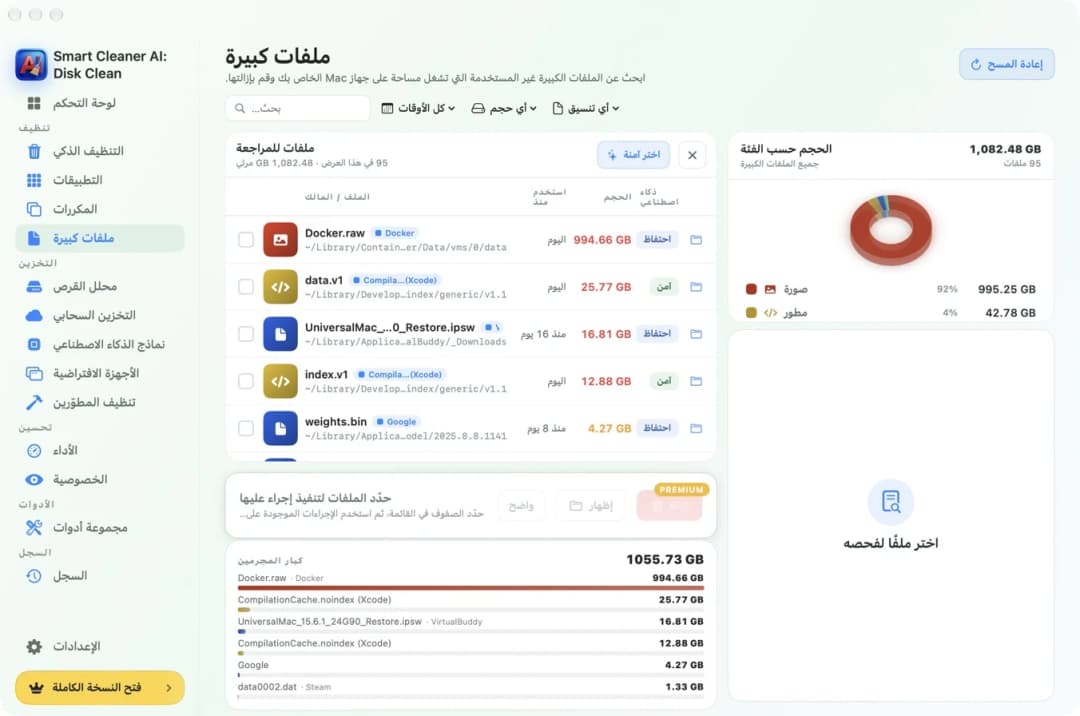
- افتح Smart Cleaner AI واضغط على ملفات كبيرة في القائمة الجانبية.
- انظر إلى القائمة. أكبر الملفات في الأعلى، ومعها تاريخ آخر استخدام لها.
- انظر إلى العلامة الصغيرة بجانب كل ملف. فهي تساعدك على معرفة إن كان حذفه يبدو آمنًا أم من الأفضل الاحتفاظ به.
- حدد فقط الملفات التي تعرفها، ثم أزلها.
إزالة الملفات من ملفات كبيرة تحتاج إلى النسخة المدفوعة. ويمكنك أيضًا أن تجد الملفات الكبيرة بنفسك في Finder: افتح مجلد التنزيلات ورتّب الملفات حسب الحجم.
5. نظّف ذاكرات التخزين المؤقت بعد مراجعتها
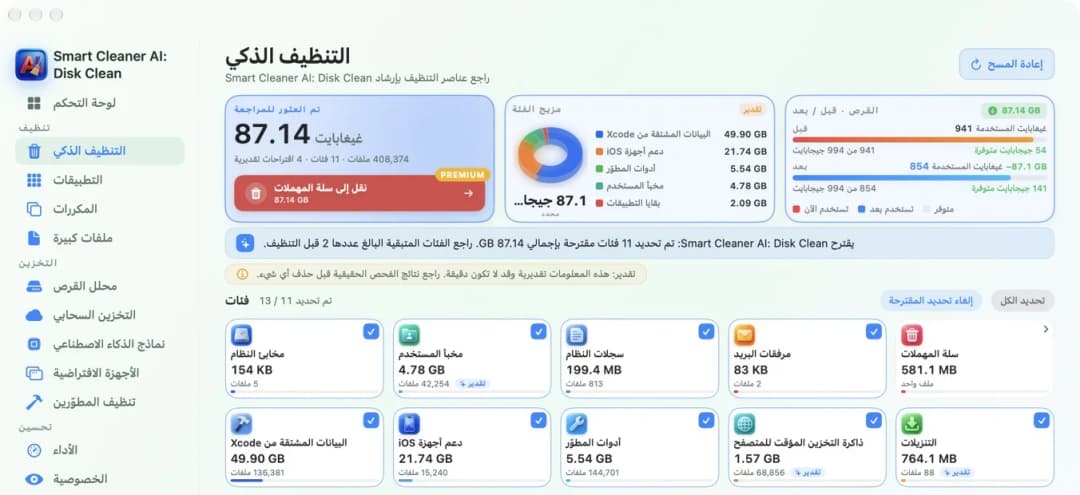
ذاكرات التخزين المؤقت والسجلات وبقايا التطبيقات القديمة قد تكبر كثيرًا. يمكنك إزالة الآمن منها، لكن انظر دائمًا أولًا.
- افتح Smart Cleaner AI واضغط على التنظيف الذكي.
- انظر إلى الفئات التي وجدها وحجم كل منها.
- أزل علامة الاختيار عن أي شيء لست متأكدًا منه.
- اضغط على نقل إلى سلة المهملات. تذهب الملفات أولًا إلى سلة المهملات، لذلك يمكنك استرجاعها.
نقل الملفات إلى سلة المهملات يحتاج إلى النسخة المدفوعة، أما الفحص فمجاني. لا تفرغ سلة المهملات إلا عندما تتأكد أنك لا تحتاج إلى شيء فيها. تعود المساحة عندما تصبح السلة فارغة.
كيف تستعيد مساحة Mac بعد macOS 27
- 1
أعد التشغيل وانتظر
أعد تشغيل Mac وامنحه يومًا حتى تختفي ملفات التحديث واللقطات.
- 2
افحص سعة التخزين
افتح إعدادات النظام ثم عام ثم سعة التخزين، وانظر أي جزء كبر.
- 3
اترك ملفات النظام
اترك مساحة لـApple Intelligence ولا تحذف شيئًا من مجلدات النظام.
- 4
أزل الملفات الكبيرة
ابحث عن الملفات الكبيرة التي لا تحتاج إليها وأزلها.
- 5
نظّف بحذر
راجع ذاكرات التخزين المؤقت قبل نقلها إلى سلة المهملات، ثم أفرغها.
الأسئلة الشائعة
لماذا امتلأت مساحة Mac بعد تحديث macOS 27؟▼
بعد التحديث يحتفظ Mac بلقطة من قبله، وقد يبقي ملفات التحديث لفترة، وينزّل ملفات Apple Intelligence. معظم المساحة الإضافية تعود من تلقاء نفسها خلال يوم تقريبًا، لكن مساحة Apple Intelligence تبقى مستخدمة.
كم مساحة يستخدم Apple Intelligence على Mac؟▼
بحسب Apple، ما يصل إلى 14 غيغابايت في أجهزة Mac بشريحة M3 أو أحدث وذاكرة 12 غيغابايت على الأقل، وما يصل إلى 8 غيغابايت في أجهزة Mac الأخرى التي تدعمه. بعض الناس يرون أكثر من ذلك في سعة التخزين، لذلك اترك مساحة إضافية قليلة.
هل يمكنني حذف بيانات النظام بعد التحديث؟▼
ليس يدويًا. تضم بيانات النظام ملفات يحتاج إليها macOS مثل اللقطات وذاكرات التخزين المؤقت. يحذف macOS الآمن منها بنفسه عند الحاجة إلى مساحة. يمكنك مراجعة ذاكرات التخزين المؤقت الخاصة بالمستخدم بتطبيق تنظيف، لكن لا تحذف أبدًا ملفات داخل مجلدات النظام.
هل أحذف تطبيق Install macOS؟▼
إذا نزّلت المثبّت الكامل من App Store وما زال تطبيق Install macOS في مجلد التطبيقات بعد التحديث، يمكنك نقله إلى سلة المهملات. تحتاج إليه فقط لصنع مثبّت قابل للإقلاع.
هل تشغل لقطات Time Machine مساحتي؟▼
تقول Apple إن Mac يحسب مساحة اللقطات كمساحة متاحة، ويحذف اللقطات القديمة مع مرور الوقت أو عند الحاجة إلى مساحة. كما يحفظ Time Machine لقطة قبل كل تحديث لـmacOS.
كم مساحة فارغة يجب أن تبقى في Mac؟▼
اترك مساحة كافية لـApple Intelligence وللتحديث القادم. عندما يكون القرص ممتلئًا تقريبًا، قد لا يُثبَّت تحديث macOS القادم.

اعرف ما يملأ جهاز Mac
يعرض Smart Cleaner AI: Disk Clean مساحتك الفارغة، ويذكر أكبر ملفاتك، ويتيح لك مراجعة ذاكرات التخزين المؤقت قبل أن يذهب أي شيء إلى سلة المهملات.

المصادر
طوّرنا خوارزمية خاصة لفحص القرص في Smart Cleaner AI كي تعرف بسرعة ما يشغل مساحة التخزين وتراجع العناصر التي يمكنك تنظيفها.
أدلة ذات صلة

· قراءة 9 دقائق
لماذا امتلأت مساحة التخزين على Mac وكيف أعرف السبب؟
هل امتلأت مساحة التخزين على Mac ولا تعرف السبب؟ تعرّف على الملفات التي تشغل المساحة، ولماذا لا يكفي حذفها أحيانًا، وكيف تفرغ مساحة بأمان دون فقدان ملفاتك المهمة.

· قراءة 9 دقائق
كيفية مسح بيانات النظام على Mac بأمان
تعرف على طريقة مسح بيانات النظام على Mac بأمان. افحص الملفات التي تشغل المساحة، واحذف الملفات المؤقتة القديمة التي لا تحتاجها، واترك الملفات المهمة لجهازك.

· قراءة 9 دقائق
كيفية مسح المساحة القابلة للإزالة على Mac
يحرر Mac المساحة القابلة للإزالة بنفسه عند الحاجة. تعرف على الملفات التي تشغلها وكيف توفر مساحة فارغة فعلية باستخدام Smart Cleaner AI.

Ready when you are
Download Smart Cleaner AI for Mac
Analyze Mac storage, safely clear system data caches, find large files, and remove app leftovers with on-device controls.
By using Smart Cleaner AI, you agree to our Terms of Use and Privacy Policy.