Macin tallennustila täynnä macOS 27 -päivityksen jälkeen
Macin tallennustila täynnä macOS 27 -päivityksen jälkeen? Katso syyt: päivitystiedostot, tilannevedokset ja Apple Intelligence. Vapauta tilaa 5 vaiheessa.

Asensit macOS 27 Golden Gaten, ja nyt Mac sanoo, että levy on melkein täynnä. Tila, joka oli eilen vapaa, on kadonnut. Älä huolestu. Suurin osa siitä ei ole mennyt mihinkään. Päivitys jättää jälkeensä apuntiedostoja joksikin aikaa, Time Machine säilyttää tilannevedoksen ajalta ennen päivitystä, ja Apple Intelligence lataa omia tiedostojaan. Tämä opas näyttää, mitä tapahtuu ja miten saat tilaa takaisin viidellä helpolla askeleella. Kuvat ovat oikealta Macilta, jossa on macOS 27.
Teemme Smart Cleaner AI: Disk Clean -nimistä Mac-siivoussovellusta, ja kerromme sen avoimesti. Kolme ensimmäistä askelta onnistuvat pelkillä Macin omilla asetuksilla.
1. Käynnistä uudelleen ja anna Macille vuorokausi
Heti päivityksen jälkeen Mac on vielä kiireinen. Se säilyttää tilannevedoksen ajalta ennen päivitystä ja voi pitää päivitystiedostoja, joita se ei enää tarvitse. Apple kertoo, että macOS tyhjentää valmistellut macOS-päivitykset ja muut turvalliset välimuistit itse, kun tilaa tarvitaan.
- Tallenna työsi ja käynnistä Mac uudelleen.
- Jätä Mac päälle ja laturiin muutamaksi tunniksi tai yöksi.
- Avaa seuraavana päivänä Smart Cleaner AI tai Tallennustila-asetukset ja katso vapaa tila uudelleen.
Apple kertoo myös, että Mac laskee Time Machine -tilannevedosten viemän tilan vapaaksi tilaksi ja poistaa vanhat tilannevedokset, kun ne vanhenevat tai kun tilaa tarvitaan. Siksi vapaan tilan luku nousee usein itsestään.
2. Katso Tallennustilasta, mikä kasvoi
Nyt selvität, mikä osa kasvoi. Macissa on siihen oma lista.
- Napsauta Apple-valikkoa ja valitse Järjestelmäasetukset.
- Napsauta sivupalkista Yleiset ja sitten Tallennustila.
- Odota hetki, kun Mac laskee. Katso sitten palkkia ja sen alla olevaa listaa.
Listassa on Sovellukset, Asiakirjat, Kuvat, macOS ja Järjestelmätiedot, jokaisen vieressä koko. Muista isot luvut. Jos katsot uudelleen parin päivän päästä, näet, mikä oikeasti kasvaa.

3. Tiedä, mitä Apple Intelligence tarvitsee
macOS 27 lataa päivityksen jälkeen Apple Intelligencen tiedostoja. Apple kertoo, että tähän tarvitaan jopa 14 Gt Mac-koneilla, joissa on M3 tai uudempi ja vähintään 12 Gt muistia, ja jopa 8 Gt muilla Apple Intelligencea tukevilla Mac-koneilla.
- Katso Tallennustilasta Järjestelmätiedot- ja macOS-rivit.
- Älä yritä poistaa tiedostoja järjestelmäkansioista saadaksesi luvun pienemmäksi.
- Varaa Apple Intelligencelle tämän verran vapaata tilaa.
Tallennustila ei välttämättä näytä Apple Intelligencea omalla rivillään, joten sen tiedostot voivat olla isomman rivin sisällä. Tämä tila on käytössä tarkoituksella, eikä sitä voi tyhjentää turvallisesti käsin.

4. Etsi unohtuneet isot tiedostot
Usein levy oli täynnä jo ennen päivitystä, ja päivitys vain toi sen esiin. Vanhat levykuvat, lataukset ja videot unohtuvat helposti.
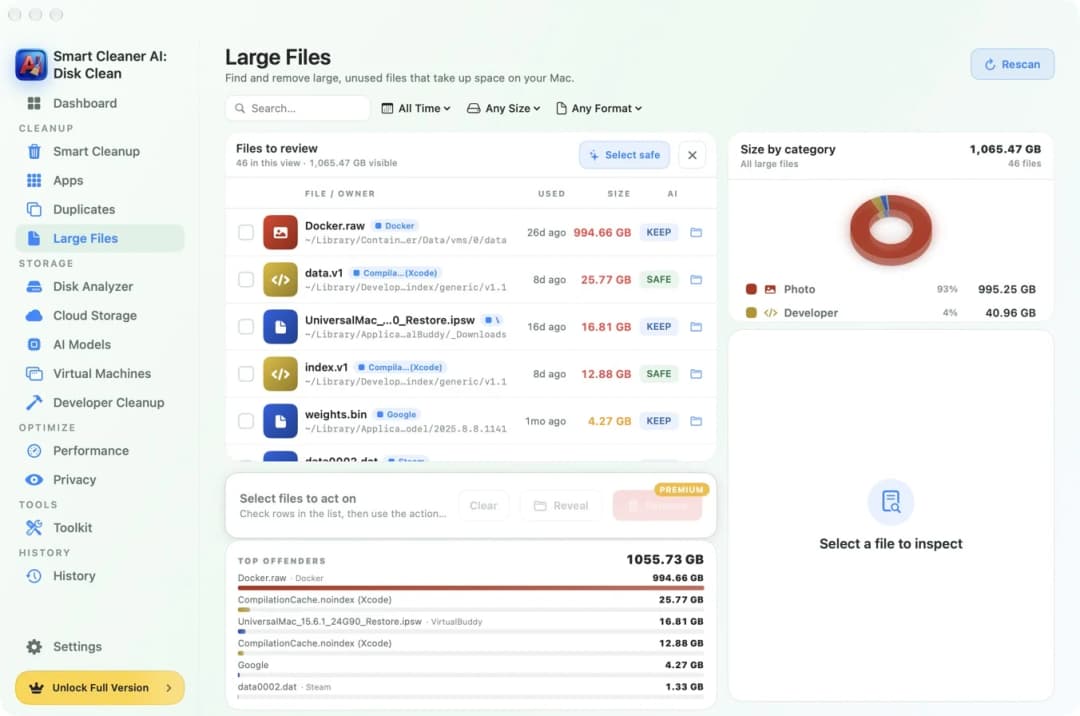
- Avaa Smart Cleaner AI ja napsauta sivupalkista Large Files (isot tiedostot).
- Katso lista. Isoimmat tiedostot ovat alussa, ja jokaisen vieressä on päivä, jona käytit sitä viimeksi.
- Katso pientä merkintää jokaisen tiedoston vieressä. Se vihjaa, näyttääkö tiedoston poistaminen turvalliselta vai kannattaako se säilyttää.
- Valitse vain tiedostot, jotka tunnistat, ja poista ne.
Tiedostojen poistaminen Large Files -näkymästä vaatii maksullisen version. Isot tiedostot löydät myös itse Finderista: avaa Lataukset-kansio ja järjestä tiedostot koon mukaan.
5. Tyhjennä välimuistit tarkistettuasi ne
Välimuistit, lokit ja vanhojen sovellusten jäänteet voivat kasvaa isoiksi. Turvalliset voit tyhjentää, mutta katso aina ensin.
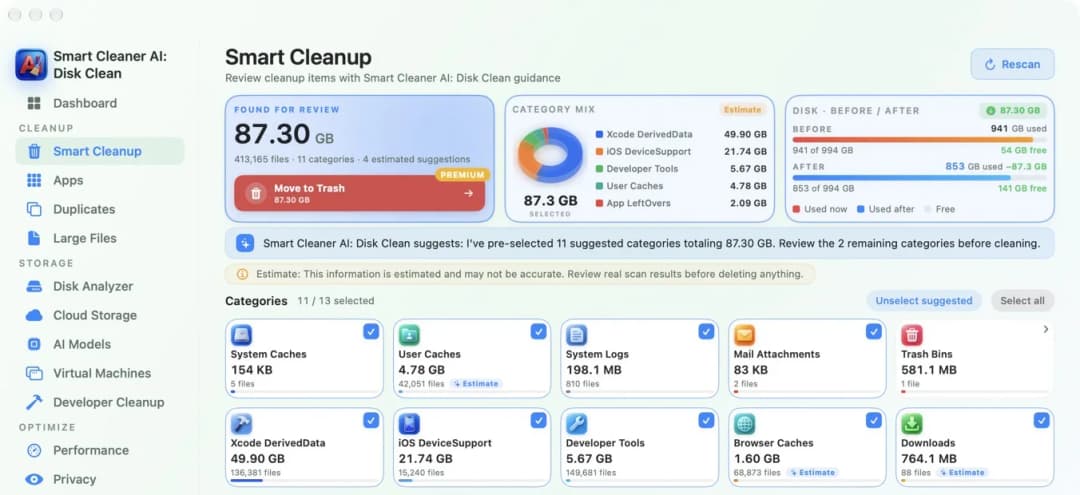
- Avaa Smart Cleaner AI ja napsauta Smart Cleanup (älykäs siivous).
- Katso löytyneet luokat ja kunkin koko.
- Poista valinta kaikesta, mistä et ole varma.
- Napsauta Move to Trash (siirrä roskakoriin). Tiedostot menevät ensin Roskakoriin, joten voit vielä palauttaa ne.
Tiedostojen siirtäminen Roskakoriin vaatii maksullisen version, mutta skannaus on ilmainen. Tyhjennä Roskakori vasta, kun olet varma, ettet tarvitse mitään sen sisällä. Tila vapautuu, kun Roskakori on tyhjä.
Näin vapautat tilaa Macilla macOS 27 -päivityksen jälkeen
- 1
Käynnistä uudelleen ja odota
Käynnistä Mac uudelleen ja anna sille vuorokausi, jotta päivitystiedostot ja tilannevedokset ehtivät kadota.
- 2
Tarkista Tallennustila
Avaa Järjestelmäasetukset, Yleiset, Tallennustila ja katso, mikä osa kasvoi.
- 3
Jätä järjestelmätiedostot rauhaan
Pidä tilaa vapaana Apple Intelligencelle äläkä poista järjestelmäkansioita.
- 4
Poista isot tiedostot
Etsi isot tiedostot, joita et tarvitse, ja poista ne.
- 5
Tyhjennä välimuistit varovasti
Katso välimuistit ennen kuin siirrät ne Roskakoriin, ja tyhjennä sitten Roskakori.
Usein kysytyt kysymykset
Miksi Macin tallennustila on täynnä macOS 27 -päivityksen jälkeen?▼
Päivityksen jälkeen Mac säilyttää tilannevedoksen ajalta ennen sitä, voi pitää päivitystiedostoja jonkin aikaa ja lataa Apple Intelligencen tiedostoja. Suurin osa ylimääräisestä tilasta palautuu itsestään vuorokauden tai parin sisällä, mutta Apple Intelligencen viemä tila pysyy käytössä.
Paljonko tilaa Apple Intelligence käyttää Macilla?▼
Apple kertoo, että jopa 14 Gt Mac-koneilla, joissa on M3 tai uudempi ja vähintään 12 Gt muistia, ja jopa 8 Gt muilla Apple Intelligencea tukevilla Mac-koneilla. Jotkut näkevät Tallennustilassa enemmänkin, joten pidä vähän ylimääräistä tilaa vapaana.
Voinko poistaa Järjestelmätiedot päivityksen jälkeen?▼
Et käsin. Järjestelmätiedot sisältävät tiedostoja, joita macOS tarvitsee, kuten tilannevedoksia ja välimuisteja. macOS tyhjentää turvalliset asiat itse, kun tilaa tarvitaan. Käyttäjän välimuistit voit tarkistaa siivoussovelluksella, mutta älä koskaan poista tiedostoja järjestelmäkansioista.
Pitäisikö minun poistaa Install macOS -sovellus?▼
Jos latasit koko asennusohjelman App Storesta ja Install macOS -sovellus on päivityksen jälkeen yhä Sovellukset-kansiossa, voit siirtää sen Roskakoriin. Tarvitset sitä vain käynnistettävän asennusohjelman tekemiseen.
Vievätkö Time Machine -tilannevedokset tilaani?▼
Apple kertoo, että Mac laskee tilannevedosten viemän tilan vapaaksi tilaksi ja poistaa vanhat tilannevedokset, kun ne vanhenevat tai kun tilaa tarvitaan. Time Machine tallentaa tilannevedoksen myös ennen jokaista macOS-päivitystä.
Paljonko vapaata tilaa Macissa pitäisi olla?▼
Pidä tarpeeksi tilaa vapaana Apple Intelligencelle ja seuraavalle päivitykselle. Kun levy on melkein täynnä, seuraava macOS-päivitys ei välttämättä asennu.

Selvitä, mikä täyttää Macisi
Smart Cleaner AI: Disk Clean näyttää vapaan tilan, listaa isoimmat tiedostot ja antaa sinun tarkistaa välimuistit ennen kuin mitään menee Roskakoriin.

Lähteet
Kehitimme Smart Cleaner AI:lle oman levyn tarkistusalgoritmin, jotta näet nopeasti, mikä vie tilaa, ja voit tarkistaa, mitä kannattaa siivota.
Aiheeseen liittyvät oppaat

· 9 min lukuaika
Miksi Macin tallennustila on täynnä? Näin selvität
Macin tallennustila täynnä, mutta et tiedä miksi? Katso, mikä täyttää levyn, miksi poistaminen ei vapauta tilaa ja miten saat tilaa turvallisesti.

· 9 min lukuaika
Miten tyhjennän Macin Järjestelmätiedot turvallisesti
Näin tyhjennät Macin Järjestelmätiedot turvallisesti. Katso ensin, mitä siellä on, siivoa välimuistit ja jätä Macin tarvitsemat tiedostot rauhaan.

· 9 min lukuaika
Tyhjennettävän tilan vapauttaminen Macissa
Mac vapauttaa tyhjennettävää tilaa itse, kun sitä tarvitaan. Lue, mitä tila sisältää ja miten voit vapauttaa lisää levytilaa Smart Cleaner AI:n avulla.

Ready when you are
Download Smart Cleaner AI for Mac
Analyze Mac storage, safely clear system data caches, find large files, and remove app leftovers with on-device controls.
By using Smart Cleaner AI, you agree to our Terms of Use and Privacy Policy.