Mac-opslag vol na macOS 27-update? Zo los je het op
Is je Mac-opslag vol na de macOS 27-update? Ontdek wat ruimte inneemt, zoals updates en snapshots, en maak veilig ruimte vrij in 5 stappen.
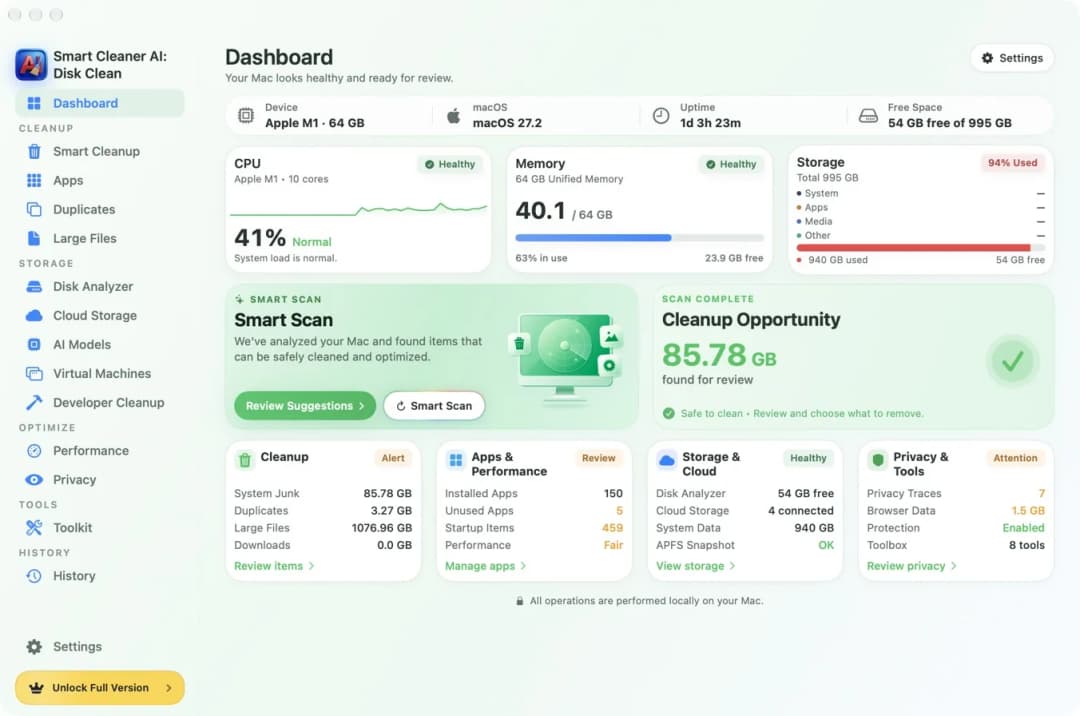
Je hebt macOS 27 Golden Gate geïnstalleerd en nu zegt je Mac dat de schijf bijna vol is. De vrije ruimte die je gisteren nog had, lijkt ineens verdwenen. Geen zorgen. Meestal is die ruimte niet voorgoed weg. Na een update blijven er tijdelijk hulpbestanden achter, bewaart Time Machine een momentopname van vóór de update en downloadt Apple Intelligence eigen bestanden. In deze gids ontdek je wat er gebeurt en hoe je in vijf eenvoudige stappen ruimte terugkrijgt. Met afbeeldingen van een echte Mac met macOS 27.
Wij maken Smart Cleaner AI: Disk Clean, een app om je Mac op te ruimen. Daar zijn we gewoon open over. De eerste drie stappen kun je helemaal zelf doen met de instellingen van je Mac.
1. Herstart je Mac en wacht een dag
Direct na een update is je Mac nog druk bezig. Hij bewaart een momentopname van vóór de update en kan updatebestanden laten staan die niet meer nodig zijn. Volgens Apple verwijdert macOS voorbereide updatebestanden en andere veilige caches vanzelf wanneer er ruimte nodig is.
- Sla je werk op en herstart je Mac.
- Laat je Mac een paar uur of een hele nacht aanstaan en aangesloten op de stroom.
- Open de volgende dag Smart Cleaner AI of de opslaginstellingen en kijk opnieuw hoeveel ruimte vrij is.
Apple zegt ook dat je Mac de ruimte van Time Machine-momentopnamen als beschikbaar meetelt. Oude momentopnamen worden verwijderd wanneer ze verouderen of als er ruimte nodig is. Daarom zie je de vrije ruimte vaak vanzelf weer toenemen.
2. Kijk wat groter is geworden bij Opslag
Nu gaan we uitzoeken welk onderdeel meer ruimte inneemt. Je Mac heeft daar een handig overzicht voor.
- Klik op het Apple-menu en kies Systeeminstellingen.
- Klik in de navigatiekolom op Algemeen en daarna op Opslag.
- Wacht even terwijl je Mac alles berekent. Bekijk daarna de gekleurde balk en de lijst eronder.
In de lijst zie je programma's, documenten, foto's, macOS en systeemgegevens, allemaal met hun eigen grootte. Onthoud de grootste getallen. Als je over een paar dagen opnieuw kijkt, zie je wat echt blijft groeien.

3. Begrijp hoeveel ruimte Apple Intelligence nodig heeft
Na de update downloadt macOS 27 bestanden voor Apple Intelligence. Volgens Apple is daarvoor tot 14 GB nodig op Macs met een M3-chip of nieuwer en minstens 12 GB geheugen. Op andere Macs die Apple Intelligence ondersteunen, is dat tot 8 GB.
- Zoek de onderdelen Systeemgegevens en macOS in de opslaginstellingen.
- Probeer die getallen niet kleiner te maken door bestanden uit systeemmappen te verwijderen.
- Houd rekening met de opslagruimte die Apple Intelligence nodig heeft.
Apple Intelligence staat misschien niet als apart onderdeel in het opslagoverzicht. De bestanden kunnen dus onder een grotere categorie vallen. Die ruimte wordt bewust gebruikt. Je kunt deze bestanden niet veilig zelf verwijderen.

4. Zoek grote bestanden die je vergeten bent
Soms was je schijf vóór de update al bijna vol en merk je dat nu pas. Oude schijfkopieën, downloads en video's vergeet je makkelijk.
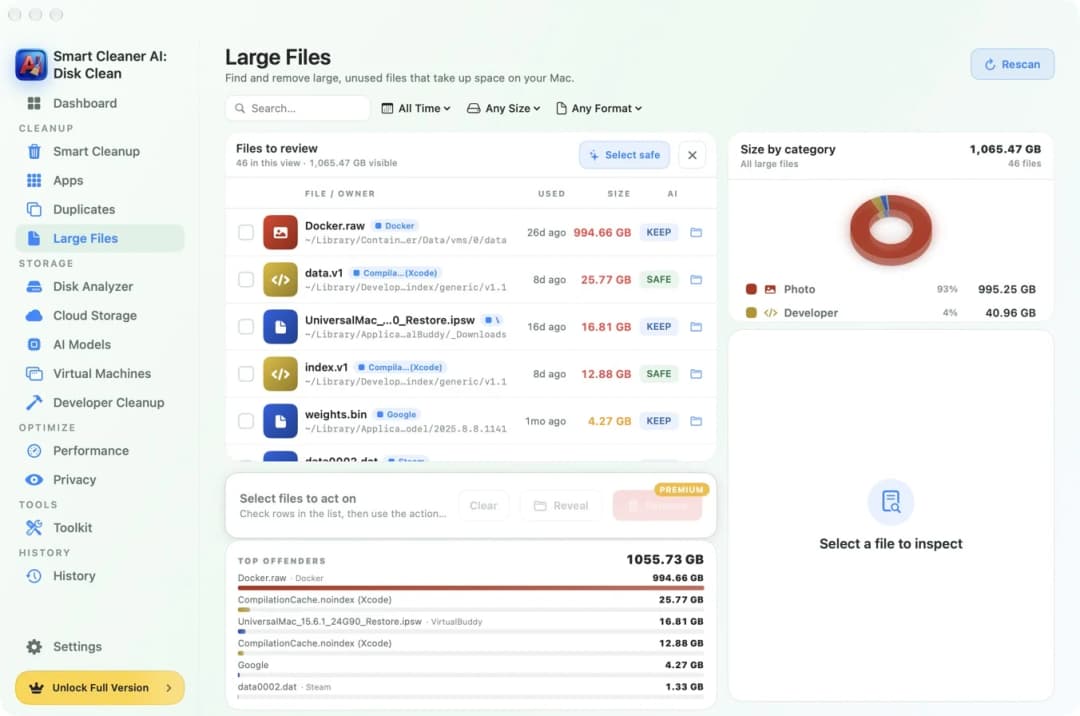
- Open Smart Cleaner AI en klik in de navigatiekolom op Large Files.
- Bekijk de lijst. De grootste bestanden staan bovenaan, samen met de datum waarop je ze voor het laatst hebt gebruikt.
- Controleer het kleine label naast elk bestand. Dat geeft een hint of je het waarschijnlijk kunt verwijderen of beter kunt bewaren.
- Vink alleen bestanden aan die je herkent en niet meer nodig hebt. Verwijder ze daarna.
Om bestanden via Large Files te verwijderen, heb je de betaalde versie nodig. Je kunt grote bestanden ook zelf vinden in Finder. Open de map Downloads en sorteer de bestanden op grootte.
5. Controleer caches voordat je ze opruimt
Caches, logbestanden en resten van oude apps kunnen samen veel ruimte innemen. Je kunt verwijderen wat veilig is, maar kijk altijd eerst goed wat je weggooit.
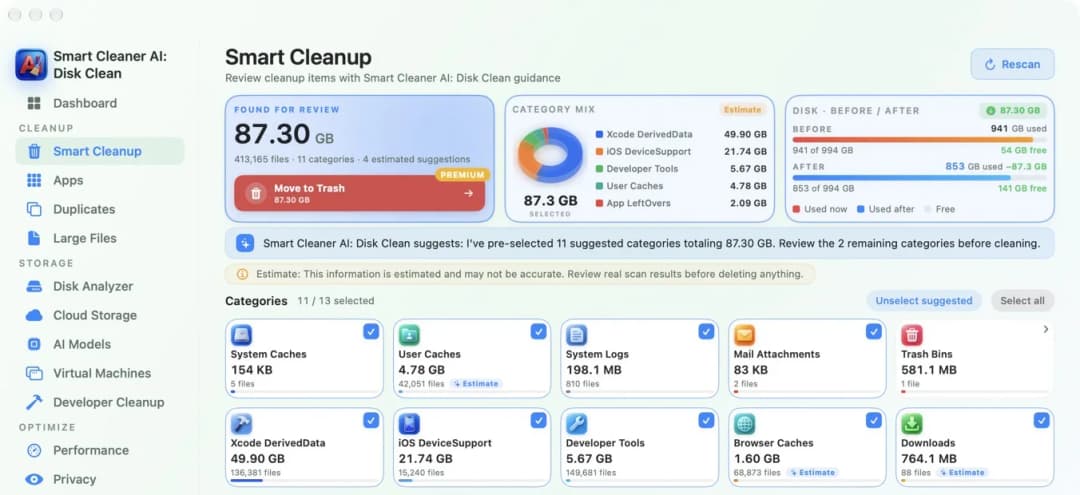
- Open Smart Cleaner AI en klik op Smart Cleanup.
- Bekijk welke categorieën zijn gevonden en hoeveel ruimte elke categorie inneemt.
- Haal het vinkje weg bij alles waar je niet zeker van bent.
- Klik op Move to Trash. De bestanden gaan eerst naar de prullenmand, zodat je ze nog kunt terugzetten.
Voor het verplaatsen van bestanden naar de prullenmand heb je de betaalde versie nodig. Scannen is gratis. Leeg de prullenmand pas als je zeker weet dat er niets belangrijks meer in zit. De ruimte komt vrij zodra de prullenmand leeg is.
Ruimte vrijmaken op je Mac na macOS 27
- 1
Herstart en wacht
Herstart je Mac en geef hem een dag om updatebestanden en momentopnamen vanzelf op te ruimen.
- 2
Controleer Opslag
Open Systeeminstellingen, Algemeen en Opslag om te zien welk onderdeel groter is geworden.
- 3
Laat systeembestanden met rust
Houd ruimte vrij voor Apple Intelligence en verwijder geen systeemmappen.
- 4
Verwijder grote bestanden
Zoek grote bestanden die je niet meer nodig hebt en verwijder ze.
- 5
Ruim caches voorzichtig op
Controleer caches voordat je ze naar de prullenmand verplaatst. Leeg daarna de prullenmand.
Veelgestelde vragen
Waarom is mijn Mac-opslag vol na de macOS 27-update?▼
Na een update bewaart je Mac een momentopname van vóór de update, laat hij mogelijk tijdelijk updatebestanden staan en downloadt hij bestanden voor Apple Intelligence. Het grootste deel van de extra gebruikte ruimte komt meestal binnen ongeveer een dag vanzelf terug. De ruimte voor Apple Intelligence blijft wel in gebruik.
Hoeveel opslagruimte gebruikt Apple Intelligence op een Mac?▼
Volgens Apple is dat tot 14 GB op Macs met een M3-chip of nieuwer en minstens 12 GB geheugen. Op andere Macs die Apple Intelligence ondersteunen, is het tot 8 GB. Sommige mensen zien een hoger getal bij Opslag. Houd daarom wat extra ruimte vrij.
Kan ik Systeemgegevens verwijderen na de update?▼
Niet zelf met de hand. Systeemgegevens bevatten bestanden die macOS nodig heeft, zoals momentopnamen en caches. macOS verwijdert veilige bestanden vanzelf wanneer ruimte nodig is. Je kunt gebruikerscaches controleren met een opruimapp, maar verwijder nooit bestanden uit systeemmappen.
Moet ik de app Install macOS verwijderen?▼
Heb je het volledige installatieprogramma uit de App Store gedownload en staat Install macOS na de update nog in je map Programma's? Dan kun je de app naar de prullenmand verplaatsen. Je hebt hem alleen nodig om een opstartbaar installatieprogramma te maken.
Nemen Time Machine-momentopnamen ruimte in beslag?▼
Volgens Apple telt je Mac de ruimte van momentopnamen mee als beschikbaar. Oude momentopnamen worden verwijderd wanneer ze verouderen of als er ruimte nodig is. Time Machine maakt ook vóór elke macOS-update een momentopname.
Hoeveel vrije ruimte moet mijn Mac hebben?▼
Houd genoeg ruimte vrij voor Apple Intelligence en de volgende update. Als je schijf bijna vol is, lukt het installeren van de volgende macOS-update misschien niet.

Ontdek wat je Mac vol maakt
Smart Cleaner AI: Disk Clean laat zien hoeveel ruimte je vrij hebt, toont je grootste bestanden en laat je caches controleren voordat er iets naar de prullenmand gaat.

Bronnen
We hebben voor Smart Cleaner AI een eigen algoritme ontwikkeld waarmee je snel ziet wat schijfruimte inneemt en kunt bekijken wat je wilt opruimen.
Gerelateerde gidsen

· 9 min leestijd
Mac-opslag vol? Zo vind je wat de ruimte inneemt
Is de opslag van je Mac vol en weet je niet waarom? Bekijk wat de schijf vult, waarom verwijderen geen ruimte oplevert en hoe je veilig ruimte maakt.

· 9 min leestijd
Systeemgegevens op je Mac veilig wissen: zo doe je dat
Systeemgegevens op je Mac veilig wissen: kijk wat erin zit, wis caches die je eerst kunt bekijken en laat staan wat je Mac nodig heeft.

· 9 min leestijd
Opschoonbare ruimte vrijmaken op de Mac
Opschoonbare ruimte is plek die je Mac zelf leegmaakt als dat nodig is. Zie wat erin zit en hoe je met Smart Cleaner AI echte vrije ruimte maakt.

Ready when you are
Download Smart Cleaner AI for Mac
Analyze Mac storage, safely clear system data caches, find large files, and remove app leftovers with on-device controls.
By using Smart Cleaner AI, you agree to our Terms of Use and Privacy Policy.