Mac-lagringen full efter uppdatering till macOS 27
Är lagringen full på din Mac efter macOS 27? Se varför: uppdateringsfiler, ögonblicksbilder och Apple Intelligence. Frigör sedan utrymme säkert i 5 steg.

Du installerade macOS 27 Golden Gate, och nu säger din Mac att disken nästan är full. Utrymmet som var ledigt igår är borta. Oroa dig inte. Det mesta är inte förlorat. En uppdatering lämnar kvar hjälpfiler en tid, Time Machine sparar en ögonblicksbild från före uppdateringen, och Apple Intelligence hämtar sina egna filer. Den här guiden visar vad som händer och hur du får tillbaka utrymme i fem enkla steg, med bilder från en riktig Mac med macOS 27.
Vi gör Smart Cleaner AI: Disk Clean, en rengöringsapp för Mac, och vi säger det öppet. De tre första stegen klarar du med enbart inställningarna på din Mac.
1. Starta om och ge din Mac en dag
Direkt efter en uppdatering har din Mac fortfarande en hel del att göra. Den sparar en ögonblicksbild från före uppdateringen och kan behålla uppdateringsfiler som den inte längre behöver. Apple säger att macOS rensar förberedda macOS-uppdateringar och andra säkra cachefiler av sig själv när utrymme behövs.
- Spara ditt arbete och starta om din Mac.
- Låt den vara på och inkopplad i några timmar, eller över natten.
- Öppna Smart Cleaner AI eller Lagring dagen efter och titta på det lediga utrymmet igen.
Apple säger också att din Mac räknar utrymmet som Time Machine-ögonblicksbilder tar som tillgängligt, och att den raderar gamla ögonblicksbilder när de blir äldre eller när utrymme behövs. Därför går siffran för ledigt utrymme ofta upp igen av sig själv.
2. Se vad som har vuxit i Lagring
Nu tar du reda på vilken del som blev större. Din Mac har en lista för det.
- Klicka på Apple-menyn och välj Systeminställningar.
- Klicka på Allmänt i sidofältet och sedan på Lagring.
- Vänta en liten stund medan din Mac räknar. Titta sedan på stapeln och listan under den.
Listan visar Appar, Dokument, Bilder, macOS och Systemdata, var och en med en storlek. Kom ihåg de stora siffrorna. Om du tittar igen om några dagar ser du vad som verkligen växer.

3. Ta reda på vad Apple Intelligence behöver
macOS 27 hämtar filer till Apple Intelligence efter uppdateringen. Apple säger att det behövs upp till 14 GB på Mac-datorer med M3 eller senare och minst 12 GB minne, och upp till 8 GB på andra Mac-datorer som stöder Apple Intelligence.
- Titta på raderna Systemdata och macOS i Lagring.
- Försök inte radera filer i systemmappar för att få ner siffran.
- Räkna med att hålla så här mycket utrymme ledigt för Apple Intelligence.
Lagring visar kanske inte Apple Intelligence på en egen rad, så dess filer kan ligga inne i en större rad. Det här utrymmet används med avsikt, och du kan inte rensa det säkert för hand.

4. Hitta stora filer som du har glömt
Ofta var disken full redan före uppdateringen, och uppdateringen visade det bara. Gamla diskavbildningar, hämtade filer och videor glöms lätt bort.
- Öppna Smart Cleaner AI och klicka på Large Files i sidofältet.
- Titta på listan. De största filerna står högst upp, med datumet då du senast använde dem.
- Titta på den lilla etiketten vid varje fil. Den antyder om filen verkar säker att ta bort eller bättre att behålla.
- Markera bara filer som du känner igen och ta bort dem.
Att ta bort filer från Large Files kräver den betalda versionen. Du kan också hitta stora filer själv i Finder: öppna mappen Hämtade filer och sortera filerna efter storlek.

5. Rensa cachefiler när du har granskat dem
Cachefiler, loggar och rester från gamla appar kan bli stora. Du kan rensa de säkra, men titta alltid först.
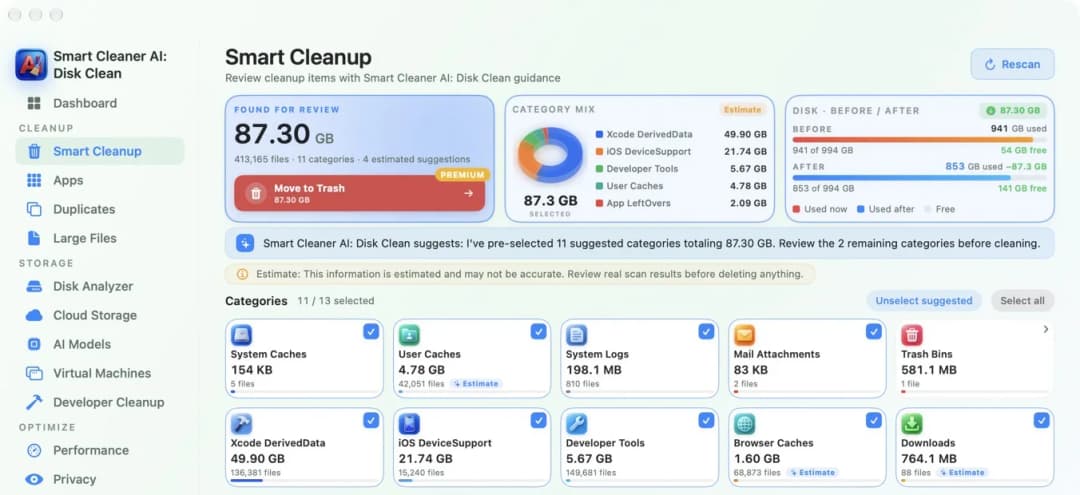
- Öppna Smart Cleaner AI och klicka på Smart Cleanup.
- Titta på kategorierna den hittade och hur stor varje är.
- Avmarkera allt som du är osäker på.
- Klicka på Move to Trash (flytta till papperskorgen). Filerna hamnar först i papperskorgen, så du kan fortfarande lägga tillbaka dem.
Att flytta filer till papperskorgen kräver den betalda versionen, men skanningen är gratis. Töm papperskorgen först när du är säker på att du inte behöver något i den. Utrymmet kommer tillbaka när papperskorgen är tom.
Så frigör du utrymme på din Mac efter macOS 27
- 1
Starta om och vänta
Starta om din Mac och ge den en dag så att uppdateringsfiler och ögonblicksbilder hinner försvinna.
- 2
Kolla Lagring
Öppna Systeminställningar, Allmänt, Lagring och se vilken del som har vuxit.
- 3
Låt systemfilerna vara
Håll utrymme ledigt för Apple Intelligence och radera inte systemmappar.
- 4
Ta bort stora filer
Hitta stora filer som du inte behöver och ta bort dem.
- 5
Rensa cachefiler försiktigt
Granska cachefiler innan du flyttar dem till papperskorgen och töm den sedan.
Vanliga frågor
Varför är lagringen full på min Mac efter macOS 27 uppdateringen?▼
Efter en uppdatering sparar din Mac en ögonblicksbild från före den, kan behålla uppdateringsfiler en tid och hämtar filer till Apple Intelligence. Det mesta av det extra utrymmet kommer tillbaka av sig självt inom ungefär en dag, men utrymmet som Apple Intelligence tar förblir upptaget.
Hur mycket utrymme använder Apple Intelligence på en Mac?▼
Apple säger upp till 14 GB på Mac-datorer med M3 eller senare och minst 12 GB minne, och upp till 8 GB på andra Mac-datorer som stöder Apple Intelligence. En del ser mer i Lagring, så håll lite extra utrymme ledigt.
Kan jag radera Systemdata efter uppdateringen?▼
Inte för hand. Systemdata innehåller filer som macOS behöver, till exempel ögonblicksbilder och cachefiler. macOS rensar det som är säkert av sig själv när utrymme behövs. Du kan granska användarens cachefiler med en rengöringsapp, men radera aldrig filer i systemmappar.
Ska jag radera appen Install macOS?▼
Om du hämtade hela installationsprogrammet från App Store och appen Install macOS ligger kvar i mappen Program efter uppdateringen kan du flytta den till papperskorgen. Du behöver den bara för att göra ett startbart installationsprogram.
Tar Time Machine-ögonblicksbilder mitt utrymme?▼
Apple säger att din Mac räknar utrymmet som ögonblicksbilder tar som tillgängligt, och att den raderar gamla ögonblicksbilder när de blir äldre eller när utrymme behövs. Time Machine sparar också en ögonblicksbild före varje macOS-uppdatering.
Hur mycket ledigt utrymme ska min Mac ha?▼
Håll tillräckligt med utrymme ledigt för Apple Intelligence och för nästa uppdatering. När disken nästan är full kanske nästa macOS-uppdatering inte går att installera.

Hitta vad som fyller din Mac
Smart Cleaner AI: Disk Clean visar ditt lediga utrymme, listar dina största filer och låter dig granska cachefiler innan något hamnar i papperskorgen.

Källor
Vi utvecklade en egen algoritm för diskskanning i Smart Cleaner AI så att du snabbt ser vad som tar plats och kan granska vad du vill rensa.
Relaterade guider

· 9 min läsning
Mac-lagringen full? Så hittar du vad som tar plats
Är lagringen på din Mac full och du vet inte varför? Se vad som fyller disken, varför det inte hjälper att radera filer och hur du frigör utrymme säkert.

· 9 min läsning
Rensa Systemdata på Mac på ett säkert sätt
Så rensar du Systemdata på Mac på ett säkert sätt: se vad som finns där, rensa cachefiler som du kan granska först och låt det din Mac behöver vara kvar.

· 9 min läsning
Så frigör du rensningsbart utrymme på Mac
Rensningsbart utrymme är plats som din Mac tömmer själv när det behövs. Se vad som ligger där och hur du får riktigt ledigt utrymme med Smart Cleaner AI.

Ready when you are
Download Smart Cleaner AI for Mac
Analyze Mac storage, safely clear system data caches, find large files, and remove app leftovers with on-device controls.
By using Smart Cleaner AI, you agree to our Terms of Use and Privacy Policy.