Память Mac заполнена после обновления macOS 27
После обновления macOS 27 на Mac пропало свободное место? Узнай, куда оно делось и как безопасно освободить память за 5 простых шагов.

Ты установил macOS 27 Golden Gate, и теперь Mac пишет, что диск почти заполнен. Свободное место, которое было ещё вчера, куда-то пропало. Не переживай. Скорее всего, оно не исчезло навсегда. После обновления какое-то время остаются служебные файлы, Time Machine хранит снимок системы до обновления, а Apple Intelligence скачивает свои данные. В этом руководстве ты узнаешь, что происходит и как вернуть свободное место за пять простых шагов. Всё показано на снимках экрана настоящего Mac с macOS 27.
Мы создали Smart Cleaner AI: Disk Clean, приложение для очистки Mac, и открыто об этом говорим. Первые три шага ты можешь выполнить без нашего приложения, используя только настройки Mac.
1. Перезагрузи Mac и подожди один день
Сразу после обновления Mac ещё занят. Он хранит снимок системы, сделанный до обновления, и может временно оставлять ненужные файлы установки. Apple объясняет, что macOS сама удаляет подготовленные файлы обновлений и другой безопасный для удаления кэш, когда требуется свободное место.
- Сохрани свою работу и перезагрузи Mac.
- Оставь Mac включённым и подключённым к питанию на несколько часов или на ночь.
- На следующий день открой Smart Cleaner AI или настройки хранилища и снова проверь свободное место.
Apple также объясняет, что Mac считает место, занятое снимками Time Machine, доступным. Старые снимки удаляются по мере устаревания или когда требуется место. Поэтому количество свободного места часто увеличивается само.
2. Посмотри, что занимает больше места
Теперь нужно понять, какая часть хранилища стала больше. На Mac есть удобный список.
- Открой меню Apple и выбери «Системные настройки».
- В боковом меню нажми «Основные», затем «Хранилище».
- Немного подожди, пока Mac всё посчитает. Затем посмотри на цветную полосу и список под ней.
В списке показаны приложения, документы, фотографии, macOS и системные данные. Рядом с каждой категорией указан её размер. Запомни самые большие числа. Если проверишь их снова через несколько дней, увидишь, что действительно растёт.

3. Узнай, сколько места нужно Apple Intelligence
После обновления macOS 27 загружает файлы для Apple Intelligence. По данным Apple, на Mac с M3 или новее и минимум 12 ГБ оперативной памяти для них требуется до 14 ГБ. На других Mac с поддержкой Apple Intelligence требуется до 8 ГБ.
- Найди категории «Системные данные» и macOS в настройках хранилища.
- Не пытайся уменьшить их размер, удаляя файлы из системных папок.
- Учитывай, что Apple Intelligence нужно это место на диске.
В настройках хранилища Apple Intelligence может не отображаться отдельной строкой. Его файлы могут входить в другую, более крупную категорию. Это место занято не просто так, и вручную безопасно удалить эти файлы нельзя.

4. Найди большие файлы, о которых забыл
Иногда диск был почти заполнен ещё до обновления, а после него это стало заметно. Старые образы дисков, загрузки и видео легко забыть.
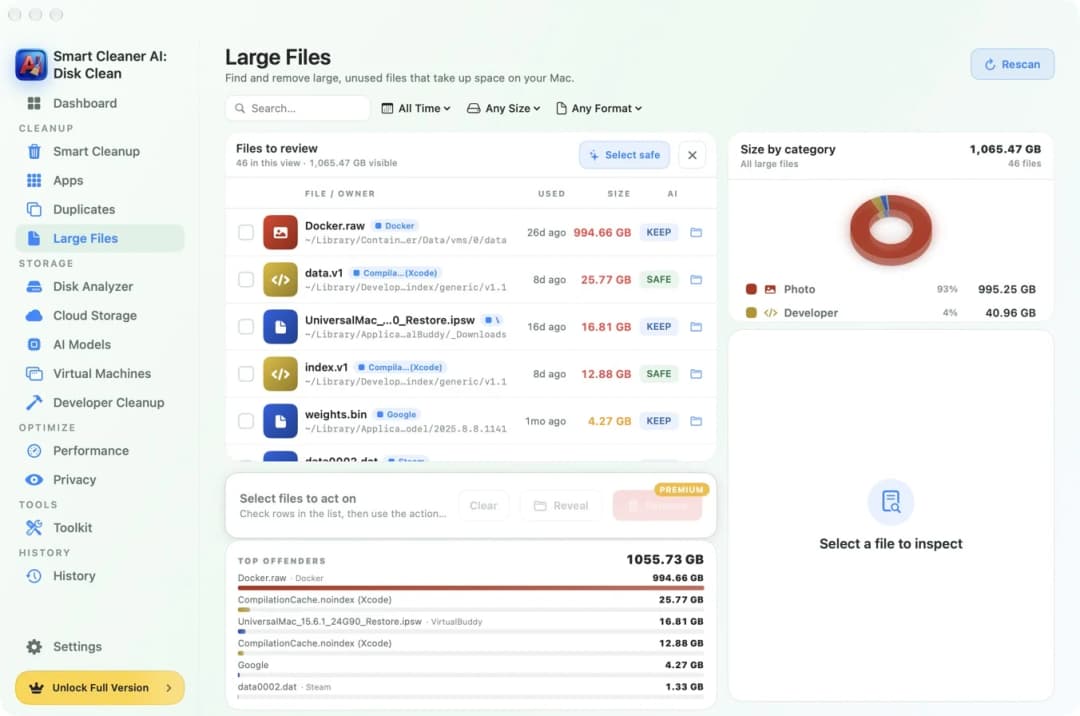
- Открой Smart Cleaner AI и нажми Large Files (большие файлы) в боковом меню.
- Посмотри на список. Самые большие файлы находятся вверху. Рядом указана дата последнего использования.
- Проверь небольшую подсказку рядом с каждым файлом. Она помогает понять, можно ли его удалить или лучше оставить.
- Отметь только знакомые файлы, которые тебе больше не нужны, и удали их.
Для удаления файлов через Large Files нужна платная версия. Большие файлы можно найти и самостоятельно через Finder. Открой папку «Загрузки» и отсортируй файлы по размеру.
5. Проверь и очисти кэш
Кэш, журналы и остатки старых приложений могут занимать много места. Безопасные файлы можно удалить, но сначала обязательно проверь их.
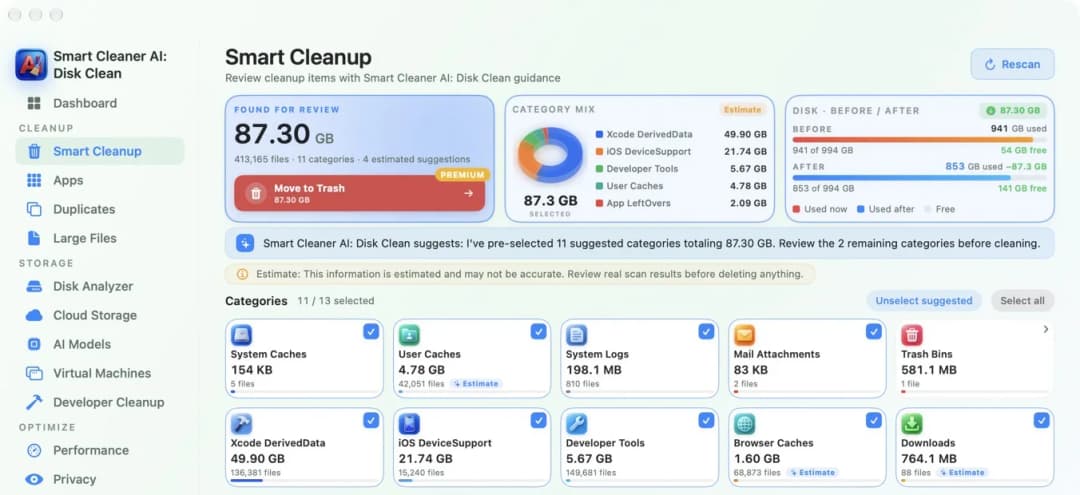
- Открой Smart Cleaner AI и нажми Smart Cleanup (умная очистка).
- Посмотри, какие категории найдены и сколько места занимает каждая.
- Сними галочки со всего, в чём не уверен.
- Нажми Move to Trash (переместить в Корзину). Сначала файлы попадут в Корзину, поэтому их ещё можно будет вернуть.
Для перемещения файлов в Корзину нужна платная версия, но сканирование бесплатно. Очищай Корзину только тогда, когда точно уверен, что в ней нет нужных файлов. Место освободится после очистки Корзины.
Как освободить место на Mac после macOS 27
- 1
Перезагрузи и подожди
Перезагрузи Mac и подожди один день, чтобы файлы обновления и снимки системы могли удалиться сами.
- 2
Проверь хранилище
Открой «Системные настройки», затем «Основные» и «Хранилище». Посмотри, какая категория выросла.
- 3
Не трогай системные файлы
Оставь место для Apple Intelligence и не удаляй системные папки.
- 4
Удали большие файлы
Найди большие файлы, которые тебе больше не нужны, и удали их.
- 5
Осторожно очисти кэш
Проверь кэш перед перемещением в Корзину, а затем очисти её.
Частые вопросы
Почему память Mac заполнена после обновления macOS 27?▼
После обновления Mac хранит снимок прежней системы, может некоторое время оставлять файлы обновления и загружает данные Apple Intelligence. Большая часть дополнительного места обычно освобождается сама примерно за день. Но файлы Apple Intelligence остаются на диске.
Сколько места занимает Apple Intelligence на Mac?▼
По данным Apple, на Mac с M3 или новее и минимум 12 ГБ оперативной памяти требуется до 14 ГБ. На других Mac с поддержкой Apple Intelligence требуется до 8 ГБ. У некоторых людей настройки хранилища показывают больше, поэтому лучше оставить дополнительное свободное место.
Можно ли удалить системные данные после обновления?▼
Вручную этого делать не стоит. Системные данные содержат нужные macOS файлы, например снимки системы и кэш. Когда требуется место, macOS сама удаляет то, что безопасно удалить. Пользовательский кэш можно проверить приложением для очистки, но никогда не удаляй файлы внутри системных папок.
Нужно ли удалять приложение Install macOS?▼
Если ты скачал полный установщик из App Store и после обновления приложение Install macOS осталось в папке «Программы», его можно переместить в Корзину. Оно нужно только для создания загрузочного установщика.
Снимки Time Machine занимают место на диске?▼
Apple объясняет, что Mac считает место снимков доступным и удаляет старые снимки, когда они устаревают или требуется свободное место. Time Machine также сохраняет снимок перед каждым обновлением macOS.
Сколько свободного места должно быть на Mac?▼
Оставляй достаточно места для Apple Intelligence и следующего обновления. Если диск почти заполнен, следующее обновление macOS может не установиться.

Узнай, что заполняет диск Mac
Smart Cleaner AI: Disk Clean показывает свободное место, находит самые большие файлы и позволяет проверить кэш до того, как что-либо попадёт в Корзину.

Источники
Мы разработали для Smart Cleaner AI собственный алгоритм сканирования диска, чтобы вы могли быстро увидеть, что занимает место, и проверить, что можно очистить.
Похожие руководства

· 9 мин чтения
Почему на Mac заполнена память и что занимает место
На Mac закончилось место, а причина непонятна? Узнайте, какие файлы занимают память, почему удаление не всегда помогает и как безопасно освободить место.

· 9 мин чтения
Как безопасно очистить «Системные данные» на Mac
Узнай, как безопасно очистить «Системные данные» на Mac. Посмотри, что занимает место, удали ненужный кеш и не трогай файлы, которые нужны Mac.

· 9 мин чтения
Как освободить очищаемое пространство на Mac
Mac сам освобождает очищаемое пространство, когда нужно место. Узнай, что занимает эту память и как освободить место на диске с помощью Smart Cleaner AI.

Ready when you are
Download Smart Cleaner AI for Mac
Analyze Mac storage, safely clear system data caches, find large files, and remove app leftovers with on-device controls.
By using Smart Cleaner AI, you agree to our Terms of Use and Privacy Policy.