พื้นที่ Mac เต็มหลังอัปเดต macOS 27
พื้นที่ Mac เต็มหลังอัปเดต macOS 27? ดูสาเหตุ ไฟล์อัปเดต สแนปช็อต Apple Intelligence แล้วเคลียร์ใน 5 ขั้นตอน
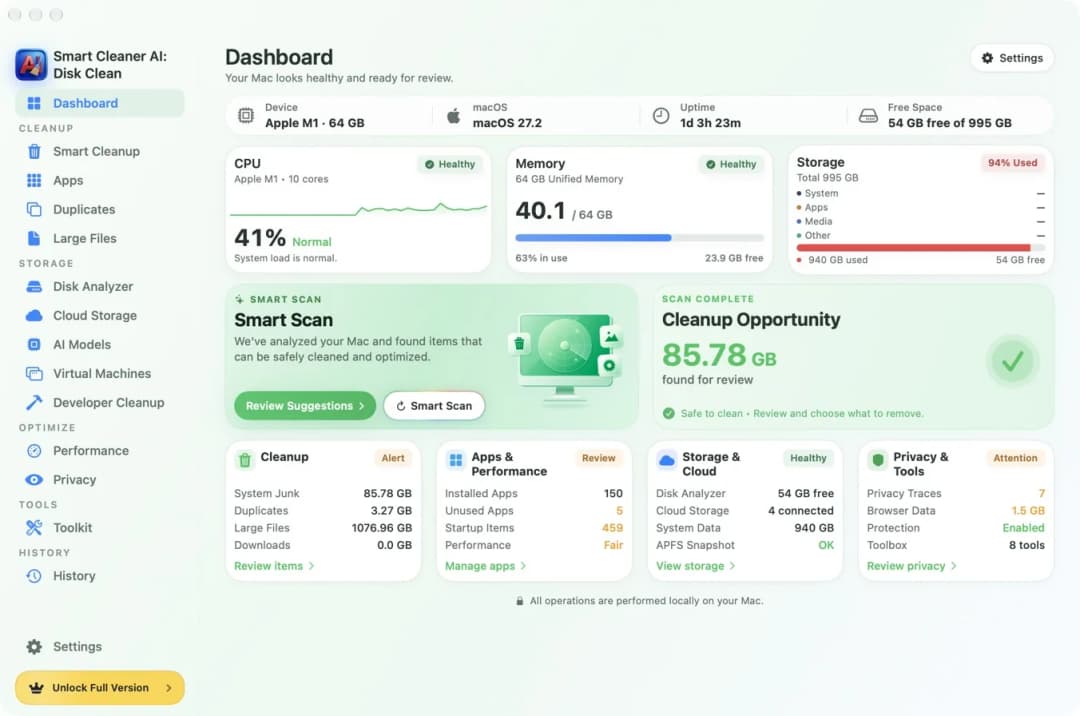
คุณติดตั้ง macOS 27 Golden Gate แล้ว ตอนนี้ Mac บอกว่าดิสก์เกือบเต็ม พื้นที่ที่ว่างเมื่อวานหายไป ไม่ต้องกังวลนะ ส่วนใหญ่ไม่ได้หายไปไหน การอัปเดตทิ้งไฟล์ช่วยงานไว้สักพัก Time Machine เก็บสแนปช็อตจากก่อนอัปเดตไว้ และ Apple Intelligence ก็ดาวน์โหลดไฟล์ของตัวเอง คู่มือนี้จะบอกว่าเกิดอะไรขึ้น และพาคุณเอาพื้นที่คืนมาใน 5 ขั้นตอนง่าย ๆ พร้อมภาพจาก Mac เครื่องจริงที่ใช้ macOS 27
เราเป็นผู้ทำ Smart Cleaner AI: Disk Clean แอปทำความสะอาด Mac และขอบอกตรง ๆ ไว้ตรงนี้ ส่วนสามขั้นตอนแรกคุณทำได้ด้วยการตั้งค่าบน Mac ของคุณเอง
1. รีสตาร์ตแล้วให้ Mac มีเวลาหนึ่งวัน
หลังอัปเดตใหม่ ๆ Mac ยังมีงานต้องทำอีกเยอะ มันเก็บสแนปช็อตจากก่อนอัปเดตไว้ และอาจเก็บไฟล์อัปเดตที่ไม่ได้ใช้แล้วไว้ด้วย Apple บอกว่า macOS จะล้างการอัปเดต macOS ที่เตรียมไว้และแคชอื่น ๆ ที่ปลอดภัยเองเมื่อต้องการพื้นที่
- บันทึกงานของคุณแล้วรีสตาร์ต Mac
- เปิดเครื่องทิ้งไว้และเสียบสายชาร์จสักสองสามชั่วโมง หรือข้ามคืนก็ได้
- วันรุ่งขึ้นให้เปิด Smart Cleaner AI หรือการตั้งค่าพื้นที่จัดเก็บข้อมูล แล้วดูพื้นที่ว่างอีกครั้ง
Apple ยังบอกด้วยว่า Mac นับพื้นที่ที่สแนปช็อตของ Time Machine ใช้เป็นพื้นที่ว่าง และจะลบสแนปช็อตเก่าเมื่อเก่าลงหรือเมื่อต้องการพื้นที่ ตัวเลขพื้นที่ว่างจึงมักกลับสูงขึ้นได้เอง
2. ดูว่าส่วนไหนโตขึ้นในพื้นที่จัดเก็บข้อมูล
ต่อไปให้ดูว่าส่วนไหนใหญ่ขึ้น Mac มีรายการไว้ให้ดูอยู่แล้ว
- คลิกเมนู Apple แล้วเลือก การตั้งค่าระบบ
- คลิก ทั่วไป ที่แถบด้านข้าง แล้วคลิก พื้นที่จัดเก็บข้อมูล
- รอสักครู่ขณะที่ Mac นับขนาด จากนั้นดูแถบและรายการใต้แถบ
รายการแสดง แอป เอกสาร รูปภาพ macOS และ ข้อมูลระบบ พร้อมขนาดของแต่ละส่วน จำตัวเลขที่ใหญ่ไว้ ถ้าลองดูอีกครั้งในอีกไม่กี่วัน คุณจะเห็นว่าอะไรกำลังโตจริง ๆ

3. รู้ไว้ว่า Apple Intelligence ต้องใช้พื้นที่เท่าไร
หลังอัปเดต macOS 27 จะดาวน์โหลดไฟล์สำหรับ Apple Intelligence Apple บอกว่าต้องใช้พื้นที่สูงสุด 14 GB บน Mac ที่ใช้ชิป M3 หรือใหม่กว่าและมีหน่วยความจำอย่างน้อย 12 GB และสูงสุด 8 GB บน Mac รุ่นอื่นที่รองรับ Apple Intelligence
- ดูบรรทัด ข้อมูลระบบ และ macOS ในพื้นที่จัดเก็บข้อมูล
- อย่าพยายามลบไฟล์ในโฟลเดอร์ระบบเพื่อให้ตัวเลขเล็กลง
- เผื่อพื้นที่ว่างไว้เท่านี้สำหรับ Apple Intelligence
พื้นที่จัดเก็บข้อมูลอาจไม่แสดง Apple Intelligence เป็นบรรทัดของตัวเอง ไฟล์ของมันจึงอาจอยู่ในบรรทัดที่ใหญ่กว่า พื้นที่ส่วนนี้ถูกใช้โดยตั้งใจ และคุณเคลียร์เองด้วยมืออย่างปลอดภัยไม่ได้

4. หาไฟล์ใหญ่ที่ลืมไปแล้ว
หลายครั้งดิสก์เต็มมาตั้งแต่ก่อนอัปเดต แค่การอัปเดตทำให้เห็นชัดขึ้น อิมเมจดิสก์เก่า ไฟล์ดาวน์โหลด และวิดีโอ ลืมได้ง่ายมาก
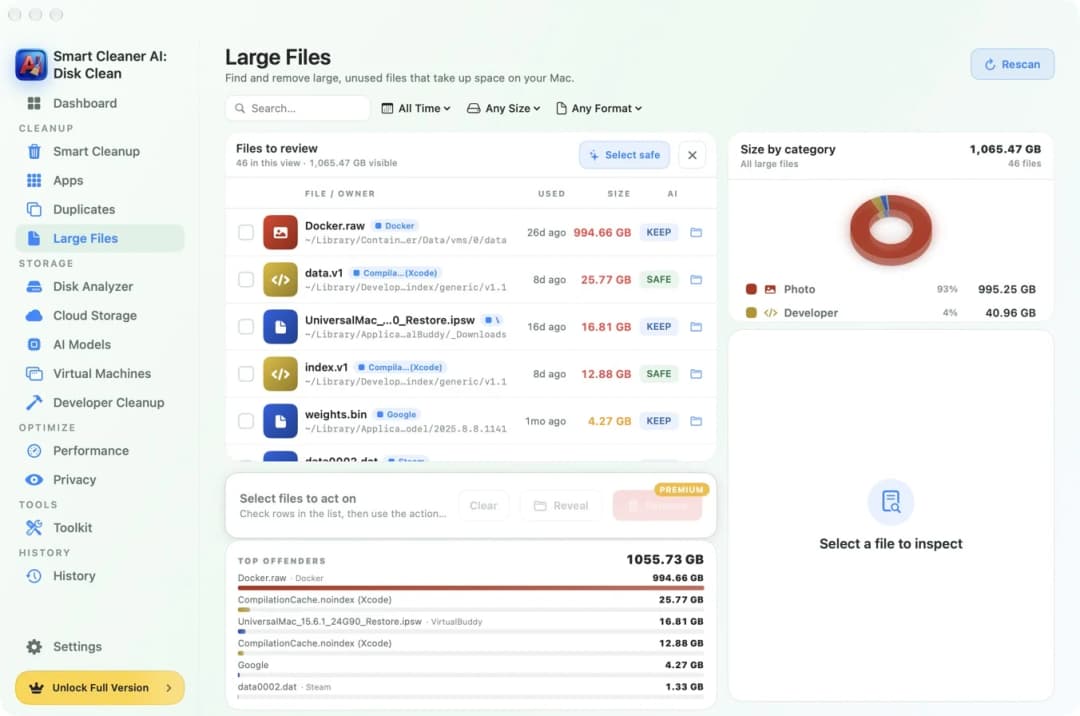
- เปิด Smart Cleaner AI แล้วคลิก Large Files (ไฟล์ขนาดใหญ่) ที่แถบด้านข้าง
- ดูรายการ ไฟล์ที่ใหญ่ที่สุดอยู่บนสุด พร้อมวันที่ที่คุณใช้ไฟล์นั้นล่าสุด
- ดูป้ายเล็ก ๆ ข้างแต่ละไฟล์ ป้ายนี้บอกใบ้ว่าไฟล์ดูปลอดภัยที่จะลบ หรือควรเก็บไว้มากกว่า
- ติ๊กเฉพาะไฟล์ที่คุณรู้จัก แล้วลบออก
การลบไฟล์จาก Large Files ต้องใช้เวอร์ชันที่ชำระเงิน คุณยังหาไฟล์ใหญ่เองได้ใน Finder ด้วย เปิดโฟลเดอร์ ดาวน์โหลด แล้วเรียงไฟล์ตามขนาด
5. ล้างแคชหลังตรวจดูแล้ว
แคช บันทึกการทำงาน และเศษไฟล์จากแอปเก่าอาจโตขึ้นมาก คุณล้างอันที่ปลอดภัยได้ แต่ต้องดูก่อนเสมอ
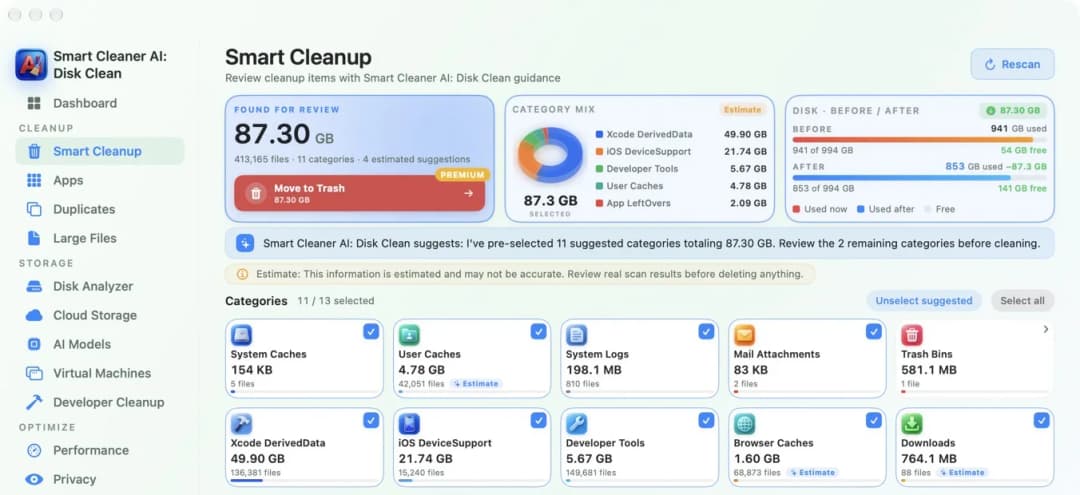
- เปิด Smart Cleaner AI แล้วคลิก Smart Cleanup (ล้างอัจฉริยะ)
- ดูหมวดที่พบและขนาดของแต่ละหมวด
- เอาติ๊กออกจากทุกอย่างที่คุณไม่แน่ใจ
- คลิก Move to Trash (ย้ายไปถังขยะ) ไฟล์จะไปอยู่ในถังขยะก่อน คุณจึงยังเอากลับคืนได้
การย้ายไฟล์ไปถังขยะต้องใช้เวอร์ชันที่ชำระเงิน แต่การสแกนไม่มีค่าใช้จ่าย ล้างถังขยะเมื่อแน่ใจแล้วว่าไม่ต้องใช้อะไรในนั้นเท่านั้น พื้นที่จะกลับมาเมื่อถังขยะว่าง
วิธีเคลียร์พื้นที่ Mac หลังอัปเดต macOS 27
- 1
รีสตาร์ตแล้วรอ
รีสตาร์ต Mac แล้วให้เวลาหนึ่งวัน เพื่อให้ไฟล์อัปเดตและสแนปช็อตหายไป
- 2
ตรวจพื้นที่จัดเก็บข้อมูล
เปิด การตั้งค่าระบบ ทั่วไป พื้นที่จัดเก็บข้อมูล แล้วดูว่าส่วนไหนโตขึ้น
- 3
อย่าแตะไฟล์ระบบ
เผื่อพื้นที่ว่างไว้ให้ Apple Intelligence และอย่าลบโฟลเดอร์ระบบ
- 4
ลบไฟล์ใหญ่
หาไฟล์ใหญ่ที่ไม่ได้ใช้แล้วลบออก
- 5
ล้างแคชอย่างระวัง
ตรวจดูแคชก่อนย้ายไปถังขยะ แล้วค่อยล้างถังขยะ
คำถามที่พบบ่อย
ทำไมพื้นที่ Mac เต็มหลังอัปเดต macOS 27▼
หลังอัปเดต Mac เก็บสแนปช็อตจากก่อนอัปเดตไว้ อาจเก็บไฟล์อัปเดตไว้สักพัก และดาวน์โหลดไฟล์ของ Apple Intelligence พื้นที่ส่วนเกินส่วนใหญ่จะกลับมาเองภายในหนึ่งวันหรือประมาณนั้น แต่พื้นที่ของ Apple Intelligence ยังคงถูกใช้อยู่
Apple Intelligence ใช้พื้นที่บน Mac เท่าไร▼
Apple บอกว่าสูงสุด 14 GB บน Mac ที่ใช้ชิป M3 หรือใหม่กว่าและมีหน่วยความจำอย่างน้อย 12 GB และสูงสุด 8 GB บน Mac รุ่นอื่นที่รองรับ Apple Intelligence บางคนเห็นตัวเลขสูงกว่านี้ในพื้นที่จัดเก็บข้อมูล จึงควรเผื่อพื้นที่ว่างไว้เพิ่มอีกหน่อย
ลบข้อมูลระบบหลังอัปเดตได้ไหม▼
ลบด้วยมือไม่ได้ ข้อมูลระบบมีไฟล์ที่ macOS ต้องใช้ เช่น สแนปช็อตและแคช macOS จะล้างสิ่งที่ปลอดภัยเองเมื่อต้องการพื้นที่ คุณตรวจดูแคชของผู้ใช้ด้วยแอปทำความสะอาดได้ แต่ห้ามลบไฟล์ในโฟลเดอร์ระบบเด็ดขาด
ควรลบแอป Install macOS ไหม▼
ถ้าคุณดาวน์โหลดตัวติดตั้งเต็มจาก App Store และแอป Install macOS ยังอยู่ในโฟลเดอร์ แอปพลิเคชัน หลังอัปเดต คุณย้ายมันไปถังขยะได้ คุณต้องใช้มันเฉพาะตอนสร้างตัวติดตั้งที่บูตได้
สแนปช็อตของ Time Machine กินพื้นที่ของฉันไหม▼
Apple บอกว่า Mac นับพื้นที่ของสแนปช็อตเป็นพื้นที่ว่าง และจะลบสแนปช็อตเก่าเมื่อเก่าลงหรือเมื่อต้องการพื้นที่ Time Machine ยังเก็บสแนปช็อตไว้ก่อนการอัปเดต macOS ทุกครั้งด้วย
Mac ควรมีพื้นที่ว่างเท่าไร▼
เผื่อพื้นที่ว่างให้พอสำหรับ Apple Intelligence และการอัปเดตครั้งถัดไป เมื่อดิสก์เกือบเต็ม การอัปเดต macOS ครั้งต่อไปอาจติดตั้งไม่ได้

หาว่าอะไรทำให้ Mac เต็ม
Smart Cleaner AI: Disk Clean แสดงพื้นที่ว่าง เรียงไฟล์ใหญ่ที่สุด และให้คุณตรวจดูแคชก่อนที่อะไรจะถูกย้ายไปถังขยะ

แหล่งข้อมูล
เราพัฒนาอัลกอริทึมสแกนดิสก์สำหรับ Smart Cleaner AI โดยเฉพาะ เพื่อให้คุณเห็นได้อย่างรวดเร็วว่าอะไรใช้พื้นที่และตรวจสอบรายการที่ต้องการล้างได้
คู่มือที่เกี่ยวข้อง

· อ่าน 9 นาที
ทำไมพื้นที่ Mac เต็ม? วิธีหาว่าอะไรกินที่
พื้นที่ Mac เต็มแต่ไม่รู้สาเหตุ? ดูว่าอะไรกินพื้นที่ดิสก์ ทำไมลบไฟล์แล้วพื้นที่ไม่เพิ่ม และวิธีเคลียร์พื้นที่อย่างปลอดภัย

· อ่าน 9 นาที
วิธีล้างข้อมูลระบบบน Mac อย่างปลอดภัย
วิธีล้างข้อมูลระบบบน Mac อย่างปลอดภัย ดูก่อนว่าข้างในมีอะไร ล้างแคชที่ตรวจดูได้ก่อนลบ และปล่อยไฟล์ที่ Mac ต้องใช้ไว้ตามเดิม

· อ่าน 9 นาที
วิธีล้างพื้นที่ที่ลบออกได้บน Mac
พื้นที่ที่ลบออกได้คือพื้นที่ที่ Mac จะล้างออกเองเมื่อต้องการที่ว่าง มาดูว่าข้างในมีอะไรบ้าง และวิธีเพิ่มพื้นที่ว่างจริงด้วย Smart Cleaner AI

Ready when you are
Download Smart Cleaner AI for Mac
Analyze Mac storage, safely clear system data caches, find large files, and remove app leftovers with on-device controls.
By using Smart Cleaner AI, you agree to our Terms of Use and Privacy Policy.