Almacenamiento del Mac lleno tras actualizar a macOS 27
¿Tu Mac se llenó tras actualizar a macOS 27? Mira por qué: archivos de la actualización, instantáneas y Apple Intelligence. Luego libera espacio seguro.
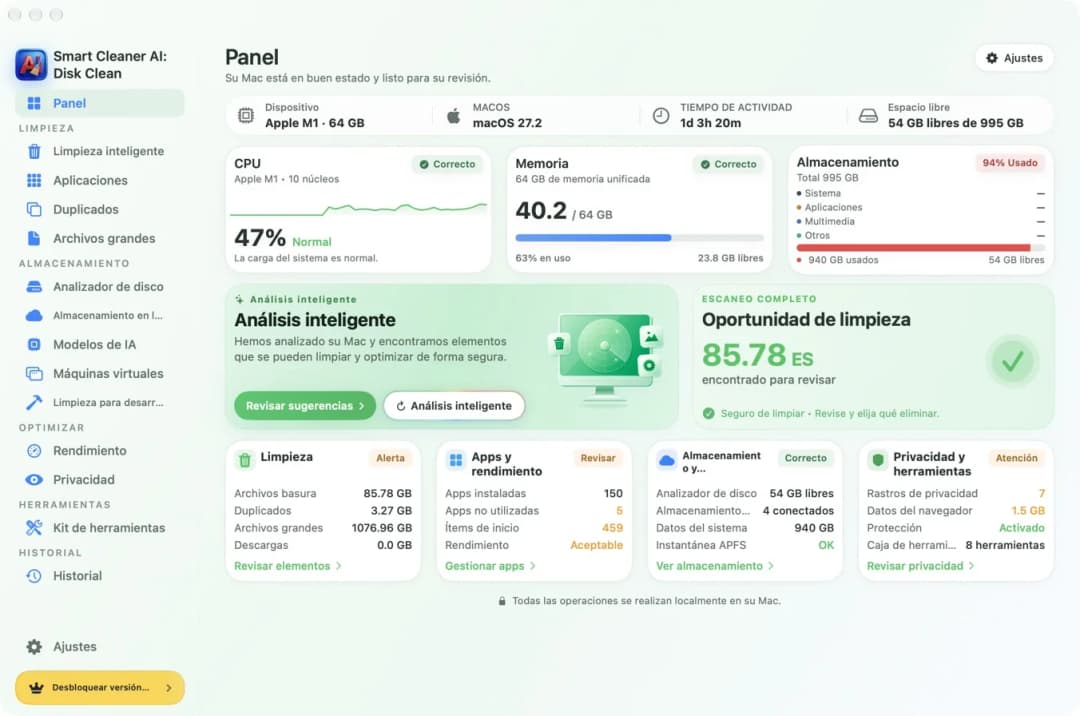
Instalaste macOS 27 Golden Gate y ahora tu Mac dice que el disco está casi lleno. El espacio que ayer estaba libre ya no está. Tranquilo. Casi todo no se ha perdido. Una actualización deja archivos de ayuda durante un tiempo, Time Machine guarda una instantánea de antes de actualizar y Apple Intelligence descarga sus propios archivos. Esta guía te enseña qué pasa y cómo recuperar espacio en cinco pasos fáciles, con imágenes de un Mac real con macOS 27.
Nosotros hacemos Smart Cleaner AI: Disk Clean, una app de limpieza para Mac, y lo decimos claramente. Los tres primeros pasos los puedes hacer solo con los ajustes de tu Mac.
1. Reinicia y dale un día a tu Mac
Justo después de actualizar, tu Mac sigue ocupado. Guarda una instantánea de antes de la actualización y puede conservar un tiempo archivos de la actualización que ya no necesita. Apple dice que macOS borra por sí solo las actualizaciones de macOS preparadas y otras cachés seguras cuando hace falta espacio.
- Guarda lo que estés haciendo y reinicia tu Mac.
- Déjalo encendido y enchufado unas horas o toda la noche.
- Al día siguiente, abre Smart Cleaner AI o los ajustes de Almacenamiento y vuelve a mirar el espacio libre.
Apple también dice que tu Mac cuenta el espacio de las instantáneas de Time Machine como disponible y borra las instantáneas viejas con el tiempo o cuando hace falta espacio. Por eso el espacio libre suele volver a subir solo.
2. Mira qué creció en Almacenamiento
Ahora descubre qué parte se hizo más grande. Tu Mac tiene una lista para eso.
- Haz clic en el menú Apple y elige Ajustes del Sistema.
- Haz clic en General en la barra lateral y luego en Almacenamiento.
- Espera un poco mientras tu Mac hace la cuenta. Luego mira la barra y la lista de abajo.
La lista muestra Aplicaciones, Documentos, Fotos, macOS y Datos del sistema, cada uno con su tamaño. Recuerda los números grandes. Si vuelves a mirar en unos días, verás qué crece de verdad.

3. Conoce lo que necesita Apple Intelligence
macOS 27 descarga archivos para Apple Intelligence después de actualizar. Según Apple, necesita hasta 14 GB en los Mac con M3 o posterior y al menos 12 GB de memoria, y hasta 8 GB en los demás Mac compatibles con Apple Intelligence.
- Mira las líneas Datos del sistema y macOS en Almacenamiento.
- No intentes borrar archivos de las carpetas del sistema para que el número baje.
- Cuenta con dejar ese espacio libre para Apple Intelligence.
Puede que Almacenamiento no muestre Apple Intelligence en su propia línea, así que sus archivos pueden estar dentro de una línea más grande. Ese espacio se usa a propósito y no puedes liberarlo a mano de forma segura.

4. Encuentra archivos grandes que olvidaste
Muchas veces el disco ya estaba lleno antes de actualizar y la actualización solo lo dejó a la vista. Imágenes de disco viejas, descargas y videos se olvidan fácilmente.
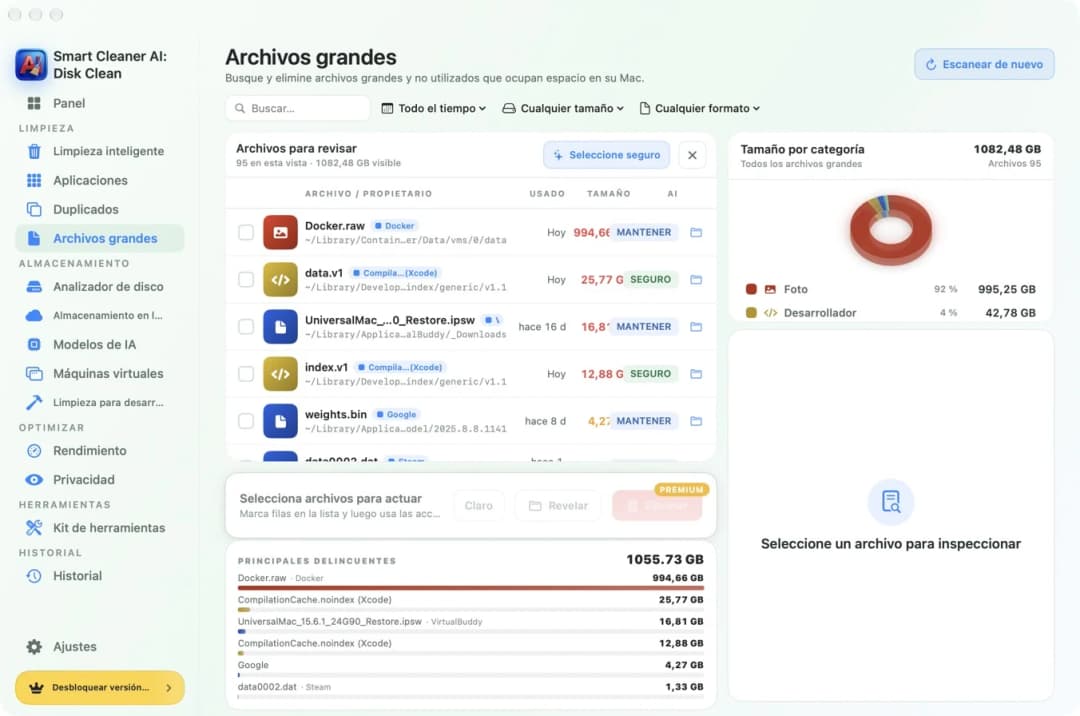
- Abre Smart Cleaner AI y haz clic en Archivos grandes en la barra lateral.
- Mira la lista. Los archivos más grandes están arriba, con la fecha en que los usaste por última vez.
- Fíjate en la pequeña etiqueta junto a cada archivo. Te da una pista de si parece seguro quitarlo o si es mejor conservarlo.
- Marca solo los archivos que conoces y luego quítalos.
Para quitar archivos desde Archivos grandes hace falta la versión de pago. También puedes buscar archivos grandes tú mismo en el Finder: abre la carpeta Descargas y ordena los archivos por tamaño.
5. Limpia las cachés después de revisarlas
Las cachés, los registros y los restos de apps viejas pueden crecer mucho. Puedes quitar las que son seguras, pero mira siempre primero.
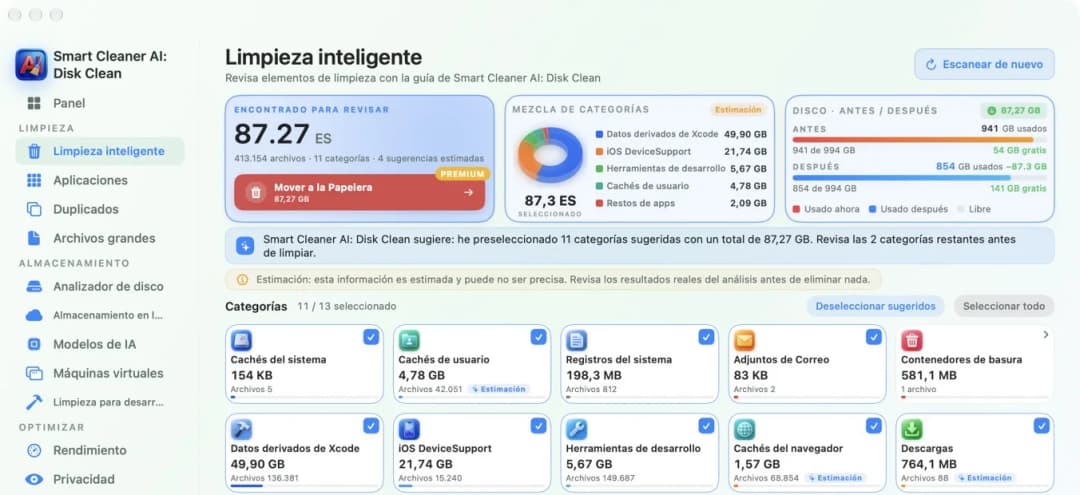
- Abre Smart Cleaner AI y haz clic en Limpieza inteligente.
- Mira las categorías que encontró y cuánto ocupa cada una.
- Desmarca todo lo que no tengas claro.
- Haz clic en Mover a la Papelera. Los archivos van primero a la Papelera, así que todavía puedes recuperarlos.
Mover archivos a la Papelera necesita la versión de pago, pero analizar es gratis. Vacía la Papelera solo cuando estés seguro de que no necesitas nada de lo que hay dentro. El espacio vuelve cuando la Papelera queda vacía.
Cómo liberar espacio en tu Mac después de macOS 27
- 1
Reiniciar y esperar
Reinicia tu Mac y dale un día para que se vayan los archivos de la actualización y las instantáneas.
- 2
Revisar Almacenamiento
Abre Ajustes del Sistema, General, Almacenamiento y mira qué parte creció.
- 3
No tocar los archivos del sistema
Deja espacio para Apple Intelligence y no borres nada de las carpetas del sistema.
- 4
Quitar archivos grandes
Encuentra los archivos grandes que no necesitas y quítalos.
- 5
Limpiar cachés con cuidado
Revisa las cachés antes de moverlas a la Papelera y luego vacíala.
Preguntas frecuentes
¿Por qué mi Mac está lleno después de actualizar a macOS 27?▼
Después de actualizar, tu Mac guarda una instantánea de antes, puede conservar un tiempo archivos de la actualización y descarga los archivos de Apple Intelligence. Casi todo el espacio extra vuelve solo en más o menos un día, pero el espacio de Apple Intelligence sigue ocupado.
¿Cuánto espacio usa Apple Intelligence en un Mac?▼
Según Apple, hasta 14 GB en los Mac con M3 o posterior y al menos 12 GB de memoria, y hasta 8 GB en los demás Mac compatibles con Apple Intelligence. Algunas personas ven más en Almacenamiento, así que deja un poco de espacio extra.
¿Puedo borrar los Datos del sistema después de actualizar?▼
A mano, no. Los Datos del sistema guardan archivos que macOS necesita, como instantáneas y cachés. macOS borra lo que es seguro por sí solo cuando hace falta espacio. Puedes revisar las cachés de usuario con una app de limpieza, pero nunca borres archivos dentro de las carpetas del sistema.
¿Debo borrar la app Install macOS?▼
Si descargaste el instalador completo desde la App Store y la app Install macOS sigue en tu carpeta Aplicaciones después de actualizar, puedes moverla a la Papelera. Solo la necesitas para crear un instalador de arranque.
¿Las instantáneas de Time Machine me quitan espacio?▼
Apple dice que tu Mac cuenta el espacio de las instantáneas como disponible y borra las viejas con el tiempo o cuando hace falta espacio. Time Machine también guarda una instantánea antes de cada actualización de macOS.
¿Cuánto espacio libre debería tener mi Mac?▼
Deja suficiente espacio para Apple Intelligence y para la próxima actualización. Si el disco está casi lleno, puede que la próxima actualización de macOS no se instale.

Descubre qué llena tu Mac
Smart Cleaner AI: Disk Clean te muestra el espacio libre, lista tus archivos más grandes y te deja revisar las cachés antes de que algo vaya a la Papelera.

Fuentes
Desarrollamos un algoritmo de análisis de disco para Smart Cleaner AI que te ayuda a ver rápidamente qué ocupa espacio y revisar qué puedes limpiar.
Guías relacionadas

· 9 min de lectura
Almacenamiento del Mac lleno: cómo ver qué ocupa espacio
¿Almacenamiento del Mac lleno y no sabes por qué? Mira qué llena el disco, por qué borrar archivos no libera espacio y cómo hacer sitio sin riesgos.

· 9 min de lectura
Cómo borrar los Datos del sistema en Mac de forma segura
Cómo borrar los Datos del sistema en Mac de forma segura: mira qué contienen, borra las cachés que puedes revisar antes y deja lo que tu Mac necesita.

· 9 min de lectura
Cómo liberar el espacio purgable en Mac
El espacio purgable es sitio que tu Mac vacía solo cuando lo necesita. Mira qué hay dentro y cómo conseguir espacio libre de verdad con Smart Cleaner AI.

Ready when you are
Download Smart Cleaner AI for Mac
Analyze Mac storage, safely clear system data caches, find large files, and remove app leftovers with on-device controls.
By using Smart Cleaner AI, you agree to our Terms of Use and Privacy Policy.