Mac pieno dopo macOS 27: come liberare spazio
Archiviazione del Mac piena dopo macOS 27? Scopri perché: file di aggiornamento, istantanee e Apple Intelligence. Poi libera spazio in 5 passaggi.

Hai installato macOS 27 Golden Gate e ora il Mac dice che il disco è quasi pieno. Lo spazio che ieri era libero è sparito. Non preoccuparti, la maggior parte non è persa. Un aggiornamento lascia per un po' dei file di supporto, Time Machine conserva un'istantanea di prima dell'aggiornamento e Apple Intelligence scarica i suoi file. In questa guida vedi cosa succede e come recuperare spazio in cinque passaggi semplici, con immagini di un Mac reale con macOS 27.
Noi realizziamo Smart Cleaner AI: Disk Clean, un'app per pulire il Mac, e lo diciamo apertamente. I primi tre passaggi li puoi fare anche solo con le impostazioni del Mac.
1. Riavvia e lascia riposare il Mac per un giorno
Subito dopo un aggiornamento il Mac è ancora impegnato. Conserva un'istantanea di prima dell'aggiornamento e può tenere file di aggiornamento che non gli servono più. Apple dice che macOS elimina da solo gli aggiornamenti già preparati e le altre cache sicure quando serve spazio.
- Salva il lavoro e riavvia il Mac.
- Lascialo acceso e collegato alla corrente per qualche ora, o per tutta la notte.
- Il giorno dopo apri Smart Cleaner AI o le impostazioni di Archiviazione e controlla di nuovo lo spazio libero.
Apple dice anche che il Mac considera disponibile lo spazio occupato dalle istantanee di Time Machine, e che le istantanee vecchie vengono cancellate man mano che invecchiano o quando serve spazio. Per questo il numero dello spazio libero spesso sale di nuovo da solo.
2. Controlla cosa è cresciuto nelle impostazioni di Archiviazione
Ora scopri quale parte è cresciuta. Il Mac ha un elenco apposta per questo.
- Clicca sul menu Apple e scegli Impostazioni di Sistema.
- Clicca su Generali nella barra laterale, poi su Archiviazione.
- Aspetta un momento che il Mac faccia il conteggio. Poi guarda la barra e l'elenco sotto.
L'elenco mostra Applicazioni, Documenti, Foto, macOS e Dati di sistema, ognuno con la sua dimensione. Ricordati i numeri grandi. Se controlli di nuovo dopo qualche giorno, vedi cosa cresce davvero.

3. Scopri cosa serve ad Apple Intelligence
Dopo l'aggiornamento macOS 27 scarica dei file per Apple Intelligence. Apple dice che servono fino a 14 GB sui Mac con M3 o successivi e con almeno 12 GB di memoria, e fino a 8 GB sugli altri Mac che supportano Apple Intelligence.
- Cerca le righe Dati di sistema e macOS nelle impostazioni di Archiviazione.
- Non cercare di cancellare file dalle cartelle di sistema per far scendere il numero.
- Prevedi di tenere libero questo spazio per Apple Intelligence.
Le impostazioni di Archiviazione potrebbero non mostrare Apple Intelligence su una riga a parte, quindi i suoi file possono stare dentro una riga più grande. Questo spazio è usato di proposito e non si può liberare a mano in modo sicuro.

4. Trova i file grandi che hai dimenticato
Spesso lo spazio era già quasi pieno prima dell'aggiornamento, e l'aggiornamento l'ha solo mostrato. Vecchie immagini disco, download e video si dimenticano facilmente.
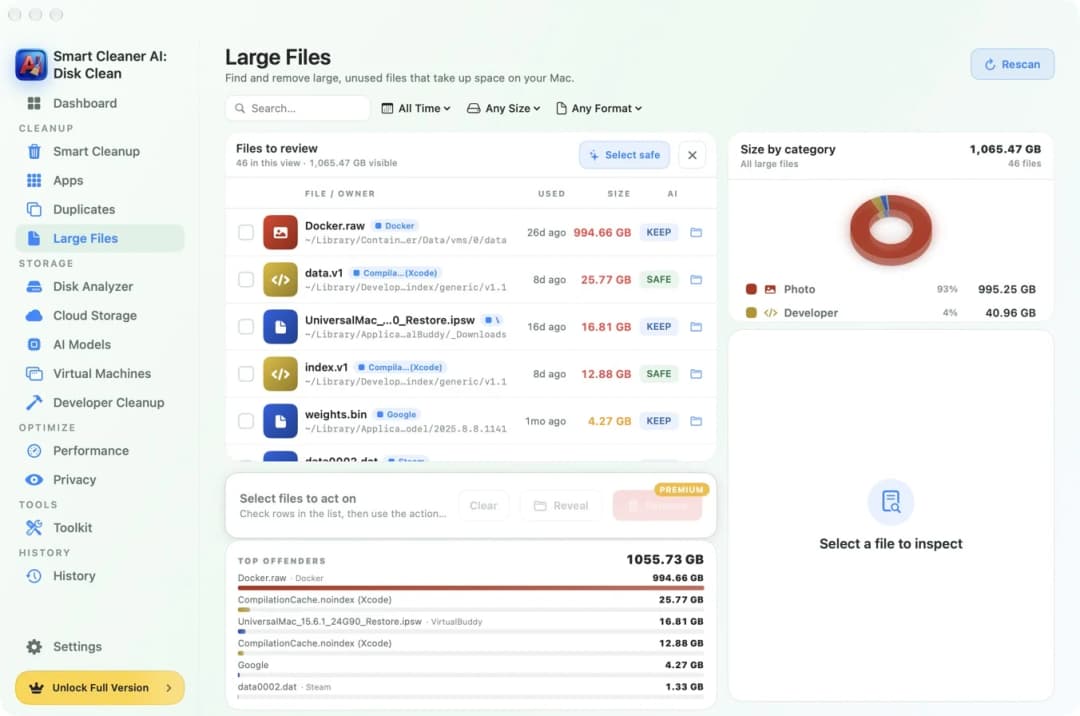
- Apri Smart Cleaner AI e clicca su Large Files (file grandi) nella barra laterale.
- Guarda l'elenco. I file più grandi sono in cima, con la data in cui li hai usati l'ultima volta.
- Controlla l'etichetta piccola accanto a ogni file. Ti suggerisce se il file sembra sicuro da togliere o se è meglio tenerlo.
- Seleziona solo i file che riconosci, poi rimuovili.
Per rimuovere i file da Large Files serve la versione a pagamento. Puoi anche cercare tu i file grandi nel Finder: apri la cartella Download e ordina i file per dimensione.
5. Pulisci le cache dopo averle controllate
Cache, log e resti di vecchie app possono diventare grandi. Puoi pulire quelli sicuri, ma guarda sempre prima.
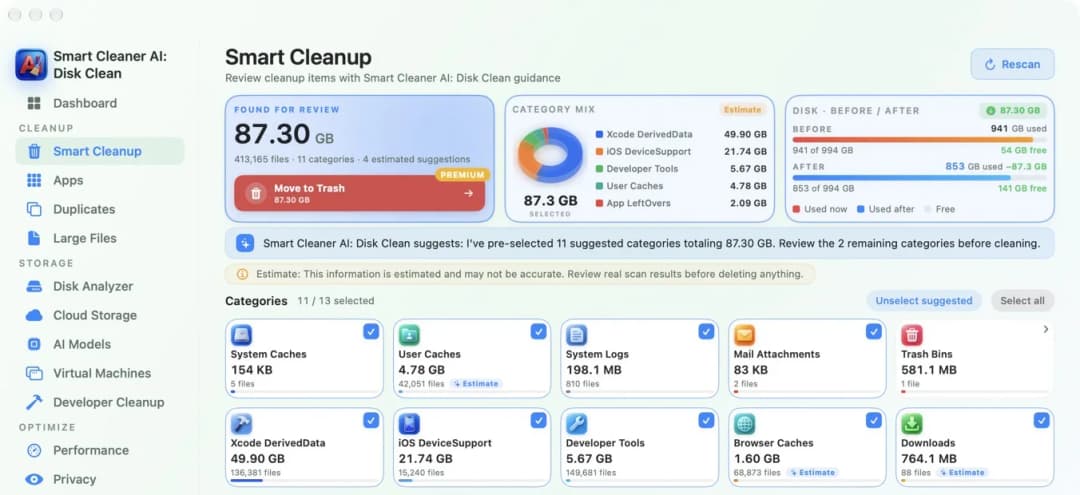
- Apri Smart Cleaner AI e clicca su Smart Cleanup (pulizia intelligente).
- Guarda le categorie che ha trovato e quanto è grande ciascuna.
- Togli la spunta a tutto ciò di cui non sei sicuro.
- Clicca su Sposta nel Cestino. I file vanno prima nel Cestino, quindi puoi ancora rimetterli a posto.
Spostare i file nel Cestino richiede la versione a pagamento, ma la scansione è gratuita. Svuota il Cestino solo quando sei sicuro di non avere bisogno di nulla al suo interno. Lo spazio torna libero quando il Cestino è vuoto.
Come liberare spazio sul Mac dopo macOS 27
- 1
Riavvia e aspetta
Riavvia il Mac e lascia passare un giorno, così i file di aggiornamento e le istantanee possono andare via.
- 2
Controlla Archiviazione
Apri Impostazioni di Sistema, Generali, Archiviazione e guarda quale parte è cresciuta.
- 3
Non toccare i file di sistema
Tieni libero lo spazio per Apple Intelligence e non cancellare le cartelle di sistema.
- 4
Rimuovi i file grandi
Trova i file grandi che non ti servono e rimuovili.
- 5
Pulisci le cache con attenzione
Controlla le cache prima di spostarle nel Cestino, poi svuotalo.
Domande frequenti
Perché l'archiviazione del Mac è piena dopo l'aggiornamento a macOS 27?▼
Dopo un aggiornamento il Mac conserva un'istantanea di prima, può tenere per un po' i file di aggiornamento e scarica i file di Apple Intelligence. Gran parte dello spazio in più torna da sola entro un giorno circa, ma lo spazio di Apple Intelligence resta occupato.
Quanto spazio usa Apple Intelligence su un Mac?▼
Apple dice fino a 14 GB sui Mac con M3 o successivi e con almeno 12 GB di memoria, e fino a 8 GB sugli altri Mac che supportano Apple Intelligence. Alcuni vedono un valore più alto nelle impostazioni di Archiviazione, quindi tieni un po' di spazio libero in più.
Posso cancellare i Dati di sistema dopo l'aggiornamento?▼
Non a mano. I Dati di sistema contengono file che macOS usa, come istantanee e cache. macOS elimina da solo ciò che è sicuro quando serve spazio. Puoi controllare le cache dell'utente con un'app di pulizia, ma non cancellare mai i file dentro le cartelle di sistema.
Devo cancellare l'app Install macOS?▼
Se hai scaricato il programma di installazione completo dall'App Store e l'app Install macOS è ancora nella cartella Applicazioni dopo l'aggiornamento, puoi spostarla nel Cestino. Ti serve solo per creare un programma di installazione avviabile.
Le istantanee di Time Machine occupano spazio?▼
Apple dice che il Mac considera disponibile lo spazio delle istantanee e cancella quelle vecchie man mano che invecchiano o quando serve spazio. Time Machine salva anche un'istantanea prima di ogni aggiornamento di macOS.
Quanto spazio libero dovrebbe avere il Mac?▼
Tieni abbastanza spazio libero per Apple Intelligence e per il prossimo aggiornamento. Quando il disco è quasi pieno, il prossimo aggiornamento di macOS potrebbe non installarsi.

Scopri cosa riempie il tuo Mac
Smart Cleaner AI: Disk Clean mostra lo spazio libero, elenca i file più grandi e ti fa controllare le cache prima che qualcosa finisca nel Cestino.

Fonti
Abbiamo sviluppato un algoritmo di scansione del disco per Smart Cleaner AI, così puoi vedere rapidamente cosa occupa spazio e decidere cosa pulire.
Guide correlate

· 9 min di lettura
Memoria del Mac piena? Come scoprire cosa occupa spazio
Memoria del Mac piena e non sai perché? Scopri cosa occupa il disco, perché cancellare i file non libera spazio e come fare posto in modo sicuro.

· 9 min di lettura
Come pulire in sicurezza i Dati di sistema su Mac
Come pulire in sicurezza i Dati di sistema su Mac. Guarda cosa c'è dentro, controlla prima le cache e lascia stare i file che il Mac usa per funzionare.

· 9 min di lettura
Come liberare lo spazio eliminabile su Mac
Lo spazio eliminabile è posto che il Mac svuota da solo quando serve. Scopri cosa contiene e come liberare spazio vero con Smart Cleaner AI.

Quando vuoi tu
Scarica Smart Cleaner AI per Mac
Analizza lo spazio del Mac, svuota in sicurezza le cache dei Dati di sistema, trova i file più grandi e rimuovi i residui delle app, con tutto il controllo sul dispositivo.
Usando Smart Cleaner AI accetti i nostri Termini di utilizzo e Informativa sulla privacy.