Mac-Speicher voll nach dem Update auf macOS 27
Dein Mac-Speicher ist nach dem macOS 27 Update voll? Sieh, warum: Updatedateien, Schnappschüsse und Apple Intelligence. Dann gewinn sicher Platz zurück.
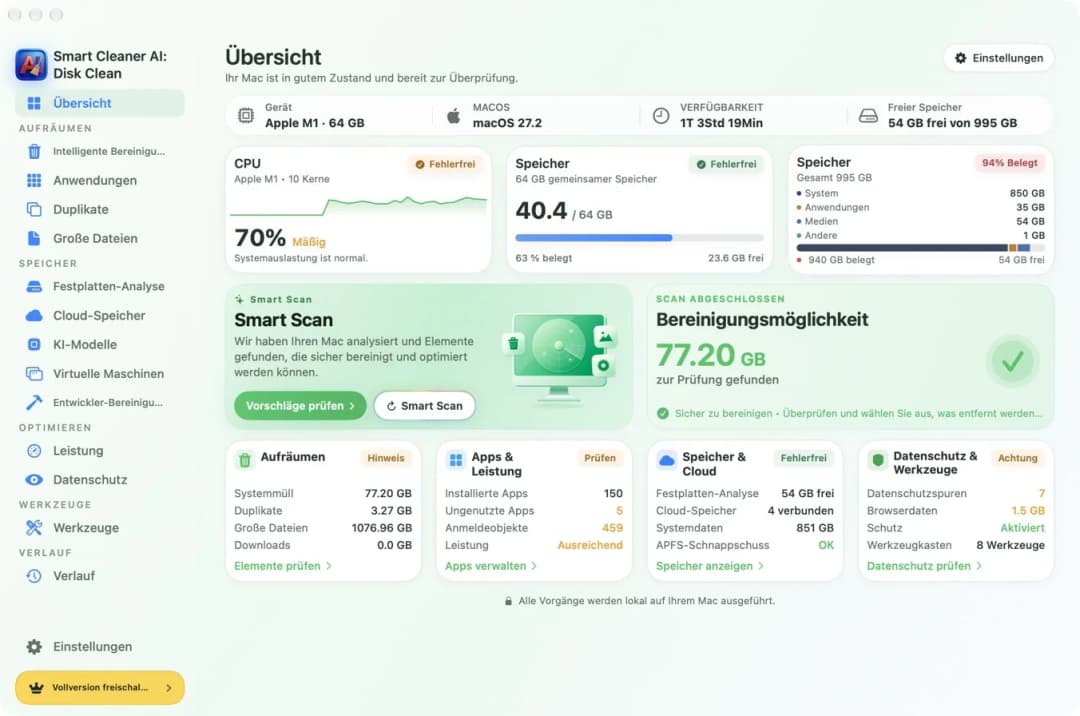
Du hast macOS 27 Golden Gate installiert, und jetzt meldet dein Mac, dass die Festplatte fast voll ist. Platz, der gestern frei war, ist weg. Keine Sorge. Das meiste davon ist nicht verloren. Ein Update lässt eine Weile Hilfsdateien liegen, Time Machine behält einen Schnappschuss von vor dem Update, und Apple Intelligence lädt eigene Dateien. Diese Anleitung zeigt dir, was los ist und wie du in fünf einfachen Schritten Platz zurückbekommst, mit Bildern von einem echten Mac mit macOS 27.
Wir entwickeln Smart Cleaner AI: Disk Clean, eine App zum Aufräumen des Mac, und sagen das offen. Die ersten drei Schritte schaffst du allein mit den Einstellungen deines Mac.
1. Starte neu und gib deinem Mac einen Tag
Direkt nach einem Update ist dein Mac noch beschäftigt. Er behält einen Schnappschuss von vor dem Update und hebt eine Weile Updatedateien auf, die er nicht mehr braucht. Apple sagt, dass macOS bereitgestellte macOS-Updates und andere sichere Caches selbst entfernt, wenn Platz gebraucht wird.
- Sichere deine Arbeit und starte deinen Mac neu.
- Lass ihn ein paar Stunden oder über Nacht eingeschaltet und am Strom.
- Öffne am nächsten Tag Smart Cleaner AI oder die Speichereinstellungen und schau dir den freien Platz noch einmal an.
Apple sagt auch, dass dein Mac den Platz von Time-Machine-Schnappschüssen als verfügbar zählt und alte Schnappschüsse löscht, wenn sie älter werden oder Platz gebraucht wird. Deshalb steigt der freie Platz oft von allein wieder.
2. Schau in den Speichereinstellungen, was gewachsen ist
Finde jetzt heraus, welcher Teil größer geworden ist. Dein Mac hat dafür eine Liste.
- Klick auf das Apple-Menü und wähle Systemeinstellungen.
- Klick in der Seitenleiste auf Allgemein und dann auf Speicher.
- Warte kurz, während dein Mac zählt. Sieh dir dann den Balken und die Liste darunter an.
Die Liste zeigt Programme, Dokumente, Fotos, macOS und Systemdaten, jeweils mit ihrer Größe. Merk dir die großen Zahlen. Wenn du in ein paar Tagen wieder schaust, siehst du, was wirklich wächst.

3. Wisse, was Apple Intelligence braucht
macOS 27 lädt nach dem Update Dateien für Apple Intelligence. Laut Apple braucht das bis zu 14 GB auf Macs mit M3 oder neuer und mindestens 12 GB Arbeitsspeicher und bis zu 8 GB auf anderen Macs, die Apple Intelligence unterstützen.
- Sieh dir in den Speichereinstellungen die Zeilen Systemdaten und macOS an.
- Versuch nicht, Dateien aus Systemordnern zu löschen, um die Zahl kleiner zu machen.
- Plane ein, so viel Platz für Apple Intelligence frei zu halten.
Die Speichereinstellungen zeigen Apple Intelligence vielleicht nicht in einer eigenen Zeile, also können die Dateien in einer größeren Zeile stecken. Dieser Platz wird absichtlich genutzt, und du kannst ihn nicht sicher von Hand freigeben.

4. Finde große Dateien, die du vergessen hast
Oft war der Speicher schon vor dem Update voll, und das Update hat es nur sichtbar gemacht. Alte Disk Images, Downloads und Videos vergisst man leicht.
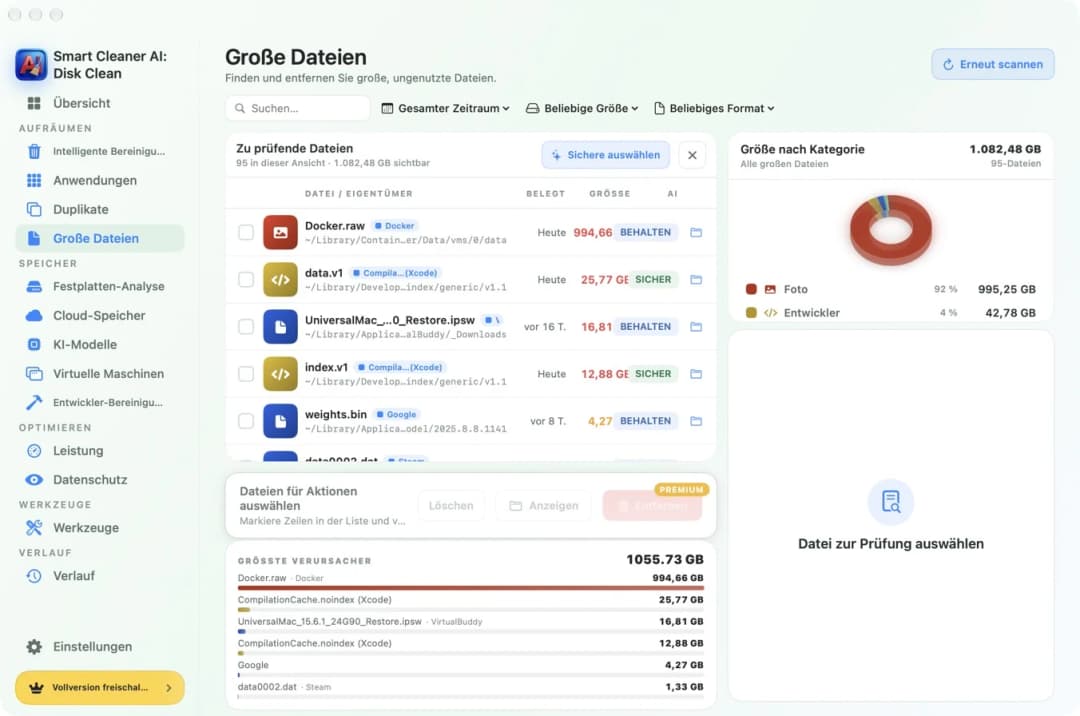
- Öffne Smart Cleaner AI und klick in der Seitenleiste auf Große Dateien.
- Sieh dir die Liste an. Die größten Dateien stehen oben, mit dem Datum, an dem du sie zuletzt benutzt hast.
- Achte auf das kleine Etikett neben jeder Datei. Es gibt dir einen Hinweis, ob sie sich gefahrlos entfernen lässt oder ob du sie besser behältst.
- Hak nur Dateien an, die du kennst, und entferne sie dann.
Zum Entfernen von Dateien unter Große Dateien brauchst du die kostenpflichtige Version. Du kannst große Dateien auch selbst im Finder finden: Öffne den Ordner Downloads und sortiere die Dateien nach Größe.
5. Leere Caches erst, nachdem du sie geprüft hast
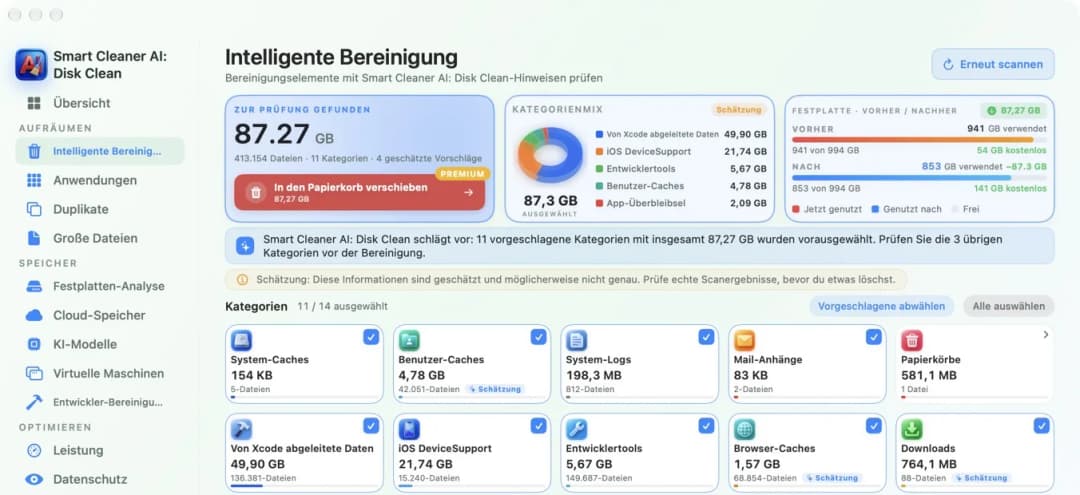
Caches, Protokolle und Reste alter Apps können groß werden. Die sicheren kannst du entfernen, aber schau immer zuerst nach.
- Öffne Smart Cleaner AI und klick auf Intelligente Bereinigung.
- Sieh dir die gefundenen Kategorien an und wie groß jede ist.
- Nimm das Häkchen bei allem weg, bei dem du dir nicht sicher bist.
- Klick auf In den Papierkorb verschieben. Die Dateien landen zuerst im Papierkorb, du kannst sie also noch zurücklegen.
Für das Verschieben in den Papierkorb brauchst du die kostenpflichtige Version, das Scannen ist kostenlos. Leere den Papierkorb erst, wenn du sicher bist, dass du nichts davon brauchst. Der Platz kommt zurück, sobald der Papierkorb leer ist.
So machst du nach macOS 27 Platz auf deinem Mac
- 1
Neu starten und warten
Starte deinen Mac neu und gib ihm einen Tag, damit Updatedateien und Schnappschüsse verschwinden.
- 2
Speicher prüfen
Öffne Systemeinstellungen, Allgemein, Speicher und sieh nach, welcher Teil gewachsen ist.
- 3
Systemdateien in Ruhe lassen
Halte Platz für Apple Intelligence frei und lösche nichts aus Systemordnern.
- 4
Große Dateien entfernen
Finde große Dateien, die du nicht brauchst, und entferne sie.
- 5
Caches vorsichtig leeren
Prüf Caches, bevor du sie in den Papierkorb verschiebst, und leere ihn dann.
Häufig gestellte Fragen
Warum ist mein Mac-Speicher nach dem macOS 27 Update voll?▼
Nach einem Update behält dein Mac einen Schnappschuss von vorher, hebt eine Weile Updatedateien auf und lädt Dateien für Apple Intelligence. Der meiste zusätzliche Platz kommt innerhalb von etwa einem Tag von selbst zurück, aber der Platz für Apple Intelligence bleibt belegt.
Wie viel Platz braucht Apple Intelligence auf einem Mac?▼
Laut Apple bis zu 14 GB auf Macs mit M3 oder neuer und mindestens 12 GB Arbeitsspeicher und bis zu 8 GB auf anderen Macs, die Apple Intelligence unterstützen. Manche sehen in den Speichereinstellungen mehr, also halte etwas zusätzlichen Platz frei.
Kann ich Systemdaten nach dem Update löschen?▼
Nicht von Hand. Systemdaten enthalten Dateien, die macOS braucht, zum Beispiel Schnappschüsse und Caches. macOS entfernt das Sichere selbst, wenn Platz gebraucht wird. Benutzer-Caches kannst du mit einer Aufräum-App prüfen, aber lösche nie Dateien in Systemordnern.
Soll ich die App Install macOS löschen?▼
Wenn du das vollständige Installationsprogramm aus dem App Store geladen hast und die App Install macOS nach dem Update noch im Ordner Programme liegt, kannst du sie in den Papierkorb legen. Du brauchst sie nur, um ein bootfähiges Installationsmedium zu erstellen.
Belegen Time-Machine-Schnappschüsse meinen Platz?▼
Apple sagt, dass dein Mac den Platz von Schnappschüssen als verfügbar zählt und alte Schnappschüsse löscht, wenn sie älter werden oder Platz gebraucht wird. Time Machine sichert außerdem vor jedem macOS-Update einen Schnappschuss.
Wie viel freien Platz sollte mein Mac haben?▼
Halte genug Platz für Apple Intelligence und das nächste Update frei. Wenn die Festplatte fast voll ist, lässt sich das nächste macOS-Update vielleicht nicht installieren.

Finde, was deinen Mac füllt
Smart Cleaner AI: Disk Clean zeigt deinen freien Platz, listet deine größten Dateien und lässt dich Caches prüfen, bevor etwas im Papierkorb landet.

Quellen
Wir haben für Smart Cleaner AI einen eigenen Scan-Algorithmus entwickelt, damit Sie schnell sehen, was Speicherplatz belegt und was Sie bereinigen können.
Verwandte Ratgeber

· 9 Min. Lesezeit
Mac-Speicher voll? So findest du, was Platz belegt
Mac-Speicher voll und du weißt nicht, warum? Sieh, was die Festplatte füllt, warum Löschen keinen Platz bringt und wie du sicher Platz schaffst.

· 9 Min. Lesezeit
Systemdaten auf dem Mac sicher löschen: so geht es
Systemdaten auf dem Mac sicher löschen: Sieh nach, was drin ist, leere Caches, die du vorher prüfen kannst, und lass stehen, was dein Mac braucht.

· 9 Min. Lesezeit
Löschbaren Speicher auf dem Mac freigeben
Löschbarer Speicher ist Platz, den dein Mac selbst leert, wenn er ihn braucht. Sieh, was darin liegt und wie du mit Smart Cleaner AI echten Platz schaffst.

Ready when you are
Download Smart Cleaner AI for Mac
Analyze Mac storage, safely clear system data caches, find large files, and remove app leftovers with on-device controls.
By using Smart Cleaner AI, you agree to our Terms of Use and Privacy Policy.