Apple Watch 喝水提醒不工作?iPhone 与 Watch 设置指南
Apple Watch 收不到喝水提醒或不振动?请检查 DropWise 计划、Watch App 镜像设置、专注模式、静音模式和触感设置。


6 步解决问题
- 记下下一次提醒的时间,并在那个时间前后查看两台设备上的通知中心。
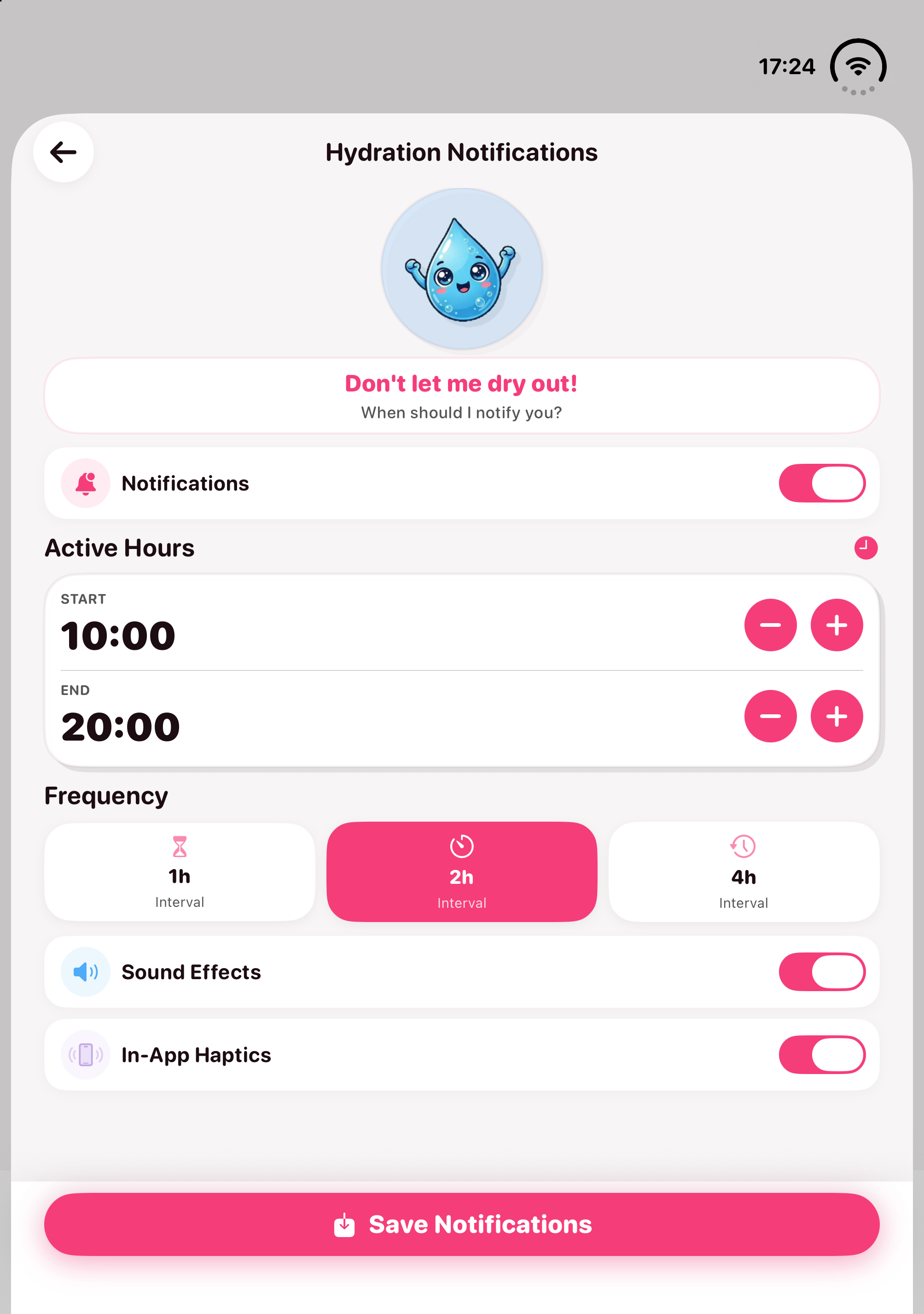
- 在 iPhone 上打开 DropWise → 设置 → 通知,确认活跃时间和频率,然后轻点保存通知。
- 在 iPhone 设置 → 通知 → DropWise 中,打开允许通知。
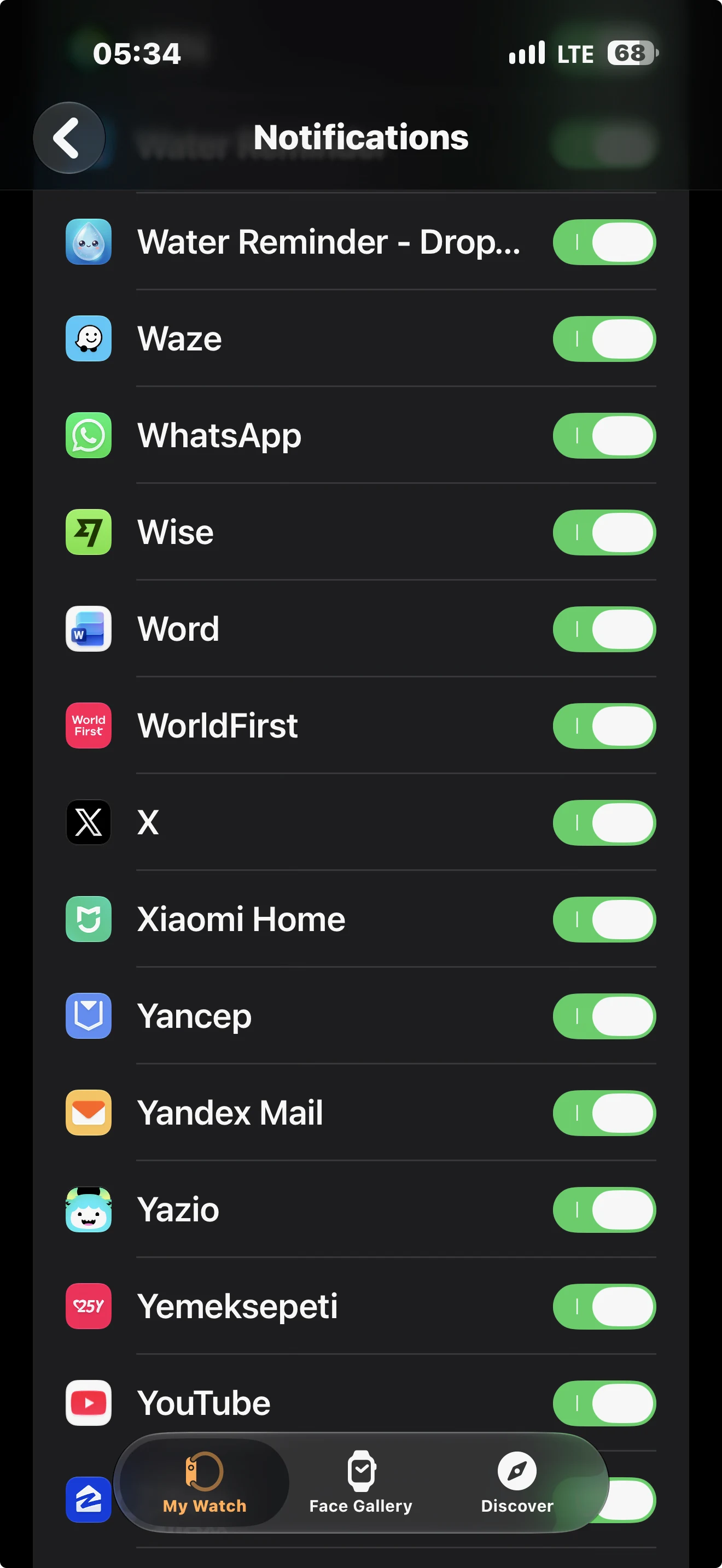
- 在 iPhone 的 Watch App → 我的手表 → 通知 中,确认 Water Reminder - DropWise 已打开。
- 在手表上打开控制中心,如果专注模式、剧场模式、静音模式或防水锁定处于开启状态,请将其关闭。
- 戴上并解锁手表,锁定 iPhone,让两台设备靠近,然后等待下一次提醒。
本指南适用于 DropWise:喝水提醒 4.1.2。简而言之:DropWise 在 iPhone 上安排提醒,再由 Apple 将通知镜像到手表。Watch App 用于查看当日进度和快速记录饮水,不会单独运行一套提醒计划。
先记住以下两条规则,能省去很多排查时间:
- 如果 iPhone 已解锁,提醒会留在 iPhone 上: 只有当 iPhone 锁定或处于睡眠状态,且手表戴在手腕上并已解锁时,Apple 才会把通知发送到手表。
- 提醒必须先在 iPhone 上触发: 如果两台设备都没有提醒,请先在 iPhone 上检查 DropWise 计划和通知权限。
---
5 分钟快速检查
1. 测试时锁定 iPhone: 等待提醒时不要让 iPhone 保持解锁或屏幕常亮。 2. 在 DropWise 中检查计划: 在 iPhone 上打开 DropWise → 设置 → 通知,核对活跃时间和频率,然后轻点保存通知。 3. 打开 iPhone 通知权限: 前往 iPhone 设置 → 通知 → DropWise,开启允许通知。 4. 在 Watch App 中开启镜像: 在 iPhone 上打开 Watch App → 我的手表 → 通知,确认 Water Reminder - DropWise 已开启。 5. 关闭手表上的静音相关模式: 在 Apple Watch 上打开控制中心,如果开启了专注模式、静音模式、剧场模式或防水锁定,请将其关闭。
---
1. 提醒出现在 iPhone 上,但没有出现在 Apple Watch 上
如果 iPhone 上已经显示提醒,说明 DropWise 的计划本身正常,问题在于 Apple 的通知分发规则或 Watch App 里的镜像开关。
Apple 只会在满足以下条件时把提醒发送到 Apple Watch:
- iPhone 处于锁定或睡眠状态
- 手表戴在手腕上且已解锁
- Watch App 中已为 DropWise 开启通知镜像
请检查以下几项:
- Watch App → 我的手表 → 通知: 向下滚动找到从 iPhone 镜像提醒列表,确认 Water Reminder - DropWise 已开启。
- 手腕检测: 前往 Watch App → 我的手表 → 密码,确认手腕检测处于开启状态。表带过松可能导致手表自动锁定并静音提醒。
- 正确测试方式: 戴上并解锁手表,锁定 iPhone,让两台设备保持靠近,然后等待下一次提醒。
---
2. iPhone 和 Apple Watch 上都没有任何提醒
如果两台设备都收不到提醒,问题发生在镜像之前的 iPhone 端。
- 在 iPhone 上打开 DropWise → 设置 → 通知。
- 确认通知处于开启状态、当前时间在活跃时间内,且频率设置正确。
- 即使没有修改任何内容,也请再次轻点保存通知以刷新计划。
- 前往 iPhone 设置 → 通知 → DropWise,开启允许通知,并确认已勾选锁定屏幕和通知中心。
- 如果你启用了定时摘要,请将 DropWise 设为即时推送,避免提醒被延迟汇总。
关于 iPhone 端的详细设置,也可以查看 iPhone 喝水提醒应用指南 和 DropWise 喝水提醒页面。
---
3. 手表通知中心有提醒,但手腕没有振动
如果你在手表的通知中心里看到了提醒,但手腕上没有感觉到轻触,说明通知已经送达,但被手表的静音或触感设置屏蔽了。
- 静音模式与剧场模式: 在手表上打开控制中心,关闭剧场模式和静音模式。
- 防水锁定: 如果屏幕顶部出现水滴图标,请长按数码表冠(Digital Crown)解除防水锁定。
- 声音与触感: 前往手表设置 → 声音与触感,确认触感提醒已开启;如果需要更明显的震动,可选择明显。
- 专注模式: 开启中的专注模式(例如睡眠或工作)可能会让 DropWise 静音。请在控制中心查看当前专注模式,必要时在该专注模式中允许 DropWise 通知。
---
4. DropWise Watch App(4.1.2)与 Premium 说明
在 DropWise 4.1.2 中,Watch App 用于查看今日饮水进度并直接从手腕快速记录饮水;基础提醒计划在 iPhone 上运行,无需 Premium 即可使用。
如果手表上没有 DropWise,可以通过 iPhone 上的 Watch App 安装:
- 在 iPhone 上打开 Watch App,停留在 我的手表 标签页。
- 在顶部的搜索栏输入 DropWise,结果中会出现 DropWiseWatch。如果出现了好几个,请点按带蓝色水滴图标的那一个。
- 也可以在 我的手表 中向下滚动到可添加的 App 列表,找到 DropWiseWatch,轻点 安装。
- 让手表靠近 iPhone,等 App 出现在手表上后,打开一次。
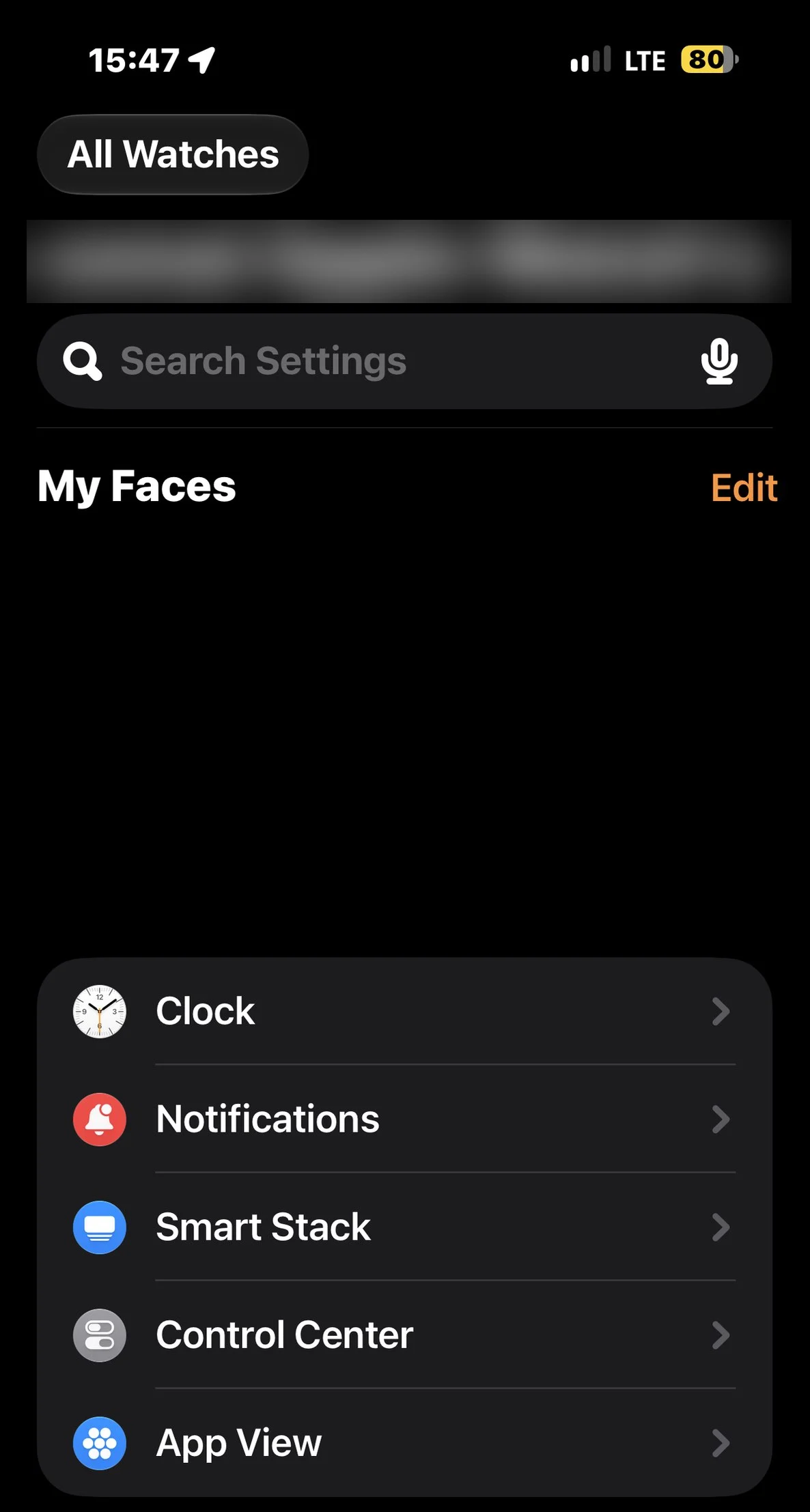
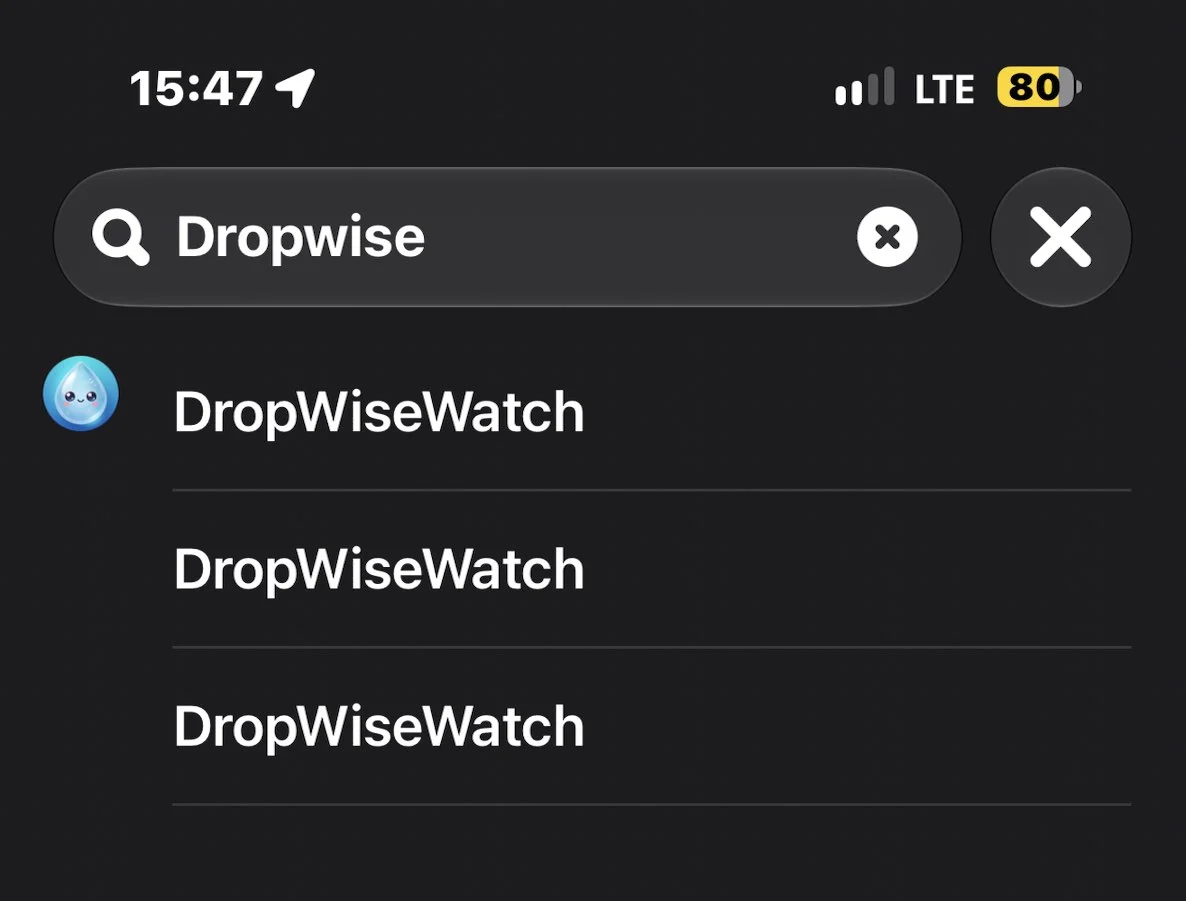
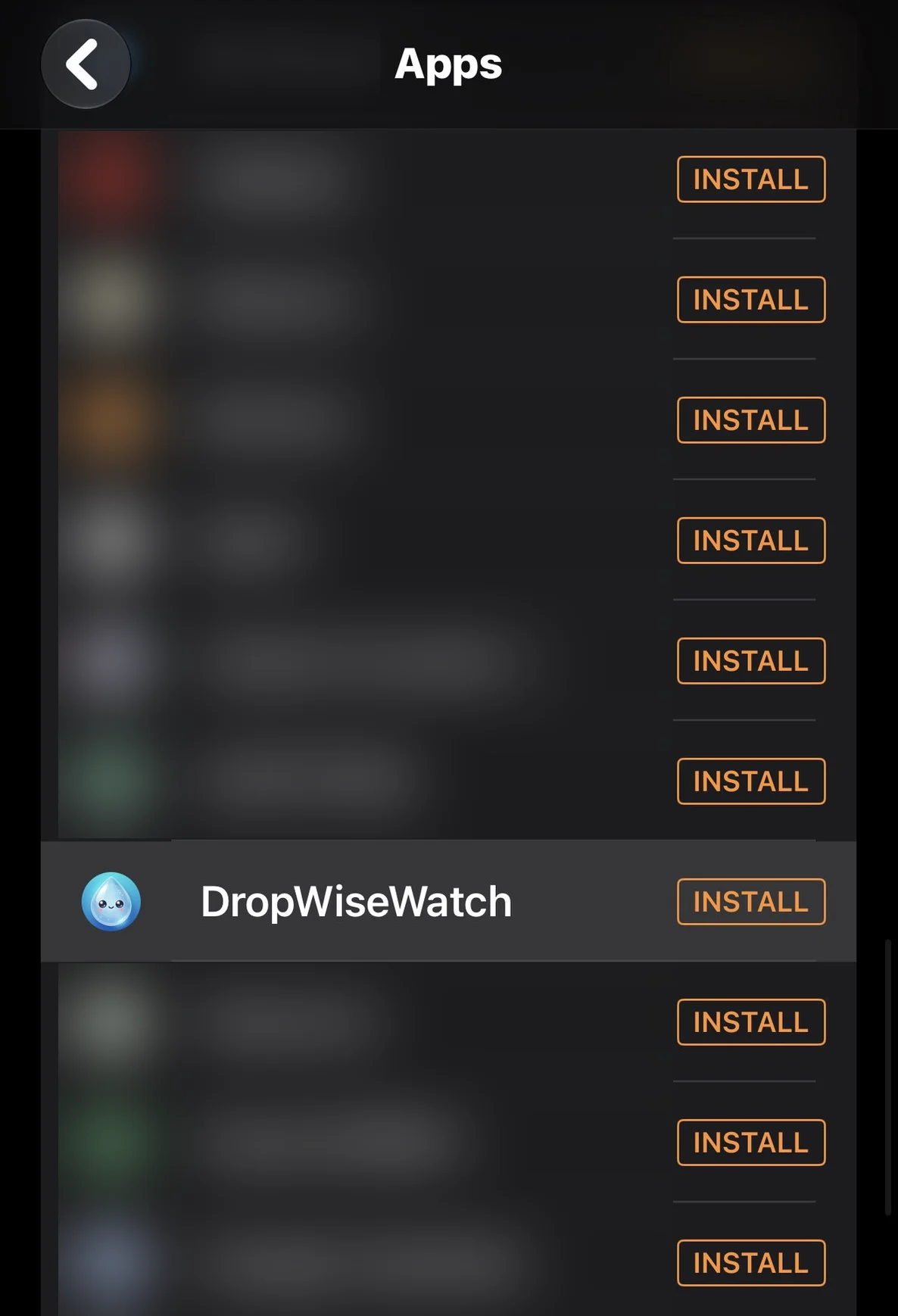
截图来自语言设为英文的 iPhone,你的 iPhone 上会显示中文。
请通过 App Store 保持应用为最新版本,并在每次更新后再次轻点一次保存通知。
---
5. 连接、重启与更新检查
如果所有设置都正确,提醒仍然无法送达:
| 现象 | 可能原因 | 解决方法 |
|---|---|---|
| 提醒只出现在 iPhone 上 | iPhone 处于解锁或使用状态,所以 iOS 在 iPhone 上显示 | 下次测试时锁定 iPhone,并戴上已解锁的手表 |
| 两台设备都没有提醒 | 通知已关闭、计划未保存,或时间在活跃时间之外 | 在 DropWise 中重新保存计划,并在 iPhone 设置中允许通知 |
| 手表通知中心有提醒但没有轻触 | 静音模式、剧场模式或触感设置 | 检查手表上的控制中心以及声音与触感 |
| 夜间或工作时没有任何提醒 | 睡眠或工作专注模式让 DropWise 静音 | 在该专注模式中允许 DropWise,或在其时段之外测试 |
| 几天后提醒停止 | 计划没有刷新 | 打开 DropWise,再次轻点保存通知 |
| 手表显示 iPhone 已断开连接的图标 | 设备超出范围或蓝牙已关闭 | 让两台设备靠近,并打开蓝牙和 Wi-Fi |
也值得检查
- 手腕检测:手表检测不到手腕时会让提醒保持安静。表带太松可能导致手表锁定。
- 如果一切设置正确但仍收不到提醒,请重新启动两台设备。
- 更新 iOS、watchOS 和 DropWise,然后再保存一次提醒计划。
- 镜像的通知在一台设备上清除后,另一台设备上也会消失,所以清除前请先查看。
常见问题
为什么喝水提醒出现在 iPhone 上,却没有出现在 Apple Watch 上?
只有在 iPhone 锁定或睡眠、手表戴在手腕上且已解锁时,Apple 才会把通知发送到手表。如果你正在使用 iPhone,提醒会留在 iPhone 上。
DropWise 的 Watch App 会自己发送提醒吗?
不会。DropWise 在 iPhone 上安排提醒,再由 Apple 镜像到手表。Watch App 用来查看进度和记录饮水。
为什么喝水提醒时 Apple Watch 不振动?
请检查控制中心里的静音模式和剧场模式、任何已开启的专注模式,以及手表设置 → 声音与触感中的触感设置。
在 Apple Watch 上使用喝水提醒需要 Premium 吗?
不需要。在 DropWise 4.1.2 中,基本提醒计划无需 Premium 即可使用,镜像通知会通过 Apple 的通知设置送达手表。
提醒收不到时,应该取消配对 Apple Watch 吗?
只能作为最后一步。请先检查 DropWise 计划、通知权限、镜像、专注模式和连接。大多数收不到提醒的情况都出自其中之一。
- 如果手表顶部显示iPhone 已断开连接图标,请将两台设备靠近,并在 iPhone 上开启蓝牙和 Wi-Fi,同时确保两台设备都已关闭飞行模式。
- 重新启动 iPhone 和 Apple Watch。
- 更新 iOS、watchOS 和 DropWise,然后重新保存一次提醒计划。
- 仅在万不得已时才取消配对 Apple Watch;绝大多数漏提醒问题都可通过检查计划、通知权限、镜像或专注模式解决。
*参考来源:Apple 支持文档 Apple Watch 上的通知、允许或静音某个专注模式的通知 及 在 Apple Watch 上更改通知设置。*
您需要喝多少水?
输入体重、运动和天气,快速获得估算。
(155 lb)
每日总水分需求估算
2.65 L
(89.6 US fl oz)
约 10.5 杯(每杯 250 mL (8.5 fl oz))
每日估算量仅供参考,绝非必须强迫饮用的硬性指标。短时间内大量饮水可能十分危险。请根据口渴感、活动量和身体状况灵活调整。
打开完整的饮水量计算器 →相关指南

· 6 分钟阅读
在 Apple Watch 上设置喝水提醒
在 Apple Watch(含 SE)上设置喝水提醒的完整方法:对比系统自带提醒事项与免费应用 DropWise 的表盘复杂功能、一键记录及 Apple 健康同步。
· 阅读约5分钟
iPhone喝水提醒应用:一步步看懂DropWise怎么用
简单了解iPhone喝水提醒应用DropWise:配有真实截图,带你学会记录喝水、设置目标、开启提醒以及查看每周喝水统计。

· 阅读约4分钟
水追踪应用程序未与 Apple Health 同步?
了解为什么 DropWise 水记录在 Apple Health 中丢失、延迟或重复。检查 Water 权限、数据源和 iCloud 同步。

当您准备好时
下载 iPhone 版 DropWise
通过提醒、Apple Health 同步和隐私优先的流程,更智能地跟踪饮水情况。