تذكيرات شرب الماء على Apple Watch لا تعمل؟ إعدادات iPhone وWatch
هل لا تصلك تذكيرات الماء على Apple Watch أو لا تهتز الساعة؟ تحقق من جدول DropWise، وعكس التنبيهات في تطبيق Watch، والتركيز، والوضع الصامت، والحس اللمسي.


الحل في 6 خطوات
- سجّل وقت التذكير التالي، وتحقق من مركز الإشعارات على الجهازين في ذلك الوقت تقريبًا.
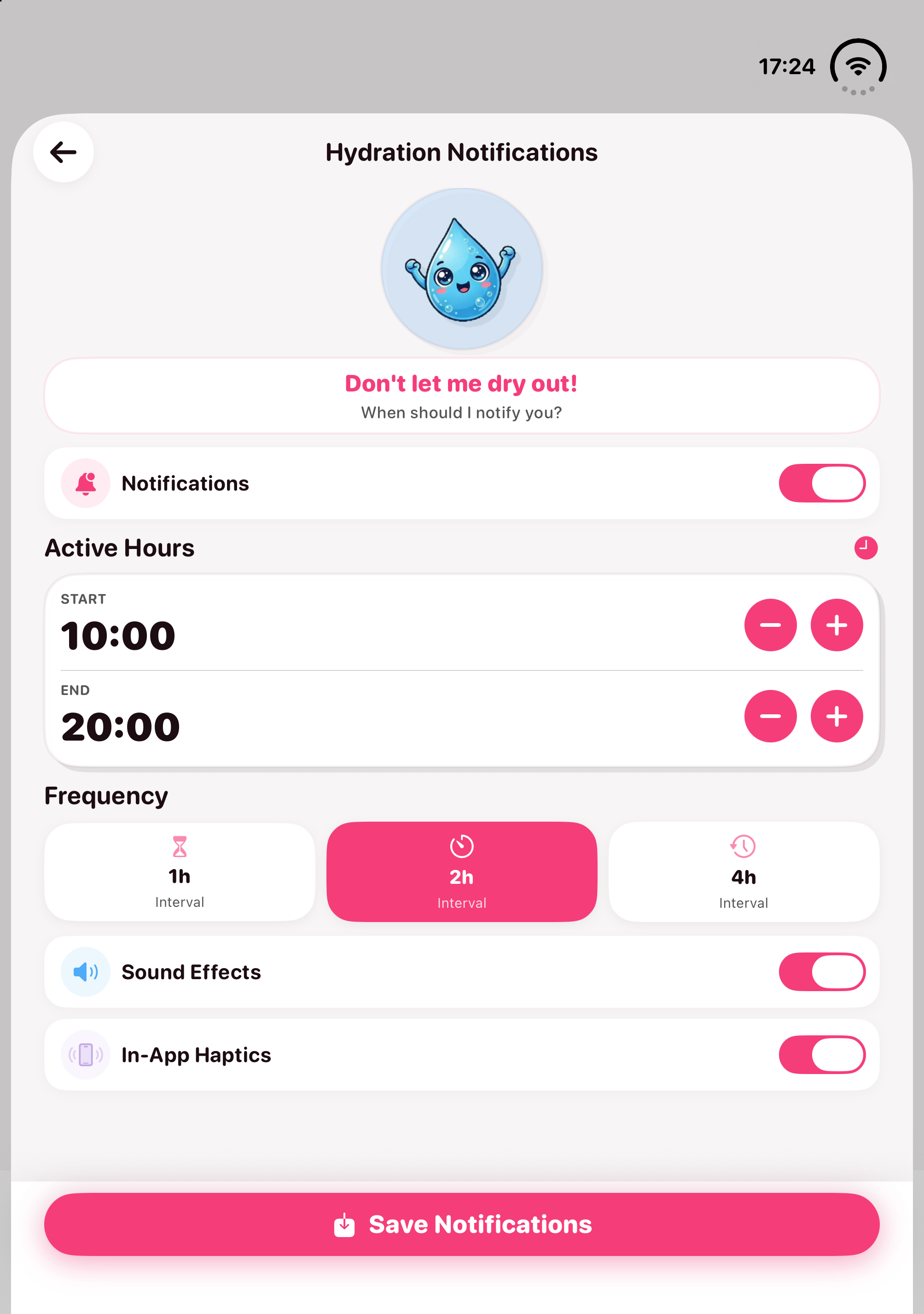
- على iPhone، افتح DropWise ← الإعدادات ← الإشعارات، وتأكد من ساعات النشاط والتكرار، ثم اضغط على حفظ الإشعارات.
- في إعدادات iPhone ← الإشعارات ← DropWise، فعّل السماح بالإشعارات.
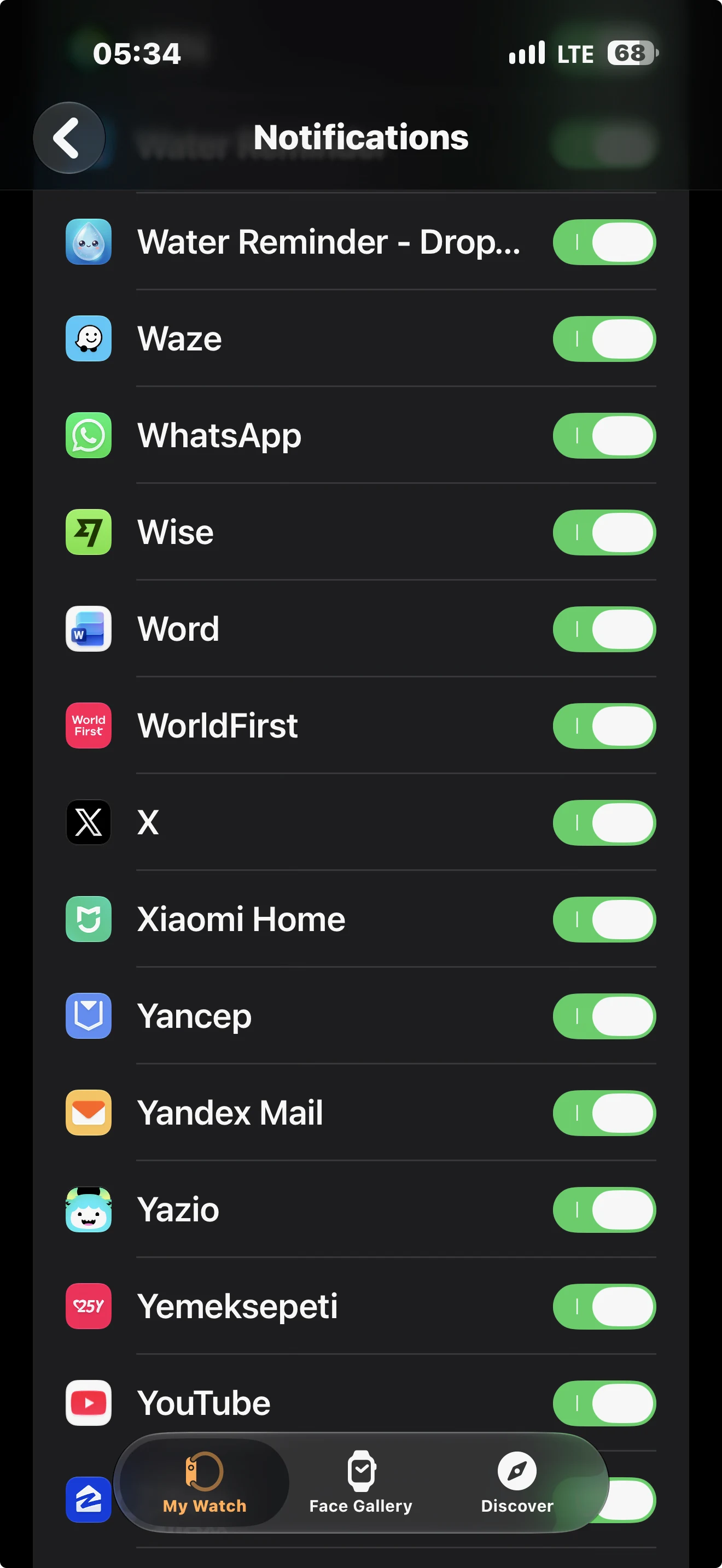
- في تطبيق Watch على iPhone ← ساعتي ← الإشعارات، تأكد من تشغيل Water Reminder - DropWise.
- على الساعة، افتح مركز التحكم وأوقف التركيز ووضع المسرح والوضع الصامت وقفل الماء إذا كانت مفعّلة.
- ارتدِ الساعة وافتح قفلها، ثم اقفل iPhone، وأبقِ الجهازين قريبين من بعضهما، وانتظر التذكير التالي.
ينطبق هذا الدليل على DropWise: تذكير الماء الإصدار 4.1.2. الخلاصة: يجدول DropWise التذكيرات على iPhone وتعكسها Apple على الساعة. يُستخدم تطبيق Watch لمتابعة تقدمك وتسجيل المشروبات بسرعة من معصمك، ولا يشغّل جدول تذكيرات منفصلًا.
قاعدتان توضحان معظم الحالات فورًا:
- إذا كان iPhone غير مقفل، يبقى التنبيه على iPhone: لا ترسل Apple الإشعار إلى الساعة إلا عندما يكون iPhone مقفلًا أو في وضع السكون، وتكون الساعة على معصمك وغير مقفلة.
- يجب أن يعمل التذكير على iPhone أولًا: إذا لم يظهر أي تنبيه على الجهازين، فأصلح جدول DropWise وإذن الإشعارات على iPhone قبل أي شيء آخر.
---
فحص سريع خلال 5 دقائق
1. اقفل iPhone قبل الاختبار: لا تترك شاشة iPhone مفتوحة أو قيد الاستخدام أثناء انتظار التذكير. 2. تحقق من الجدول داخل DropWise: على iPhone، افتح DropWise ← الإعدادات ← الإشعارات، وتحقق من ساعات النشاط والتكرار، ثم اضغط على حفظ الإشعارات. 3. فعّل إذن الإشعارات على iPhone: افتح إعدادات iPhone ← الإشعارات ← DropWise وشغّل السماح بالإشعارات. 4. فعّل الانعكاس في تطبيق Watch: في تطبيق Watch على iPhone انتقل إلى ساعتي ← الإشعارات وتأكد من تشغيل Water Reminder - DropWise. 5. أوقف أوضاع الكتم على الساعة: افتح مركز التحكم على Apple Watch وأوقف التركيز والوضع الصامت ووضع المسرح وقفل الماء إذا كانت مفعّلة.
---
1. التذكيرات تظهر على iPhone ولا تظهر على Apple Watch
إذا ظهر التذكير على iPhone، فجدول DropWise يعمل بنجاح، والمشكلة في قواعد تسليم Apple أو في مفتاح التطبيق داخل Watch.
ترسل Apple التنبيه إلى Apple Watch فقط عندما:
- يكون iPhone مقفلًا أو في وضع السكون
- تكون الساعة على معصمك وغير مقفلة
- يكون انعكاس DropWise مفعّلًا في تطبيق Watch
تحقق من هذه النقاط:
- تطبيق Watch ← ساعتي ← الإشعارات: مرّر لأسفل إلى قسم محاكاة تنبيهات iPhone من وتأكد من تشغيل Water Reminder - DropWise.
- اكتشاف المعصم: في تطبيق Watch ← ساعتي ← رمز الدخول، تأكد من تفعيل اكتشاف المعصم. إذا كان السوار مرتخيًا، فقد تقفل الساعة وتكتم التنبيهات.
- الاختبار الصحيح: ارتدِ الساعة وافتح قفلها، ثم اقفل iPhone وأبقِ الجهازين قريبين وانتظر التذكير التالي.
---
2. لا تظهر أي تذكيرات على iPhone ولا على Apple Watch
إذا لم يصل أي تنبيه إلى كلا الجهازين، فالخلل على iPhone قبل وصوله إلى مرحلة الانعكاس.
- افتح DropWise ← الإعدادات ← الإشعارات على iPhone.
- تأكد من تفعيل الإشعارات، وأن الوقت الحالي ضمن ساعات النشاط، وأن التكرار مضبوط كما تريد.
- اضغط على حفظ الإشعارات مرة أخرى لتحديث الجدول.
- في إعدادات iPhone ← الإشعارات ← DropWise، فعّل السماح بالإشعارات وتأكد من تفعيل شاشة القفل ومركز الإشعارات.
- إذا كنت تستخدم الملخص المجدول، فاضبط DropWise على التسليم الفوري حتى لا تتأخر التذكيرات.
لمزيد من خطوات إعداد iPhone، راجع دليل تطبيق تذكير الماء للآيفون وصفحة DropWise تذكير الماء.
---
3. التنبيه يصل إلى مركز إشعارات الساعة لكن دون اهتزاز
إذا رأيت التذكير في مركز الإشعارات على الساعة دون أن تشعر بنقرة على المعصم، فالتنبيه قد وصل بالفعل لكنه مكتوم.
- الوضع الصامت ووضع المسرح: افتح مركز التحكم على الساعة وأوقف وضع المسرح والوضع الصامت.
- قفل الماء: إذا ظهرت أيقونة قطرة الماء، فاضغط مع الاستمرار على Digital Crown لفتح القفل.
- الأصوات والحس اللمسي: في إعدادات الساعة ← الأصوات والحس اللمسي، شغّل التنبيهات اللمسية واختر بارز إذا أردت اهتزازًا أوضح.
- التركيز: قد يكتم وضع التركيز مثل النوم أو العمل إشعارات DropWise. تحقق من مركز التحكم واسمح لتطبيق DropWise ضمن ذلك التركيز عند الحاجة.
---
4. تطبيق DropWise على الساعة والإصدار 4.1.2 وPremium
في DropWise 4.1.2، يتيح لك تطبيق الساعة متابعة تقدمك وتسجيل المشروبات من معصمك، بينما يعمل جدول التذكيرات الأساسي عبر iPhone ولا يتطلب اشتراك Premium.
إذا لم يكن DropWise موجودًا على ساعتك، يمكنك تثبيته من تطبيق Watch على iPhone:
- افتح تطبيق Watch على iPhone وابقَ في علامة التبويب ساعتي.
- اكتب DropWise في حقل البحث في الأعلى. سيظهر DropWiseWatch في النتائج. إذا ظهر أكثر من مرة، فاضغط على النتيجة التي بجانبها أيقونة قطرة الماء الزرقاء.
- أو مرّر في ساعتي إلى الأسفل حتى قائمة التطبيقات التي يمكنك إضافتها، وابحث عن DropWiseWatch ثم اضغط على تثبيت.
- أبقِ الساعة قريبة من iPhone حتى يظهر التطبيق على الساعة، ثم افتحه مرة واحدة.
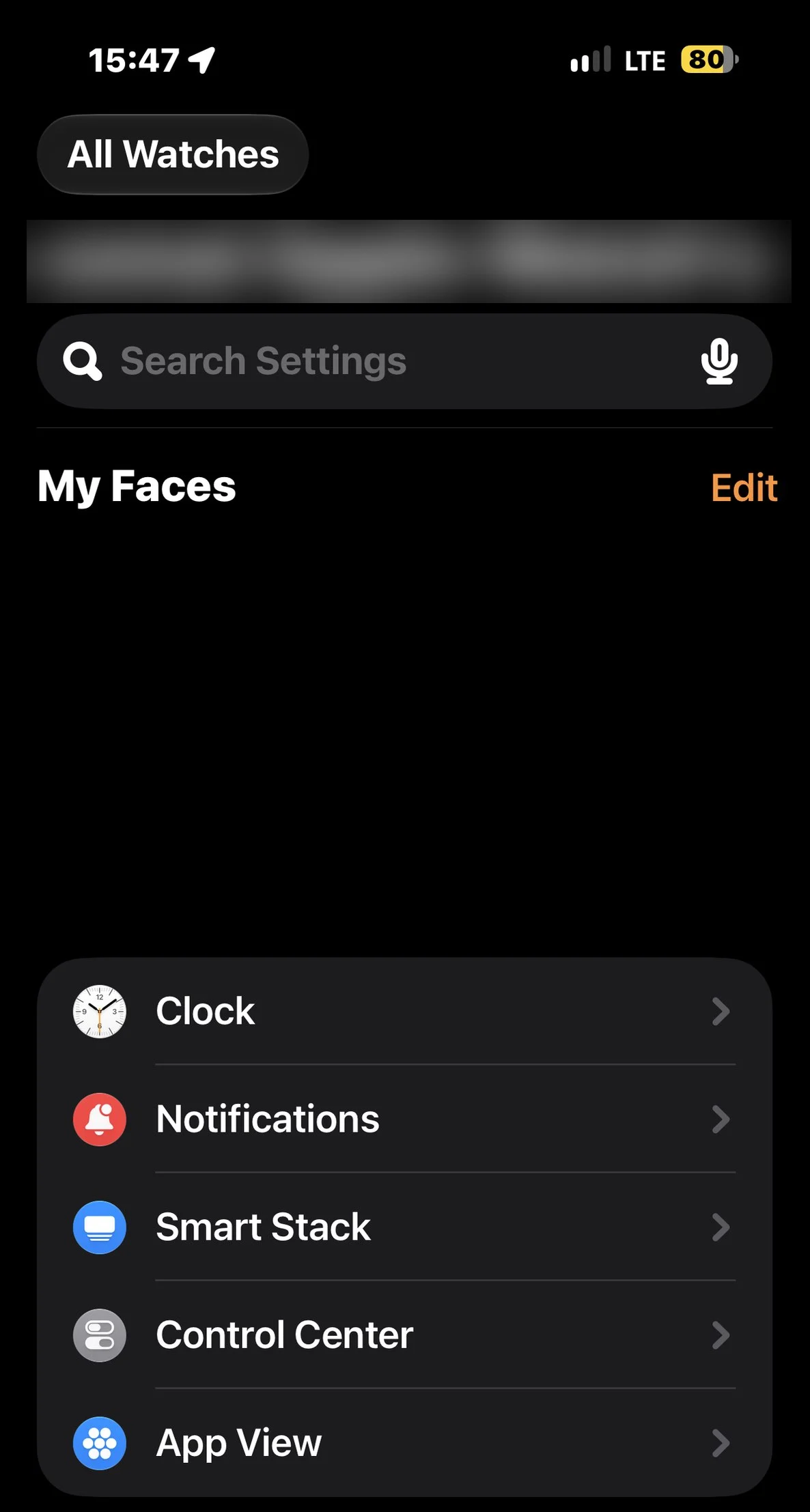
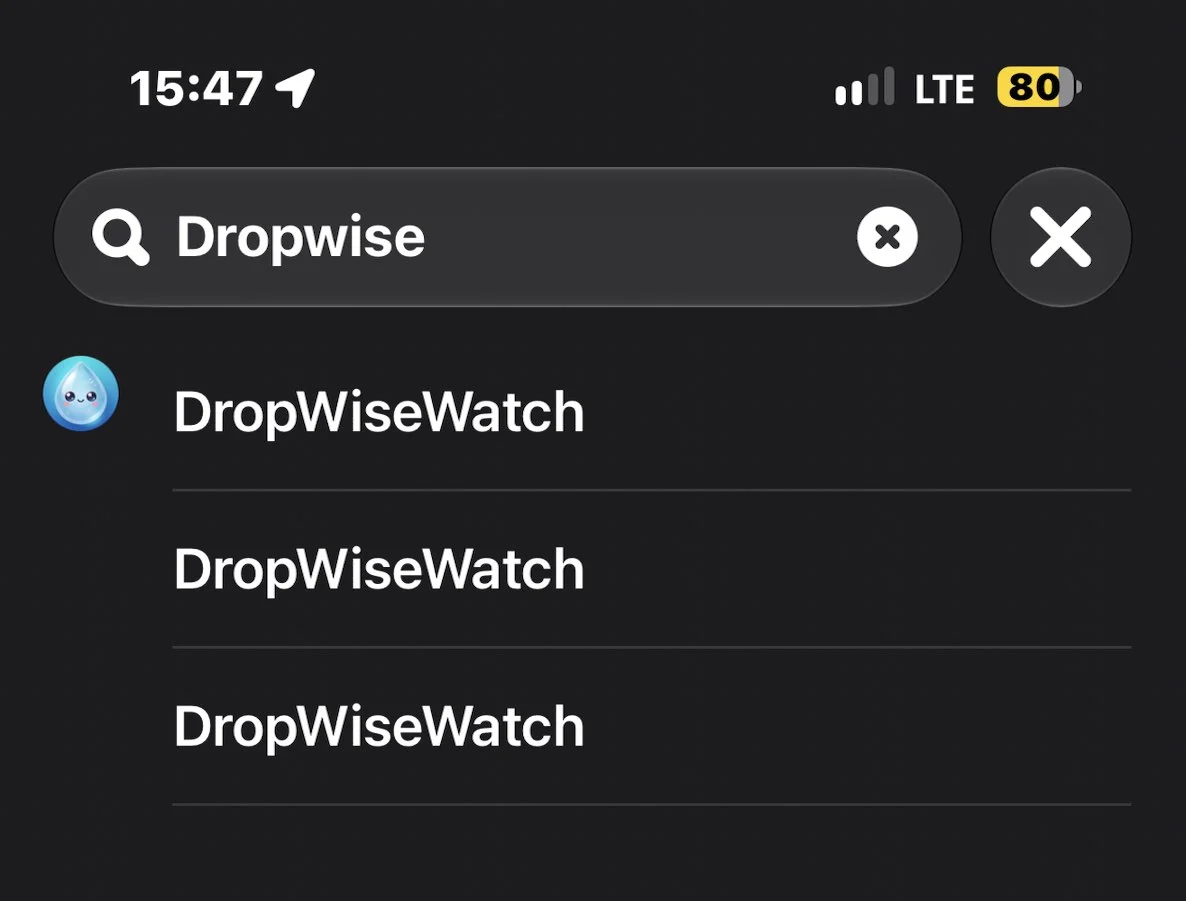
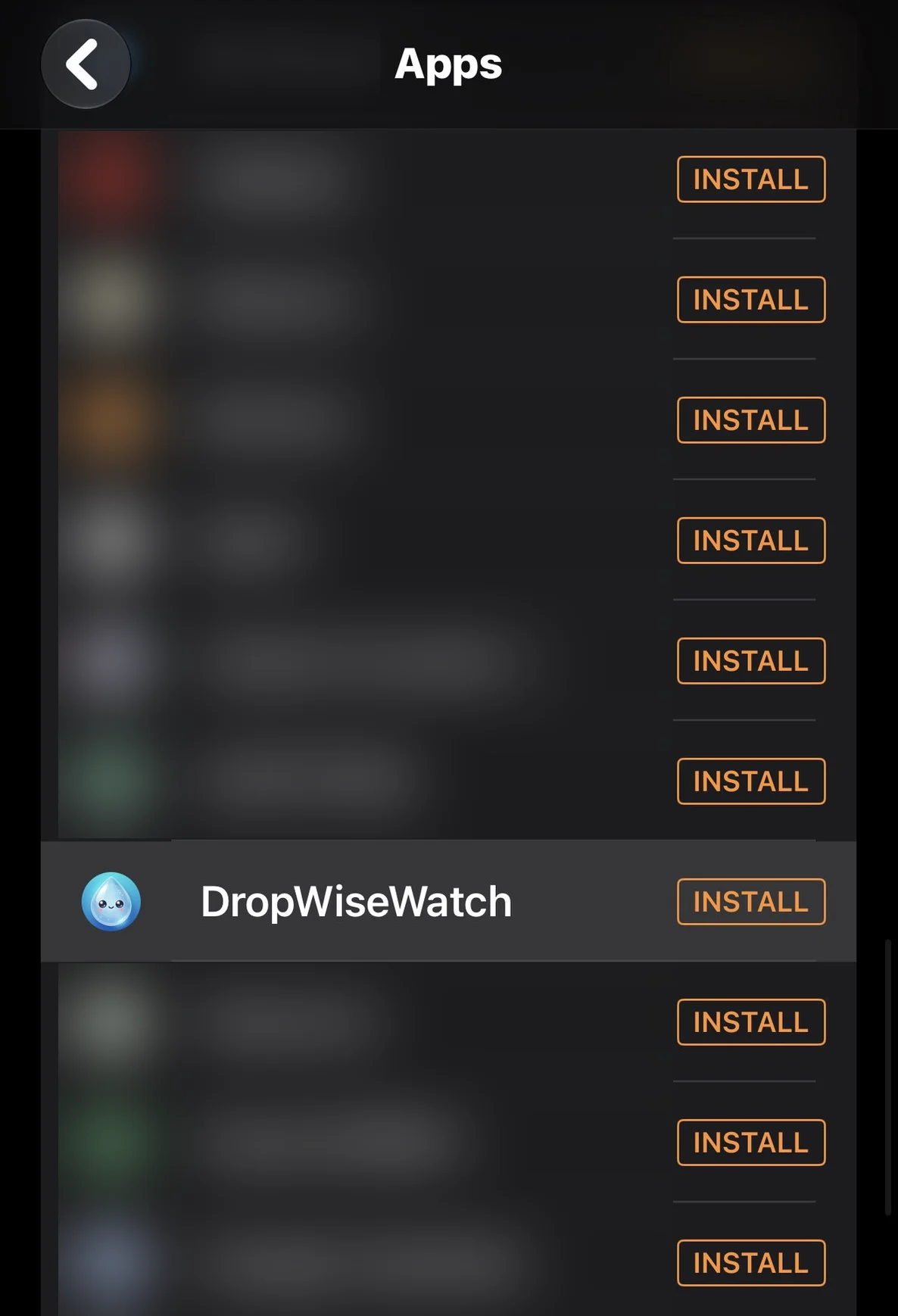
التُقطت الصور من iPhone لغته الإنجليزية، لذلك ستظهر الأسماء على هاتفك باللغة العربية.
حافظ على تحديث التطبيق من App Store واضغط على حفظ الإشعارات مرة أخرى بعد التحديث.
---
5. الاتصال وإعادة التشغيل والتحديثات
إذا بدت الإعدادات سليمة ولم تصل التنبيهات بعد:
| ما تراه | السبب المحتمل | ما يجب فعله |
|---|---|---|
| التذكير يظهر على iPhone فقط | كان iPhone غير مقفل أو قيد الاستخدام، فعرضه iOS عليه | اقفل iPhone وارتدِ الساعة غير المقفلة في الاختبار التالي |
| لا يوجد تذكير على أي جهاز | الإشعارات متوقفة، أو لم يُحفظ الجدول، أو الوقت خارج ساعات النشاط | احفظ الجدول مرة أخرى في DropWise واسمح بالإشعارات في إعدادات iPhone |
| التنبيه في مركز إشعارات الساعة لكن دون نقرة | الوضع الصامت أو وضع المسرح أو إعدادات الحس اللمسي | تحقق من مركز التحكم على الساعة ومن الأصوات والحس اللمسي |
| لا شيء أثناء الليل أو العمل | تركيز النوم أو العمل يكتم DropWise | اسمح لـ DropWise في ذلك التركيز أو اختبر خارج أوقاته |
| تتوقف التذكيرات بعد بضعة أيام | لم يتم تحديث الجدول | افتح DropWise واضغط على حفظ الإشعارات مرة أخرى |
| تظهر على الساعة أيقونة iPhone غير متصل | الجهازان خارج النطاق أو Bluetooth متوقف | قرّب الجهازين وشغّل Bluetooth وWi-Fi |
أمور أخرى تستحق التحقق
- اكتشاف المعصم: تُبقي الساعة التنبيهات صامتة عندما لا تكتشف معصمك. وقد يؤدي السوار المرتخي إلى قفل الساعة.
- أعد تشغيل الجهازين إذا بدا كل شيء صحيحًا ولم تصل التنبيهات بعد.
- حدّث iOS وwatchOS وDropWise، ثم احفظ جدول التذكيرات مرة أخرى.
- التنبيهات المنعكسة التي تمسحها على أحد الجهازين تختفي من الآخر أيضًا، لذا تحقق منها قبل مسحها.
الأسئلة الشائعة
لماذا تظهر تذكيرات الماء على iPhone وليس على Apple Watch؟
ترسل Apple الإشعار إلى الساعة فقط عندما يكون iPhone مقفلًا أو في وضع السكون والساعة على معصمك وغير مقفلة. إذا كنت تستخدم iPhone، يبقى التنبيه عليه.
هل يرسل تطبيق DropWise على الساعة تذكيرات خاصة به؟
لا. يجدول DropWise التذكيرات على iPhone وتعكسها Apple على الساعة. تطبيق الساعة مخصص لمتابعة التقدم وتسجيل ما تشربه.
لماذا لا تهتز Apple Watch مع تذكيرات الماء؟
تحقق من الوضع الصامت ووضع المسرح في مركز التحكم، وأي تركيز مفعّل، وإعدادات الاهتزاز في إعدادات الساعة ← الأصوات والحس اللمسي.
هل أحتاج إلى Premium لتذكيرات الماء على Apple Watch؟
لا. في DropWise 4.1.2 يعمل جدول التذكيرات الأساسي دون Premium، وتصل التنبيهات المنعكسة إلى الساعة عبر إعدادات الإشعارات في Apple.
هل يجب إلغاء اقتران Apple Watch لإصلاح التذكيرات المفقودة؟
فقط كخطوة أخيرة. تحقق أولًا من جدول DropWise وإذن الإشعارات والانعكاس والتركيز والاتصال. معظم التذكيرات المفقودة سببها أحد هذه الأمور.
- إذا ظهرت أعلى الساعة أيقونة iPhone غير متصل، فقرّب الجهازين وشغّل Bluetooth وWi-Fi على iPhone، وتأكد من إيقاف نمط الطيران على الجهازين.
- أعد تشغيل كل من iPhone وApple Watch.
- حدّث iOS وwatchOS وDropWise، ثم احفظ جدول التذكيرات مرة أخرى.
- لا تلجأ إلى إلغاء اقتران Apple Watch إلا كحل أخير؛ فمعظم التذكيرات المفقودة سببها الإذن أو الانعكاس أو التركيز.
*المصادر: دعم Apple حول الإشعارات على Apple Watch، والسماح بالإشعارات أو كتمها لتركيز، وتغيير إعدادات الإشعارات على Apple Watch.*
كم تحتاج من الماء؟
أدخل وزنك وتمرينك والطقس للحصول على تقدير سريع.
(155 lb)
إجمالي احتياجك اليومي من الماء (تقديري)
2.65 L
(89.6 US fl oz)
نحو 10.5 كوب (سعة الكوب 250 مل (8.5 fl oz))
هذا التقدير اليومي هو دليل إرشادي مرن وليس كمية يجب أن تجبر نفسك على شربها. شرب كميات كبيرة من الماء بسرعة قد يكون خطيرًا. اضبط شربك وفقًا للعطش والنشاط والصحة واستشارة الطبيب.
افتح الحاسبة الكاملة →أدلة ذات صلة

· قراءة 6 دقائق
تذكير شرب الماء على Apple Watch: الإعداد والواجهة
كيفية ضبط تذكير شرب الماء على أي ساعة Apple Watch (بما فيها SE). قارن بين التذكيرات المدمجة وتطبيق DropWise المجاني مع إضافة واجهة الساعة وصحتي.
· 5 دقائق للقراءة
تذكير شرب الماء على iPhone: دليل DropWise خطوة بخطوة
تعرّف على طريقة استخدام DropWise على iPhone بالصور الحقيقية. تعلّم تسجيل مشروباتك وتحديد هدفك وتشغيل التذكيرات ومتابعة شرب الماء خلال الأسبوع.

· قراءة 4 دقائق
تطبيق تتبع المياه لا يتزامن مع Apple Health؟
اكتشف سبب فقدان سجلات المياه DropWise أو تأخرها أو تكرارها في Apple Health. تحقق من أذونات المياه ومصادر البيانات ومزامنة iCloud.

جاهز في أي وقت
حمّل Water Reminder - DropWise لـ iPhone
تتبع الترطيب بشكل أكثر ذكاءً من خلال التذكيرات ومزامنة Apple Health وتدفق الخصوصية أولاً.
باستخدام DropWise، فإنك توافق على شروط الاستخدام و سياسة الخصوصية.