Apple Watch waterherinneringen werken niet? iPhone- en Watch-instellingen
Krijg je geen waterherinneringen of geen tik op je Apple Watch? Controleer je DropWise-schema, meldingen spiegelen in de Watch-app, Focus, Stille modus en haptiek.


Los het op in 6 stappen
- Noteer het tijdstip van de volgende herinnering en kijk rond dat tijdstip in het Meldingencentrum op beide apparaten.
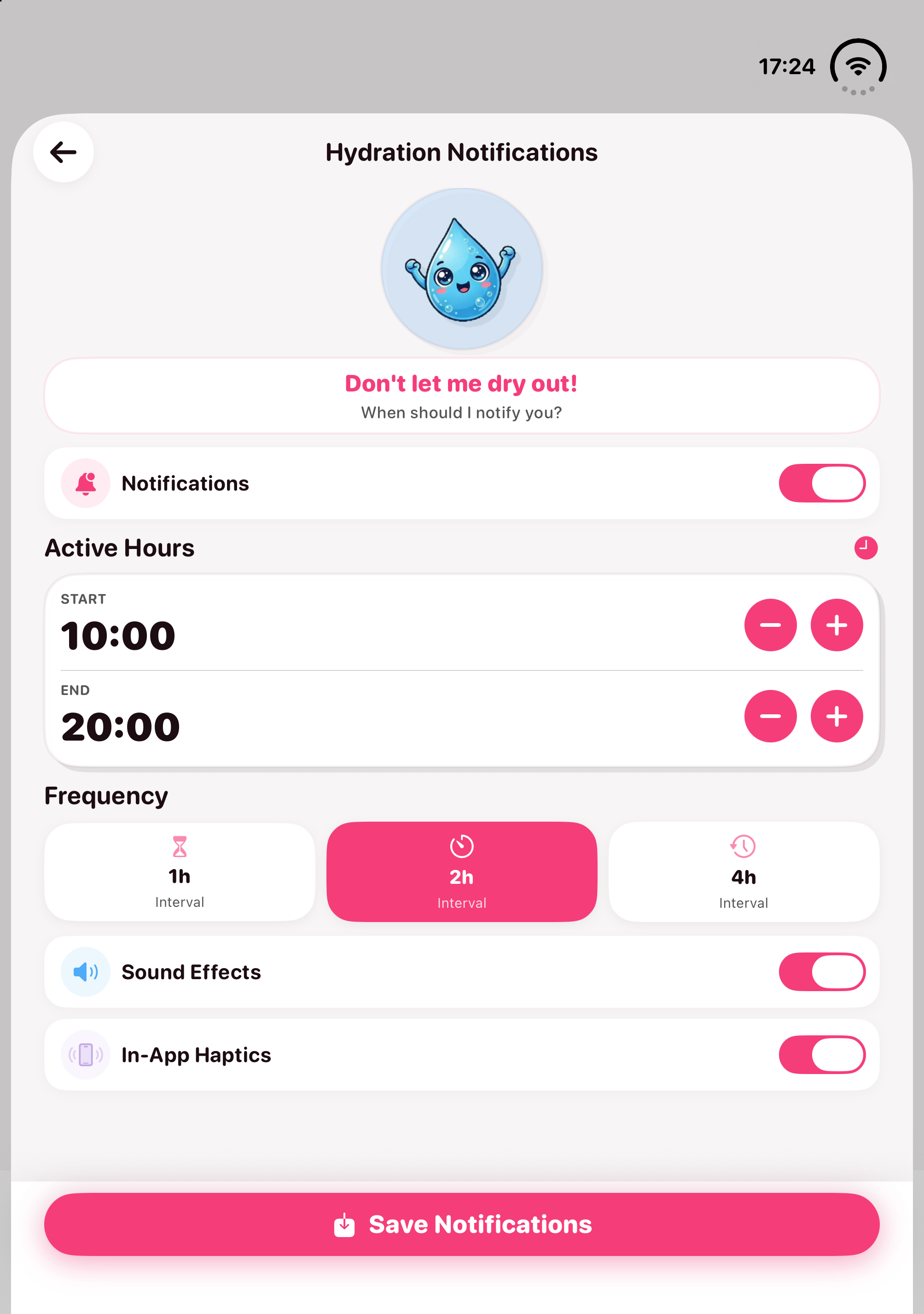
- Open op de iPhone DropWise → Instellingen → Meldingen, controleer Actieve uren en Frequentie en tik op Meldingen opslaan.
- Zet in iPhone-instellingen → Meldingen → DropWise de optie Meldingen toestaan aan.
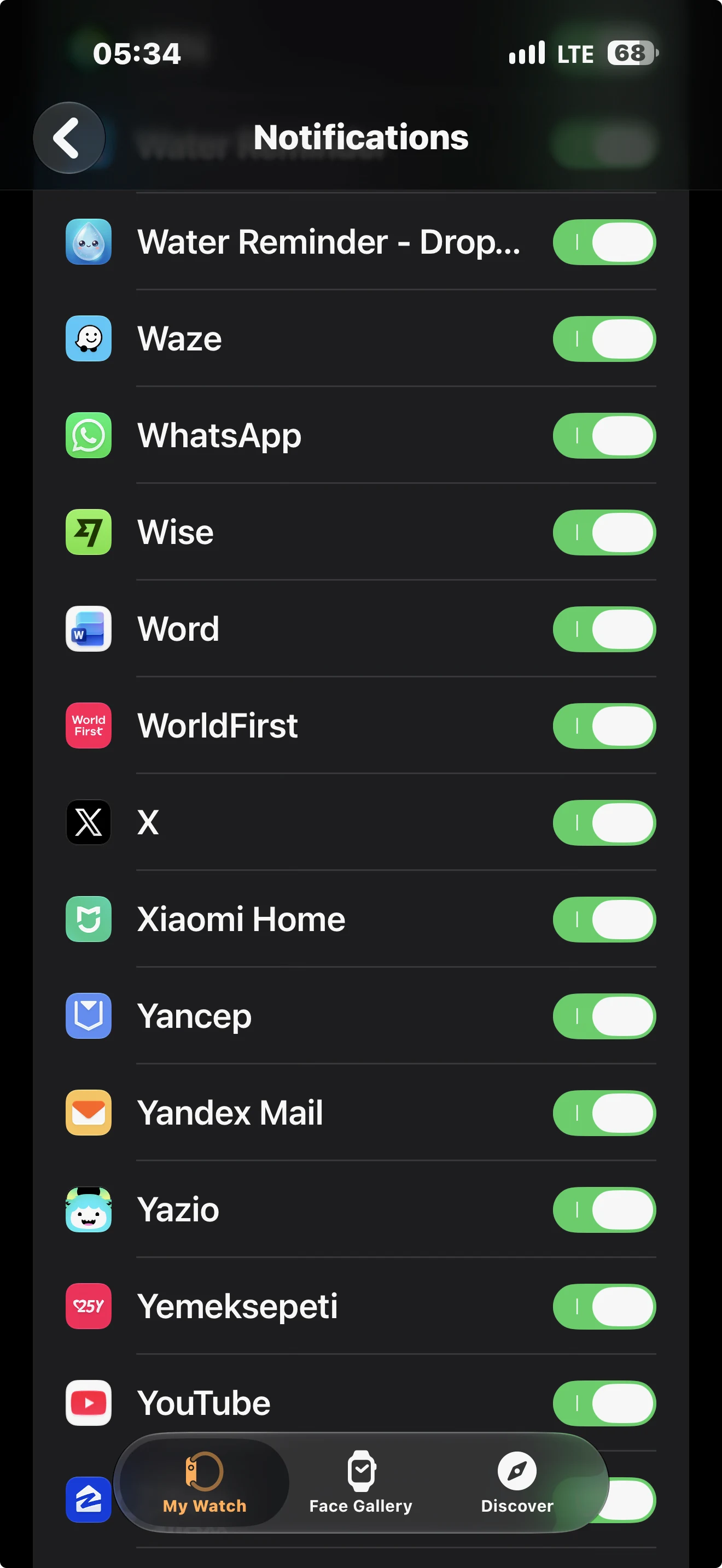
- Controleer in de Watch-app op de iPhone → Mijn Watch → Meldingen of Water Reminder - DropWise aan staat.
- Open op het horloge het Bedieningspaneel en zet Focus, Theatermodus, Stille modus en Waterslot uit als ze aan staan.
- Draag en ontgrendel het horloge, vergrendel de iPhone, houd beide dicht bij elkaar en wacht op de volgende herinnering.
Deze gids geldt voor DropWise: Waterherinnering 4.1.2. Het korte antwoord: DropWise plant herinneringen op je iPhone en Apple spiegelt ze naar je horloge. Je gebruikt de Watch-app om je voortgang te bekijken en drankjes te registreren; de horloge-app draait geen eigen herinneringsschema.
Twee regels verklaren de meeste verwarring:
- Als je iPhone ontgrendeld is, blijft de melding op de iPhone: Apple stuurt een melding alleen naar je Watch wanneer je iPhone vergrendeld is of in slaapstand staat en je het horloge ontgrendeld om je pols draagt.
- Je iPhone moet de melding eerst aanmaken: verschijnt er op geen van beide apparaten iets, los dan eerst het DropWise-schema en de meldingstoestemming op je iPhone op.
---
Snelle controle van 5 minuten
1. Vergrendel je iPhone tijdens het testen: laat het iPhone-scherm niet ontgrendeld of actief terwijl je op een herinnering wacht. 2. Controleer je schema in DropWise: open op je iPhone DropWise → Instellingen → Meldingen, bekijk Actieve uren en Frequentie en tik op Meldingen opslaan. 3. Sta meldingen toe op je iPhone: ga naar iPhone-instellingen → Meldingen → DropWise en zet Sta meldingen toe aan. 4. Zet spiegeling aan in de Watch-app: open de Watch-app → Mijn Watch → Meldingen op je iPhone en controleer of Water Reminder - DropWise aan staat. 5. Schakel stille standen op het horloge uit: open het Bedieningspaneel op je Apple Watch en zet Focus, Stille modus, Theatermodus en Waterslot uit als ze aan staan.
---
1. Herinneringen verschijnen op je iPhone, maar niet op je Apple Watch
Als de herinnering op je iPhone verschijnt, werkt je DropWise-schema goed. Dan houdt een bezorgregel van Apple of een schakelaar in de Watch-app de melding tegen.
Apple stuurt een melding alleen door naar je Apple Watch als:
- je iPhone vergrendeld is of sluimert
- je horloge om je pols zit en ontgrendeld is
- spiegeling voor DropWise aan staat in de Watch-app
Controleer deze instellingen:
- Watch-app → Mijn Watch → Meldingen: scrol naar Kopieer iPhone-meldingen van en zorg dat Water Reminder - DropWise is ingeschakeld.
- Polsdetectie: kijk bij Watch-app → Mijn Watch → Toegangscode of Polsdetectie aan staat. Een te los bandje kan ervoor zorgen dat het horloge vergrendelt en meldingen stilhoudt.
- Test op de juiste manier: draag en ontgrendel je horloge, vergrendel je iPhone, houd beide dicht bij elkaar en wacht op de volgende melding.
---
2. Er verschijnen helemaal geen herinneringen op iPhone of Apple Watch
Komt er op geen van beide apparaten een melding binnen, dan ligt het probleem op de iPhone vóór de spiegeling.
- Open DropWise → Instellingen → Meldingen op je iPhone.
- Controleer of meldingen aan staan, de huidige tijd binnen Actieve uren valt en de Frequentie klopt.
- Tik opnieuw op Meldingen opslaan om het schema te verversen.
- Zet in iPhone-instellingen → Meldingen → DropWise de optie Sta meldingen toe aan en controleer of Toegangsscherm en Meldingencentrum zijn ingeschakeld.
- Gebruik je Gepland overzicht, zet DropWise dan op Directe levering zodat waterherinneringen niet worden opgespaard.
Bekijk voor meer iPhone-tips ook de gids voor de waterherinnering-app voor iPhone en de pagina van DropWise Waterherinnering.
---
3. De melding staat in het Meldingencentrum van je Watch, maar je voelt geen tik
Zie je de herinnering wel in het Meldingencentrum op je horloge, maar voel je niets op je pols, dan komt de melding binnen maar wordt deze gedempt.
- Stille modus en Theatermodus: open het Bedieningspaneel op je Watch en zet Theatermodus en Stille modus uit.
- Waterslot: zie je nog een druppelsymbool, houd dan de Digital Crown ingedrukt om Waterslot uit te schakelen.
- Horen en voelen: open op je horloge Instellingen → Horen en voelen, zet Voelbare meldingen aan en kies eventueel Duidelijk voor een sterkere trilling.
- Focus: een actieve Focus zoals Slaap of Werk kan DropWise dempen. Controleer het Bedieningspaneel en sta DropWise toe binnen die Focus als dat nodig is.
---
4. DropWise Watch-app, versie 4.1.2 en Premium
In DropWise 4.1.2 gebruik je de Watch-app om je voortgang te bekijken en drankjes te registreren vanaf je pols. Het basisschema voor herinneringen draait via de iPhone en werkt zonder Premium.
Staat DropWise niet op je horloge? Dan kun je de app installeren via de Watch-app op je iPhone:
- Open de Watch-app op je iPhone en blijf op het tabblad Mijn Watch.
- Typ DropWise in het zoekveld bovenaan. In de resultaten zie je DropWiseWatch. Zie je het meer dan eens, tik dan op het item met het blauwe waterdruppelpictogram.
- Of scrol in Mijn Watch omlaag naar de lijst met apps die je kunt toevoegen, zoek DropWiseWatch en tik op INSTALLEER.
- Houd het horloge bij je iPhone tot de app op het horloge staat en open hem daarna één keer.
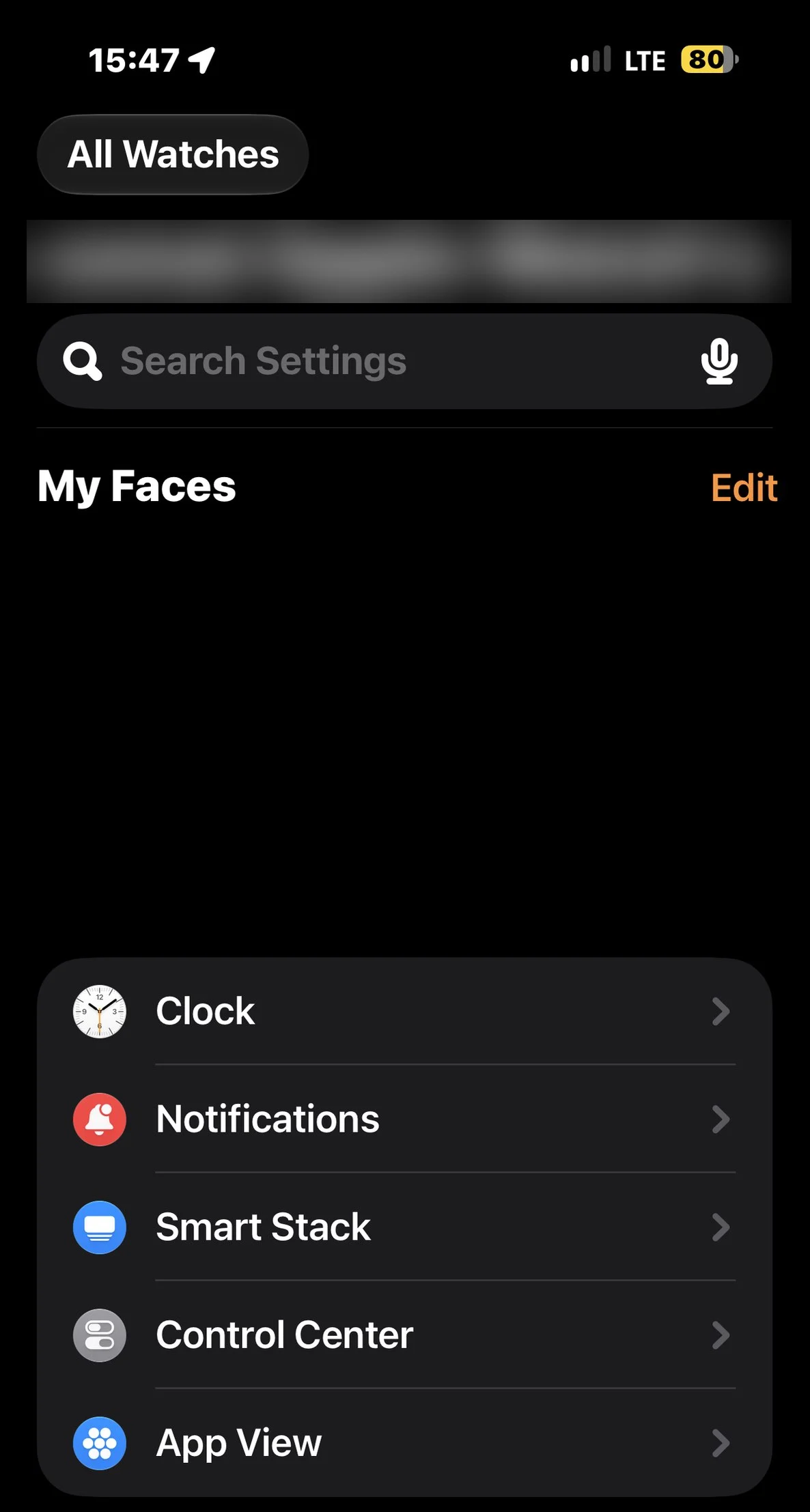
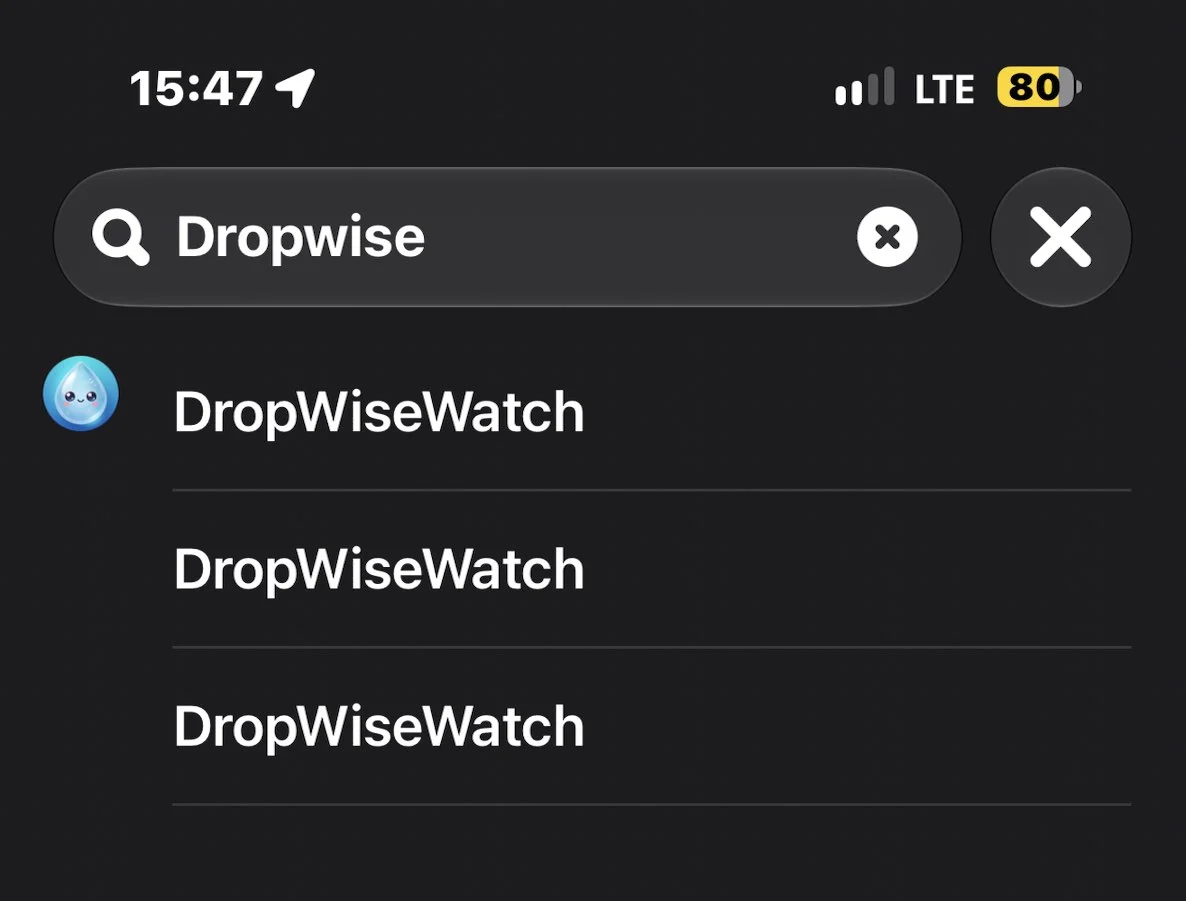
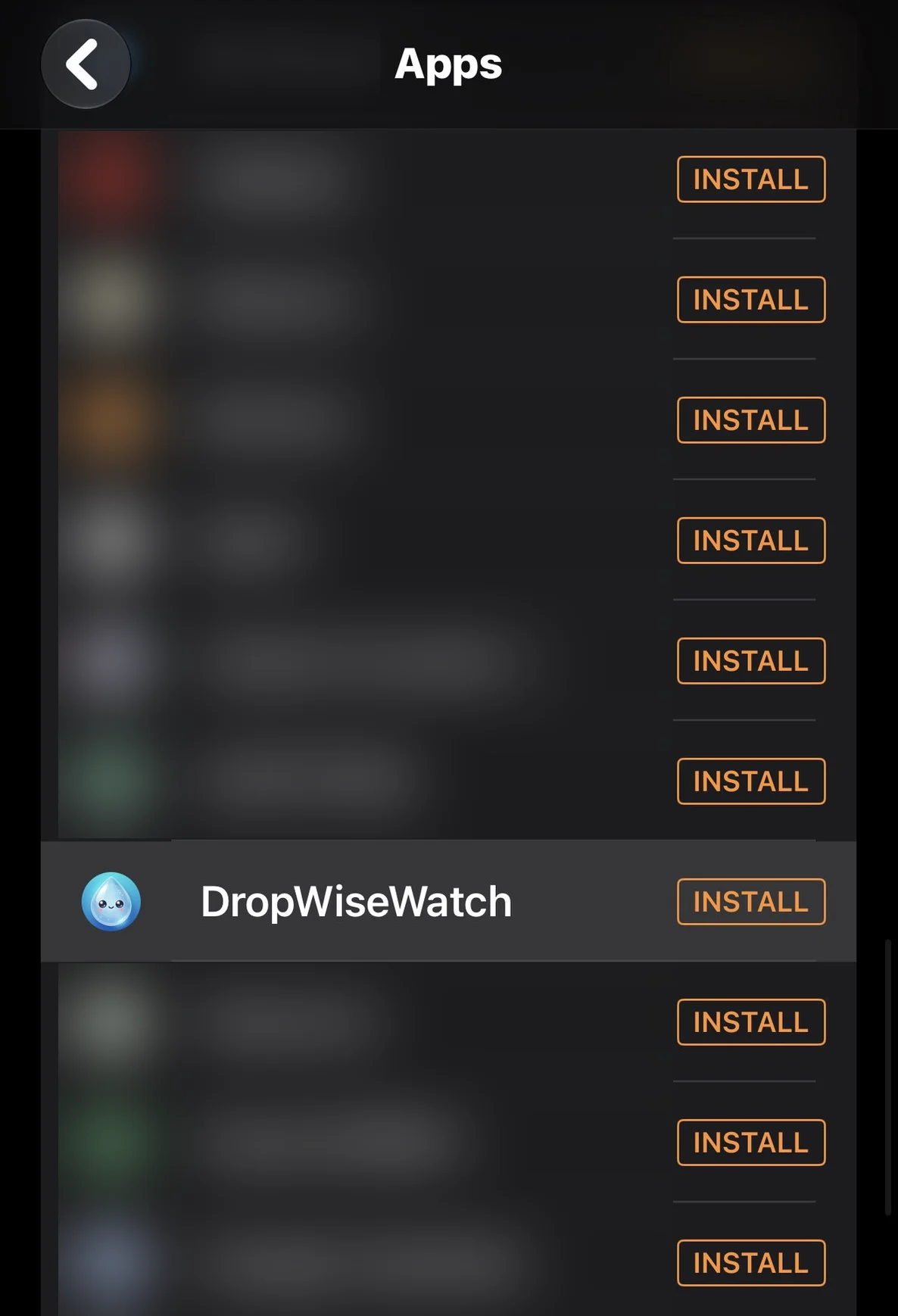
De schermafbeeldingen komen van een iPhone in het Engels. Op jouw iPhone staan de namen in het Nederlands.
Houd DropWise bijgewerkt via de App Store en tik na een update nog een keer op Meldingen opslaan.
---
5. Verbinding, herstarten en updates
Kloppen alle instellingen maar blijven meldingen weg:
| Wat je ziet | Waarschijnlijke oorzaak | Wat te doen |
|---|---|---|
| Herinnering alleen op de iPhone | De iPhone was ontgrendeld of in gebruik, dus iOS toonde hem daar | Vergrendel de iPhone en draag het ontgrendelde horloge bij de volgende test |
| Geen herinnering op beide apparaten | Meldingen staan uit, het schema is niet opgeslagen of het tijdstip valt buiten Actieve uren | Sla het schema opnieuw op in DropWise en sta meldingen toe in de iPhone-instellingen |
| Melding in het Meldingencentrum van het horloge, maar geen tik | Stille modus, Theatermodus of haptische instellingen | Controleer het Bedieningspaneel van het horloge en Horen en voelen |
| Niets 's nachts of op het werk | De Focus Slaap of Werk dempt DropWise | Sta DropWise toe in die Focus of test buiten de tijden ervan |
| Herinneringen stoppen na een paar dagen | Het schema is niet ververst | Open DropWise en tik opnieuw op Meldingen opslaan |
| Horloge toont een losgekoppeld iPhone-symbool | De apparaten zijn buiten bereik of Bluetooth staat uit | Breng ze bij elkaar en zet Bluetooth en wifi aan |
Ook het controleren waard
- Polsdetectie: het horloge houdt meldingen stil als het je pols niet detecteert. Een losse band kan het horloge vergrendelen.
- Herstart beide apparaten als alles goed lijkt maar meldingen nog steeds niet binnenkomen.
- Werk iOS, watchOS en DropWise bij en sla het herinneringsschema daarna nog een keer op.
- Gespiegelde meldingen die je op het ene apparaat wist, verdwijnen ook van het andere. Bekijk ze dus voordat je ze wegveegt.
Veelgestelde vragen
Waarom verschijnen mijn waterherinneringen op de iPhone maar niet op de Apple Watch?
Apple stuurt een melding alleen naar het horloge als de iPhone vergrendeld is of in slaap staat en het horloge ontgrendeld om je pols zit. Gebruik je de iPhone, dan blijft de melding daar.
Stuurt de DropWise Watch-app eigen herinneringen?
Nee. DropWise plant herinneringen op de iPhone en Apple spiegelt ze naar het horloge. De Watch-app is om je voortgang te bekijken en drankjes te registreren.
Waarom trilt mijn Apple Watch niet bij waterherinneringen?
Controleer Stille modus en Theatermodus in het Bedieningspaneel, een actieve Focus en de haptische instellingen in Watch-instellingen → Horen en voelen.
Heb ik Premium nodig voor waterherinneringen op de Apple Watch?
Nee. In DropWise 4.1.2 werkt het basisschema voor herinneringen zonder Premium, en gespiegelde meldingen bereiken het horloge via de meldingsinstellingen van Apple.
Moet ik mijn Apple Watch ontkoppelen om ontbrekende herinneringen op te lossen?
Alleen als laatste stap. Controleer eerst het DropWise-schema, de meldingstoestemming, de spiegeling, Focus en de verbinding. De meeste ontbrekende herinneringen komen door een van deze punten.
- Zie je bovenaan op je horloge een losgekoppeld iPhone-icoon, breng beide apparaten dichter bij elkaar en zet Bluetooth en wifi aan op je iPhone. Controleer ook of Vliegtuigmodus uit staat.
- Herstart zowel je iPhone als je Apple Watch.
- Werk iOS, watchOS en DropWise bij en sla daarna je herinneringsschema nog een keer op.
- Ontkoppel je Apple Watch alleen als laatste redmiddel; de meeste ontbrekende meldingen liggen aan toestemmingen, spiegeling of Focus.
*Bronnen: Apple Support over meldingen op de Apple Watch, meldingen voor een Focus toestaan of stilhouden en meldingsinstellingen op de Apple Watch wijzigen.*
Hoeveel water heb jij nodig?
Vul je gewicht, beweging en het weer in voor een snelle schatting.
(155 lb)
Je geschatte totale waterbehoefte per dag
2,65 L
(89,6 US fl oz)
Ongeveer 10,5 glazen van 250 mL (8,5 fl oz)
Deze schatting is een flexibele richtlijn, geen verplichte hoeveelheid. Te veel water in korte tijd drinken kan gevaarlijk zijn. Stem je inname af op dorst, beweging en gezondheid.
Open de volledige calculator →Gerelateerde gidsen

· 6 min leestijd
Waterherinnering op Apple Watch instellen: app & wijzerplaat
Stel een waterherinnering in op elke Apple Watch (ook SE). Vergelijk ingebouwde Herinneringen met de gratis DropWise-app, complicatie en Apple Gezondheid.
· 5 minuten lezen
Waterherinnering voor iPhone: zo werkt DropWise
Leer hoe DropWise werkt op je iPhone. Met echte schermafbeeldingen zie je hoe je drankjes toevoegt, doelen instelt en herinneringen gebruikt.

· 4 min leestijd
Watertracking-app synchroniseert niet met Apple Health?
Ontdek waarom DropWise-waterlogboeken ontbreken, te laat zijn of dubbel voorkomen in Apple Health. Controleer de waterrechten, gegevensbronnen en iCloud-synchronisatie.

Klaar wanneer jij dat bent
DropWise voor iPhone downloaden
Houd de hydratatie slimmer bij met herinneringen, Apple Health-synchronisatie en een stroom waarbij privacy voorop staat.
Door DropWise te gebruiken, ga je akkoord met onze Gebruiksvoorwaarden en Privacybeleid.