Apple Watch で水分リマインダーが届かないときの原因と対処法
Apple Watch に水分リマインダーが届かない、または振動しない場合の確認手順。DropWise のスケジュール、Watch App のミラーリング、集中モード、消音モード、触覚設定を解説します。


6つのステップで解決
- 次のリマインダーの時刻をメモし、その時刻の前後に両方のデバイスの通知センターを確認します。
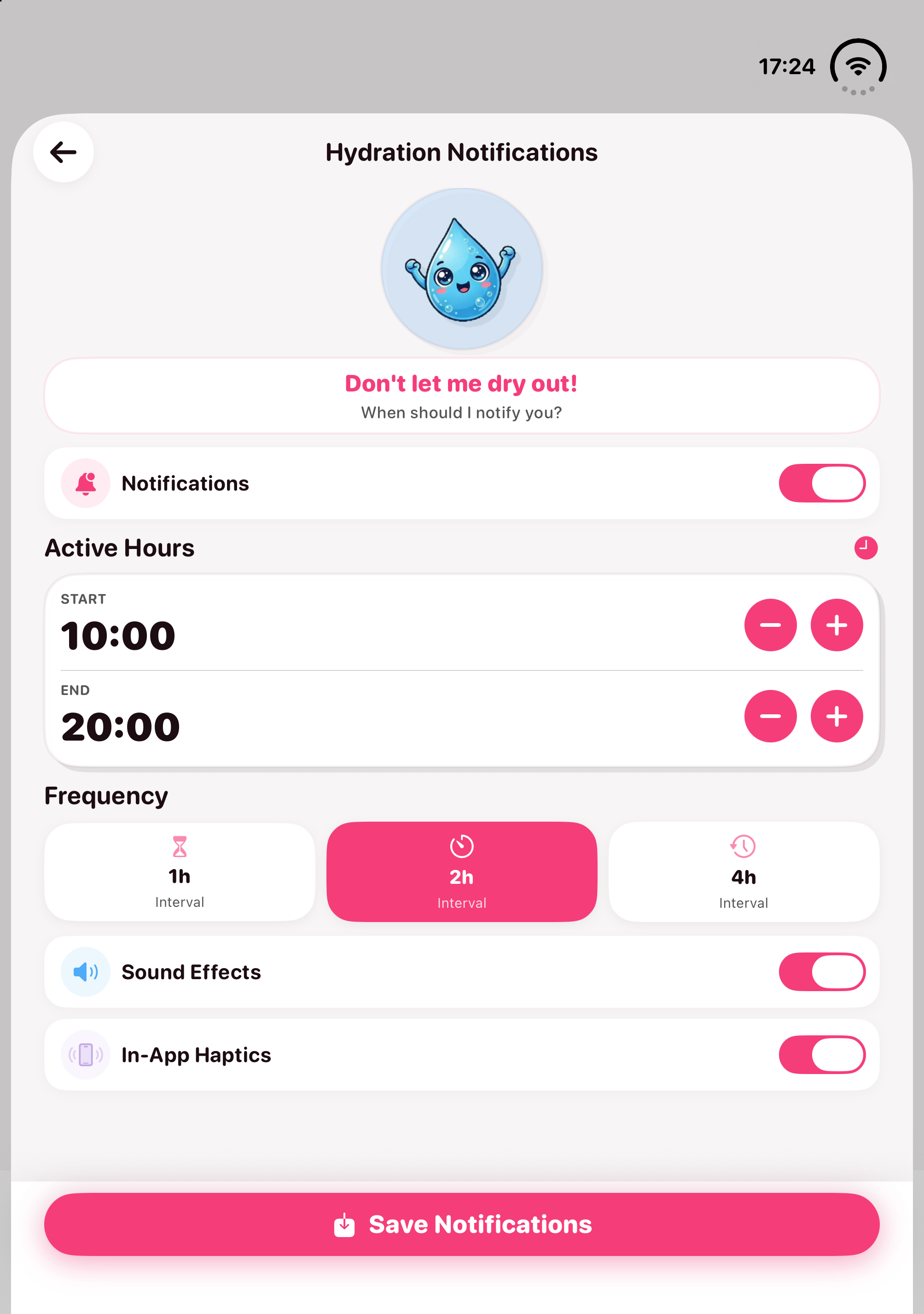
- iPhone で DropWise → 設定 → 通知 を開き、アクティブ時間 と 頻度 を確認して 通知を保存 をタップします。
- iPhone の 設定 → 通知 → DropWise で 通知を許可 をオンにします。
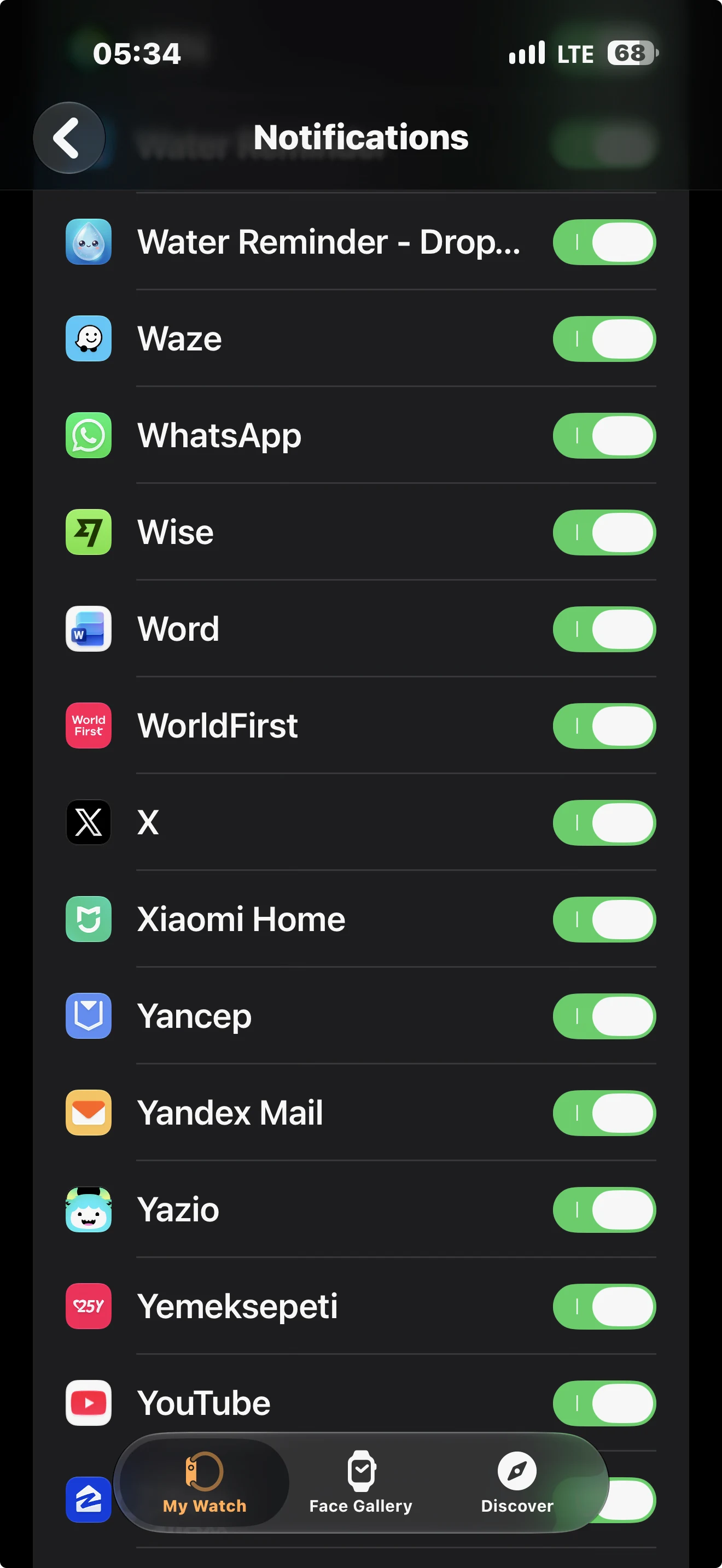
- iPhone の Watch App → マイ ウォッチ → 通知 で、Water Reminder - DropWise がオンになっていることを確認します。
- Watch でコントロールセンターを開き、集中モード、シアターモード、消音モード、防水ロックがオンならオフにします。
- Watch を着けてロックを解除し、iPhone をロックして両方を近くに置いたまま、次のリマインダーを待ちます。
このガイドは DropWise: 水分リマインダー 4.1.2 を対象としています。結論から言うと、DropWise は iPhone でリマインダーをスケジュールし、Apple がそれを Watch にミラーリングします。Watch App は進捗の確認と水分摂取の記録用であり、独自の通知スケジュールは持っていません。
まず次の2つのルールを押さえておくと原因が切り分けやすくなります。
- iPhone のロックが解除されていると、通知は iPhone に出ます: Apple Watch に通知が届くのは、iPhone がロック中またはスリープ中で、Watch を手首に着けてロックを解除しているときだけです。
- 最初に iPhone 側で通知が動く必要があります: どちらの端末にも表示されない場合は、Watch より先に iPhone の DropWise スケジュールと通知許可を見直してください。
---
5分でできる基本チェック
1. テスト時は iPhone をロックする: リマインダーを待つ間、iPhone の画面を開いたままにしないでください。 2. DropWise のスケジュールを確認する: iPhone で DropWise → 設定 → 通知 を開き、アクティブ時間 と 頻度 を確認して 通知を保存 をタップします。 3. iPhone の通知許可をオンにする: iPhone の 設定 → 通知 → DropWise で 通知を許可 をオンにします。 4. Watch App でミラーリングをオンにする: iPhone の Watch App → マイ ウォッチ → 通知 を開き、Water Reminder - DropWise をオンにします。 5. Watch の消音系モードをオフにする: Apple Watch で コントロールセンター を開き、集中モード、消音モード、シアターモード、防水ロック がオンになっていればオフにします。
---
1. リマインダーが iPhone には届くのに Apple Watch に届かない場合
iPhone に通知が出ているなら、DropWise のスケジュール自体は動いています。Apple の通知振り分け条件、または Watch App 側の設定が原因です。
Apple が Watch に通知を送る条件は次のとおりです。
- iPhone がロックされている、またはスリープ状態である
- Apple Watch を手首に着けてロックを解除している
- Watch App で DropWise のミラーリングがオンになっている
次を確認してください。
- Watch App → マイ ウォッチ → 通知: 下へスクロールして iPhoneから通知を反映 セクションを見つけ、Water Reminder - DropWise がオンになっているか確認します。
- 手首の検出: Watch App → マイ ウォッチ → パスコード で 手首の検出 がオンになっているか確認します。バンドが緩いと Watch がロックされ、通知が鳴らなくなることがあります。
- 正しいテスト手順: Watch を着けてロックを解除し、iPhone をロックした状態で2台を近くに置き、次のリマインダー時刻を待ちます。
---
2. iPhone と Apple Watch のどちらにもリマインダーが届かない場合
どちらにも通知が出ない場合は、Watch へのミラーリング以前の iPhone 側に原因があります。
- iPhone で DropWise → 設定 → 通知 を開きます。
- 通知がオンになっているか、現在時刻がアクティブ時間内か、頻度が意図どおりかを確認します。
- 設定を変えなくても、通知を保存 をもう一度タップしてスケジュールを更新します。
- iPhone の 設定 → 通知 → DropWise で 通知を許可 をオンにし、ロック画面 と 通知センター の表示が有効か確認します。
- 時刻指定要約を使っている場合は、リマインダーが遅れないよう DropWise を即時通知に設定してください。
iPhone 側の設定は iPhone 向け水分リマインダーアプリガイド や DropWise 製品ページ もあわせて確認できます。
---
3. Watch の通知センターには届くのに振動しない場合
Watch の通知センターにリマインダーが入っているのに手首へのタップがない場合、通知自体は届いていますが Watch 側で消音されています。
- 消音モードとシアターモード: Watch のコントロールセンターを開き、シアターモードや消音モードがオンならオフにします。
- 防水ロック: 画面上部に水滴アイコンが出ている場合は、Digital Crown を長押しして防水ロックを解除します。
- サウンドと触覚: Watch の 設定 → サウンドと触覚 で 触覚による通知 がオンになっているか確認し、気づきにくい場合は はっきり を選びます。
- 集中モード: 睡眠や仕事などの集中モードがオンだと DropWise が消音されることがあります。コントロールセンターで確認し、必要ならその集中モードで DropWise の通知を許可してください。
---
4. DropWise Watch App(4.1.2)と Premium について
DropWise 4.1.2 では、Watch App は進捗の確認や手首からの水分記録に使い、基本的なリマインダースケジュールは iPhone 側で動作します(Premium は不要です)。
Apple Watch に DropWise が入っていない場合は、iPhone の Watch App からインストールできます。
- iPhone で Watch App を開き、マイ ウォッチ タブのままにします。
- 上の検索フィールドに DropWise と入力します。結果に DropWiseWatch が表示されます。複数表示された場合は、青い水滴のアイコンが付いているものをタップしてください。
- または マイ ウォッチ を下にスクロールして、追加できる App の一覧から DropWiseWatch を探し、インストール をタップします。
- Apple Watch に App が表示されるまで iPhone の近くに置き、表示されたら一度開いてください。
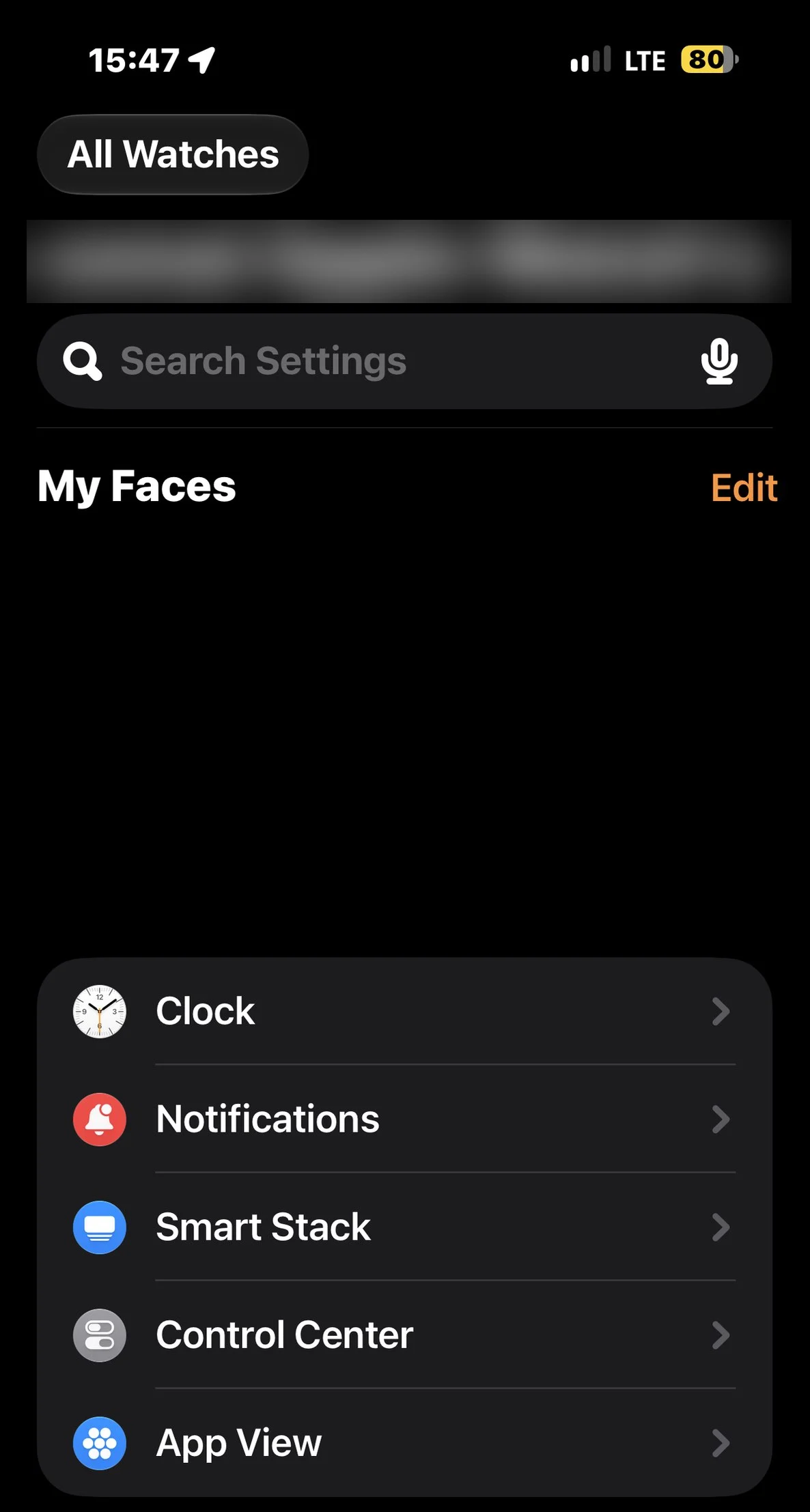
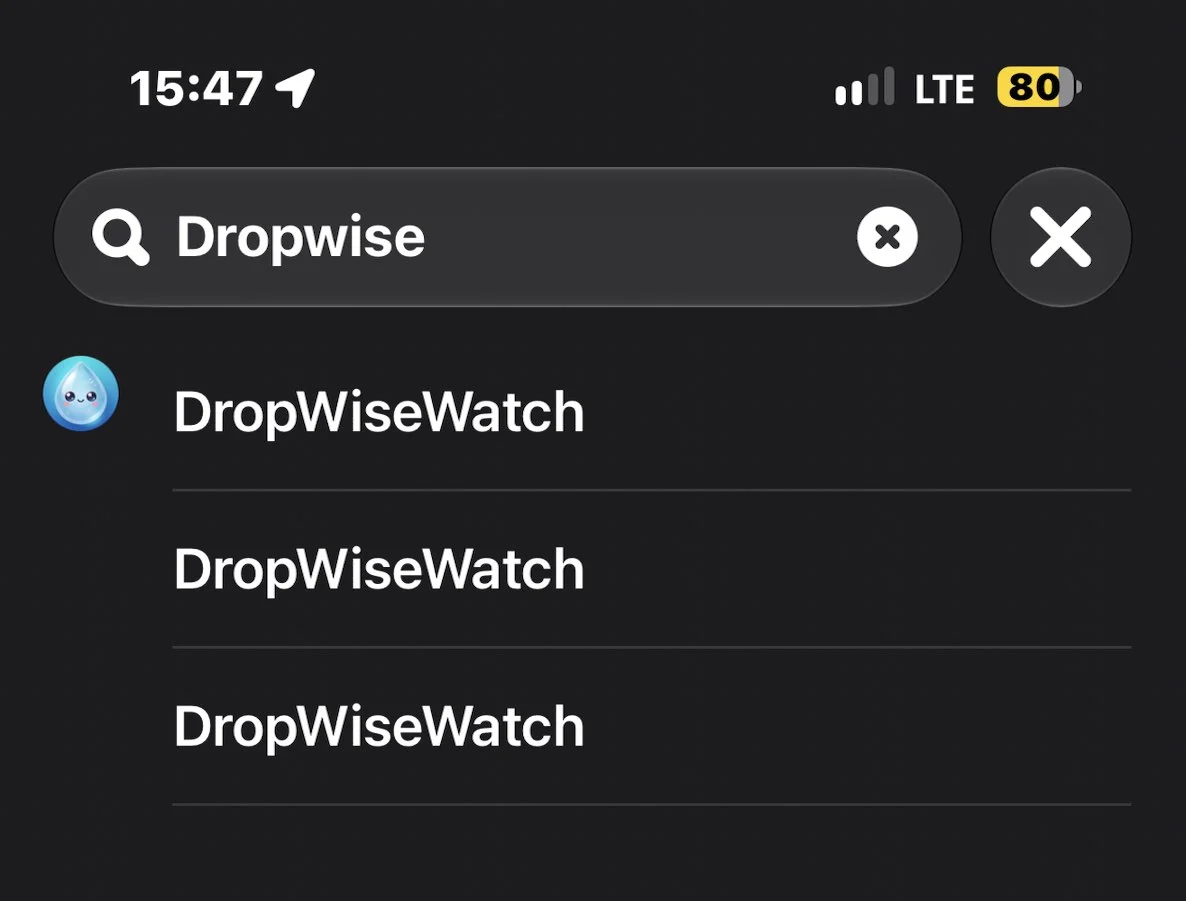
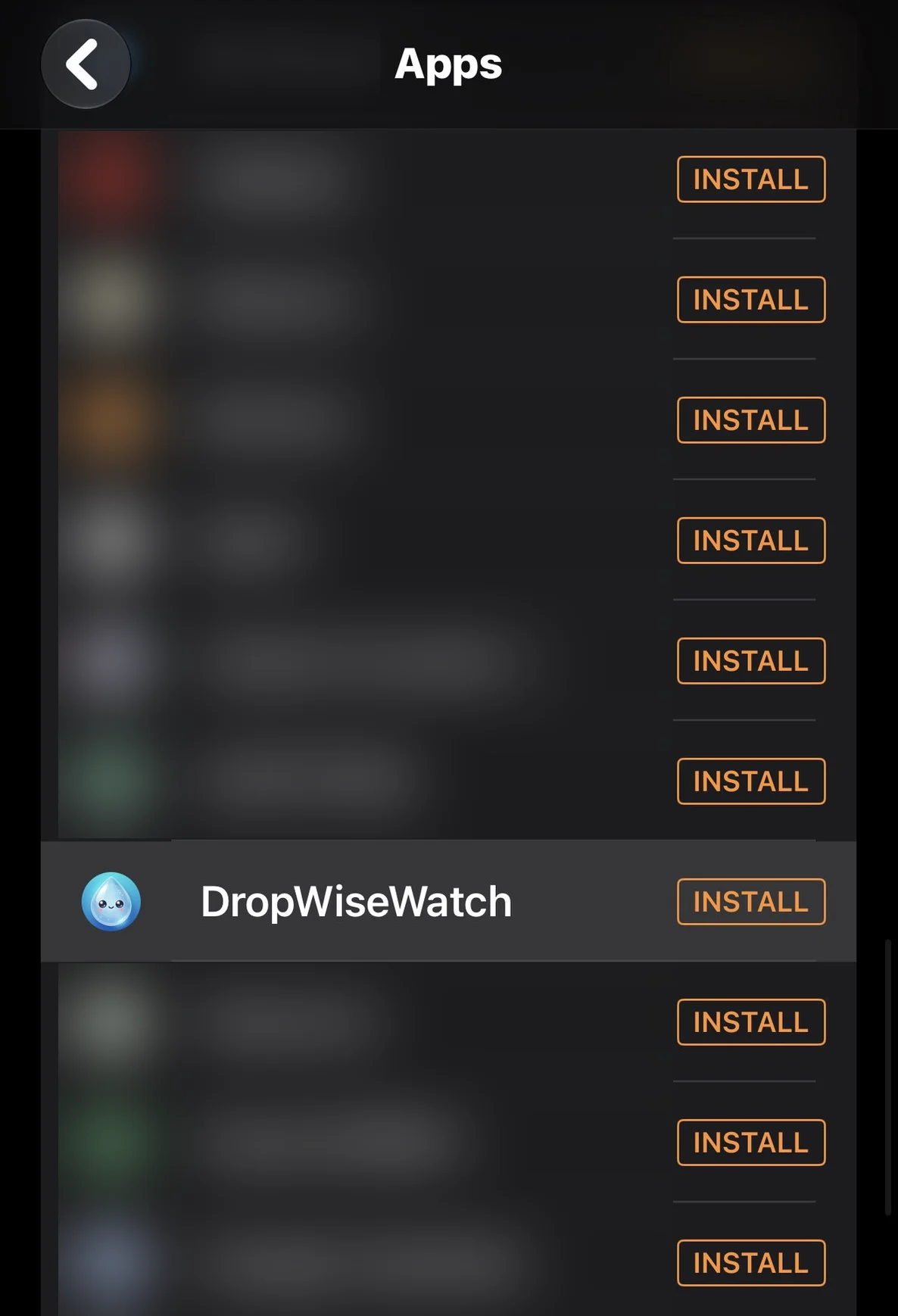
スクリーンショットは英語表示の iPhone で撮影しています。お使いの iPhone では日本語で表示されます。
App Store から最新版にアップデートしたあとは、念のため 通知を保存 をもう一度タップしてください。
---
5. 接続・再起動・アップデートの確認
すべて正しく設定しているのに通知が届かない場合は、次を試してください。
| 症状 | 考えられる原因 | 対処法 |
|---|---|---|
| iPhone にだけリマインダーが届く | iPhone がロック解除中か使用中だったため、iOS が iPhone に表示した | 次のテストでは iPhone をロックし、ロックを解除した Watch を着けておく |
| どちらのデバイスにも届かない | 通知がオフ、スケジュールが保存されていない、またはアクティブ時間外 | DropWise でスケジュールを保存し直し、iPhone の設定で通知を許可する |
| Watch の通知センターには届くがタップがない | 消音モード、シアターモード、または触覚の設定 | Watch のコントロールセンターと サウンドと触覚 を確認する |
| 夜間や仕事中に何も届かない | 睡眠や仕事の集中モードが DropWise を消音している | その集中モードで DropWise を許可するか、その時間帯以外でテストする |
| 数日後にリマインダーが止まる | スケジュールが更新されていない | DropWise を開いてもう一度 通知を保存 をタップする |
| Watch に iPhone の接続解除アイコンが出る | デバイスが離れすぎているか Bluetooth がオフ | 2台を近づけ、Bluetooth と Wi-Fi をオンにする |
あわせて確認したいこと
- 手首の検出: 手首を検出できないと Watch は通知を鳴らしません。バンドが緩いと Watch がロックされることがあります。
- 設定に問題がないのに通知が届かない場合は、両方のデバイスを再起動してください。
- iOS、watchOS、DropWise をアップデートしてから、リマインダーのスケジュールをもう一度保存してください。
- ミラーリングされた通知は一方のデバイスで消すともう一方からも消えるので、消す前に確認してください。
よくある質問
水分リマインダーが iPhone には届くのに Apple Watch に届かないのはなぜですか?
Apple が Watch に通知を送るのは、iPhone がロックまたはスリープ中で、Watch を手首に着けてロックを解除しているときだけです。iPhone を使用中なら、通知は iPhone に表示されます。
DropWise の Watch App は独自にリマインダーを送りますか?
いいえ。DropWise は iPhone でリマインダーをスケジュールし、Apple がそれを Watch にミラーリングします。Watch App は進捗の確認と水分の記録に使います。
水分リマインダーで Apple Watch が振動しないのはなぜですか?
コントロールセンターの消音モードとシアターモード、オンになっている集中モード、Watch の 設定 → サウンドと触覚 の触覚設定を確認してください。
Apple Watch で水分リマインダーを使うには Premium が必要ですか?
いいえ。DropWise 4.1.2 では基本のリマインダースケジュールは Premium なしで使え、ミラーリングされた通知は Apple の通知設定を通じて Watch に届きます。
リマインダーが届かないとき、Apple Watch のペアリングを解除すべきですか?
それは最後の手段です。まず DropWise のスケジュール、通知の許可、ミラーリング、集中モード、接続を確認してください。届かないリマインダーの多くはこのどれかが原因です。
- Watch に iPhone との接続解除アイコン が表示されているときは、2台を近づけ、iPhone の Bluetooth と Wi-Fi をオンにし、両方の機内モードがオフになっているか確認します。
- iPhone と Apple Watch の両方を再起動します。
- iOS、watchOS、DropWise を最新にし、その後もう一度リマインダースケジュールを保存します。
- Apple Watch のペアリング解除は最後の手段にしてください。多くの場合は通知許可、ミラーリング、集中モードの確認で解決します。
*参考: Apple サポートの Apple Watch の通知について、集中モードの通知を許可または消音する、Apple Watch の通知設定を変更する。*
あなたに必要な水の量は?
体重、運動、天候を入力してすばやく目安を確認。
(155 lb)
1日に必要な水分量の目安
2.65 L
(89.6 US fl oz)
約10.5杯(1杯250 mL (8.5 fl oz))
この目安は柔軟なガイドであり、無理に飲み干す必要のある数値ではありません。短時間に大量の水を飲むと危険な場合があります。喉の渇き、活動量、体調に合わせて調整してください。
計算ツールを開く →関連ガイド

· 6分で読めます
Apple Watchで水分補給リマインダーを設定
Apple Watch(SE含む)で水を飲むリマインダーを設定する方法。標準リマインダーと無料アプリDropWiseの文字盤コンプリケーション・ヘルスケア連携を比較して解説します。
· 5分で読めます
iPhoneの水分補給アプリDropWiseの使い方
iPhone用水飲み管理アプリDropWiseの使い方を実際の画面で紹介。飲み物の記録、目標設定、通知、週間グラフの見方までやさしく説明します。

· 読了4分
水分追跡アプリが Apple Health と同期していませんか?
Apple Health で DropWise の水ログが見つからない、遅れている、または重複している理由を調べてください。 Water の権限、データ ソース、iCloud 同期を確認します。

いつでも準備完了
iPhone 用 DropWise をダウンロード
リマインダー、Apple Health 同期、プライバシー最優先のフローを利用して、水分補給をよりスマートに追跡します。
DropWise を使用すると、次のことに同意したことになります。 利用規約 そして プライバシーポリシー.