Lembretes de água no Apple Watch não funcionam? Ajustes do iPhone e Watch
Os lembretes de água não chegam ao Apple Watch ou não vibram? Confira o agendamento do DropWise, o espelhamento no app Watch, Foco, Modo Silencioso e retorno tátil.


Resolva em 6 passos
- Anote o horário do próximo lembrete e confira a Central de Notificações nos dois aparelhos por volta desse horário.
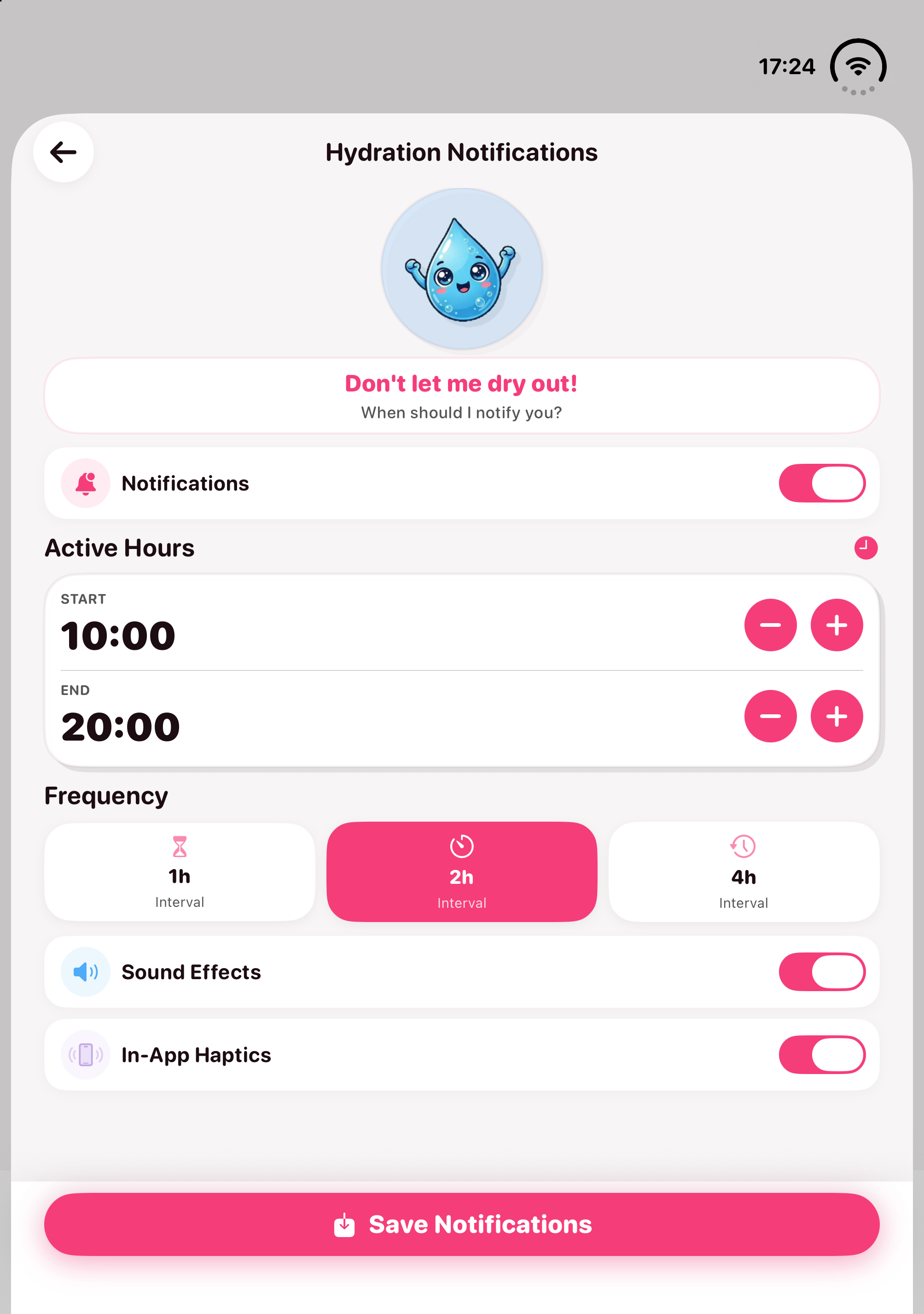
- No iPhone, abra DropWise → Configurações → Notificações, confirme Horário ativo e Frequência e toque em Salvar notificações.
- Nos Ajustes do iPhone → Notificações → DropWise, ative Permitir notificações.
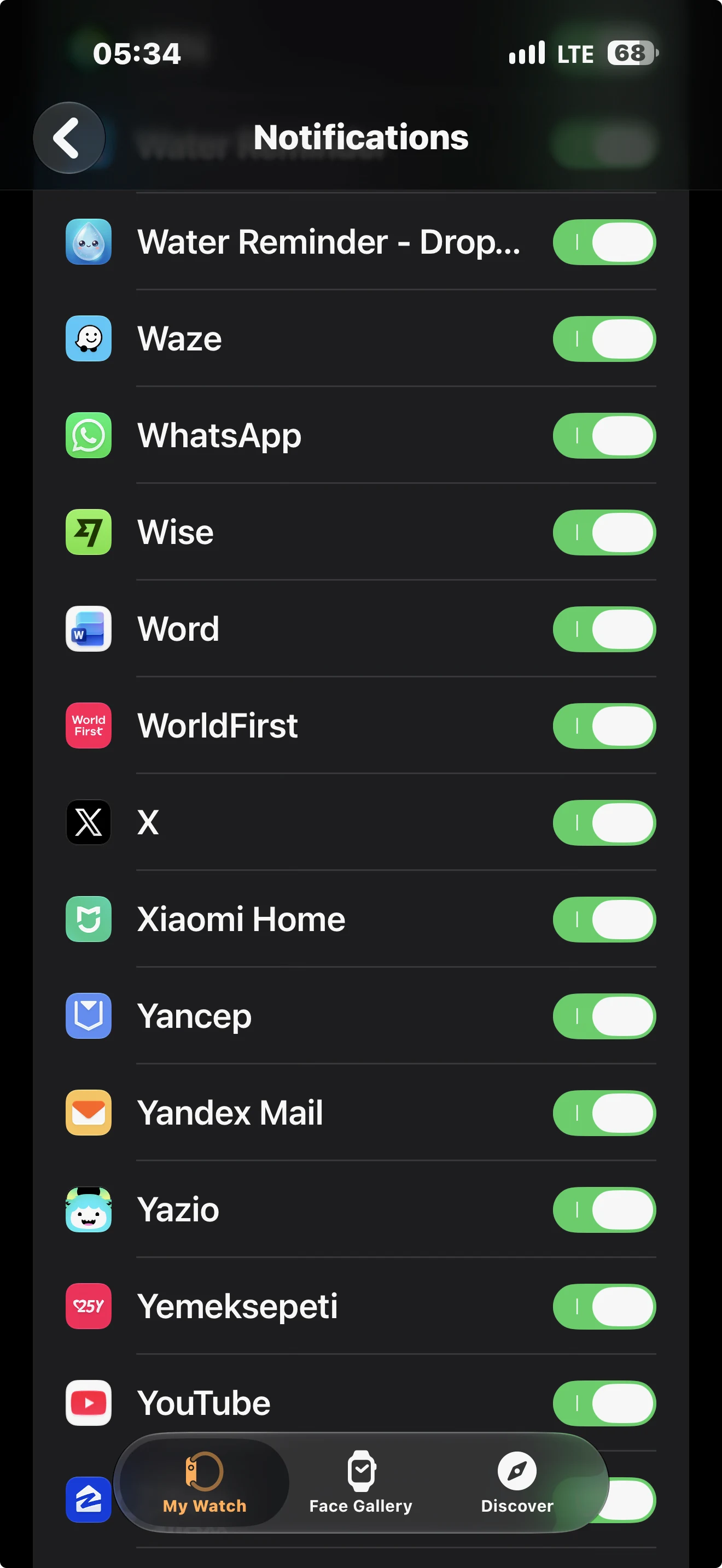
- No app Watch do iPhone → Meu Relógio → Notificações, verifique se Water Reminder - DropWise está ativado.
- No relógio, abra a Central de Controle e desative Foco, Modo Cinema, Modo Silencioso e Bloqueio para Água se estiverem ativos.
- Coloque e desbloqueie o relógio, bloqueie o iPhone, mantenha os dois perto e espere o próximo lembrete.
Este guia vale para o DropWise: Lembrete de Água 4.1.2. Resumo: o DropWise agenda os lembretes no iPhone e a Apple os espelha no relógio. Você usa o app do Watch para ver seu progresso e registrar o que bebe; ele não tem um agendamento próprio de lembretes.
Duas regras explicam a maioria dos casos:
- Se o iPhone estiver desbloqueado, o alerta fica no iPhone: a Apple só envia a notificação para o relógio quando o iPhone está bloqueado ou em repouso e o Apple Watch está no seu pulso e desbloqueado.
- O iPhone precisa disparar o alerta primeiro: se não aparecer nada em nenhum dos dois aparelhos, corrija primeiro o agendamento no DropWise e a permissão de notificações no iPhone.
---
Verificação rápida em 5 minutos
1. Bloqueie o iPhone antes de testar: não deixe a tela do iPhone desbloqueada ou em uso enquanto espera um lembrete. 2. Confira o agendamento no DropWise: no iPhone, abra DropWise → Configurações → Notificações, confirme Horário ativo e Frequência e toque em Salvar notificações. 3. Permita as notificações no iPhone: abra Ajustes do iPhone → Notificações → DropWise e ative Permitir Notificações. 4. Ative o espelhamento no app Watch: no app Watch do iPhone, vá em Meu Relógio → Notificações e confira se Water Reminder - DropWise está ativado. 5. Desative modos que silenciam o relógio: abra a Central de Controle no Apple Watch e desligue Foco, Modo Silencioso, Modo Cinema e Bloqueio para Água se estiverem ativos.
---
1. Os lembretes aparecem no iPhone, mas não no Apple Watch
Se o alerta apareceu no iPhone, o agendamento do DropWise está funcionando. O bloqueio está nas regras de entrega da Apple ou no ajuste do app Watch.
A Apple só envia o aviso para o Apple Watch quando:
- o iPhone está bloqueado ou em repouso
- o relógio está no pulso e desbloqueado
- o espelhamento do DropWise está ativado no app Watch
Confira estes pontos:
- App Watch → Meu Relógio → Notificações: role até a seção Espelhar Alertas do iPhone de e confirme que Water Reminder - DropWise está ativado.
- Detecção de Pulso: em App Watch → Meu Relógio → Código, verifique se Detecção de Pulso está ativa. Uma pulseira folgada pode fazer o relógio bloquear e silenciar os alertas.
- Teste correto: coloque e desbloqueie o relógio, bloqueie o iPhone, mantenha os dois aparelhos próximos e aguarde o próximo lembrete.
---
2. Nenhum lembrete aparece no iPhone nem no Apple Watch
Se nenhum aparelho recebe lembretes, o problema está no iPhone antes de qualquer espelhamento.
- No iPhone, abra DropWise → Configurações → Notificações.
- Verifique se as notificações estão ativadas, se o horário atual está dentro do Horário ativo e se a Frequência está correta.
- Toque novamente em Salvar notificações para atualizar o agendamento.
- Em Ajustes do iPhone → Notificações → DropWise, ative Permitir Notificações e confirme que Tela Bloqueada e Central de Notificações estão marcadas.
- Se você usa Resumo Agendado, mude o DropWise para Entrega Imediata para não atrasar os lembretes.
Para mais detalhes no iPhone, veja também o guia do app de lembrete de água para iPhone e a página do DropWise Lembrete de Água.
---
3. O alerta chega à Central de Notificações do relógio, mas não vibra
Se você vê o lembrete na Central de Notificações do relógio sem sentir o toque no pulso, o alerta chegou, mas está silenciado.
- Modo Silencioso e Modo Cinema: abra a Central de Controle no relógio e desative Modo Cinema e Modo Silencioso.
- Bloqueio para Água: se houver um ícone de gota d'água, mantenha a Digital Crown pressionada para desbloquear.
- Sons e Tato: em Ajustes do relógio → Sons e Tato, ative Alertas Táteis e escolha Proeminente se quiser uma vibração mais forte.
- Foco: um Foco ativo como Sono ou Trabalho pode silenciar o DropWise. Confira a Central de Controle e permita o DropWise nesse Foco se necessário.
---
4. App do DropWise no Watch, versão 4.1.2 e Premium
No DropWise 4.1.2, o app do Watch serve para acompanhar seu progresso e registrar o que você bebe direto do pulso. O agendamento básico de lembretes roda no iPhone e não exige Premium.
Se o DropWise não estiver no relógio, você pode instalá-lo pelo app Watch do iPhone:
- Abra o app Watch no iPhone e fique na aba Meu Relógio.
- Digite DropWise no campo de busca no topo. O DropWiseWatch aparece nos resultados. Se ele aparecer mais de uma vez, toque no que tem o ícone azul de gota d’água.
- Ou role Meu Relógio até a lista de apps que você pode adicionar, encontre o DropWiseWatch e toque em INSTALAR.
- Deixe o relógio perto do iPhone até o app aparecer no relógio e abra-o uma vez.
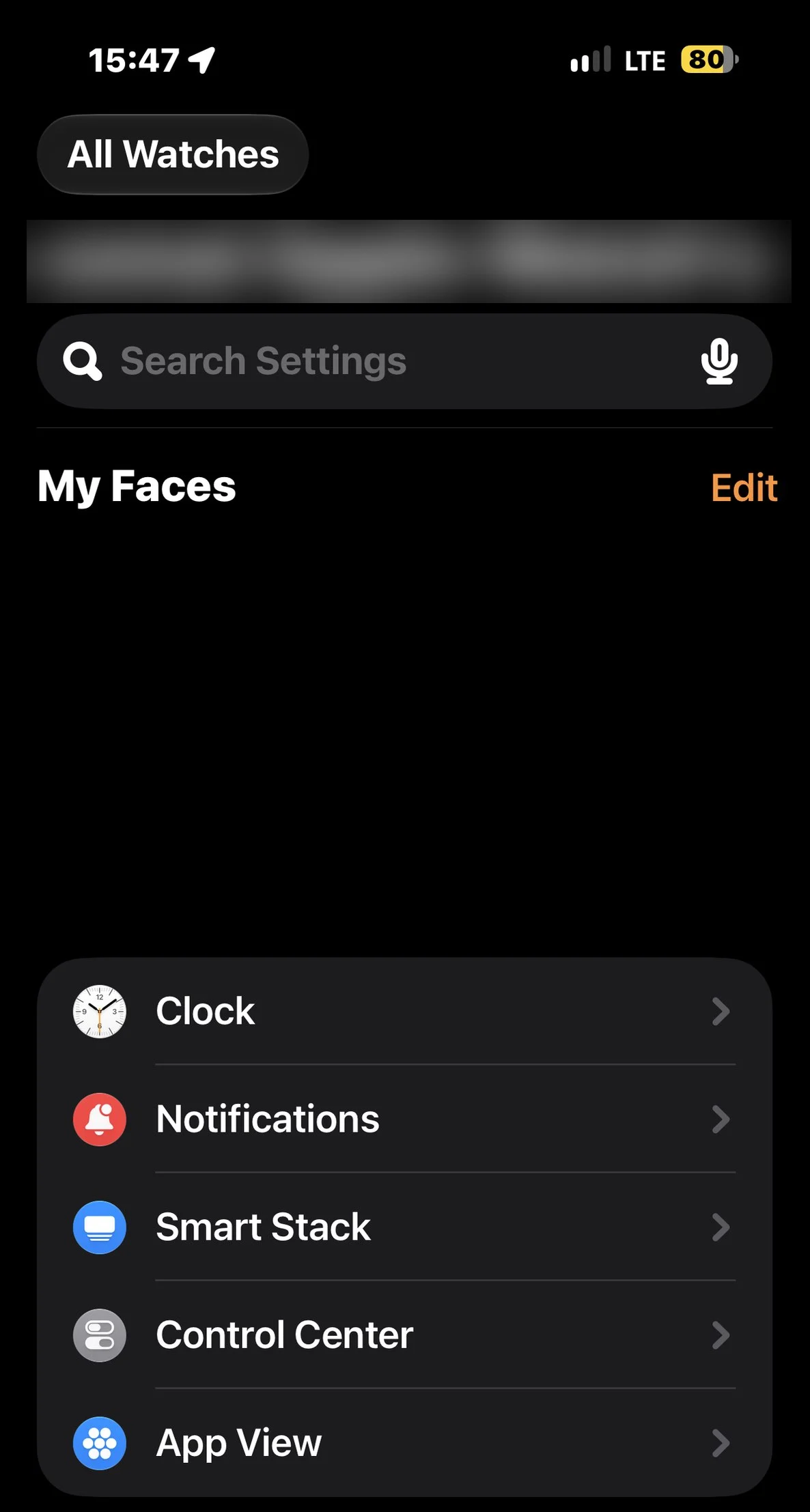
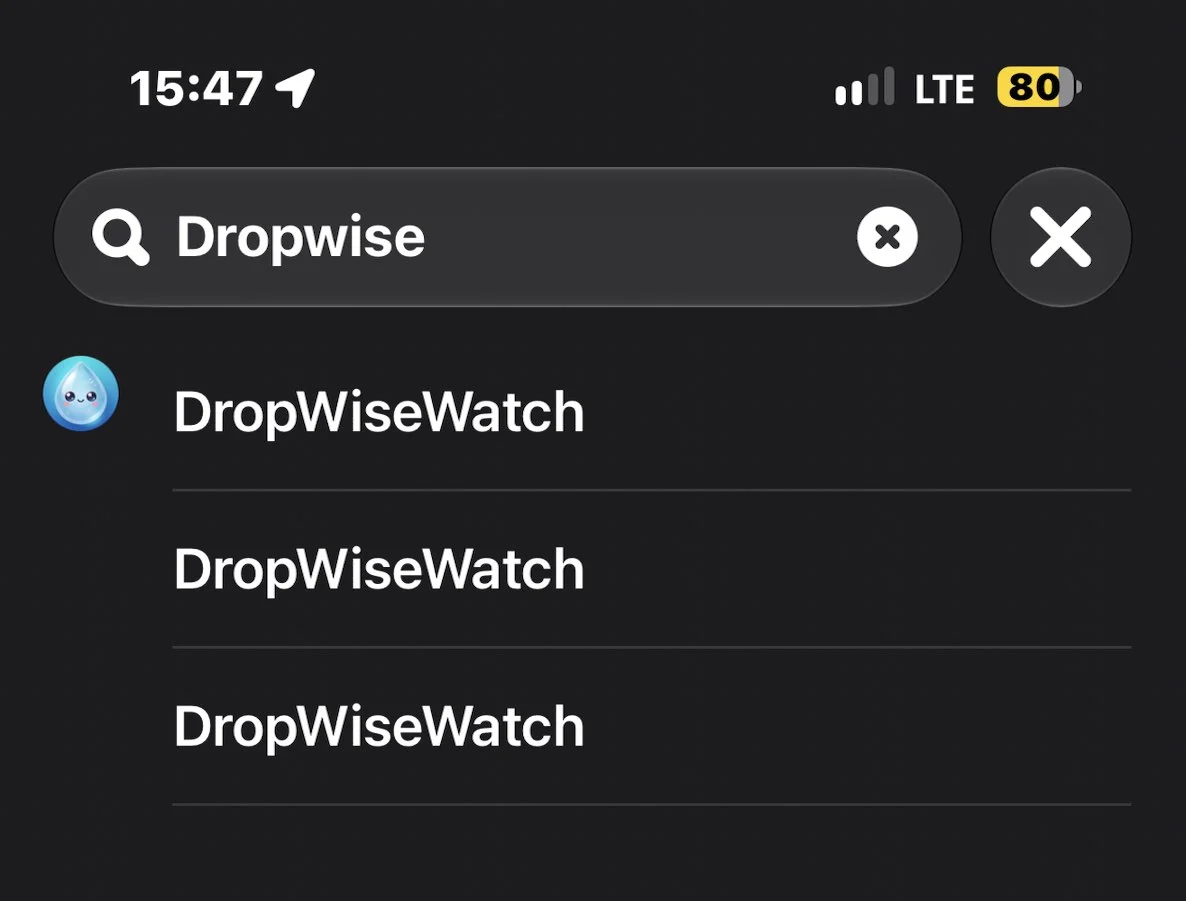
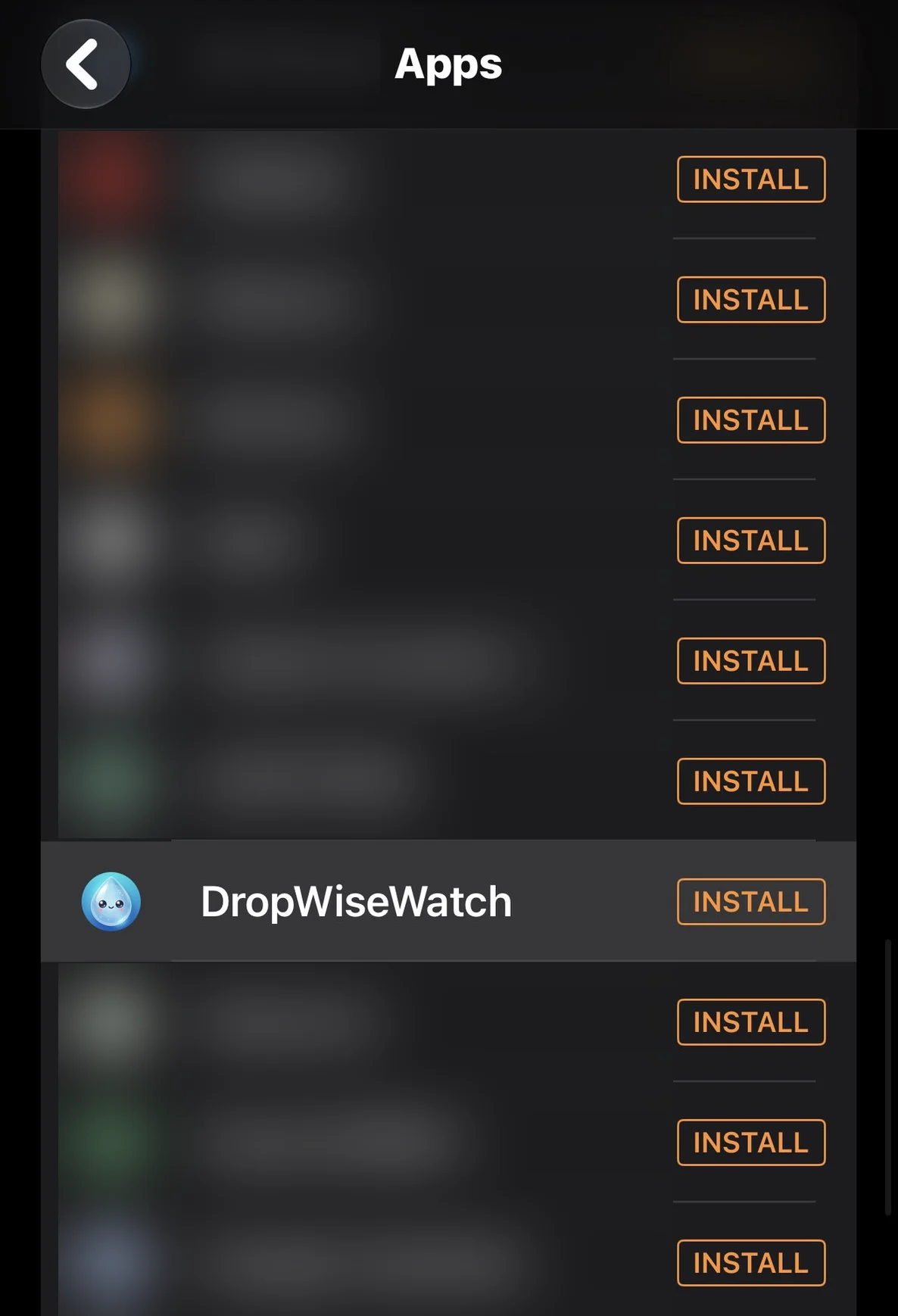
As capturas são de um iPhone em inglês. No seu iPhone, os nomes aparecem em português.
Mantenha o app atualizado na App Store e toque em Salvar notificações depois de atualizar.
---
5. Conexão, reinício e atualizações
Se tudo estiver certo, mas os alertas ainda não chegarem:
| O que você vê | Causa provável | O que fazer |
|---|---|---|
| Lembrete só no iPhone | O iPhone estava desbloqueado ou em uso, então o iOS o mostrou ali | Bloqueie o iPhone e use o relógio desbloqueado no próximo teste |
| Nenhum lembrete em nenhum aparelho | As notificações estão desativadas, o agendamento não foi salvo ou o horário está fora do Horário ativo | Salve o agendamento de novo no DropWise e permita as notificações nos Ajustes do iPhone |
| Alerta na Central de Notificações do relógio, mas sem toque | Modo Silencioso, Modo Cinema ou configurações de retorno tátil | Confira a Central de Controle do relógio e Sons e tátil |
| Nada à noite ou no trabalho | O Foco Sono ou Trabalho está silenciando o DropWise | Permita o DropWise nesse Foco ou teste fora do horário dele |
| Os lembretes param depois de alguns dias | O agendamento não foi atualizado | Abra o DropWise e toque em Salvar notificações outra vez |
| O relógio mostra um ícone de iPhone desconectado | Os aparelhos estão fora de alcance ou o Bluetooth está desligado | Aproxime os aparelhos e ative o Bluetooth e o Wi-Fi |
Também vale conferir
- Detecção de Pulso: o relógio mantém os alertas em silêncio quando não detecta seu pulso. Uma pulseira folgada pode bloquear o relógio.
- Reinicie os dois aparelhos se tudo parecer certo, mas os alertas ainda não chegarem.
- Atualize o iOS, o watchOS e o DropWise e salve o agendamento de lembretes mais uma vez.
- Alertas espelhados apagados em um aparelho também somem do outro, então confira antes de dispensá-los.
Perguntas frequentes
Por que meus lembretes de água aparecem no iPhone, mas não no Apple Watch?
A Apple só envia uma notificação ao relógio quando o iPhone está bloqueado ou em repouso e o relógio está no seu pulso e desbloqueado. Se você estiver usando o iPhone, o alerta fica nele.
O app do DropWise para Apple Watch envia lembretes próprios?
Não. O DropWise agenda os lembretes no iPhone e a Apple os espelha no relógio. O app do Watch serve para acompanhar o progresso e registrar o que você bebe.
Por que meu Apple Watch não vibra com os lembretes de água?
Confira o Modo Silencioso e o Modo Cinema na Central de Controle, qualquer Foco ativo e as configurações de retorno tátil em Ajustes do relógio → Sons e tátil.
Preciso do Premium para lembretes de água no Apple Watch?
Não. No DropWise 4.1.2, o agendamento básico de lembretes funciona sem Premium, e os alertas espelhados chegam ao relógio pelos ajustes de notificação da Apple.
Devo desemparelhar meu Apple Watch para corrigir lembretes que não chegam?
Só como último recurso. Confira antes o agendamento do DropWise, a permissão de notificações, o espelhamento, o Foco e a conexão. A maioria dos lembretes perdidos vem de um desses pontos.
- Se o relógio mostrar um ícone de iPhone desconectado, aproxime os dois aparelhos, ligue Bluetooth e Wi-Fi no iPhone e confirme que o Modo Avião está desligado.
- Reinicie o iPhone e o Apple Watch.
- Atualize o iOS, o watchOS e o DropWise, e salve o agendamento de lembretes mais uma vez.
- Só desemparelhe o Apple Watch em último caso; quase todos os lembretes perdidos são resolvidos por permissão, espelhamento ou Foco.
*Fontes: Suporte da Apple sobre notificações no Apple Watch, permitir ou silenciar notificações de um Foco e alterar ajustes de notificação no Apple Watch.*
De quanta água você precisa?
Informe peso, exercício e clima para uma estimativa rápida.
(155 lb)
Estimativa da sua necessidade diária de água
2,65 L
(89,6 US fl oz)
Cerca de 10,5 copos de 250 mL (8,5 fl oz)
Esta estimativa é um guia flexível, não uma quantidade obrigatória. Beber água em excesso rapidamente pode ser perigoso. Ajuste o consumo conforme a sede, atividade e saúde.
Abrir a calculadora completa →Guias relacionados

· 6 min de leitura
Como colocar lembrete de água no Apple Watch (Guia 2026)
Configure lembretes para beber água no Apple Watch (Series, Ultra e SE). Compare Lembretes nativos com o app gratuito DropWise, mostrador e Saúde.
· 5 min de leitura
App de lembrete de água para iPhone: como usar o DropWise
Um passeio simples pelo DropWise, o app de lembrete de água para iPhone: registre bebidas, defina a meta, ative os lembretes e veja sua semana.

· 4 min de leitura
O aplicativo de rastreamento de água não está sincronizando com o Apple Health?
Descubra por que os registros de água do DropWise estão ausentes, atrasados ou duplicados no Apple Health. Verifique as permissões de água, fontes de dados e sincronização do iCloud.

Quando quiser começar
Descarregue o DropWise para iPhone
Acompanhe a hidratação de forma mais inteligente com lembretes, sincronização do Apple Health e um fluxo que prioriza a privacidade.
Ao utilizar o DropWise, aceita os nossos Termos de Uso e Política de Privacidade.