การแจ้งเตือนดื่มน้ำบน Apple Watch ไม่ทำงาน? วิธีตั้งค่า iPhone และ Watch
การแจ้งเตือนดื่มน้ำไม่ขึ้นบน Apple Watch หรือไม่สั่นใช่ไหม ตรวจสอบตารางใน DropWise การสะท้อนการเตือนในแอป Watch โฟกัส โหมดเงียบ และการสั่น


แก้ไขใน 6 ขั้นตอน
- จดเวลาการแจ้งเตือนครั้งถัดไป แล้วดูศูนย์การแจ้งเตือนบนอุปกรณ์ทั้งสองในช่วงเวลานั้น
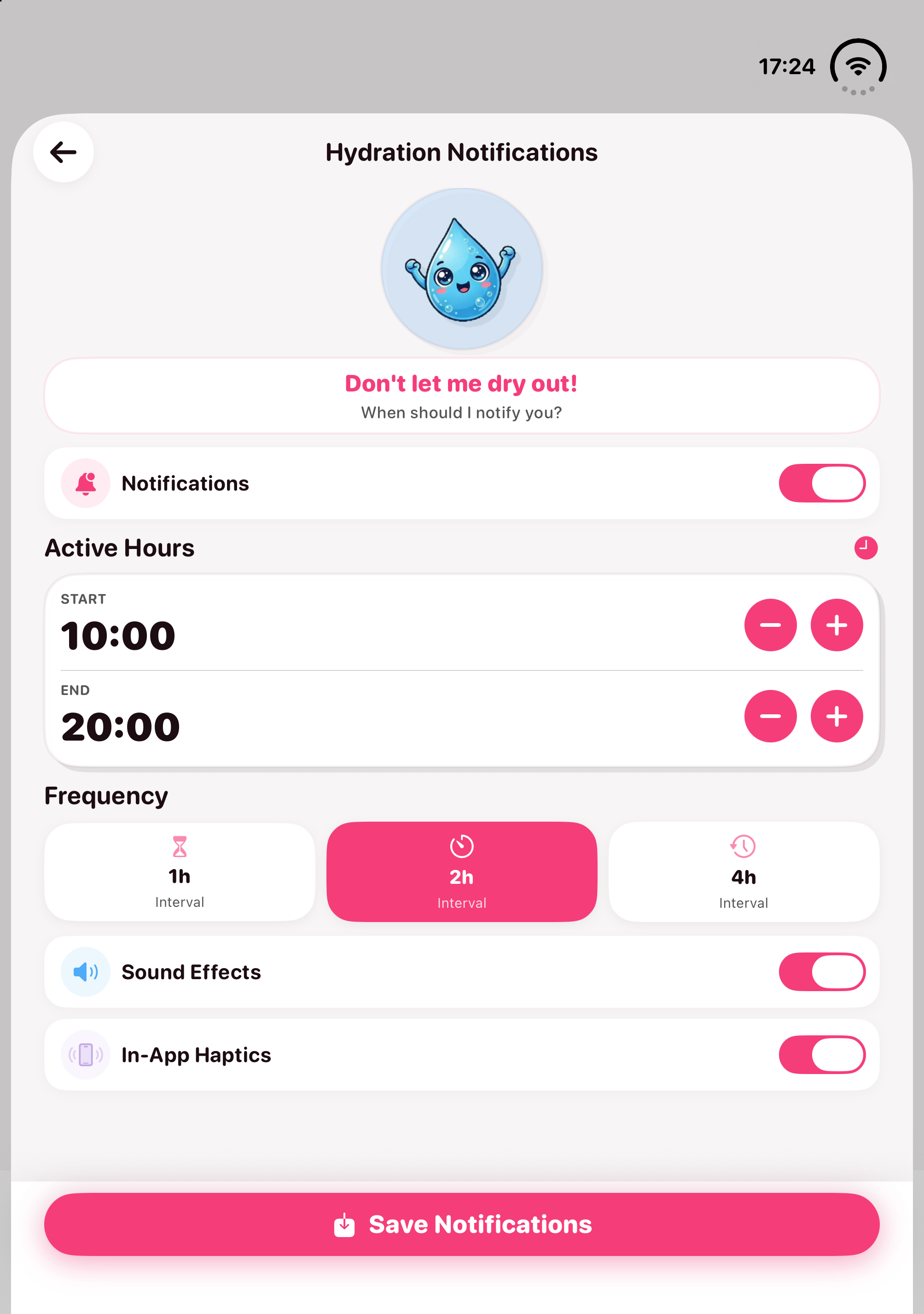
- บน iPhone เปิด DropWise → การตั้งค่า → การแจ้งเตือน ตรวจสอบ ชั่วโมงทำงาน และ ความถี่ แล้วแตะ บันทึกการแจ้งเตือน
- ใน การตั้งค่า → การแจ้งเตือน → DropWise ของ iPhone ให้เปิด อนุญาตการแจ้งเตือน
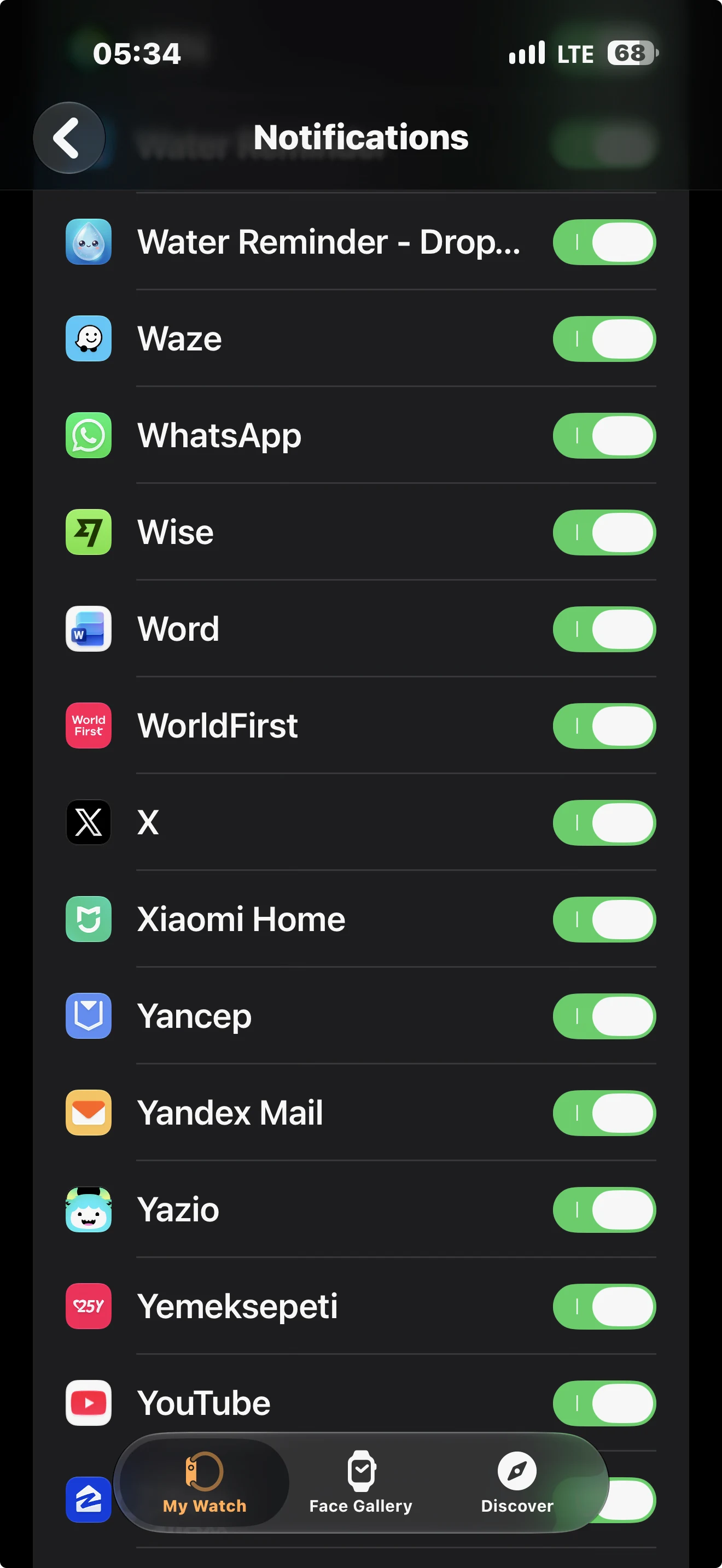
- ในแอป Watch บน iPhone → นาฬิกาของฉัน → การแจ้งเตือน ตรวจสอบว่าเปิด Water Reminder - DropWise อยู่
- บนนาฬิกา เปิดศูนย์ควบคุม แล้วปิดโฟกัส โหมดโรงภาพยนตร์ โหมดเงียบ และล็อคน้ำ ถ้าเปิดอยู่
- สวมนาฬิกาและปลดล็อค ล็อค iPhone วางอุปกรณ์ทั้งสองไว้ใกล้กัน แล้วรอการแจ้งเตือนครั้งถัดไป
คู่มือนี้ใช้ได้กับ DropWise: เตือนดื่มน้ำ เวอร์ชัน 4.1.2 สรุปสั้นๆ คือ DropWise ตั้งเวลาการแจ้งเตือนบน iPhone แล้ว Apple จะส่งต่อไปยังนาฬิกา แอป Watch ใช้สำหรับดูความคืบหน้าและบันทึกการดื่มน้ำจากข้อมือ โดยไม่ได้รันตารางแจ้งเตือนแยกของตัวเอง
กฎสำคัญ 2 ข้อนี้ช่วยอธิบายปัญหาส่วนใหญ่ได้ทันที:
- ถ้า iPhone ปลดล็อคอยู่ การแจ้งเตือนจะอยู่ที่ iPhone: Apple จะส่งการแจ้งเตือนไปที่นาฬิกาก็ต่อเมื่อ iPhone ล็อคอยู่หรืออยู่ในโหมดพัก และคุณสวมนาฬิกาไว้ที่ข้อมือโดยปลดล็อคแล้ว
- iPhone ต้องแจ้งเตือนได้ก่อน: หากไม่มีการแจ้งเตือนขึ้นบนอุปกรณ์ใดเลย ให้แก้ไขตารางใน DropWise และสิทธิ์การแจ้งเตือนบน iPhone ก่อน
---
ตรวจเช็กเบื้องต้นใน 5 นาที
1. ล็อค iPhone ก่อนทดสอบ: อย่าเปิดหน้าจอ iPhone ค้างไว้หรือใช้งานอยู่ขณะรอการแจ้งเตือน 2. ตรวจสอบตารางใน DropWise: บน iPhone เปิด DropWise → การตั้งค่า → การแจ้งเตือน ตรวจสอบ ชั่วโมงทำงาน และ ความถี่ แล้วแตะ บันทึกการแจ้งเตือน 3. อนุญาตการแจ้งเตือนบน iPhone: ไปที่ การตั้งค่า iPhone → การแจ้งเตือน → DropWise แล้วเปิด อนุญาตการแจ้งเตือน 4. เปิดการสะท้อนในแอป Watch: ในแอป Watch บน iPhone ไปที่ นาฬิกาของฉัน → การแจ้งเตือน แล้วตรวจสอบว่า Water Reminder - DropWise เปิดอยู่ 5. ปิดโหมดที่ทำให้เงียบบนนาฬิกา: เปิด ศูนย์ควบคุม บน Apple Watch แล้วปิด โฟกัส โหมดเงียบ โหมดโรงภาพยนตร์ และ ล็อคน้ำ หากเปิดอยู่
---
1. การแจ้งเตือนขึ้นบน iPhone แต่ไม่ขึ้นบน Apple Watch
หากการแจ้งเตือนขึ้นบน iPhone แปลว่าตารางของ DropWise ทำงานปกติ ปัญหาอยู่ที่เงื่อนไขการส่งต่อของ Apple หรือสวิตช์ในแอป Watch
Apple จะส่งการแจ้งเตือนไปที่ Apple Watch ก็ต่อเมื่อ:
- iPhone ล็อคอยู่ หรืออยู่ในโหมดพัก
- นาฬิกาสวมอยู่ที่ข้อมือ และปลดล็อคแล้ว
- เปิดการสะท้อนสำหรับ DropWise ในแอป Watch แล้ว
ให้ตรวจสอบจุดต่อไปนี้:
- แอป Watch → นาฬิกาของฉัน → การแจ้งเตือน: เลื่อนลงไปที่ส่วน สะท้อนการเตือนของ iPhone จาก แล้วตรวจดูว่า Water Reminder - DropWise เปิดอยู่
- การตรวจจับข้อมือ: ใน แอป Watch → นาฬิกาของฉัน → รหัส ตรวจสอบว่าเปิด การตรวจจับข้อมือ อยู่ หากสายนาฬิกาหลวมเกินไป นาฬิกาอาจล็อคตัวเองและไม่ส่งเสียงหรือสั่น
- วิธีทดสอบที่ถูกต้อง: สวมนาฬิกาและปลดล็อค จากนั้นล็อค iPhone วางอุปกรณ์ทั้งสองไว้ใกล้กัน แล้วรอการแจ้งเตือนรอบถัดไป
---
2. ไม่มีการแจ้งเตือนทั้งบน iPhone และ Apple Watch
หากเงียบทั้งสองเครื่อง ปัญหาเกิดที่ฝั่ง iPhone ก่อนที่จะส่งต่อไปยังนาฬิกา
- เปิด DropWise → การตั้งค่า → การแจ้งเตือน บน iPhone
- ตรวจสอบว่าเปิดการแจ้งเตือนอยู่ เวลาปัจจุบันอยู่ในช่วง ชั่วโมงทำงาน และตั้งค่า ความถี่ ถูกต้อง
- แตะ บันทึกการแจ้งเตือน อีกครั้งเพื่อรีเฟรชตาราง
- ใน การตั้งค่า iPhone → การแจ้งเตือน → DropWise ให้เปิด อนุญาตการแจ้งเตือน และตรวจดูว่าเปิด หน้าจอล็อค กับ ศูนย์การแจ้งเตือน แล้ว
- หากใช้ สรุปตามกำหนดเวลา ให้เปลี่ยน DropWise เป็น ส่งทันที เพื่อไม่ให้การแจ้งเตือนถูกหน่วงเวลา
ดูรายละเอียดฝั่ง iPhone เพิ่มเติมได้ที่คู่มือ แอปเตือนดื่มน้ำสำหรับ iPhone และหน้า DropWise เตือนดื่มน้ำ
---
3. มีการแจ้งเตือนในศูนย์การแจ้งเตือนของนาฬิกา แต่ไม่สั่น
หากเห็นการแจ้งเตือนใน ศูนย์การแจ้งเตือน ของนาฬิกาแต่ไม่รู้สึกถึงการสั่นที่ข้อมือ แสดงว่าการแจ้งเตือนมาถึงแล้วแต่ถูกปิดเสียงหรือปิดการสั่นไว้
- โหมดเงียบและโหมดโรงภาพยนตร์: เปิด ศูนย์ควบคุม บนนาฬิกา แล้วปิด โหมดโรงภาพยนตร์ และ โหมดเงียบ
- ล็อคน้ำ: หากเห็นไอคอนหยดน้ำ ให้กด Digital Crown ค้างไว้เพื่อปลดล็อคหน้าจอ
- เสียงและการสั่น: ไปที่ การตั้งค่านาฬิกา → เสียงและการสั่น เปิด การเตือนแบบสั่น และเลือก เด่นชัด หากต้องการแรงสั่นที่ชัดเจนขึ้น
- โฟกัส: โฟกัส ที่เปิดอยู่ เช่น การนอนหลับ หรือ ทำงาน อาจปิดเสียง DropWise ไว้ ให้ตรวจในศูนย์ควบคุมและอนุญาต DropWise ในโฟกัสนั้นหากจำเป็น
---
4. แอป DropWise บน Watch เวอร์ชัน 4.1.2 และ Premium
ใน DropWise 4.1.2 แอปบนนาฬิกาใช้สำหรับดูความคืบหน้าและบันทึกการดื่มน้ำจากข้อมือ ส่วนตารางแจ้งเตือนพื้นฐานทำงานผ่าน iPhone โดยไม่ต้องใช้ Premium
ถ้าบนนาฬิกายังไม่มี DropWise คุณติดตั้งได้จากแอป Watch บน iPhone
- เปิด แอป Watch บน iPhone แล้วอยู่ที่แถบ นาฬิกาของฉัน
- พิมพ์ DropWise ในช่องค้นหาด้านบน จะเห็น DropWiseWatch ในผลการค้นหา ถ้าเห็นหลายรายการ ให้แตะรายการที่มีไอคอนหยดน้ำสีฟ้า
- หรือเลื่อนลงในหน้า นาฬิกาของฉัน ไปที่รายการแอปที่เพิ่มได้ หา DropWiseWatch แล้วแตะ ติดตั้ง
- วางนาฬิกาไว้ใกล้ iPhone จนแอปขึ้นบนนาฬิกา แล้วเปิดแอปหนึ่งครั้ง
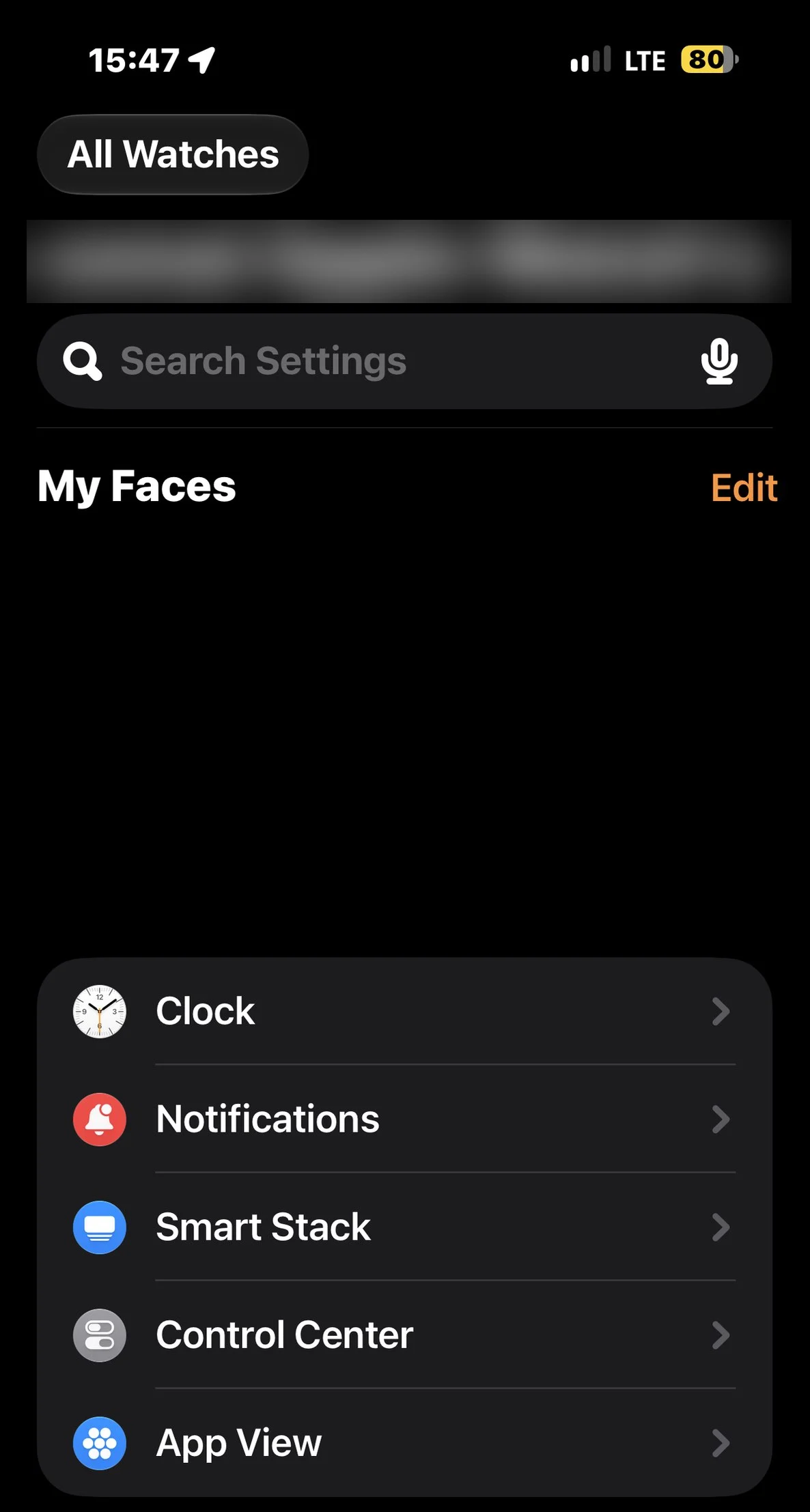
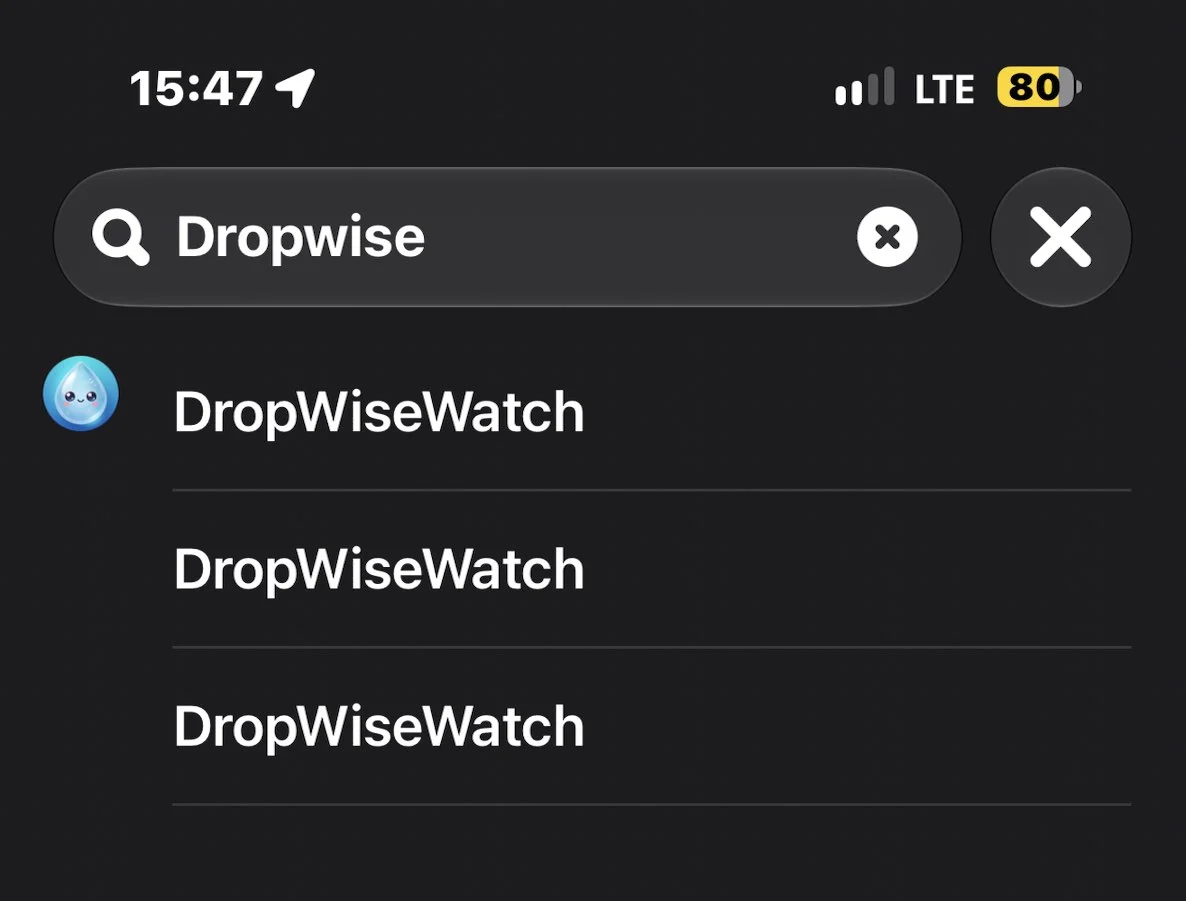
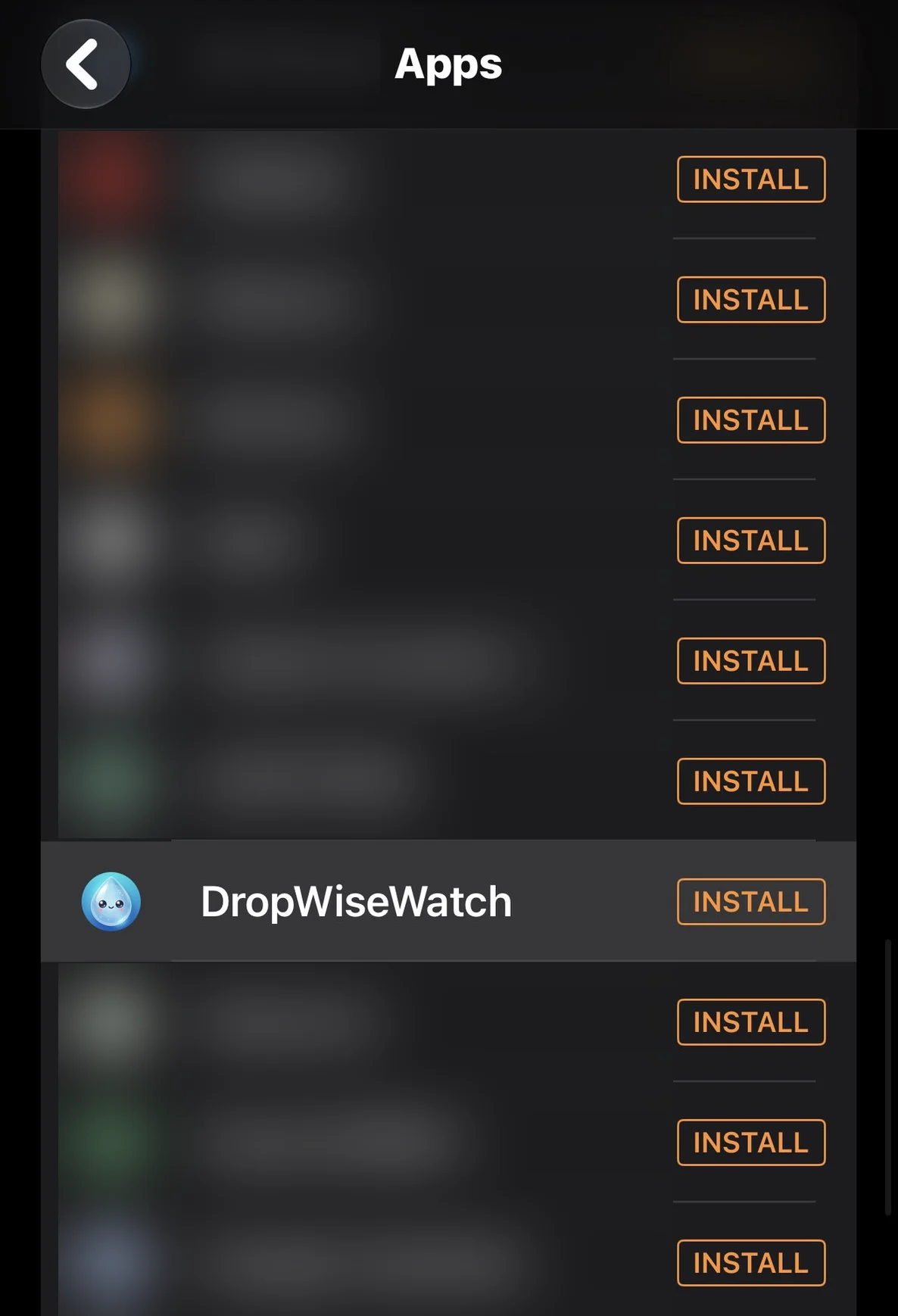
ภาพหน้าจอถ่ายจาก iPhone ที่ตั้งเป็นภาษาอังกฤษ บน iPhone ของคุณชื่อต่าง ๆ จะเป็นภาษาไทย
อัปเดตแอปให้เป็นเวอร์ชันล่าสุดผ่าน App Store และแตะ บันทึกการแจ้งเตือน อีกครั้งหลังอัปเดต
---
5. การเชื่อมต่อ การรีสตาร์ท และการอัปเดต
หากทุกอย่างถูกต้องแล้วแต่การแจ้งเตือนยังไม่มา:
| สิ่งที่เห็น | สาเหตุที่เป็นไปได้ | วิธีแก้ |
|---|---|---|
| การแจ้งเตือนขึ้นบน iPhone เท่านั้น | iPhone ปลดล็อคอยู่หรือกำลังใช้งาน iOS จึงแสดงบน iPhone | ในการทดสอบครั้งถัดไป ให้ล็อค iPhone และสวมนาฬิกาที่ปลดล็อคแล้ว |
| ไม่มีการแจ้งเตือนบนอุปกรณ์ใดเลย | ปิดการแจ้งเตือนอยู่ ยังไม่ได้บันทึกตาราง หรือเวลาอยู่นอกชั่วโมงทำงาน | บันทึกตารางใน DropWise อีกครั้ง และอนุญาตการแจ้งเตือนในการตั้งค่าของ iPhone |
| มีการแจ้งเตือนในศูนย์การแจ้งเตือนของนาฬิกาแต่ไม่มีการแตะ | โหมดเงียบ โหมดโรงภาพยนตร์ หรือการตั้งค่าการสั่น | ตรวจสอบศูนย์ควบคุมบนนาฬิกาและ เสียงและการสั่น |
| ไม่มีอะไรเลยตอนกลางคืนหรือตอนทำงาน | โฟกัสการนอนหรือการทำงานปิดเสียง DropWise อยู่ | อนุญาต DropWise ในโฟกัสนั้น หรือทดสอบนอกช่วงเวลาของโฟกัส |
| การแจ้งเตือนหยุดไปหลังจากผ่านไปไม่กี่วัน | ตารางไม่ได้รีเฟรช | เปิด DropWise แล้วแตะ บันทึกการแจ้งเตือน อีกครั้ง |
| นาฬิกาแสดงไอคอน iPhone ที่ตัดการเชื่อมต่อ | อุปกรณ์อยู่นอกระยะ หรือปิดบลูทูธอยู่ | นำอุปกรณ์มาไว้ใกล้กัน แล้วเปิดบลูทูธและ Wi-Fi |
สิ่งที่ควรตรวจสอบเพิ่มเติม
- การตรวจจับข้อมือ: นาฬิกาจะไม่ส่งเสียงหรือสั่นเมื่อตรวจไม่พบข้อมือ สายที่หลวมอาจทำให้นาฬิกาล็อค
- รีสตาร์ทอุปกรณ์ทั้งสองเครื่อง ถ้าทุกอย่างดูถูกต้องแต่การแจ้งเตือนยังไม่มา
- อัปเดต iOS, watchOS และ DropWise แล้วบันทึกตารางการแจ้งเตือนอีกครั้ง
- การแจ้งเตือนที่ส่งต่อไปยังนาฬิกา ถ้าล้างบนเครื่องหนึ่งก็จะหายจากอีกเครื่องด้วย จึงควรดูก่อนล้าง
คำถามที่พบบ่อย
ทำไมการแจ้งเตือนให้ดื่มน้ำขึ้นบน iPhone แต่ไม่ขึ้นบน Apple Watch
Apple จะส่งการแจ้งเตือนไปที่นาฬิกาก็ต่อเมื่อ iPhone ล็อคอยู่หรืออยู่ในโหมดพัก และสวมนาฬิกาไว้ที่ข้อมือโดยปลดล็อคแล้ว ถ้าคุณกำลังใช้ iPhone การแจ้งเตือนจะอยู่บน iPhone
แอป DropWise บน Watch ส่งการแจ้งเตือนเองหรือไม่
ไม่ DropWise ตั้งเวลาการแจ้งเตือนบน iPhone แล้ว Apple ส่งต่อไปยังนาฬิกา แอป Watch ใช้สำหรับดูความคืบหน้าและบันทึกการดื่มน้ำ
ทำไม Apple Watch ไม่สั่นเมื่อมีการแจ้งเตือนให้ดื่มน้ำ
ตรวจสอบโหมดเงียบและโหมดโรงภาพยนตร์ในศูนย์ควบคุม โฟกัสที่เปิดอยู่ และการตั้งค่าการสั่นใน การตั้งค่านาฬิกา → เสียงและการสั่น
ต้องใช้ Premium เพื่อรับการแจ้งเตือนให้ดื่มน้ำบน Apple Watch หรือไม่
ไม่ต้อง ใน DropWise 4.1.2 ตารางการแจ้งเตือนพื้นฐานใช้งานได้โดยไม่ต้องมี Premium และการแจ้งเตือนที่ส่งต่อจะถึงนาฬิกาผ่านการตั้งค่าการแจ้งเตือนของ Apple
ควรเลิกจับคู่ Apple Watch เพื่อแก้ปัญหาการแจ้งเตือนที่หายไปหรือไม่
ใช้เป็นขั้นตอนสุดท้ายเท่านั้น ให้ตรวจสอบตาราง DropWise สิทธิ์การแจ้งเตือน การส่งต่อ โฟกัส และการเชื่อมต่อก่อน การแจ้งเตือนที่หายไปส่วนใหญ่มาจากสาเหตุใดสาเหตุหนึ่งในนี้
- หากบนนาฬิกามี ไอคอน iPhone ตัดการเชื่อมต่อ ให้นำอุปกรณ์ทั้งสองมาไว้ใกล้กัน เปิด บลูทูธ และ Wi-Fi บน iPhone และตรวจดูว่าปิด โหมดเครื่องบิน บนทั้งสองเครื่องแล้ว
- รีสตาร์ททั้ง iPhone และ Apple Watch
- อัปเดต iOS watchOS และ DropWise จากนั้นบันทึกตารางการแจ้งเตือนอีกครั้ง
- ควรเลิกจับคู่ Apple Watch เป็นทางเลือกสุดท้ายเท่านั้น เพราะปัญหาส่วนใหญ่แก้ได้จากการตรวจสอบสิทธิ์การแจ้งเตือน การสะท้อน หรือโฟกัส
*แหล่งอ้างอิง: ฝ่ายสนับสนุน Apple เรื่อง การแจ้งเตือนบน Apple Watch, อนุญาตหรือปิดเสียงการแจ้งเตือนสำหรับโฟกัส และ เปลี่ยนการตั้งค่าการแจ้งเตือนบน Apple Watch*
คุณต้องการน้ำเท่าไร?
ใส่น้ำหนัก การออกกำลังกาย และสภาพอากาศเพื่อประมาณอย่างรวดเร็ว
(155 lb)
ปริมาณน้ำทั้งหมดที่ต้องการต่อวันโดยประมาณ
2.65 L
(89.6 US fl oz)
ประมาณ 10.5 แก้ว (แก้วละ 250 mL (8.5 fl oz))
ปริมาณที่ประเมินนี้เป็นเพียงแนวทาง ไม่ใช่เป้าหมายที่ต้องฝืนดื่ม การดื่มน้ำมากเกินไปในเวลาอันสั้นอาจเป็นอันตราย ควรปรับตามความกระหาย กิจกรรม และสุขภาพ
เปิดเครื่องคำนวณแบบเต็ม →คู่มือที่เกี่ยวข้อง

· อ่าน 6 นาที
ตั้งเตือนดื่มน้ำบน Apple Watch
วิธีตั้งเตือนดื่มน้ำบน Apple Watch (รวมถึง SE) เทียบแอปเตือนความจำกับแอปฟรี DropWise พร้อมกลไกหน้าปัดและซิงค์สุขภาพ
· อ่าน 5 นาที
แอปเตือนดื่มน้ำสำหรับ iPhone: วิธีใช้ DropWise ทีละขั้น
แนะนำแอปเตือนดื่มน้ำ DropWise บน iPhone แบบเข้าใจง่าย พร้อมภาพหน้าจอจริง ทั้งการบันทึกเครื่องดื่ม ตั้งเป้าหมาย เปิดแจ้งเตือน และดูกราฟรายสัปดาห์

· อ่าน 4 นาที
แอพติดตามน้ำไม่ซิงค์กับ Apple Health ใช่ไหม
ค้นหาสาเหตุที่บันทึกน้ำของ DropWise หายไป ล่าช้า หรือซ้ำกันใน Apple Health ตรวจสอบสิทธิ์การใช้น้ำ แหล่งข้อมูล และการซิงค์ iCloud

พร้อมเมื่อคุณพร้อม
ดาวน์โหลด DropWise สำหรับ iPhone
ติดตามการดื่มน้ำอย่างชาญฉลาดยิ่งขึ้นด้วยการเตือนความจำ การซิงค์ Apple Health และขั้นตอนที่เน้นความเป็นส่วนตัวเป็นอันดับแรก
เมื่อใช้ DropWise แสดงว่าคุณยอมรับของเรา เงื่อนไขการใช้งาน และ นโยบายความเป็นส่วนตัว.