Vandpåmindelser på Apple Watch virker ikke? Indstillinger på iPhone og Watch
Kommer dine vandpåmindelser ikke frem på Apple Watch, eller vibrerer uret ikke? Tjek DropWise-planen, spejling i Watch-appen, Fokus, Lydløs tilstand og haptik.


Løs det i 6 trin
- Notér tidspunktet for den næste påmindelse, og kig i Notifikationscenter på begge enheder omkring det tidspunkt.
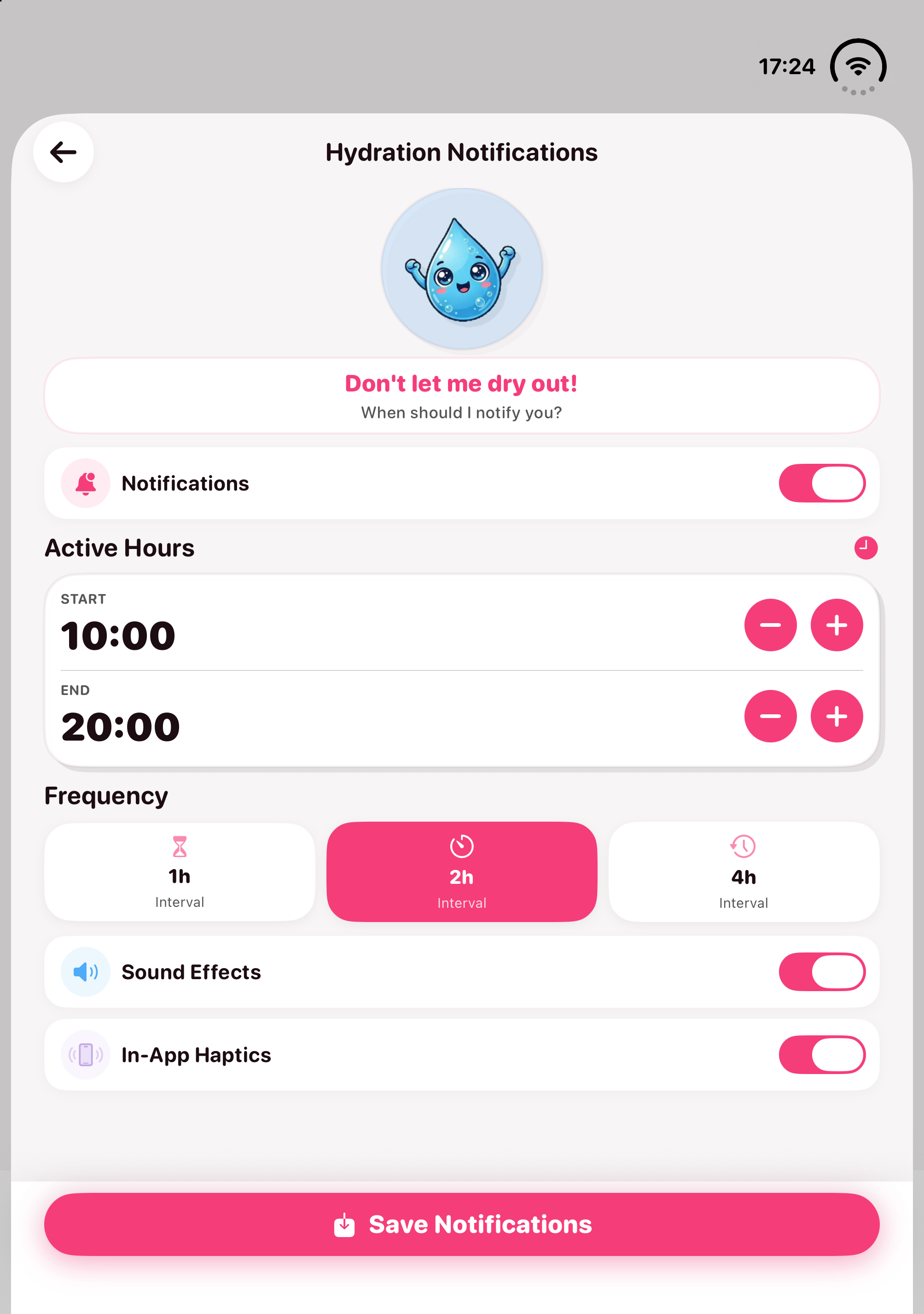
- Åbn DropWise → Indstillinger → Meddelelser på iPhone, bekræft Aktive timer og Frekvens, og tryk på Gem meddelelser.
- Slå Tillad notifikationer til under iPhone-indstillinger → Notifikationer → DropWise.
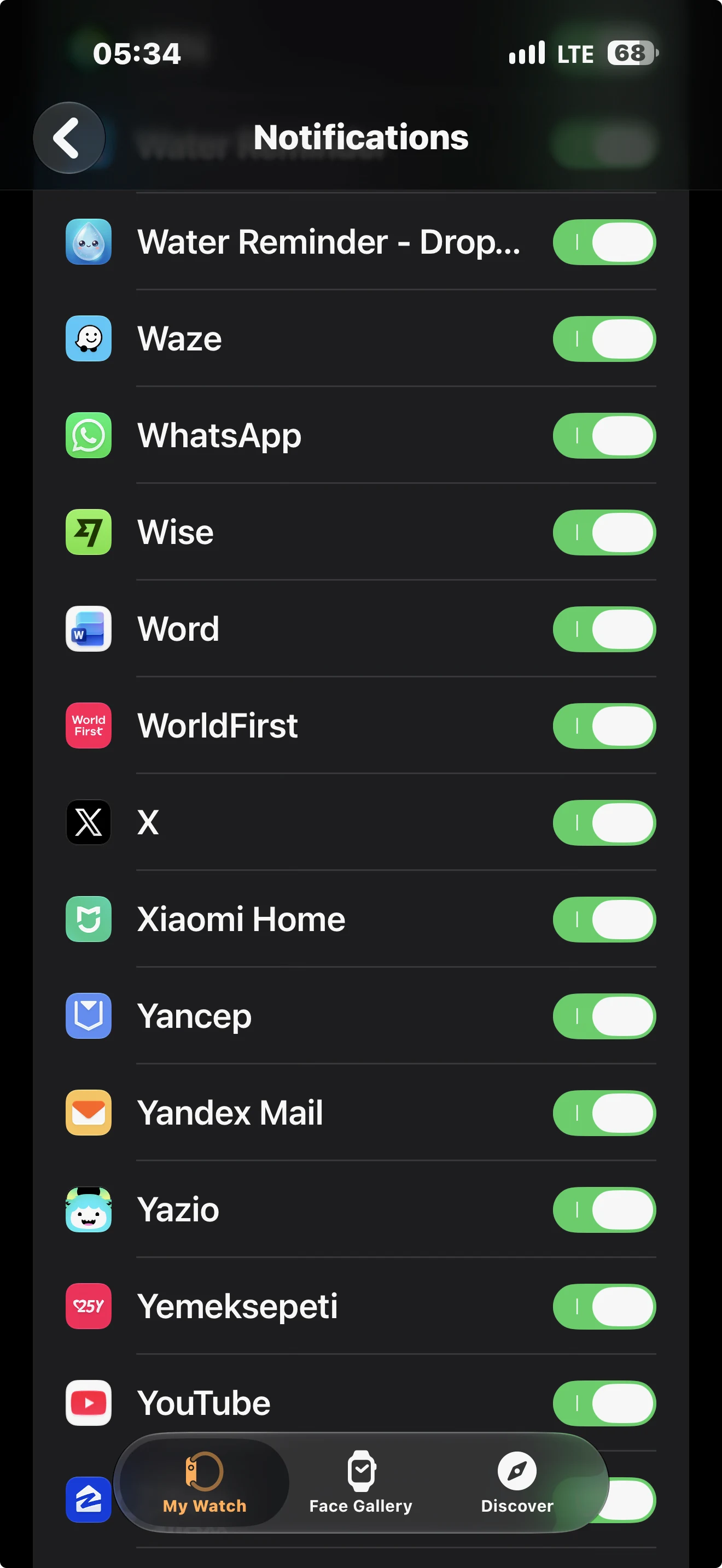
- Sørg for i Watch-appen på iPhone → Mit ur → Notifikationer, at Water Reminder - DropWise er slået til.
- Åbn Kontrolcenter på uret, og slå Fokus, Biograftilstand, Lydløs tilstand og Vandlås fra, hvis de er slået til.
- Tag uret på og lås det op, lås iPhone, hold begge enheder tæt sammen, og vent på den næste påmindelse.
Denne guide gælder DropWise: Vandpåmindelse 4.1.2. Kort sagt: DropWise planlægger påmindelser på iPhone, og Apple spejler dem til uret. Watch-appen bruges til at se din fremgang og logge drikke; den kører ikke sin egen påmindelsesplan.
To regler forklarer det meste:
- Hvis iPhone er ulåst, bliver advarslen på iPhone: Apple sender kun en notifikation til uret, når iPhone er låst eller i dvale, og uret sidder ulåst på dit håndled.
- iPhone skal udløse påmindelsen først: hvis der ikke kommer noget på nogen af enhederne, skal du først rette DropWise-planen og tilladelsen til notifikationer på iPhone.
---
Hurtigt 5-minutters tjek
1. Lås iPhone før testen: lad ikke iPhone-skærmen være ulåst eller i brug, mens du venter på en påmindelse. 2. Tjek planen i DropWise: åbn DropWise → Indstillinger → Notifikationer på iPhone, bekræft Aktive timer og Frekvens, og tryk på Gem notifikationer. 3. Tillad notifikationer på iPhone: gå til iPhone-indstillinger → Notifikationer → DropWise, og slå Tillad notifikationer til. 4. Slå spejling til i Watch-appen: åbn Watch-appen → Mit ur → Notifikationer på iPhone, og sørg for, at Water Reminder - DropWise er slået til. 5. Slå lydløse tilstande fra på uret: åbn Kontrolcenter på Apple Watch, og slå Fokus, Lydløs tilstand, Biograftilstand og Vandlås fra, hvis de er aktive.
---
1. Påmindelser vises på iPhone, men ikke på Apple Watch
Hvis påmindelsen dukker op på iPhone, virker din DropWise-plan. Så er det Apples leveringsregler eller kontakten i Watch-appen, der stopper den.
Apple sender kun advarslen til Apple Watch, når:
- iPhone er låst eller i dvale
- uret sidder på håndleddet og er ulåst
- spejling for DropWise er slået til i Watch-appen
Tjek disse punkter:
- Watch-appen → Mit ur → Notifikationer: rul ned til Spejl iPhone-advarsler fra, og tjek, at Water Reminder - DropWise er slået til.
- Håndledsregistrering: tjek under Watch-appen → Mit ur → Adgangskode, at Håndledsregistrering er slået til. En løs rem kan få uret til at låse og holde advarsler lydløse.
- Test rigtigt: tag uret på og lås det op, lås iPhone, hold enhederne tæt sammen, og vent på næste påmindelse.
---
2. Ingen påmindelser på hverken iPhone eller Apple Watch
Hvis begge enheder er tavse, ligger fejlen på iPhone før spejlingen.
- Åbn DropWise → Indstillinger → Notifikationer på iPhone.
- Tjek, at notifikationer er slået til, at klokken er inden for Aktive timer, og at Frekvens passer.
- Tryk på Gem notifikationer igen for at genindlæse planen.
- Under iPhone-indstillinger → Notifikationer → DropWise slår du Tillad notifikationer til og tjekker, at Låseskærm og Notifikationscenter er valgt.
- Bruger du Planlagt oversigt, så sæt DropWise til Øjeblikkelig levering, så påmindelser ikke forsinkes.
Se også guiden til vandpåmindelses-app til iPhone og siden for DropWise Vandpåmindelse.
---
3. Advarslen er i urets Notifikationscenter, men vibrerer ikke
Hvis du ser påmindelsen i urets Notifikationscenter, men ikke mærker et tryk på håndleddet, er den kommet frem men gjort lydløs.
- Lydløs tilstand og Biograftilstand: åbn Kontrolcenter på uret, og slå Biograftilstand og Lydløs tilstand fra.
- Vandlås: vises der et vanddråbe-ikon, så hold Digital Crown inde for at låse skærmen op.
- Lyde og haptik: under Urindstillinger → Lyde og haptik slår du Haptiske advarsler til og vælger eventuelt Tydelig for stærkere vibration.
- Fokus: et aktivt Fokus som Søvn eller Arbejde kan gøre DropWise lydløs. Tjek Kontrolcenter, og tillad DropWise i det Fokus om nødvendigt.
---
4. DropWise Watch-app, version 4.1.2 og Premium
I DropWise 4.1.2 bruges Watch-appen til at følge din fremgang og logge drikke fra håndleddet. Den grundlæggende påmindelsesplan kører på iPhone og kræver ikke Premium.
Hvis DropWise mangler på uret, kan du installere appen fra Watch-appen på din iPhone:
- Åbn Watch-appen på iPhone, og bliv på fanen Mit ur.
- Skriv DropWise i søgefeltet øverst. DropWiseWatch vises i resultaterne. Hvis den vises flere gange, skal du trykke på den med det blå vanddråbeikon.
- Eller rul ned på Mit ur til listen over apps, du kan tilføje, find DropWiseWatch, og tryk på INSTALLER.
- Hold uret tæt på iPhone, indtil appen dukker op på uret, og åbn den så én gang.
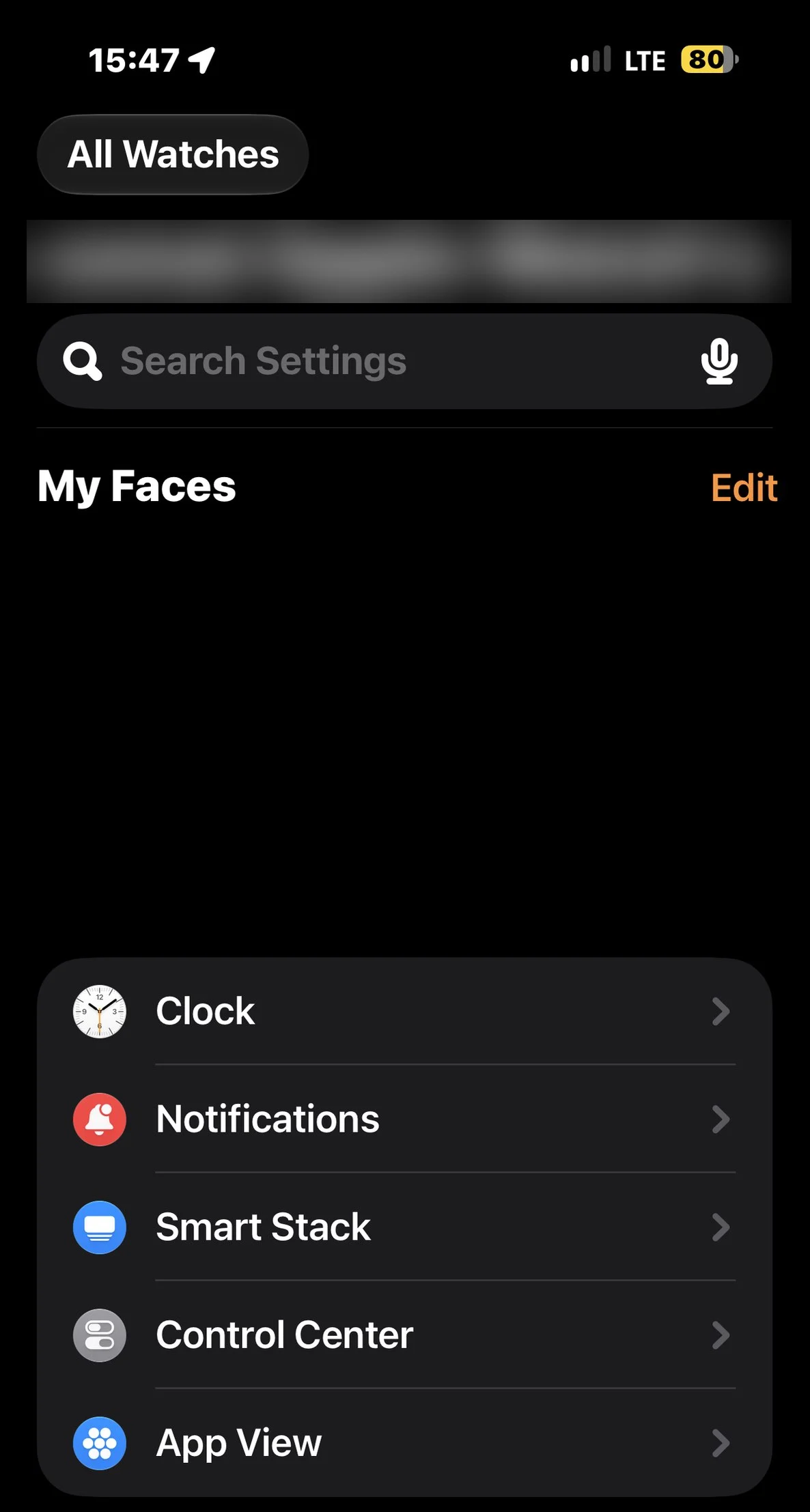
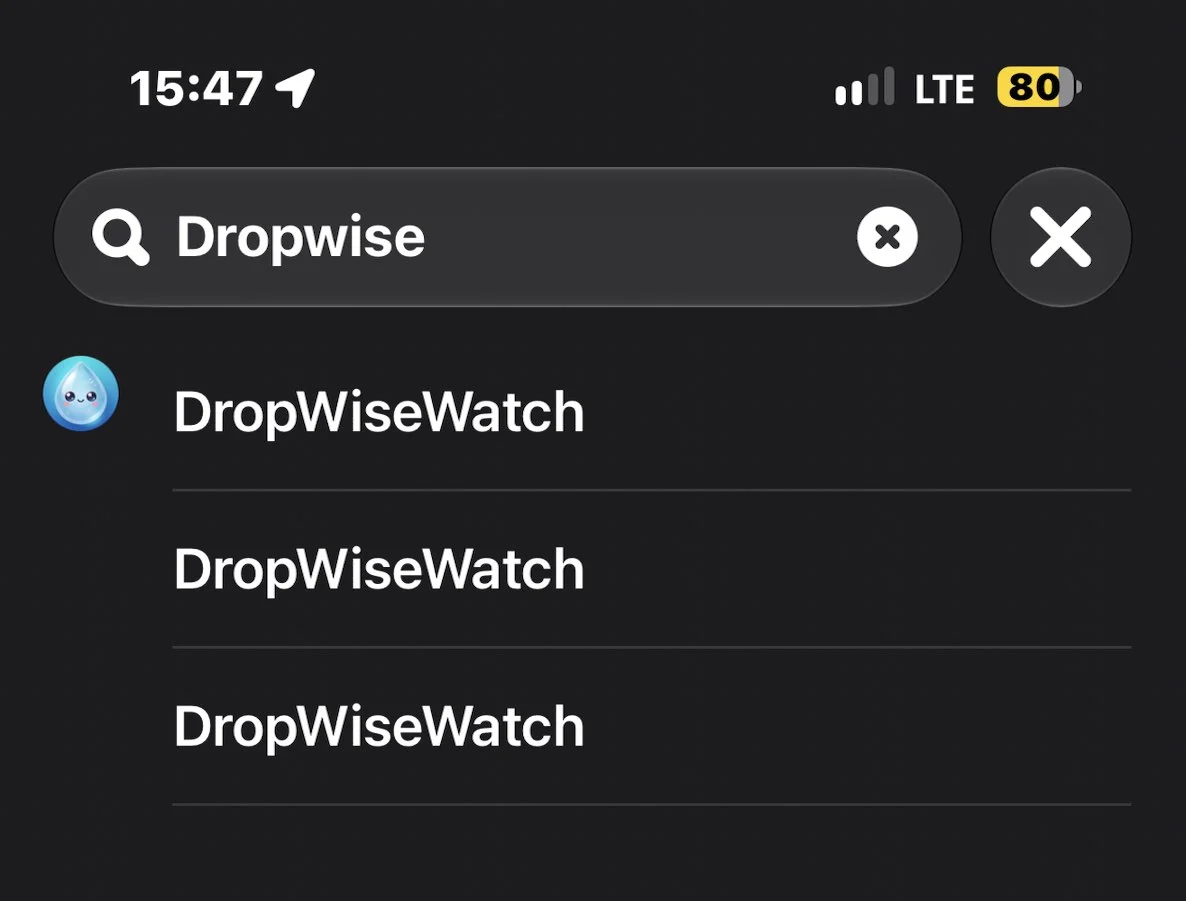
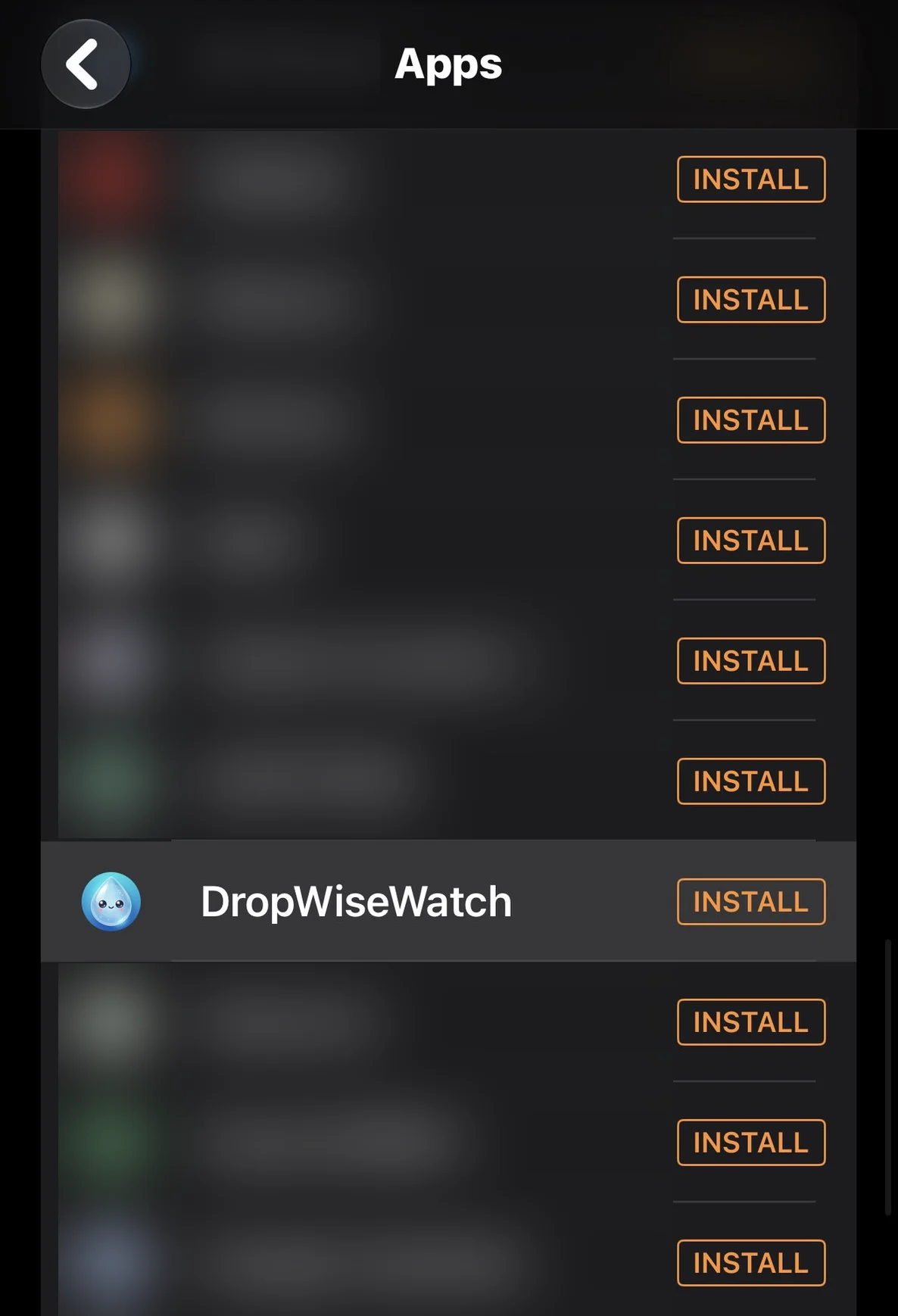
Skærmbillederne er fra en iPhone på engelsk. På din iPhone står navnene på dansk.
Hold appen opdateret via App Store, og tryk på Gem notifikationer én gang efter opdatering.
---
5. Forbindelse, genstart og opdateringer
Hvis alt ser rigtigt ud, men advarslerne stadig udebliver:
| Hvad du ser | Sandsynlig årsag | Hvad du skal gøre |
|---|---|---|
| Påmindelse kun på iPhone | iPhone var ulåst eller i brug, så iOS viste den der | Lås iPhone, og bær det ulåste ur ved næste test |
| Ingen påmindelse på nogen af enhederne | Notifikationer er slået fra, planen blev ikke gemt, eller tidspunktet ligger uden for Aktive timer | Gem planen igen i DropWise, og tillad notifikationer i iPhone-indstillingerne |
| Advarsel i urets Notifikationscenter, men intet tryk | Lydløs tilstand, Biograftilstand eller haptiske indstillinger | Tjek urets Kontrolcenter og Lyde og haptik |
| Intet om natten eller på arbejdet | Fokus for Søvn eller Arbejde gør DropWise lydløs | Tillad DropWise i det Fokus, eller test uden for dets tidsrum |
| Påmindelserne stopper efter et par dage | Planen er ikke blevet opdateret | Åbn DropWise, og tryk på Gem meddelelser igen |
| Uret viser et afbrudt iPhone-ikon | Enhederne er uden for rækkevidde, eller Bluetooth er slået fra | Bring dem tættere sammen, og slå Bluetooth og Wi-Fi til |
Også værd at tjekke
- Håndledsregistrering: uret holder advarsler lydløse, når det ikke registrerer dit håndled. En løs rem kan låse uret.
- Genstart begge enheder, hvis alt ser rigtigt ud, men advarslerne stadig ikke kommer frem.
- Opdater iOS, watchOS og DropWise, og gem derefter påmindelsesplanen én gang til.
- Spejlede advarsler, der ryddes på én enhed, forsvinder også fra den anden, så tjek dem, før du afviser dem.
Ofte stillede spørgsmål
Hvorfor vises mine vandpåmindelser på iPhone, men ikke på Apple Watch?
Apple sender kun en notifikation til uret, når iPhone er låst eller i dvale, og uret sidder ulåst på dit håndled. Hvis du bruger iPhone, bliver advarslen der.
Sender DropWise-appen til Apple Watch sine egne påmindelser?
Nej. DropWise planlægger påmindelser på iPhone, og Apple spejler dem til uret. Watch-appen bruges til at se dine fremskridt og logge drikke.
Hvorfor vibrerer mit Apple Watch ikke ved vandpåmindelser?
Tjek Lydløs tilstand og Biograftilstand i Kontrolcenter, et eventuelt aktivt Fokus og de haptiske indstillinger under Urindstillinger → Lyde og haptik.
Skal jeg have Premium for at få vandpåmindelser på Apple Watch?
Nej. I DropWise 4.1.2 virker den grundlæggende påmindelsesplan uden Premium, og spejlede advarsler når uret via Apples indstillinger for notifikationer.
Skal jeg ophæve parringen af mit Apple Watch for at løse manglende påmindelser?
Kun som sidste udvej. Tjek først DropWise-planen, tilladelsen til notifikationer, spejlingen, Fokus og forbindelsen. De fleste manglende påmindelser skyldes et af disse punkter.
- Viser uret et afbrudt iPhone-ikon, så læg enhederne tættere sammen, slå Bluetooth og Wi-Fi til på iPhone, og tjek, at Flyfunktion er slået fra.
- Genstart både iPhone og Apple Watch.
- Opdater iOS, watchOS og DropWise, og gem påmindelsesplanen én gang til.
- Ophæv kun parringen af Apple Watch som sidste udvej; langt de fleste manglende påmindelser skyldes tilladelser, spejling eller Fokus.
*Kilder: Apple-support om notifikationer på Apple Watch, tillade eller gøre notifikationer lydløse for et Fokus og ændre notifikationsindstillinger på Apple Watch.*
Hvor meget vand har du brug for?
Indtast vægt, motion og vejr for et hurtigt skøn.
(155 lb)
Dit anslåede samlede vandbehov pr. dag
2,65 L
(89,6 US fl oz)
Ca. 10,5 glas a 250 mL (8,5 fl oz)
Dette estimat er en fleksibel vejledning, ikke en mængde, du skal tvinge dig selv til at drikke. At drikke for meget vand for hurtigt kan være farligt. Justér efter tørst og aktivitetsniveau.
Åbn den fulde vandberegner →Relaterede vejledninger

· 6 min læsning
Vandpåmindelse på Apple Watch: opsætning og urskive (2026)
Indstil en vandpåmindelse på ethvert Apple Watch (inkl. SE). Sammenlign indbyggede Påmindelser med den gratis DropWise-app, komplikation og Sundhed.
· 5 minutters læsning
Vandpåmindelse til iPhone: sådan virker DropWise
Lær at bruge DropWise på iPhone. Se rigtige skærmbilleder, og find ud af, hvordan du tilføjer drikke, vælger mål, får påmindelser og følger din uge.

· 4 min. læsning
Vandsporingsapp synkroniserer ikke med Apple Health?
Find ud af, hvorfor DropWise-vandlogfiler mangler, forsinkes eller duplikeres i Apple Health. Tjek vandtilladelser, datakilder og iCloud-synkronisering.

Klar, når du er
Download DropWise til iPhone
Spor hydrering smartere med påmindelser, Apple Health-synkronisering og et privatliv først.
Ved at bruge DropWise accepterer du vores Vilkår for brug og Privatlivspolitik.