Apple Watchin vesimuistutukset eivät toimi? iPhonen ja Watchin asetukset
Eivätkö vesimuistutukset tule Apple Watchiin tai eikö kello värise? Tarkista DropWisen aikataulu, Watch-apin peilaus, Keskity-tila, Äänetön tila ja tuntopalaute.


Korjaa 6 vaiheessa
- Merkitse muistiin seuraavan muistutuksen aika ja tarkista molempien laitteiden ilmoituskeskus suunnilleen silloin.
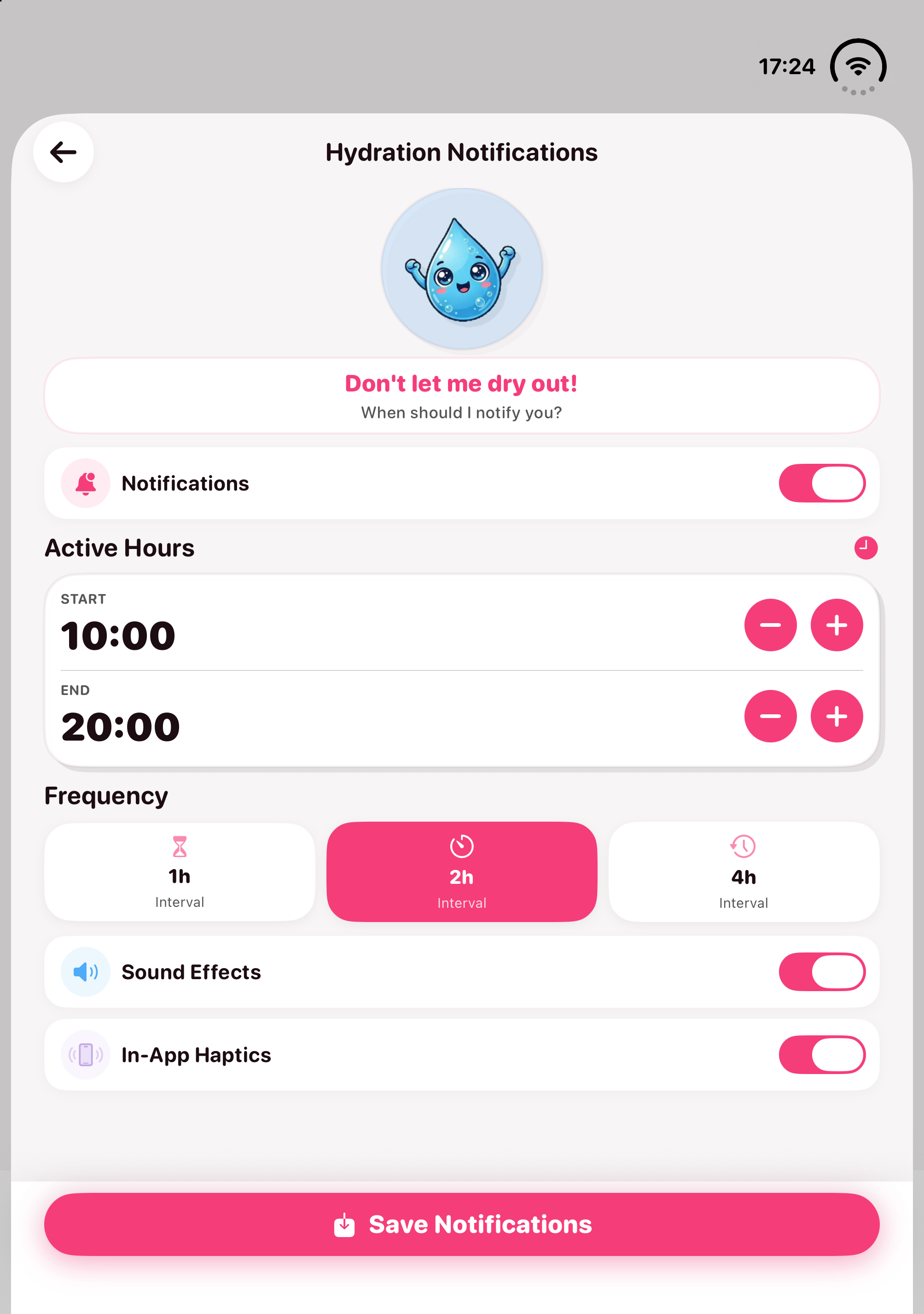
- Avaa iPhonessa DropWise → Asetukset → Ilmoitukset, tarkista Aktiiviset tunnit ja Tiheys ja napauta Tallenna ilmoitukset.
- Ota iPhonen kohdassa Asetukset → Ilmoitukset → DropWise käyttöön Salli ilmoitukset.
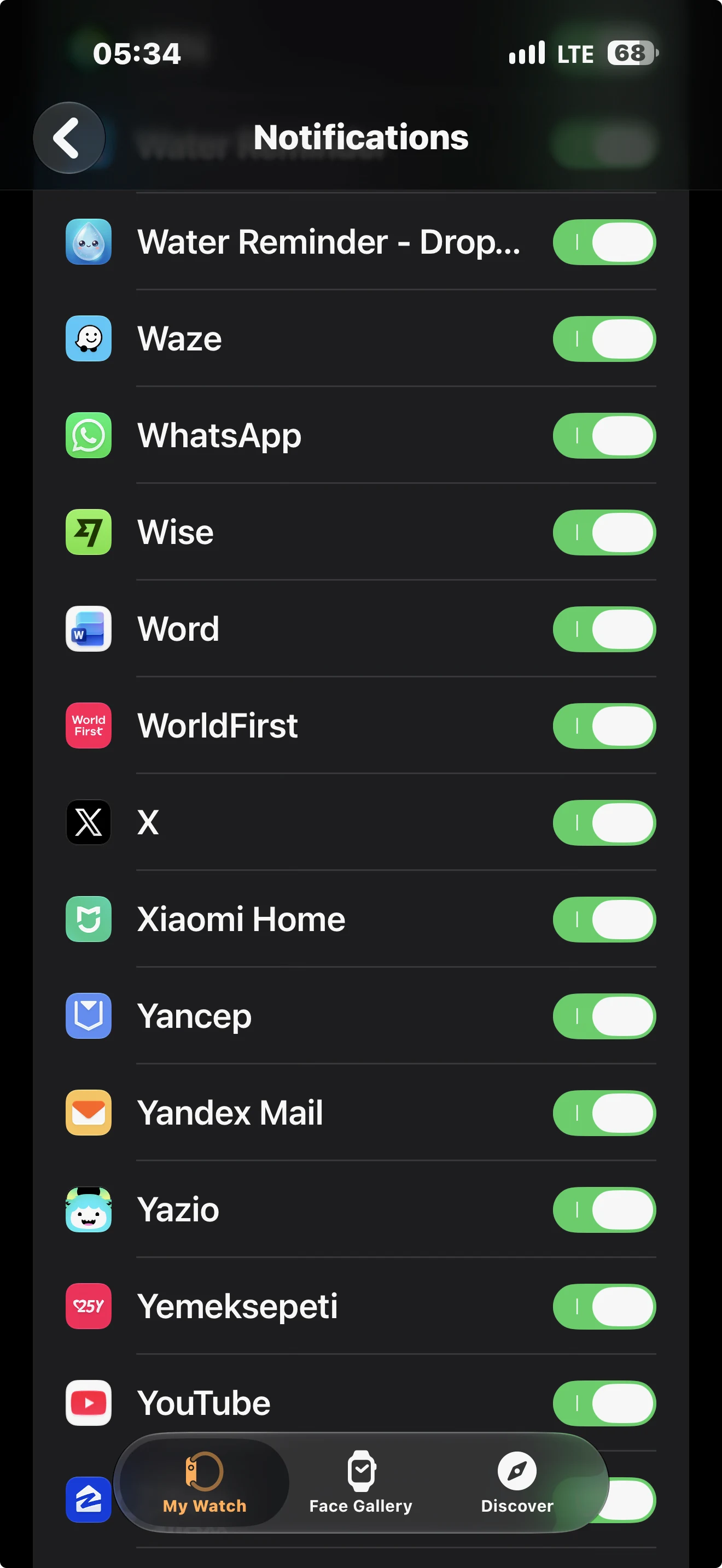
- Varmista iPhonen Watch-apin kohdassa Oma kello → Ilmoitukset, että Water Reminder - DropWise on päällä.
- Avaa kellossa Ohjauskeskus ja laita Keskity-tila, Teatteritila, Äänetön tila ja Vesilukko pois päältä, jos ne ovat päällä.
- Pue kello ranteeseen ja avaa se, lukitse iPhone, pidä laitteet lähellä toisiaan ja odota seuraavaa muistutusta.
Tämä opas koskee versiota DropWise: Vesimuistutus 4.1.2. Lyhyesti: DropWise ajoittaa muistutukset iPhonessa, ja Apple peilaa ne kelloon. Kellon appi on tarkoitettu päivän edistymisen seuraamiseen ja juomien kirjaamiseen; sillä ei ole omaa muistutusaikataulua.
Kaksi perussääntöä selittää suurimman osan tapauksista:
- Jos iPhone on avattu, ilmoitus jää iPhoneen: Apple lähettää ilmoituksen kelloon vain, kun iPhone on lukittu tai lepotilassa ja kello on ranteessa ja avattu.
- iPhonen on laukaistava muistutus ensin: jos kumpikaan laite ei saa ilmoitusta, korjaa ensin DropWisen aikataulu ja ilmoituslupa iPhonessa.
---
5 minuutin pikatarkistus
1. Lukitse iPhone ennen testaamista: älä pidä iPhonen näyttöä avattuna tai käytössä odottaessasi muistutusta. 2. Tarkista aikataulu DropWisessa: avaa iPhonessa DropWise → Asetukset → Ilmoitukset, tarkista Aktiiviset tunnit ja Tiheys ja napauta Tallenna ilmoitukset. 3. Salli ilmoitukset iPhonessa: avaa iPhonen Asetukset → Ilmoitukset → DropWise ja laita Salli ilmoitukset päälle. 4. Laita peilaus päälle Watch-apissa: avaa iPhonen Watch-apissa Oma kello → Ilmoitukset ja varmista, että Water Reminder - DropWise on päällä. 5. Poista hiljentävät tilat kellosta: avaa Apple Watchissa Ohjauskeskus ja laita Keskity-tila, Äänetön tila, Teatteritila ja Vesilukko pois päältä, jos ne ovat käytössä.
---
1. Muistutukset näkyvät iPhonessa, mutta eivät Apple Watchissa
Jos muistutus tulee iPhoneen, DropWisen aikataulu toimii. Silloin estona on Applen ilmoitussääntö tai Watch-apin peilausasetus.
Apple lähettää ilmoituksen Apple Watchiin vain, kun:
- iPhone on lukittu tai lepotilassa
- kello on ranteessa ja avattu
- DropWisen peilaus on päällä Watch-apissa
Tarkista nämä kohdat:
- Watch-appi → Oma kello → Ilmoitukset: selaa kohtaan Peilaa iPhonen ilmoitukset kohteesta ja varmista, että Water Reminder - DropWise on päällä.
- Ranteentunnistus: tarkista kohdasta Watch-appi → Oma kello → Pääsykoodi, että Ranteentunnistus on päällä. Liian löysä ranneke voi lukita kellon ja pitää ilmoitukset hiljaisina.
- Oikea testitapa: pue kello ranteeseen ja avaa sen lukitus, lukitse iPhone, pidä laitteet lähekkäin ja odota seuraavaa muistutusta.
---
2. Muistutuksia ei tule iPhoneen eikä Apple Watchiin
Jos kumpikin laite pysyy hiljaa, vika on iPhonessa ennen peilausta.
- Avaa iPhonessa DropWise → Asetukset → Ilmoitukset.
- Varmista, että ilmoitukset ovat päällä, nykyinen aika osuu Aktiivisten tuntien sisään ja Tiheys on oikein.
- Napauta Tallenna ilmoitukset uudelleen, jotta aikataulu päivittyy.
- Avaa iPhonen Asetukset → Ilmoitukset → DropWise, laita Salli ilmoitukset päälle ja tarkista, että Lukittu näyttö ja Ilmoituskeskus ovat valittuina.
- Jos käytät Ajastettu yhteenveto -toimintoa, aseta DropWise Välitön toimitus -tilaan, etteivät muistutukset viivästy.
Lisää iPhone-asetuksista löydät oppaasta vesimuistutusappi iPhonelle ja sivulta DropWise Vesimuistutus.
---
3. Ilmoitus näkyy kellon Ilmoituskeskuksessa, mutta kello ei värise
Jos muistutus näkyy kellon Ilmoituskeskuksessa, mutta et tunne napautusta ranteessa, ilmoitus saapuu perille mutta on hiljennetty.
- Äänetön tila ja Teatteritila: avaa kellossa Ohjauskeskus ja laita Teatteritila sekä Äänetön tila pois päältä.
- Vesilukko: jos näytön yläreunassa näkyy vesipisarakuvake, pidä Digital Crown -kruunua painettuna avataksesi näytön.
- Äänet ja tuntopalaute: avaa kellossa Asetukset → Äänet ja tuntopalaute, laita Tuntopalauteilmoitukset päälle ja valitse halutessasi Selvä, jotta värinä tuntuu paremmin.
- Keskity-tila: päällä oleva Keskity-tila, kuten Uni tai Työ, voi hiljentää DropWisen. Tarkista Ohjauskeskus ja salli DropWise kyseisessä Keskity-tilassa tarvittaessa.
---
4. DropWise Watch-appi, versio 4.1.2 ja Premium
DropWise 4.1.2:ssa kellon apilla seurataan edistymistä ja kirjataan juomia ranteesta. Perusmuistutusaikataulu toimii iPhonen kautta ilman Premiumia.
Jos DropWise puuttuu kellosta, voit asentaa sen iPhonen Watch-apista:
- Avaa iPhonessa Watch-appi ja pysy Oma kello-välilehdellä.
- Kirjoita DropWise yläreunan hakukenttään. Tuloksiin tulee DropWiseWatch. Jos se näkyy useammin kuin kerran, napauta sitä, jonka vieressä on sininen vesipisarakuvake.
- Tai vieritä Oma kello-näkymää alas lisättävien appien luetteloon, etsi DropWiseWatch ja napauta ASENNA.
- Pidä kello iPhonen lähellä, kunnes appi näkyy kellossa, ja avaa se sitten kerran.
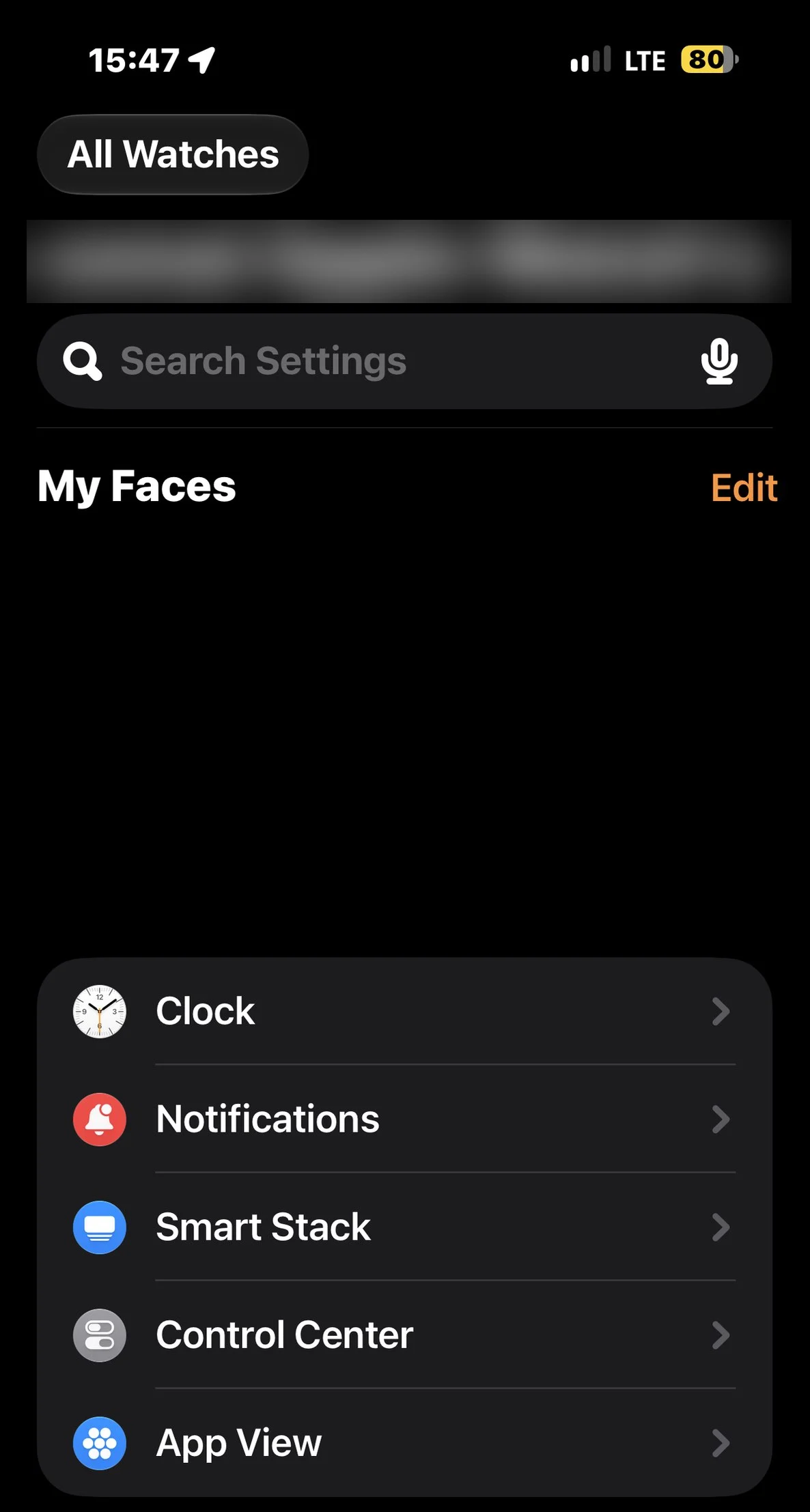
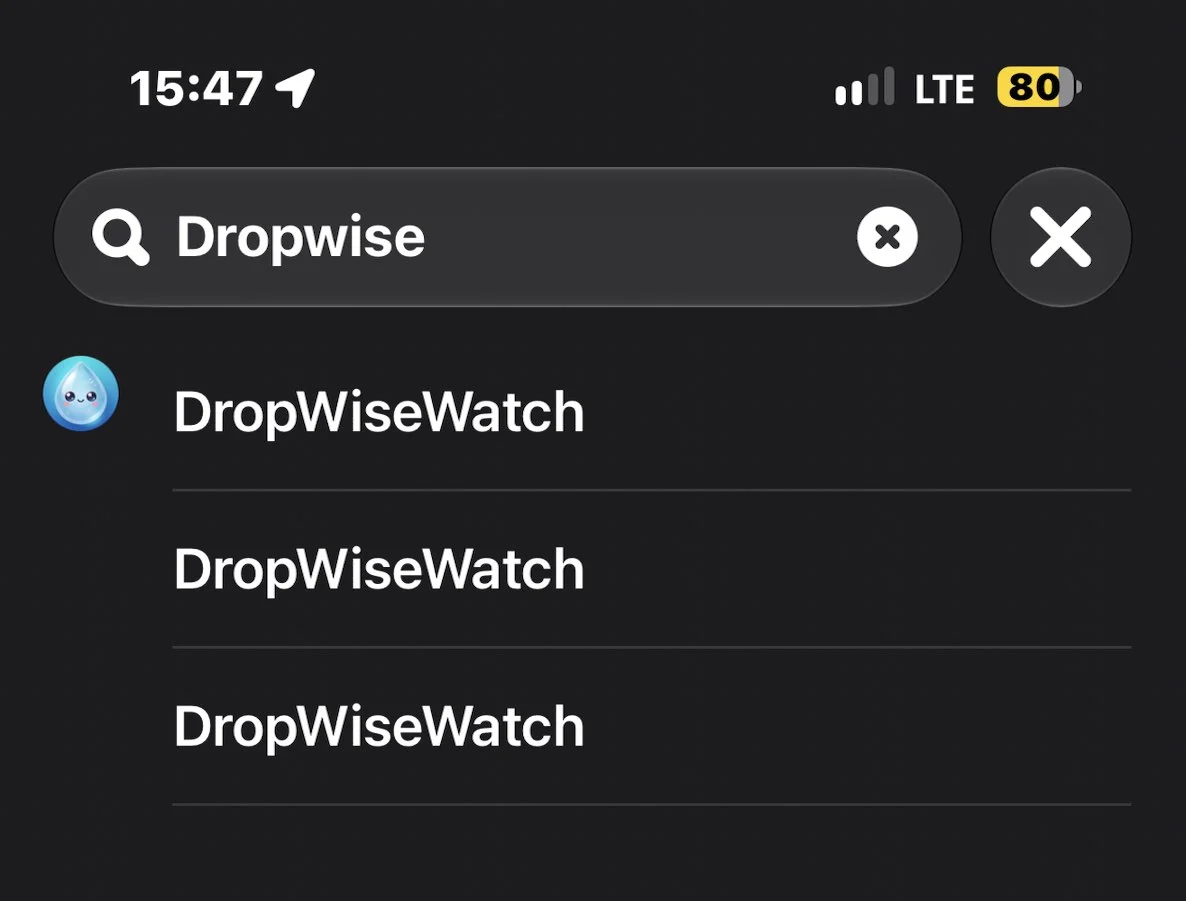
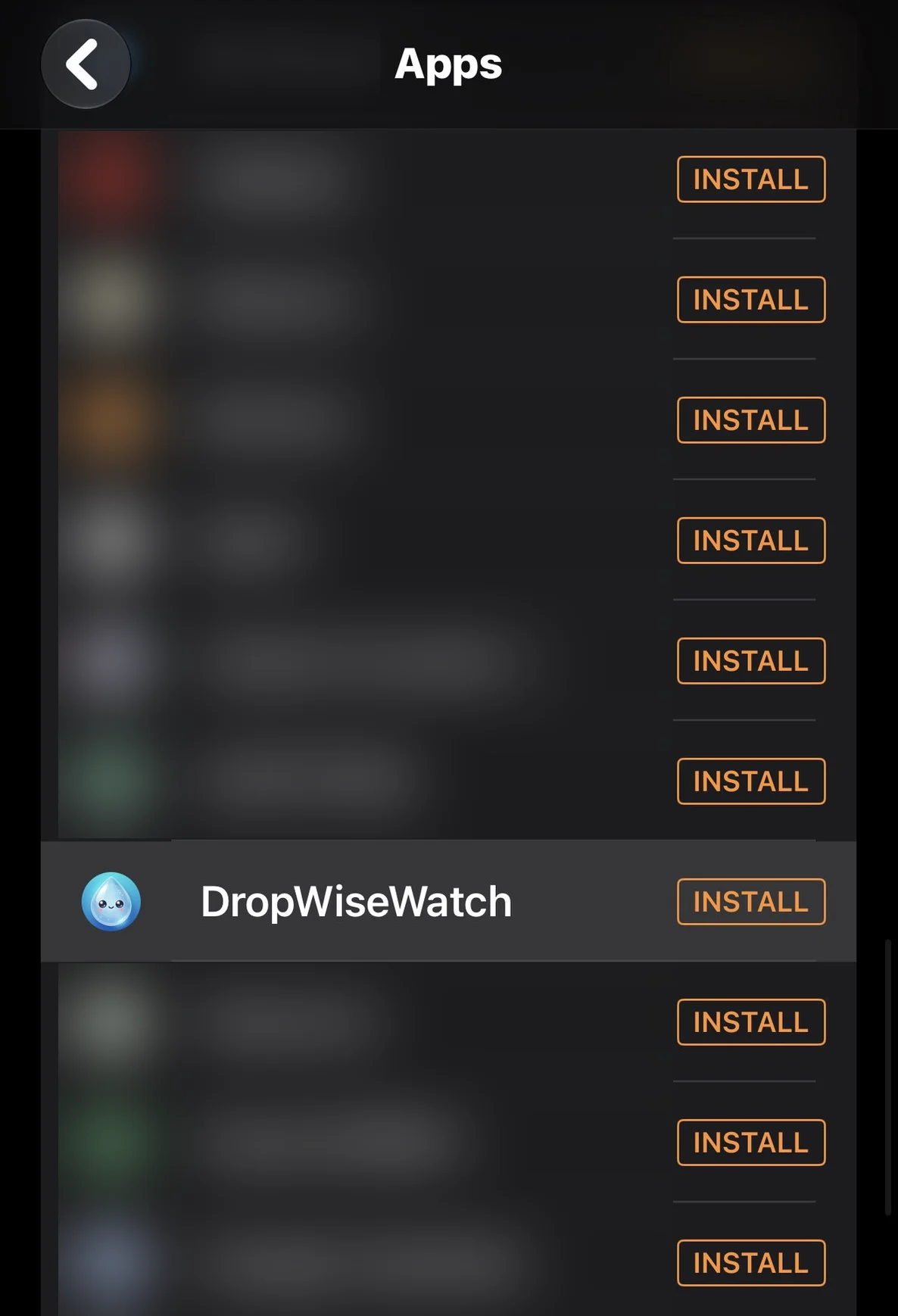
Kuvakaappaukset on otettu englanninkielisestä iPhonesta. Omassa iPhonessasi nimet näkyvät suomeksi.
Pidä sovellus ajan tasalla App Storessa ja napauta päivityksen jälkeen kerran Tallenna ilmoitukset.
---
5. Yhteys, uudelleenkäynnistys ja päivitykset
Jos kaikki asetukset ovat kunnossa mutta ilmoituksia ei silti kuulu:
| Mitä näet | Todennäköinen syy | Mitä tehdä |
|---|---|---|
| Muistutus vain iPhonessa | iPhone oli auki tai käytössä, joten iOS näytti sen siinä | Lukitse iPhone ja pidä avattua kelloa ranteessa seuraavassa testissä |
| Ei muistutusta kummassakaan laitteessa | Ilmoitukset ovat pois päältä, aikataulua ei tallennettu tai aika on Aktiivisten tuntien ulkopuolella | Tallenna aikataulu uudelleen DropWisessa ja salli ilmoitukset iPhonen Asetuksissa |
| Ilmoitus kellon ilmoituskeskuksessa mutta ei napautusta | Äänetön tila, Teatteritila tai tuntopalauteasetukset | Tarkista kellon Ohjauskeskus sekä Äänet ja tuntopalaute |
| Ei mitään yöllä tai töissä | Uni- tai Työ-Keskity-tila hiljentää DropWisen | Salli DropWise kyseisessä Keskity-tilassa tai testaa sen ajan ulkopuolella |
| Muistutukset loppuvat muutaman päivän jälkeen | Aikataulua ei ole päivitetty | Avaa DropWise ja napauta Tallenna ilmoitukset uudelleen |
| Kellossa näkyy katkenneen iPhone-yhteyden kuvake | Laitteet ovat kantaman ulkopuolella tai Bluetooth on pois päältä | Tuo laitteet lähekkäin ja laita Bluetooth ja Wi-Fi päälle |
Tarkista myös
- Ranteentunnistus: kello pitää ilmoitukset hiljaisina, jos se ei tunnista rannetta. Löysä ranneke voi lukita kellon.
- Käynnistä molemmat laitteet uudelleen, jos kaikki näyttää oikealta mutta ilmoituksia ei silti tule.
- Päivitä iOS, watchOS ja DropWise ja tallenna muistutusaikataulu vielä kerran.
- Peilatut ilmoitukset, jotka poistat toisesta laitteesta, katoavat myös toisesta, joten tarkista ne ennen poistamista.
Usein kysytyt kysymykset
Miksi vesimuistutukset näkyvät iPhonessa mutta eivät Apple Watchissa?
Apple lähettää ilmoituksen kelloon vain, kun iPhone on lukittu tai lepotilassa ja kello on ranteessa ja avattu. Jos käytät iPhonea, ilmoitus jää siihen.
Lähettääkö DropWisen kelloappi omia muistutuksia?
Ei. DropWise ajoittaa muistutukset iPhonessa, ja Apple peilaa ne kelloon. Kelloapilla seurataan edistymistä ja kirjataan juomia.
Miksi Apple Watch ei värise vesimuistutuksista?
Tarkista Ohjauskeskuksesta Äänetön tila ja Teatteritila, mahdollinen päällä oleva Keskity-tila sekä tuntopalaute kohdassa Kellon asetukset → Äänet ja tuntopalaute.
Tarvitsenko Premiumin vesimuistutuksiin Apple Watchissa?
Et. DropWise 4.1.2:ssa perusmuistutusaikataulu toimii ilman Premiumia, ja peilatut ilmoitukset tulevat kelloon Applen ilmoitusasetusten kautta.
Pitäisikö Apple Watchin pariliitos purkaa puuttuvien muistutusten takia?
Vain viimeisenä keinona. Tarkista ensin DropWisen aikataulu, ilmoituslupa, peilaus, Keskity-tila ja yhteys. Useimmat puuttuvat muistutukset johtuvat jostakin näistä.
- Jos kellossa näkyy katkenneen iPhone-yhteyden kuvake, tuo laitteet lähemmäs toisiaan, laita iPhonessa Bluetooth ja Wi-Fi päälle ja varmista, että Lentokonetila on pois päältä.
- Käynnistä sekä iPhone että Apple Watch uudelleen.
- Päivitä iOS, watchOS ja DropWise ja tallenna muistutusaikataulu vielä kerran.
- Pura Apple Watchin pariliitos vain viimeisenä keinona; lähes kaikki puuttuvat muistutukset ratkeavat ilmoitusluvalla, peilauksella tai Keskity-tilalla.
*Lähteet: Applen tukiartikkelit Apple Watchin ilmoitukset, ilmoitusten salliminen tai hiljentäminen Keskity-tilassa ja ilmoitusasetusten muuttaminen Apple Watchissa.*
Paljonko vettä tarvitset?
Syötä paino, liikunta ja sää nopeaa arviota varten.
(155 lb)
Arvio päivittäisestä vedentarpeestasi
2,65 L
(89,6 US fl oz)
Noin 10,5 lasillista (250 mL (8,5 fl oz) per lasi)
Tämä arvio on joustava opas, ei pakollinen tavoite. Liian suuren vesimäärän juominen liian nopeasti voi olla vaarallista. Säädä juomistasi janon, liikunnan ja olon mukaan.
Avaa koko vesilaskuri →Aiheeseen liittyvät oppaat

· 6 min luku
Vesimuistutus Apple Watchissa: asetus ja kellotaulu (2026)
Ota vesimuistutus käyttöön Apple Watchissa (myös SE). Vertaa sisäänrakennettuja Muistutuksia ja ilmaista DropWise-sovellusta kellotaulun komplikaatiolla.
· 5 minuutin lukuaika
Vesimuistutin iPhonelle: näin DropWise toimii
Opi käyttämään DropWise-sovellusta iPhonella. Näet oikeista kuvista, miten lisäät juoman, asetat tavoitteen, otat muistutukset käyttöön ja seuraat viikkoasi.

· 4 min lukuaika
Vedenseurantasovellus ei synkronoidu Apple Healthin kanssa?
Selvitä, miksi DropWise-vesilokit puuttuvat, myöhästyvät tai kopioivat Apple Healthissa. Tarkista vesiluvat, tietolähteet ja iCloud-synkronointi.

Valmiina kun olet
Lataa DropWise iPhonelle
Seuraa nesteytystä älykkäämmin muistutusten, Apple Health -synkronoinnin ja tietosuojan avulla.
Käyttämällä DropWisea hyväksyt meidän Käyttöehdot ja Tietosuojakäytäntö.