Apple Watch Trinkerinnerungen funktionieren nicht? iPhone- & Watch-Einstellungen
Keine Trinkerinnerungen oder keine Vibration auf Ihrer Apple Watch? Prüfen Sie den DropWise-Zeitplan, die Mitteilungsspiegelung in der Watch-App, Fokus, Stummmodus und Haptik.


In 6 Schritten beheben
- Notieren Sie die Uhrzeit der nächsten Erinnerung und schauen Sie um diese Zeit auf beiden Geräten in die Mitteilungszentrale.
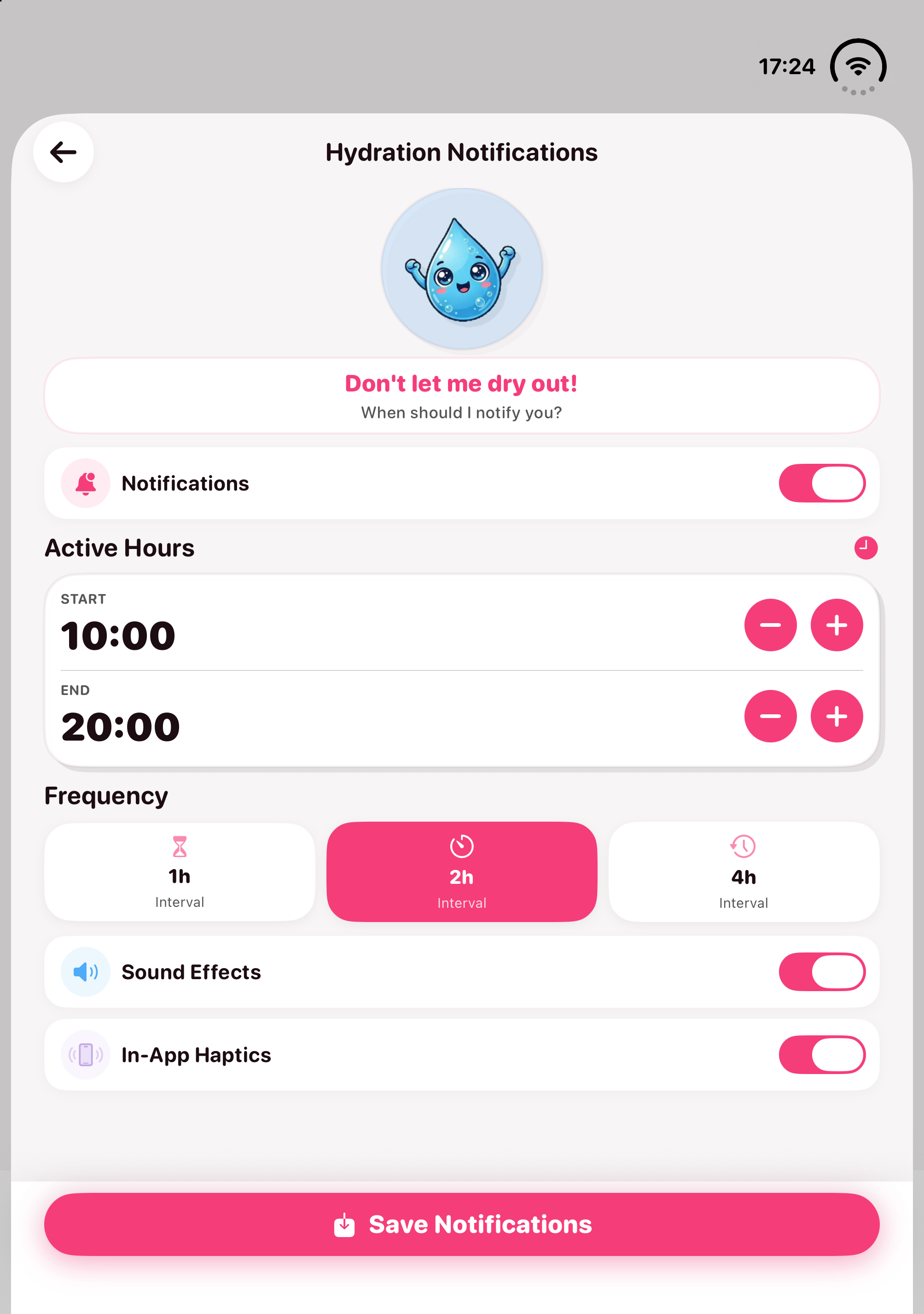
- Öffnen Sie auf dem iPhone DropWise → Einstellungen → Benachrichtigungen, prüfen Sie Aktive Stunden und Häufigkeit und tippen Sie auf Benachrichtigungen speichern.
- Aktivieren Sie unter iPhone-Einstellungen → Mitteilungen → DropWise die Option Mitteilungen erlauben.
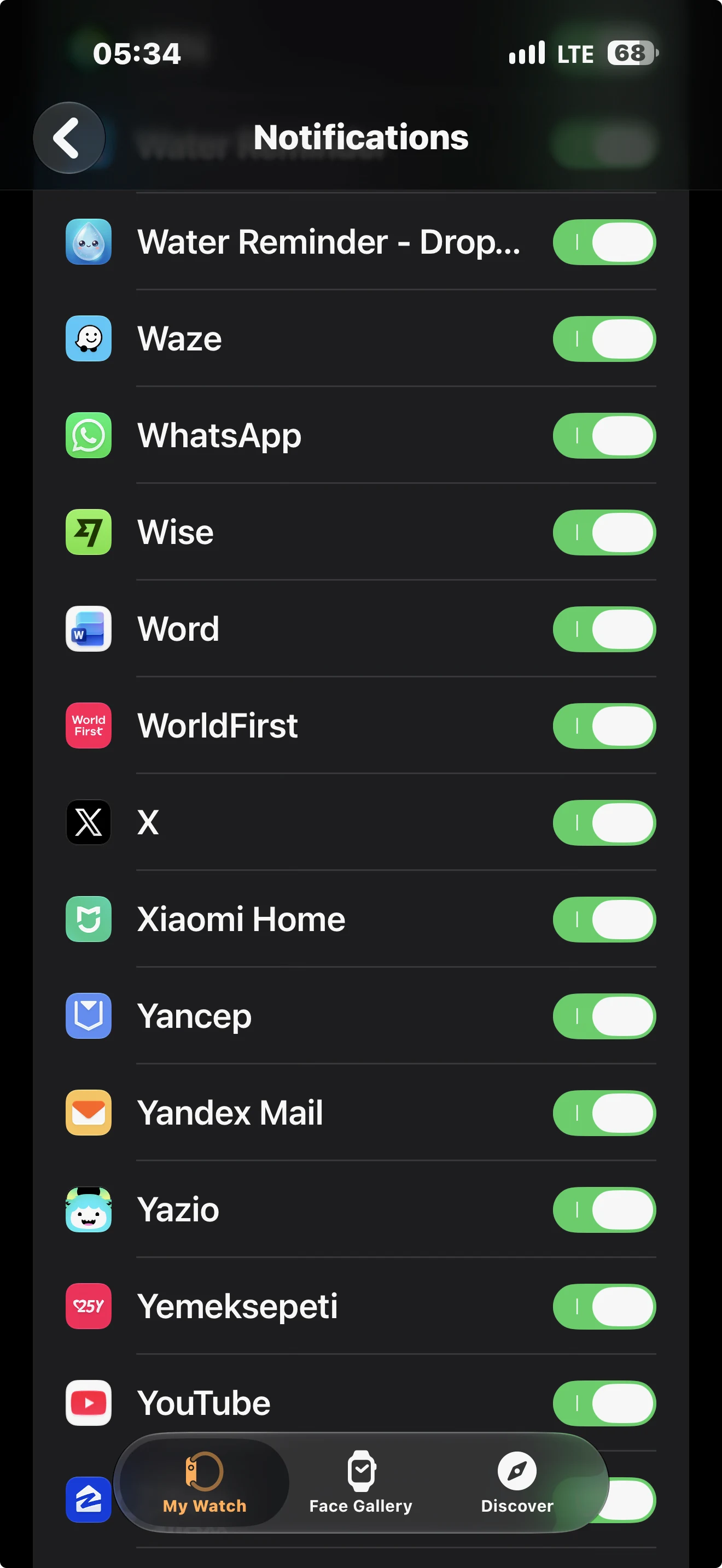
- Stellen Sie in der Watch-App auf dem iPhone unter Meine Watch → Mitteilungen sicher, dass Water Reminder - DropWise aktiviert ist.
- Öffnen Sie auf der Uhr das Kontrollzentrum und schalten Sie Fokus, Kinomodus, Stummmodus und Wassersperre aus, falls sie aktiv sind.
- Tragen und entsperren Sie die Uhr, sperren Sie das iPhone, halten Sie beide Geräte nah beieinander und warten Sie auf die nächste Erinnerung.
Dieser Leitfaden gilt für DropWise: Wasser-Erinnerung 4.1.2. Kurz gesagt: DropWise plant Erinnerungen auf dem iPhone, und Apple spiegelt sie auf Ihre Uhr. Die Watch-App dient dazu, Ihren Tagesfortschritt zu sehen und Getränke zu protokollieren; sie führt keinen eigenen Erinnerungsplan aus.
Zwei Regeln klären die meisten Missverständnisse sofort:
- Wenn das iPhone entsperrt ist, bleibt die Mitteilung dort: Apple sendet Hinweise nur an die Apple Watch, wenn das iPhone gesperrt ist oder ruht und die Uhr entsperrt am Handgelenk sitzt.
- Das iPhone muss zuerst auslösen: Erscheinen Erinnerungen auf keinem der beiden Geräte, beheben Sie zuerst den DropWise-Plan und die Mitteilungsberechtigung auf dem iPhone.
---
Schnelle 5-Minuten-Prüfung
1. Sperren Sie das iPhone vor dem Test: Lassen Sie den iPhone-Bildschirm nicht entsperrt oder aktiv, während Sie auf eine Erinnerung warten. 2. Prüfen Sie Ihren Plan in DropWise: Öffnen Sie auf dem iPhone DropWise → Einstellungen → Benachrichtigungen, prüfen Sie Aktive Stunden sowie Häufigkeit und tippen Sie auf Benachrichtigungen speichern. 3. Erlauben Sie Mitteilungen auf dem iPhone: Öffnen Sie iPhone-Einstellungen → Mitteilungen → DropWise und aktivieren Sie Mitteilungen erlauben. 4. Spiegelung in der Watch-App aktivieren: Öffnen Sie auf dem iPhone die Watch-App → Meine Watch → Mitteilungen und stellen Sie sicher, dass Water Reminder - DropWise aktiviert ist. 5. Stummschaltungen auf der Uhr prüfen: Öffnen Sie auf der Apple Watch das Kontrollzentrum und schalten Sie Fokus, Stummmodus, Kinomodus und Wassersperre aus, falls aktiv.
---
1. Erinnerungen erscheinen auf dem iPhone, aber nicht auf der Apple Watch
Wenn der Hinweis auf dem iPhone erscheint, funktioniert der DropWise-Zeitplan. Dann verhindert meist eine Apple-Weiterleitungsregel oder die Spiegelungseinstellung die Zustellung an die Uhr.
Apple leitet Mitteilungen nur unter folgenden Bedingungen an die Apple Watch weiter:
- Das iPhone ist gesperrt oder im Ruhezustand.
- Die Apple Watch sitzt entsperrt am Handgelenk.
- Die Spiegelung für DropWise ist in der Watch-App aktiviert.
Prüfen Sie diese Punkte:
- Watch-App → Meine Watch → Mitteilungen: Scrollen Sie zum Abschnitt iPhone-Hinweise spiegeln von und aktivieren Sie Water Reminder - DropWise.
- Handgelenkerkennung: Öffnen Sie Watch-App → Meine Watch → Code und prüfen Sie Handgelenkerkennung. Ist sie aus oder sitzt das Armband zu locker, kann sich die Uhr sperren und Hinweise unterdrücken.
- Testbedingungen: Entsperren Sie die Uhr am Handgelenk, sperren Sie das iPhone, legen Sie beide Geräte nah beieinander und warten Sie auf die nächste geplante Erinnerung.
---
2. Erinnerungen erscheinen weder auf dem iPhone noch auf der Apple Watch
Bleiben beide Geräte stumm, liegt das Problem vor der Watch-Spiegelung auf dem iPhone.
- Öffnen Sie auf dem iPhone DropWise → Einstellungen → Benachrichtigungen.
- Prüfen Sie, ob Benachrichtigungen aktiviert sind, die aktuelle Uhrzeit innerhalb der Aktiven Stunden liegt und die Häufigkeit passt.
- Tippen Sie erneut auf Benachrichtigungen speichern, auch wenn Sie nichts geändert haben, um den Zeitplan aufzufrischen.
- Öffnen Sie iPhone-Einstellungen → Mitteilungen → DropWise, aktivieren Sie Mitteilungen erlauben und prüfen Sie, ob Sperrbildschirm und Mitteilungszentrale aktiviert sind.
- Falls Sie Geplante Übersicht nutzen, stellen Sie DropWise auf sofortige Zustellung, damit Erinnerungen nicht zurückgehalten werden.
Weitere Hinweise zur iPhone-Einrichtung finden Sie im Leitfaden Wasser-Erinnerungs-App für das iPhone und auf der Seite DropWise Wasser-Erinnerung.
---
3. Die Erinnerung ist in der Mitteilungszentrale der Uhr, aber ohne Tippen am Handgelenk
Wenn der Hinweis in der Mitteilungszentrale der Uhr sichtbar ist, Sie aber keine Vibration spüren, kommt die Mitteilung an, wird jedoch durch Ton-, Haptik- oder Fokus-Einstellungen gedämpft.
- Stummmodus & Kinomodus: Öffnen Sie auf der Uhr das Kontrollzentrum und schalten Sie den Kinomodus und bei Bedarf den Stummmodus aus.
- Wassersperre: Wenn nach dem Schwimmen oder Duschen noch das Tropfensymbol aktiv ist, halten Sie die Digital Crown gedrückt, um die Wassersperre zu beenden.
- Töne & Haptik: Öffnen Sie auf der Uhr Einstellungen → Töne & Haptik, aktivieren Sie Haptische Hinweise und wählen Sie bei Bedarf Markant, damit Sie den Hinweis deutlicher spüren.
- Fokus-Modi: Ein aktiver Fokus wie Schlafen oder Arbeit kann DropWise stummschalten. Prüfen Sie im Kontrollzentrum, ob ein Fokus aktiv ist, und lassen Sie DropWise darin gegebenenfalls unter den erlaubten Apps zu.
---
4. DropWise Watch-App, Version 4.1.2 und Premium
In DropWise 4.1.2 dient die Watch-App dazu, Ihren Fortschritt zu sehen und Getränke direkt am Handgelenk zu protokollieren. Der einfache Erinnerungsplan läuft über das iPhone und funktioniert ohne Premium.
Fehlt DropWise auf Ihrer Uhr, können Sie die App über die Watch-App auf dem iPhone installieren:
- Öffnen Sie auf dem iPhone die Watch-App und bleiben Sie im Tab Meine Watch.
- Geben Sie oben im Suchfeld DropWise ein. In den Ergebnissen erscheint DropWiseWatch. Wird es mehrmals angezeigt, tippen Sie auf den Eintrag mit dem blauen Wassertropfen-Symbol.
- Oder scrollen Sie in Meine Watch nach unten zur Liste der Apps, die Sie hinzufügen können, suchen Sie DropWiseWatch und tippen Sie auf INSTALLIEREN.
- Lassen Sie die Uhr in der Nähe des iPhone, bis die App auf der Uhr erscheint, und öffnen Sie sie dann einmal.
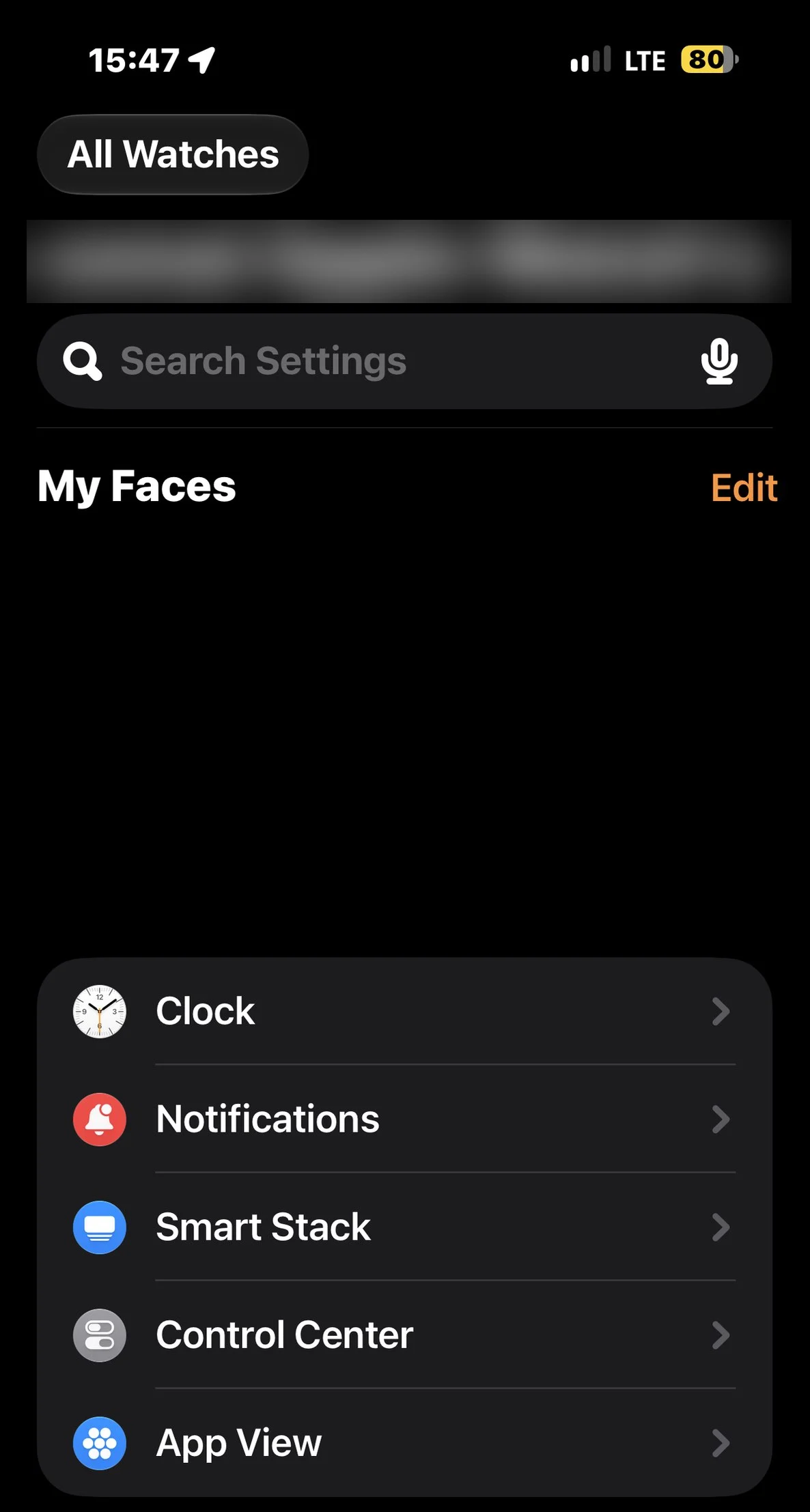
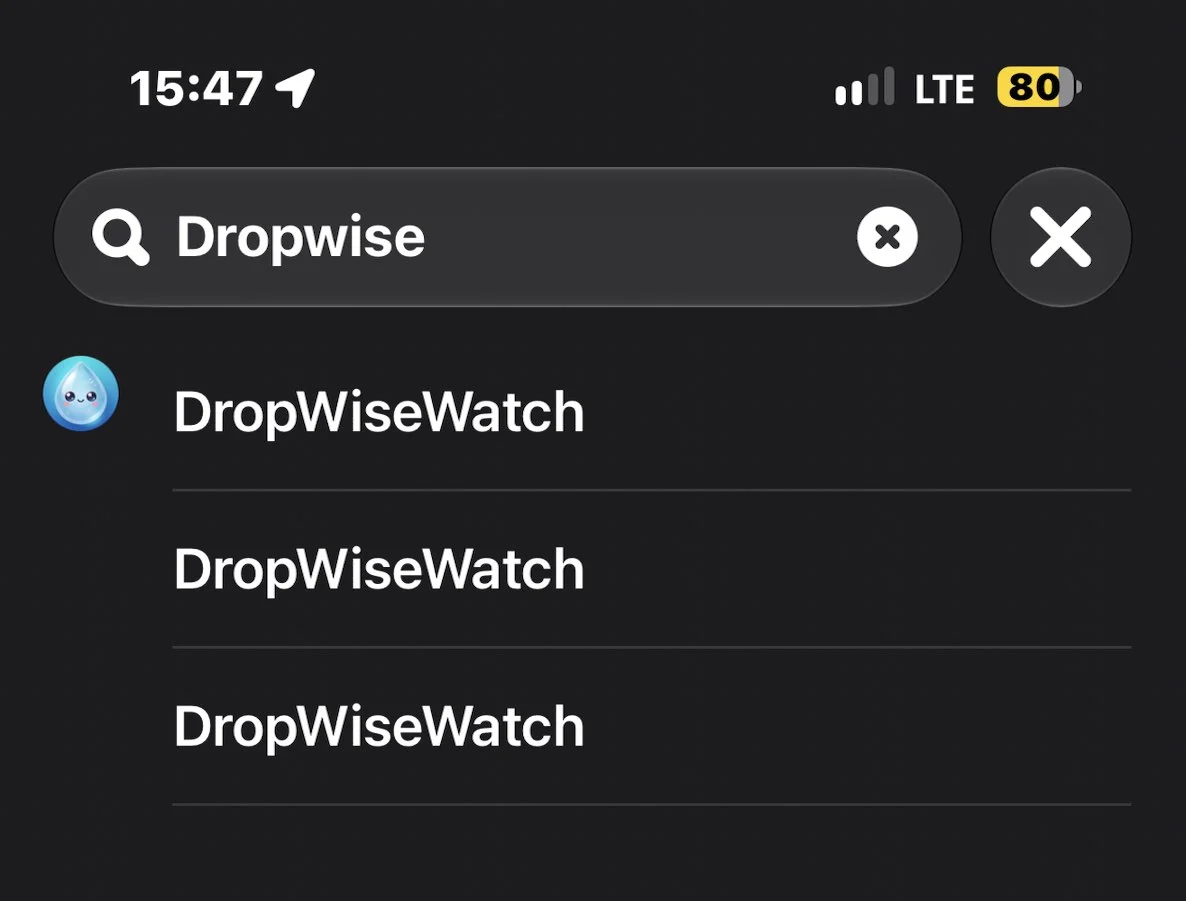
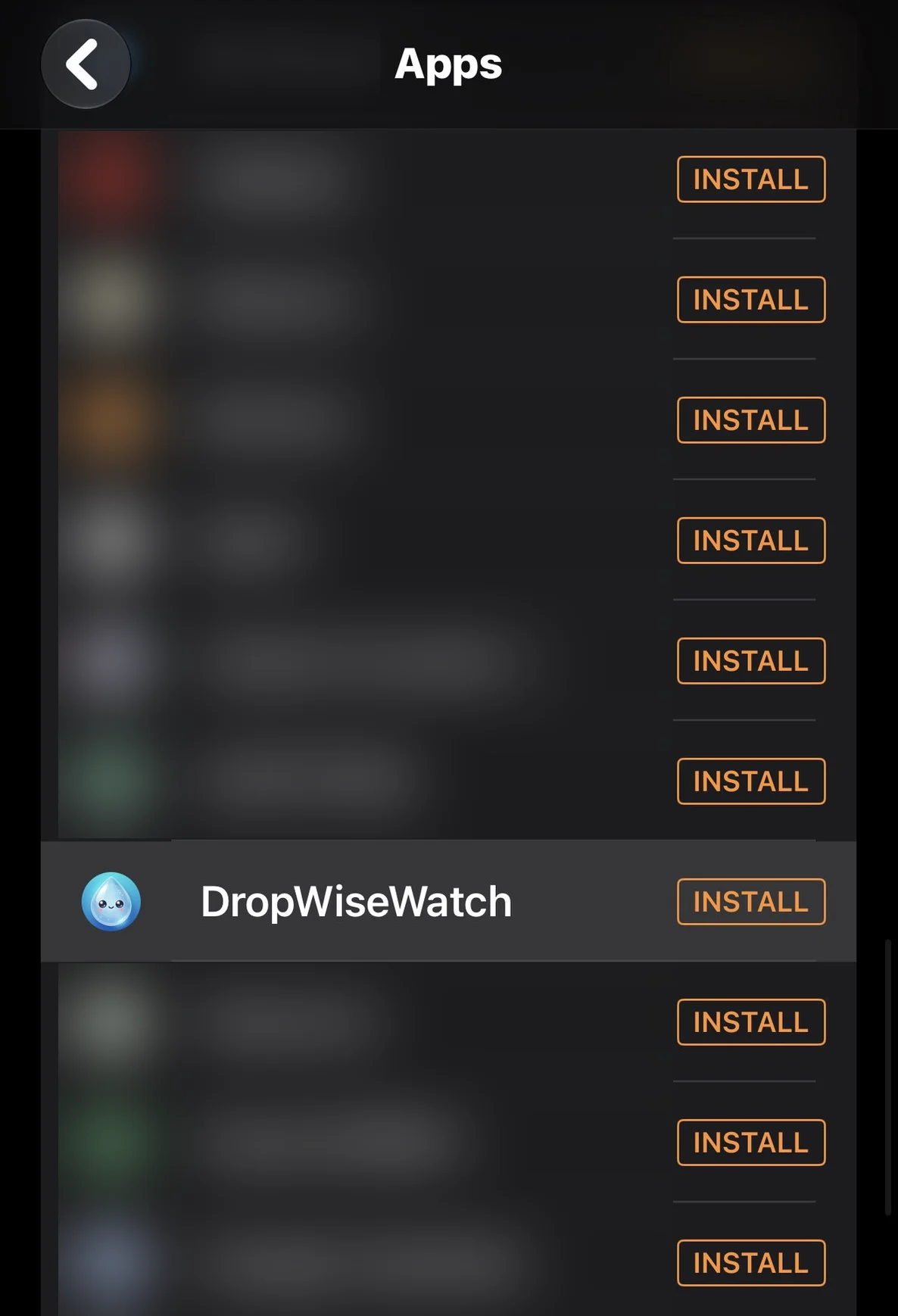
Die Bildschirmfotos stammen von einem iPhone auf Englisch. Auf Ihrem iPhone stehen die Bezeichnungen auf Deutsch.
Halten Sie DropWise über den App Store aktuell und tippen Sie nach einem Update einmal erneut auf Benachrichtigungen speichern.
---
5. Verbindung, Neustart und Updates
Wenn alle Einstellungen stimmen, aber weiterhin keine Hinweise ankommen:
| Was Sie sehen | Wahrscheinliche Ursache | Was zu tun ist |
|---|---|---|
| Erinnerung nur auf dem iPhone | Das iPhone war entsperrt oder in Benutzung, deshalb hat iOS sie dort angezeigt | Sperren Sie das iPhone und tragen Sie die entsperrte Uhr beim nächsten Test |
| Keine Erinnerung auf beiden Geräten | Benachrichtigungen sind aus, der Plan wurde nicht gespeichert oder die Uhrzeit liegt außerhalb der Aktiven Stunden | Speichern Sie den Plan in DropWise erneut und erlauben Sie Benachrichtigungen in den iPhone-Einstellungen |
| Hinweis in der Mitteilungszentrale der Uhr, aber kein Tippen | Stummmodus, Kinomodus oder Haptik-Einstellungen | Prüfen Sie das Kontrollzentrum der Uhr und Töne & Haptik |
| Nachts oder bei der Arbeit kommt nichts | Der Fokus Schlafen oder Arbeit stellt DropWise stumm | Erlauben Sie DropWise in diesem Fokus oder testen Sie außerhalb seiner Zeiten |
| Erinnerungen hören nach ein paar Tagen auf | Der Plan wurde nicht aufgefrischt | Öffnen Sie DropWise und tippen Sie erneut auf Benachrichtigungen speichern |
| Die Uhr zeigt ein durchgestrichenes iPhone-Symbol | Die Geräte sind außer Reichweite oder Bluetooth ist aus | Bringen Sie die Geräte zusammen und schalten Sie Bluetooth und WLAN ein |
Auch einen Blick wert
- Handgelenkserkennung: Die Uhr hält Hinweise still, wenn sie Ihr Handgelenk nicht erkennt. Ein lockeres Armband kann die Uhr sperren.
- Starten Sie beide Geräte neu, wenn alles richtig aussieht, die Hinweise aber trotzdem nicht ankommen.
- Aktualisieren Sie iOS, watchOS und DropWise und speichern Sie den Erinnerungsplan danach noch einmal.
- Gespiegelte Hinweise, die Sie auf einem Gerät löschen, verschwinden auch vom anderen. Schauen Sie also nach, bevor Sie sie wegwischen.
Häufige Fragen
Warum erscheinen meine Trinkerinnerungen auf dem iPhone, aber nicht auf der Apple Watch?
Apple sendet eine Benachrichtigung nur dann an die Uhr, wenn das iPhone gesperrt ist oder ruht und die Uhr entsperrt am Handgelenk sitzt. Wenn Sie das iPhone gerade benutzen, bleibt der Hinweis dort.
Sendet die DropWise Watch-App eigene Erinnerungen?
Nein. DropWise plant Erinnerungen auf dem iPhone und Apple spiegelt sie auf die Uhr. Die Watch-App dient dazu, den Fortschritt zu sehen und Getränke zu protokollieren.
Warum vibriert meine Apple Watch bei Trinkerinnerungen nicht?
Prüfen Sie Stummmodus und Kinomodus im Kontrollzentrum, einen aktiven Fokus und die Haptik-Einstellungen unter Watch-Einstellungen → Töne & Haptik.
Brauche ich Premium für Trinkerinnerungen auf der Apple Watch?
Nein. In DropWise 4.1.2 funktioniert der einfache Erinnerungsplan ohne Premium, und gespiegelte Hinweise erreichen die Uhr über die Mitteilungseinstellungen von Apple.
Sollte ich meine Apple Watch entkoppeln, wenn Erinnerungen fehlen?
Nur als letzten Schritt. Prüfen Sie zuerst den DropWise-Plan, die Mitteilungsberechtigung, die Spiegelung, den Fokus und die Verbindung. Die meisten fehlenden Erinnerungen haben eine dieser Ursachen.
- Zeigt die Uhr oben ein durchgestrichenes rotes iPhone-Symbol, bringen Sie beide Geräte näher zusammen und aktivieren Sie auf dem iPhone Bluetooth und WLAN. Prüfen Sie außerdem, ob der Flugmodus auf beiden Geräten aus ist.
- Starten Sie iPhone und Apple Watch neu.
- Aktualisieren Sie iOS, watchOS und DropWise und speichern Sie Ihren Erinnerungsplan danach noch einmal.
- Entkoppeln Sie Ihre Apple Watch nur als allerletzten Schritt; fast alle fehlenden Erinnerungen lassen sich über Zeitplan, Mitteilungsberechtigung, Spiegelung oder Fokus lösen.
*Quellen: Apple Support zu Mitteilungen auf der Apple Watch, Mitteilungen für einen Fokus erlauben oder stummschalten und Mitteilungseinstellungen auf der Apple Watch ändern.*
Wie viel Wasser brauchen Sie?
Gewicht, Training und Wetter eingeben und schnell den Tagesbedarf schätzen.
(155 lb)
Dein geschätzter täglicher Wasserbedarf
2,65 L
(89,6 US fl oz)
Etwa 10,5 Gläser à 250 mL (8,5 fl oz)
Ihr geschätzter Wasserbedarf ist ein flexibler Richtwert und keine Pflichtmenge. Zu viel Wasser in kurzer Zeit kann gefährlich sein. Passen Sie die Zufuhr an Durst, Aktivität und Wohlbefinden an.
Zum vollständigen Wasserbedarf-Rechner →Verwandte Ratgeber

· 6 Min. Lesezeit
Apple Watch Trinkerinnerung einrichten: App & Komplikation
Trinkerinnerung auf jeder Apple Watch (auch SE) einrichten: Integrierte Erinnerungen vs. DropWise Watch-App mit Komplikation, 1-Tipp-Log und Apple Health.
· 5 Min. Lesezeit
Trinkerinnerung fürs iPhone: So funktioniert DropWise
Ein einfacher Rundgang durch die Trinkerinnerungs-App DropWise: Getränk eintragen, Ziel festlegen, Erinnerungen einschalten, Woche ansehen. Mit echten Screenshots.

· 4 Min. Lesezeit
Wasser-Tracking-App wird nicht mit Apple Health synchronisiert?
Finden Sie heraus, warum DropWise-Wasserprotokolle in Apple Health fehlen, verspätet sind oder dupliziert werden. Überprüfen Sie die Wasserberechtigungen, Datenquellen und die iCloud-Synchronisierung.

Bereit, wenn Sie es sind
Laden Sie DropWise für iPhone herunter
Verfolgen Sie die Flüssigkeitszufuhr intelligenter mit Erinnerungen, Apple Health-Synchronisierung und einem Datenschutz-First-Flow.
Mit der Nutzung von DropWise stimmen Sie unseren Nutzungsbedingungen und Datenschutzrichtlinie.