Apple Watch Su Hatırlatmaları Çalışmıyor mu? iPhone ve Watch Ayarları
Apple Watch su hatırlatmaları gelmiyor veya titreşim vermiyor mu? DropWise zamanlamasını, Watch uygulamasından bildirim yansıtmayı, Odak modunu, Sessiz Modu ve dokunsal ayarları kontrol edin.


6 adımda düzeltin
- Bir sonraki hatırlatmanın saatini not edin ve o saat civarında iki cihazda da Bildirim Merkezi'ne bakın.
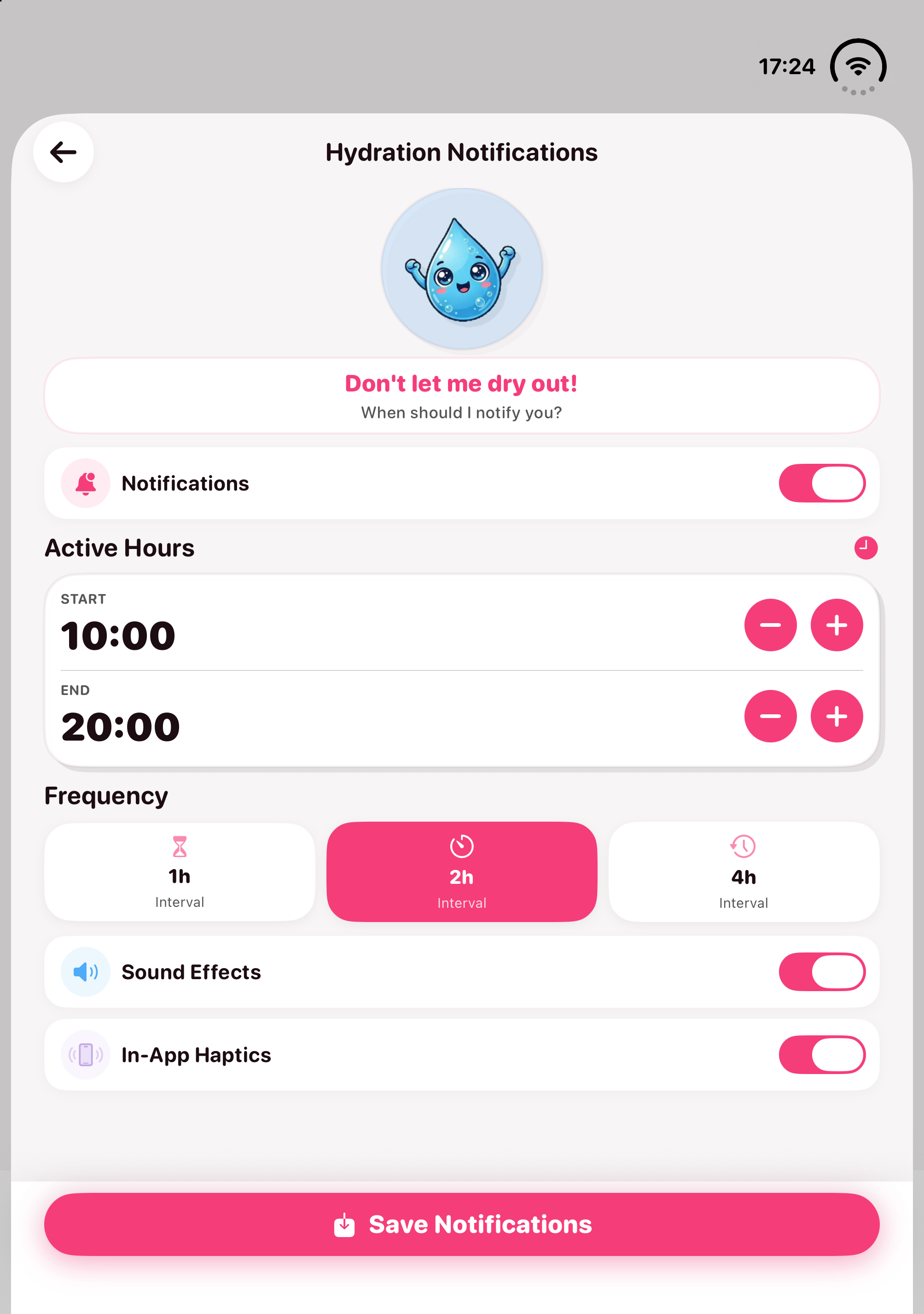
- iPhone'da DropWise → Ayarlar → Bildirimler'i açın, Aktif Saatler ve Sıklık ayarlarını doğrulayın ve Bildirimleri Kaydet'e dokunun.
- iPhone Ayarlar → Bildirimler → DropWise bölümünde Bildirimlere İzin Ver'i açın.
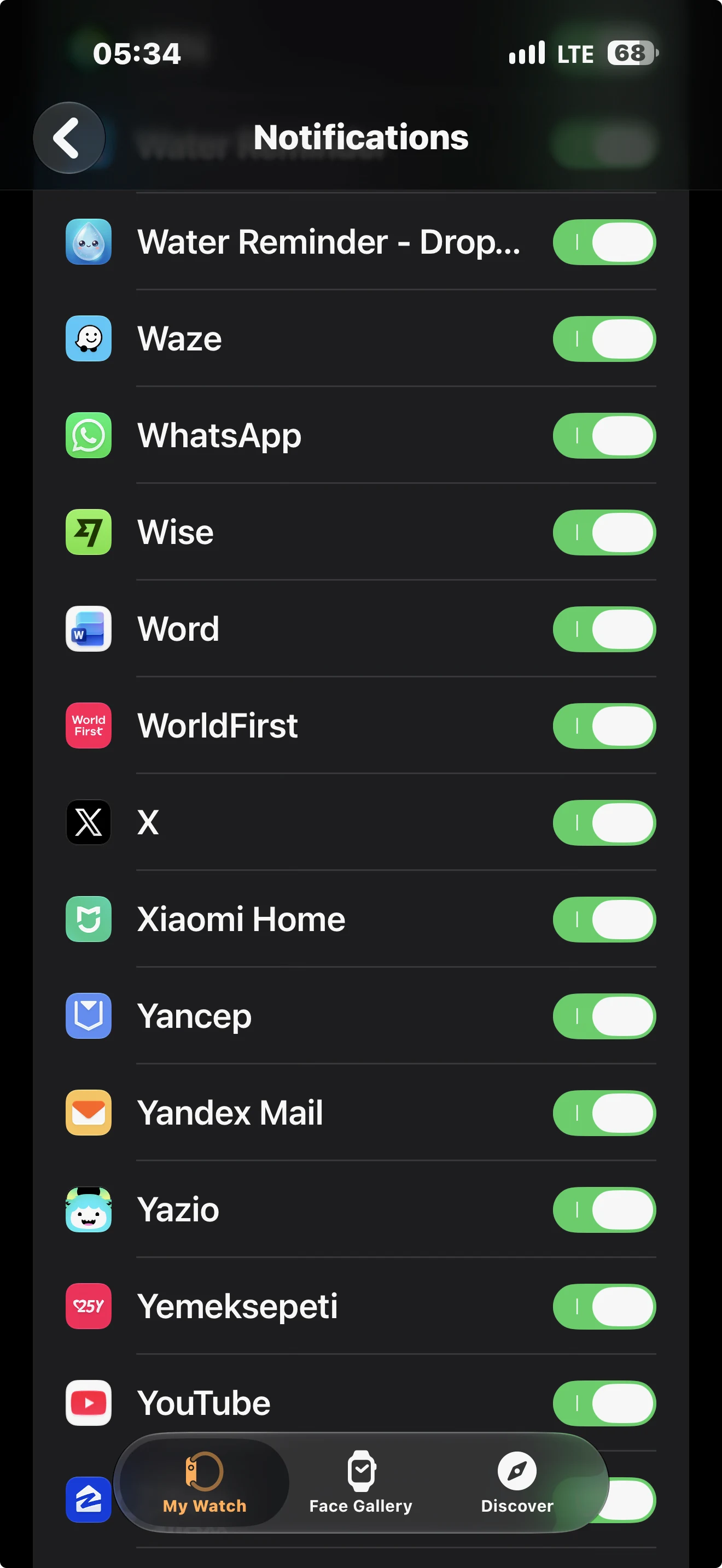
- iPhone'daki Watch uygulamasında Saatim → Bildirimler bölümünde Water Reminder - DropWise'ın açık olduğundan emin olun.
- Saatte Kontrol Merkezi'ni açın ve açıksa Odak, Tiyatro Modu, Sessiz Mod ve Su Kilidi'ni kapatın.
- Saati takıp kilidini açın, iPhone'u kilitleyin, iki cihazı yakın tutun ve bir sonraki hatırlatmayı bekleyin.
Bu rehber DropWise: Su Hatırlatıcısı 4.1.2 sürümü için yazılmıştır. Kısa cevap: DropWise su hatırlatmalarını iPhone'da planlar ve Apple bu bildirimleri saate yansıtır. Watch uygulamasını günlük su hedefiniz ve hızlı içecek kaydı için kullanırsınız; saat uygulaması kendi başına ayrı bir hatırlatma programı çalıştırmaz.
İki önemli kural birçok kafa karışıklığını giderir:
- iPhone kilidi açıksa bildirim iPhone'a gider: Apple yalnızca iPhone kilitliyken veya uykudayken ve Apple Watch bileğinizde, kilidi açıkken uyarıyı saate yönlendirir.
- Saatin bildirim alması için önce iPhone'da bildirimin görünmesi gerekir: Hatırlatma hiç görünmüyorsa saatten önce iPhone'daki DropWise hatırlatma programını ve iPhone bildirim iznini düzeltin.
---
İlk 5 Dakikada Bakılacak Temel Noktalar
1. iPhone'un kilidini kapatıp bekleyin: Test ederken iPhone ekranının kilidini açık bırakmayın. Ekran uyanıkken iOS uyarıyı saat yerine iPhone'da gösterir. 2. Önce DropWise içinden programınızı kontrol edin: DropWise → Ayarlar → Bildirimler ekranında Aktif Saatler ve Sıklık ayarlarını gözden geçirin, ardından Bildirimleri Kaydet düğmesine dokunun. 3. iPhone bildirim iznini açın: iPhone'da Ayarlar → Bildirimler → DropWise bölümünde Bildirimlere İzin Ver seçeneğini etkinleştirin. 4. Watch uygulamasında yansıtmayı açın: iPhone'daki Watch uygulamasında Saatim → Bildirimler bölümüne gidip Water Reminder - DropWise anahtarını açın. 5. Saatte susturan modları kapatın: Apple Watch'ta Kontrol Merkezi'ni açıp Odak, Sessiz Mod, Tiyatro Modu veya Su Kilidi açıksa kapatın.
---
1. Hatırlatmalar iPhone'da Görünüyor ama Apple Watch'ta Görünmüyor
Su hatırlatması iPhone'da çıkıyor ama saatte görünmüyorsa DropWise programı çalışıyor demektir; sorun yalnızca Apple'ın bildirimi yönlendirme kurallarında veya Watch uygulamasındaki yansıtma ayarındadır.
Apple'ın davranışına göre bir uyarı yalnızca şu koşullarda saate gider:
- iPhone kilitli veya uykudadır
- Apple Watch bileğinizdedir ve kilidi açıktır
- Watch uygulamasında DropWise için bildirim yansıtması açıktır
Önce şunları kontrol edin:
- Watch → Saatim → Bildirimler ekranında aşağı kaydırıp iPhone Uyarılarını Şuradan Yansıt listesini bulun ve Water Reminder - DropWise seçeneğinin açık olduğundan emin olun.
- Watch → Saatim → Parola → Bilek Algılama ayarını kontrol edin. Bilek Algılama kapalıysa veya saat kayışı çok gevşekse saat kilitlenebilir ya da uyarıları bileğe göndermeyebilir.
- Saatin kilidini açın: Parola soruyorsa kilidi açın, ardından iPhone'u kilitleyin. İki cihazın yan yana durmasını sağlayın ve bir sonraki hatırlatmayı bekleyin.
---
2. Su Hatırlatmaları Ne iPhone'da Ne de Apple Watch'ta Görünüyor
Hatırlatma iki cihazdan hiçbirine gelmiyorsa sorun saatte değildir; DropWise programının iPhone'da planlanıp izin alıp almadığını kontrol etmeniz gerekir.
- iPhone'da DropWise → Ayarlar → Bildirimler'i açın.
- Bildirimlerin açık olduğunu, Aktif Saatler aralığının içinde bulunduğunuzu ve Sıklık ayarının istediğiniz aralıkta olduğunu doğrulayın.
- Değişiklik yapmasanız bile Bildirimleri Kaydet'e yeniden dokunun.
- iPhone'da Ayarlar → Bildirimler → DropWise bölümünde Bildirimlere İzin Ver'i açın ve kilit ekranında görünmesini istiyorsanız Kilit Ekranı ve Bildirim Merkezi uyarılarının açık olduğundan emin olun.
- Zamanlanmış Özet kullanıyorsanız DropWise'ı özet yerine anlık teslimata alın; böylece su hatırlatmaları gün içinde gecikmez.
iPhone tarafındaki ayarları adım adım incelemek için iPhone için su hatırlatma uygulaması rehberine veya DropWise'ın su hatırlatıcısı ana sayfasına bakabilirsiniz.
---
3. Bildirim Saate Geliyor ama Bilekte Titreşim Yok
Saatteki Bildirim Merkezi'nde hatırlatmayı görüyor ama bileğinizde dokunuş hissetmiyorsanız bildirim ulaşıyor fakat saat ses ve dokunsal uyarıyı susturuyor demektir.
- Sessiz Mod ve Tiyatro Modu: Saatte Kontrol Merkezi'ni açın. Tiyatro Modu ekranı karartır ve bildirimleri sessize alabilir; Sessiz Mod ise sesi kapatır. Test ederken ikisini de kapatın.
- Su Kilidi: Yüzmeden veya duştan sonra Su Kilidi açık kaldıysa dokunmatik ekran kilitlenir. Kapatmak için Digital Crown'u basılı tutun.
- Sesler ve Dokunuş: Saatte Ayarlar → Sesler ve Dokunuş bölümünde Dokunsal Uyarılar'ın açık olduğundan emin olun; daha güçlü bir his istiyorsanız Belirgin seçeneğini kullanabilirsiniz.
- Odak modları: Aktif bir Odak (örneğin Uyku veya İş) bildirimleri sessize alabilir. Saatte veya iPhone'da Kontrol Merkezi'ni açıp etkin Odak moduna bakın; gerekirse o Odak modunun İzin Verilen Uygulamalar listesine DropWise'ı ekleyin.
---
4. Saatte DropWise Uygulaması ve Sürüm Bilgileri
DropWise 4.1.2 sürümünde saat uygulaması günlük su ilerlemenizi görmek ve bileğinizden hızlıca içecek kaydetmek için tasarlanmıştır. Kendi başına bağımsız bir hatırlatma zamanlayıcısı çalıştırmaz; temel hatırlatma programı iPhone üzerinden işler ve Premium gerektirmez.
Saatinizde DropWise yoksa uygulamayı iPhone'daki Watch uygulamasından yükleyebilirsiniz:
- iPhone'da Watch uygulamasını açın ve Saatim sekmesinde kalın.
- Üstteki arama alanına DropWise yazın. Sonuçlarda DropWiseWatch görünür. Birden fazla kez çıkarsa yanında mavi su damlası simgesi olana dokunun.
- Ya da Saatim ekranında aşağı kaydırıp yüklenebilecek uygulamalar listesinde DropWiseWatch'u bulun ve yanındaki YÜKLE düğmesine dokunun.
- Uygulama saatte görünene kadar saati iPhone'un yakınında tutun, sonra uygulamayı bir kez açın.
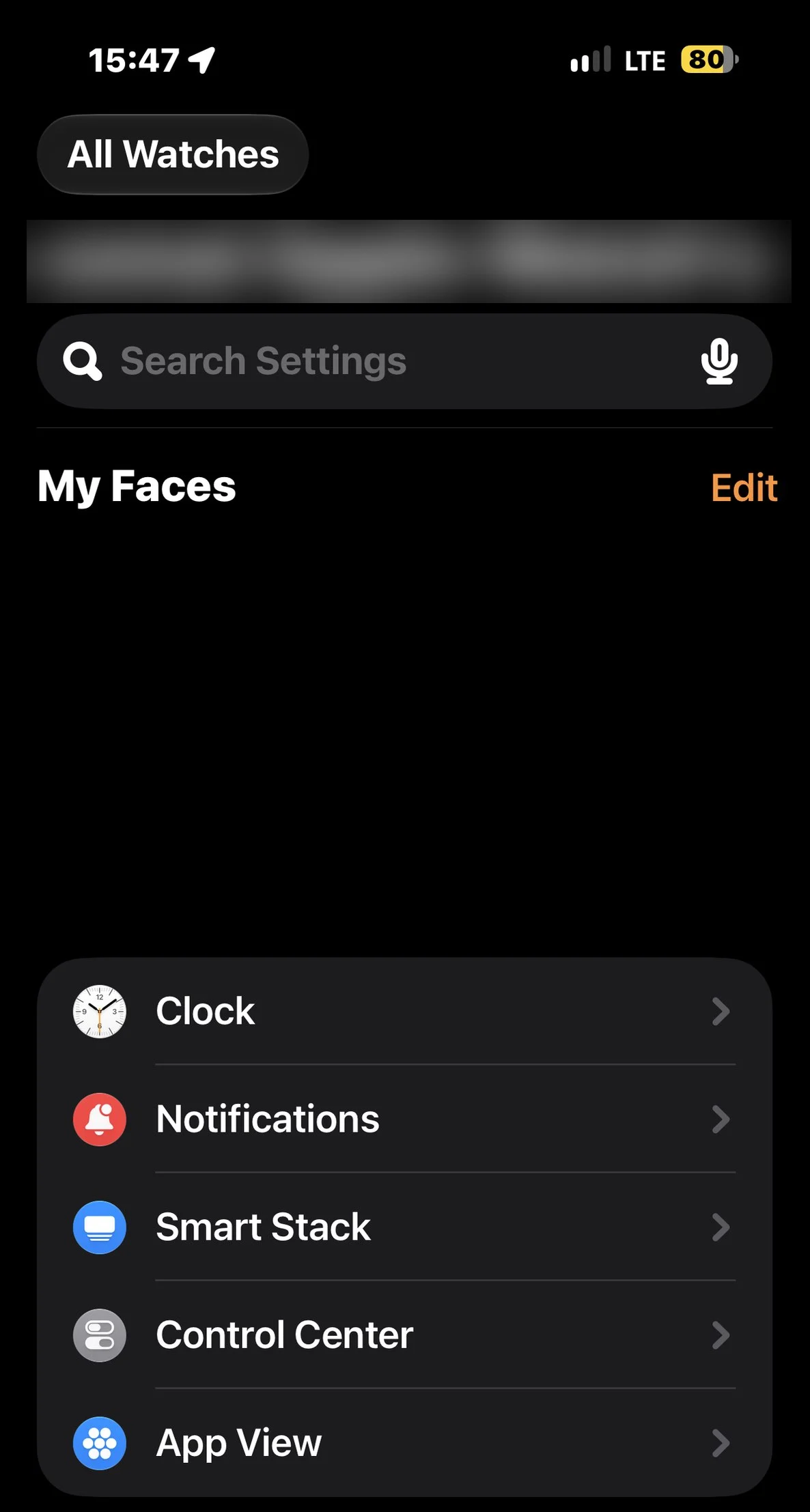
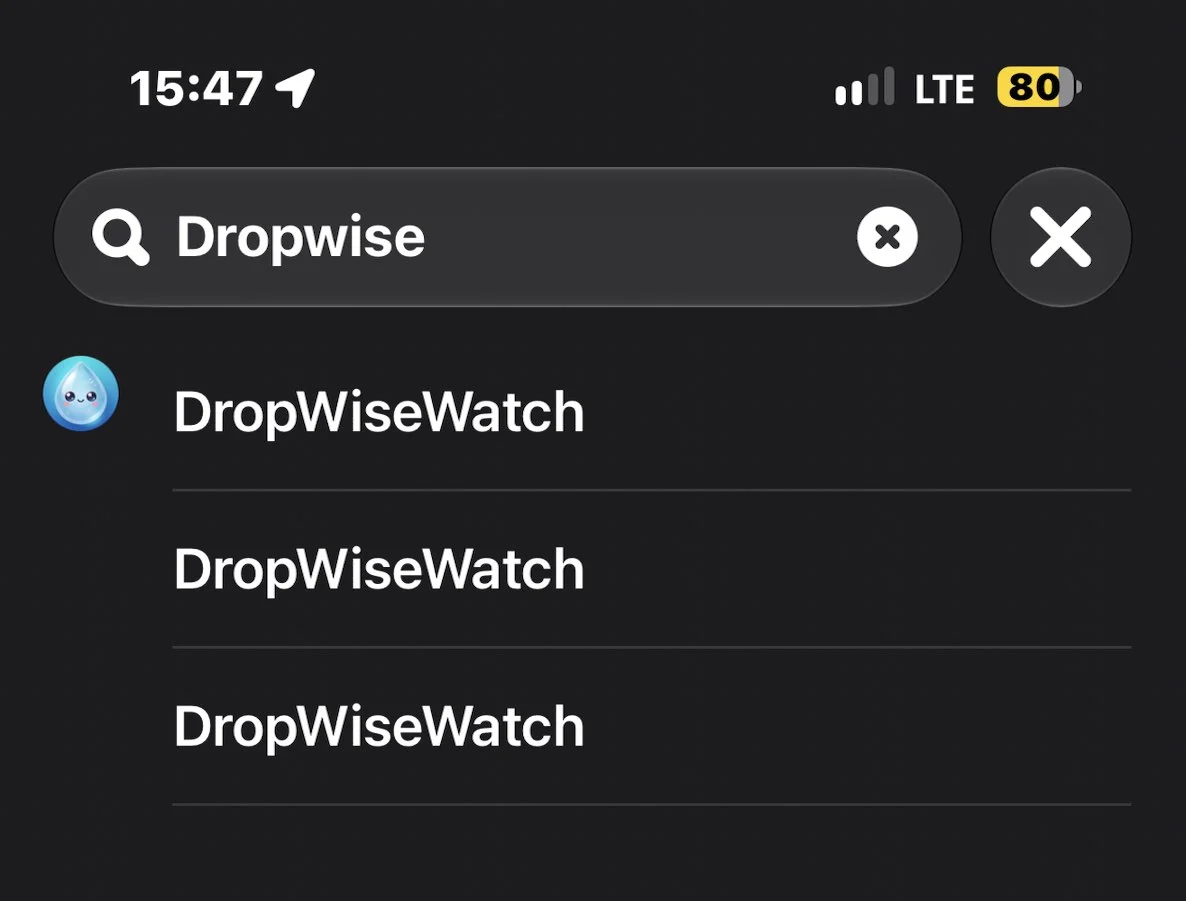
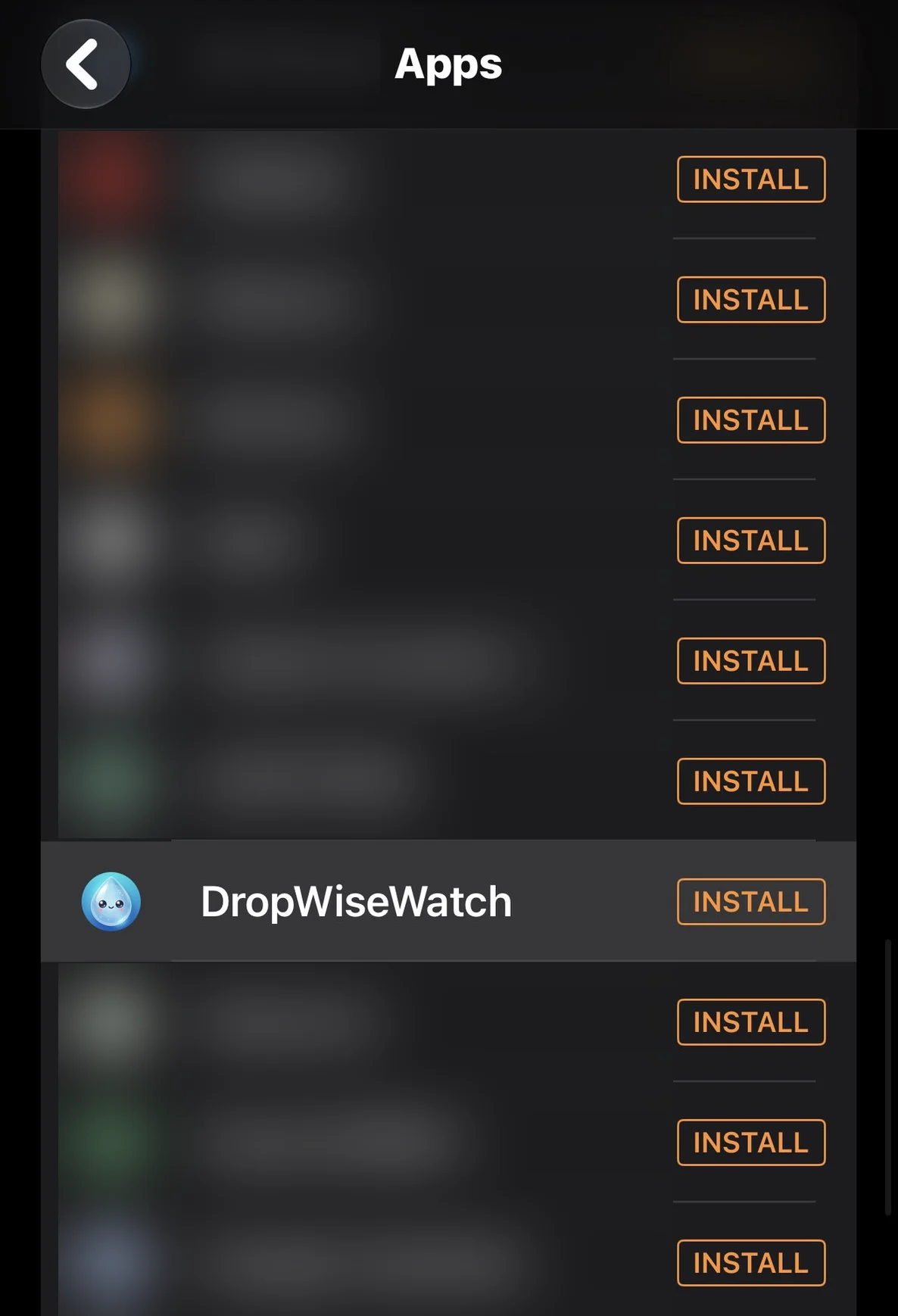
Ekran görüntüleri dili İngilizce olan bir iPhone'dan alındı; sizin telefonunuzda düğme adları Türkçe görünür.
- Bir sonraki hatırlatmayı beklerken iPhone kilitli, saat bilekte ve kilidi açık olsun.
- Kısa süreli bir test için DropWise'ı App Store üzerinden güncel tutun ve her güncellemeden sonra Bildirimleri Kaydet'e bir kez daha dokunun.
---
5. Bağlantı, Yeniden Başlatma ve Güncelleme Kontrolleri
Yukarıdaki ayarların hepsi doğru görünmesine rağmen uyarılar hâlâ saate ulaşmıyorsa bağlantıyı yenileyin:
| Ne görüyorsunuz | Olası neden | Ne yapmalı |
|---|---|---|
| Hatırlatma yalnızca iPhone'da | iPhone kilitsizdi veya kullanılıyordu, bu yüzden iOS uyarıyı orada gösterdi | Bir sonraki deneme için iPhone'u kilitleyin ve kilidi açık saati takın |
| İki cihazda da hatırlatma yok | Bildirimler kapalı, program kaydedilmemiş veya saat Aktif Saatler dışında | Programı DropWise'da yeniden kaydedin ve iPhone Ayarlar'da bildirimlere izin verin |
| Uyarı saatin Bildirim Merkezi'nde ama dokunuş yok | Sessiz Mod, Tiyatro Modu veya dokunsal ayarlar | Saatte Kontrol Merkezi'ni ve Sesler ve Dokunuş bölümünü kontrol edin |
| Gece veya iş saatinde hiçbir şey gelmiyor | Uyku veya İş Odak modu DropWise'ı susturuyor | O Odak modunda DropWise'a izin verin veya onun saatleri dışında deneyin |
| Hatırlatmalar birkaç gün sonra duruyor | Program yenilenmemiş | DropWise'ı açıp Bildirimleri Kaydet'e yeniden dokunun |
| Saatte bağlantısı kesik iPhone simgesi var | Cihazlar menzil dışında veya Bluetooth kapalı | Cihazları yakınlaştırın, Bluetooth ve Wi-Fi'ı açın |
Bunlara da bakın
- Bilek Algılama: saat bileğinizi algılamadığında uyarıları sessiz tutar. Gevşek bir kayış saatin kilitlenmesine neden olabilir.
- Her şey doğru görünüyor ama uyarılar hâlâ gelmiyorsa iki cihazı da yeniden başlatın.
- iOS, watchOS ve DropWise'ı güncelleyin, ardından hatırlatma programını bir kez daha kaydedin.
- Bir cihazda temizlenen yansıtılmış uyarılar diğerinden de kaybolur, bu yüzden kapatmadan önce kontrol edin.
Sıkça sorulan sorular
Su hatırlatmalarım neden iPhone'da görünüyor ama Apple Watch'ta görünmüyor?
Apple bildirimi saate yalnızca iPhone kilitliyken veya uykudayken ve saat bileğinizde, kilidi açıkken gönderir. iPhone'u kullanıyorsanız uyarı orada kalır.
DropWise Watch uygulaması kendi hatırlatmalarını gönderir mi?
Hayır. DropWise hatırlatmaları iPhone'da planlar, Apple da bunları saate yansıtır. Watch uygulaması ilerlemeyi görmek ve içecek kaydetmek içindir.
Apple Watch'um su hatırlatmalarında neden titremiyor?
Kontrol Merkezi'nde Sessiz Mod ve Tiyatro Modu'nu, etkin bir Odak olup olmadığını ve Saat Ayarları → Sesler ve Dokunuş bölümündeki dokunsal ayarları kontrol edin.
Apple Watch'ta su hatırlatmaları için Premium gerekir mi?
Hayır. DropWise 4.1.2'de temel hatırlatma programı Premium olmadan çalışır ve yansıtılan uyarılar Apple'ın bildirim ayarları üzerinden saate ulaşır.
Eksik hatırlatmalar için Apple Watch'umun eşleşmesini kaldırmalı mıyım?
Yalnızca son çare olarak. Önce DropWise programını, bildirim iznini, yansıtmayı, Odak'ı ve bağlantıyı kontrol edin. Eksik hatırlatmaların çoğu bunlardan birinden kaynaklanır.
- Saatin üst kısmında bağlantısı kesik iPhone simgesi varsa iki cihazı yakınlaştırın ve iPhone'da Bluetooth ile Wi-Fi'ı açın; iki cihazda da Uçak Modu'nun kapalı olduğundan emin olun.
- Hem iPhone'u hem de Apple Watch'u yeniden başlatın.
- iOS, watchOS ve DropWise güncellemelerini yükleyin, ardından DropWise → Ayarlar → Bildirimler → Bildirimleri Kaydet adımını tekrarlayın.
- Apple Watch'un eşleşmesini kaldırmayı yalnızca son çare olarak düşünün; çoğu sorun bildirim izni, yansıtma veya Odak ayarlarından kaynaklanır.
*Kaynaklar: Apple Destek'teki Apple Watch bildirimleri, Odak için bildirimlere izin verme veya sessize alma ve Apple Watch'ta bildirim ayarlarını değiştirme belgeleri.*
Ne kadar suya ihtiyacınız var?
Hızlı bir günlük tahmin için kilonuzu, egzersizinizi ve havayı girin.
(155 lb)
Tahmini günlük toplam su ihtiyacınız
2,65 L
(89,6 US fl oz)
≈ 10,5 bardak (her biri 250 mL (8,5 fl oz))
Günlük su tahmininiz esnek bir rehberdir, kendinizi zorla içmeye zorlamanız gereken bir miktar değildir. Çok kısa sürede aşırı su içmek tehlikeli olabilir. Sıvı alımınızı susama hissinize, hareketinize, sağlığınıza ve doktorunuzun tavsiyelerine göre ayarlayın.
Tam su ihtiyacı hesaplayıcıyı açın →İlgili rehberler

· 6 dk okuma
Apple Watch Su Hatırlatıcı Kurulumu ve Komplikasyon
Apple Watch (Series, Ultra ve SE) üzerinde su içme hatırlatıcısı kurun. Yerleşik Anımsatıcılar ile DropWise kadran komplikasyonu ve tek dokunuşla su kaydı.
· 5 dk okuma
iPhone Su Hatırlatma Uygulaması: DropWise Nasıl Çalışır
iPhone'da DropWise su hatırlatma uygulamasının sade turu: içtiğini kaydet, hedefini ayarla, hatırlatmaları aç ve haftanı oku. Gerçek ekran görüntüleriyle.

· 4 dk okuma
Su Takip Uygulaması Apple Health ile Senkronize Edilmiyor mu?
DropWise su kayıtlarının neden eksik olduğunu, geciktiğini veya Apple Health'te kopyalandığını öğrenin. Su izinlerini, veri kaynaklarını ve iCloud senkronizasyonunu kontrol edin.

Hazır olduğunuzda
iPhone için DropWise'ı indirin
Hatırlatıcılar, Apple Health senkronizasyonu ve gizliliğe öncelik veren bir akışla sıvı alımını daha akıllı bir şekilde takip edin.
DropWise'ı kullanarak şunları kabul etmiş olursunuz: Kullanım Koşulları ve Gizlilik Politikası.