Apple Watch 물 알림이 안 울릴 때? iPhone 및 Watch 설정 확인
Apple Watch에 물 마시기 알림이 오지 않거나 진동이 울리지 않나요? DropWise 일정, Watch 앱 미러링, 집중 모드, 무음 모드 및 햅틱 설정을 확인하세요.


6단계로 해결하기
- 다음 알림 시간을 메모하고 그 시간 즈음 두 기기의 알림 센터를 확인하세요.
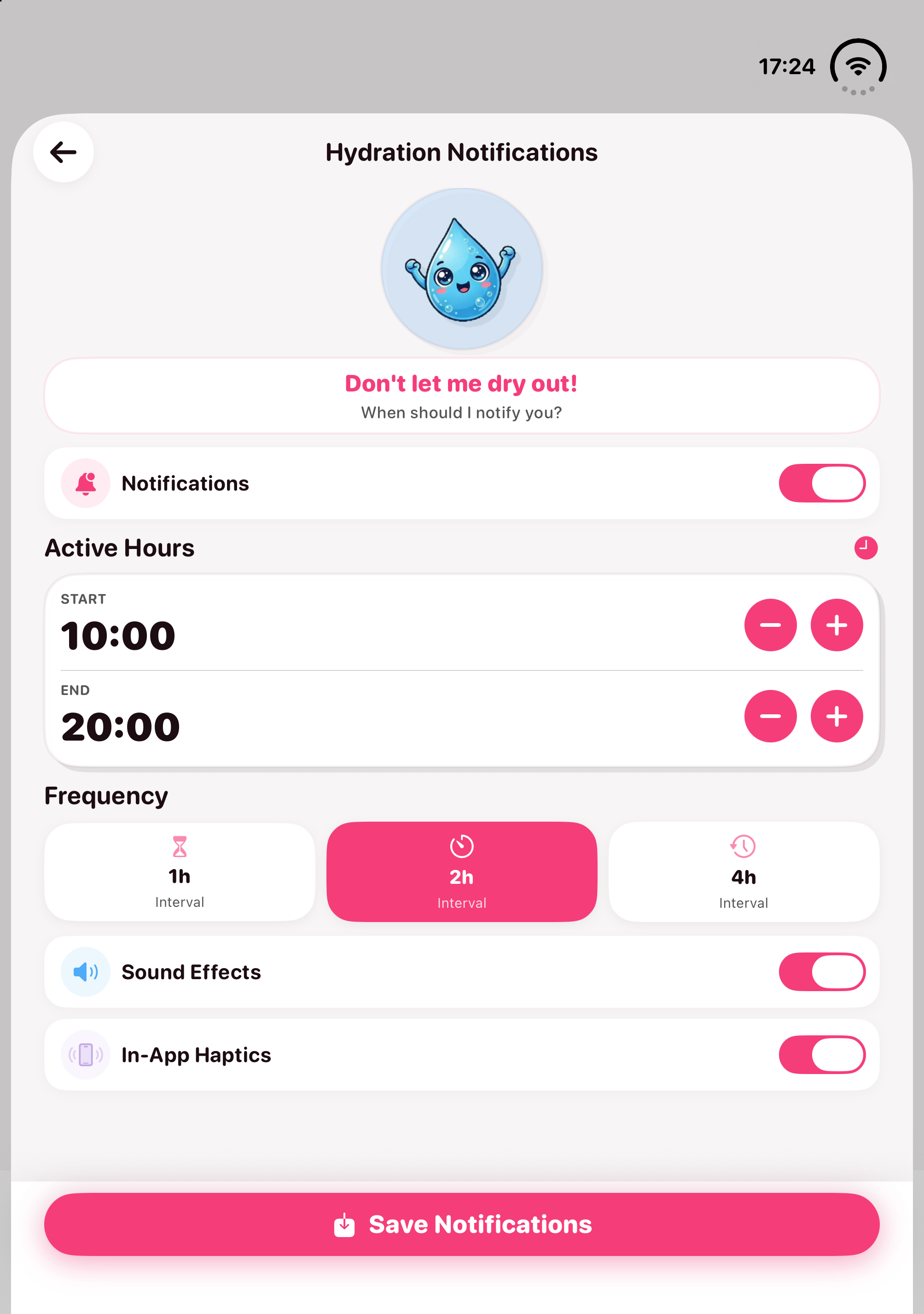
- iPhone에서 DropWise → 설정 → 알림을 열고 활동 시간과 빈도를 확인한 뒤 알림 저장을 탭하세요.
- iPhone 설정 → 알림 → DropWise에서 알림 허용을 켜세요.
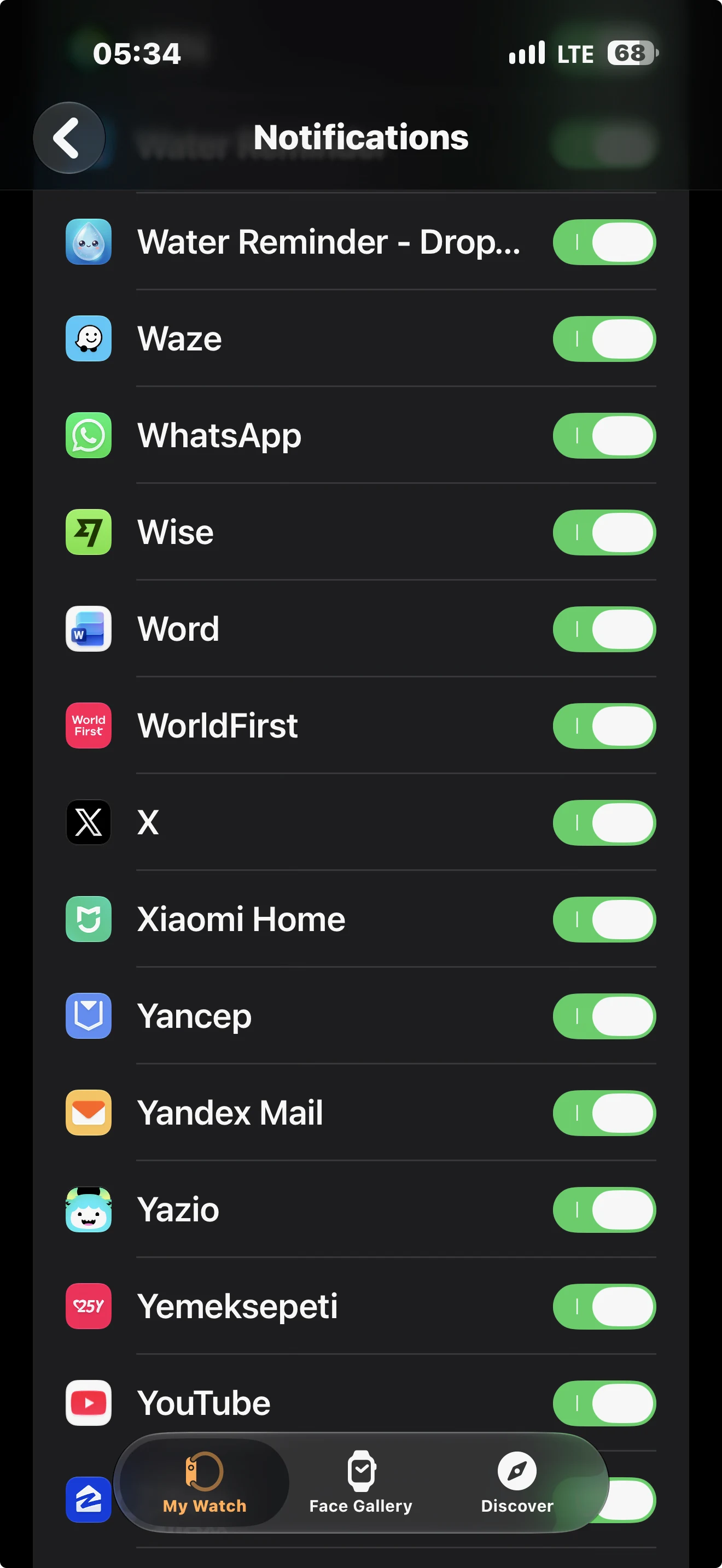
- iPhone의 Watch 앱 → 나의 시계 → 알림에서 Water Reminder - DropWise가 켜져 있는지 확인하세요.
- 시계에서 제어 센터를 열고 집중 모드, 극장 모드, 무음 모드, 방수 잠금이 켜져 있다면 끄세요.
- 시계를 착용해 잠금 해제하고 iPhone을 잠근 다음, 두 기기를 가까이 둔 채 다음 알림을 기다리세요.
이 가이드는 DropWise: 물 알림 4.1.2 버전을 기준으로 작성되었습니다. 핵심은 DropWise가 iPhone에서 알림을 예약하고 Apple이 이를 시계로 미러링한다는 점입니다. Watch 앱은 오늘의 진행 상황을 보고 마신 양을 기록하는 용도이며, 자체 알림 일정을 따로 실행하지 않습니다.
다음 두 가지 원칙을 알면 대부분의 원인을 바로 파악할 수 있습니다.
- iPhone이 잠금 해제되어 있으면 알림은 iPhone에 뜹니다: Apple은 iPhone이 잠겨 있거나 잠자기 상태이고, 시계를 손목에 착용해 잠금 해제한 상태일 때만 시계로 알림을 보냅니다.
- 먼저 iPhone에서 알림이 작동해야 합니다: 두 기기 모두 알림이 오지 않는다면 시계보다 먼저 iPhone의 DropWise 일정과 알림 허용 설정을 확인해야 합니다.
---
5분 기본 점검 체크리스트
1. 테스트할 때 iPhone 잠그기: 알림을 기다리는 동안 iPhone 화면을 켜 두거나 잠금 해제 상태로 두지 마세요. 2. DropWise에서 일정 확인하기: iPhone에서 DropWise → 설정 → 알림을 열고 활동 시간과 빈도를 확인한 뒤 알림 저장을 탭하세요. 3. iPhone 알림 권한 켜기: iPhone 설정 → 알림 → DropWise에서 알림 허용을 켭니다. 4. Watch 앱에서 미러링 켜기: iPhone의 Watch 앱 → 나의 시계 → 알림으로 이동해 Water Reminder - DropWise가 켜져 있는지 확인하세요. 5. 시계의 무음/방해 금지 관련 모드 끄기: Apple Watch에서 제어 센터를 열고 집중 모드, 무음 모드, 극장 모드, 방수 잠금이 켜져 있으면 끄세요.
---
1. 알림이 iPhone에만 뜨고 Apple Watch에는 오지 않을 때
iPhone에는 알림이 표시된다면 DropWise 일정 자체는 정상 작동하고 있습니다. Apple의 알림 전달 조건이나 Watch 앱 설정이 원인입니다.
Apple은 다음 조건이 모두 맞을 때만 시계로 알림을 보냅니다.
- iPhone이 잠겨 있거나 잠자기 상태임
- Apple Watch를 손목에 착용하고 잠금 해제한 상태임
- Watch 앱에서 DropWise 알림 미러링이 켜져 있음
다음 항목을 확인하세요.
- Watch 앱 → 나의 시계 → 알림: 아래로 스크롤해 iPhone 알림 미러링 목록에서 Water Reminder - DropWise가 켜져 있는지 확인하세요.
- 손목 감지: Watch 앱 → 나의 시계 → 암호에서 손목 감지가 켜져 있는지 확인하세요. 밴드가 너무 헐거우면 시계가 잠겨 알림이 조용히 처리될 수 있습니다.
- 올바른 테스트 방법: 시계를 착용해 잠금 해제한 뒤 iPhone을 잠그고, 두 기기를 가까이 둔 상태에서 다음 알림 시간을 기다려 보세요.
---
2. iPhone과 Apple Watch 양쪽 모두 알림이 오지 않을 때
두 기기 어디에도 알림이 없다면 시계 미러링 이전 단계인 iPhone 설정에서 막힌 것입니다.
- iPhone에서 DropWise → 설정 → 알림을 여세요.
- 알림이 켜져 있는지, 현재 시간이 활동 시간 안인지, 빈도가 원하는 대로 설정되어 있는지 확인하세요.
- 변경한 내용이 없더라도 알림 저장을 다시 탭해 일정을 새로 고침하세요.
- iPhone 설정 → 알림 → DropWise에서 알림 허용을 켜고, 잠금 화면과 알림 센터 표시가 켜져 있는지 확인하세요.
- 예약 요약을 사용 중이라면 알림이 밀리지 않도록 DropWise를 즉시 전달로 설정하세요.
iPhone 쪽 설정은 iPhone용 물 알림 앱 가이드와 DropWise 제품 페이지에서도 확인할 수 있습니다.
---
3. 시계 알림 센터에는 있는데 손목 진동이 없을 때
시계의 알림 센터에는 알림이 들어와 있지만 손목에 진동이 느껴지지 않는다면, 알림은 전달되었지만 사운드·햅틱·집중 모드 설정 때문에 무음 처리된 상태입니다.
- 무음 모드 및 극장 모드: 시계에서 제어 센터를 열고 극장 모드와 무음 모드를 끄세요.
- 방수 잠금: 화면 상단에 물방울 아이콘이 보이면 Digital Crown을 길게 눌러 방수 잠금을 해제하세요.
- 사운드 및 햅틱: 시계 설정 → 사운드 및 햅틱에서 햅틱 알림이 켜져 있는지 확인하고, 진동이 약하다면 뚜렷하게를 선택하세요.
- 집중 모드: 수면이나 업무 같은 집중 모드가 켜져 있으면 DropWise 알림이 무음 처리될 수 있습니다. 제어 센터에서 활성화된 집중 모드를 확인하고, 필요하면 해당 집중 모드에서 DropWise 알림을 허용하세요.
---
4. DropWise Watch 앱(4.1.2) 및 Premium 안내
DropWise 4.1.2에서 Watch 앱은 진행 상황을 확인하고 손목에서 마신 양을 기록하는 데 사용됩니다. 기본 알림 일정은 iPhone에서 실행되며 Premium 없이도 작동합니다.
시계에 DropWise가 없다면 iPhone의 Watch 앱에서 설치할 수 있습니다.
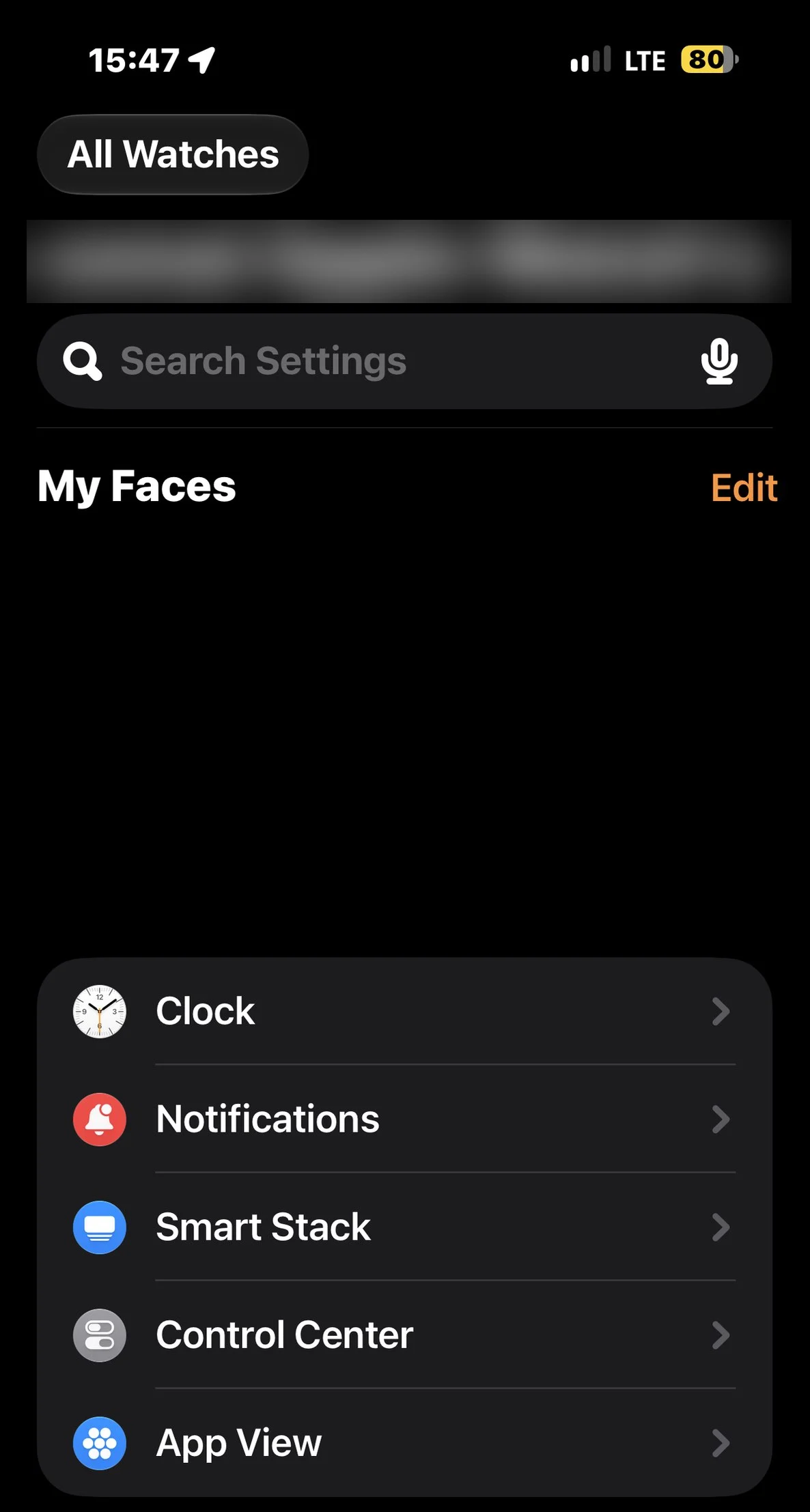
- iPhone에서 Watch 앱을 열고 나의 시계 탭에 그대로 있습니다.
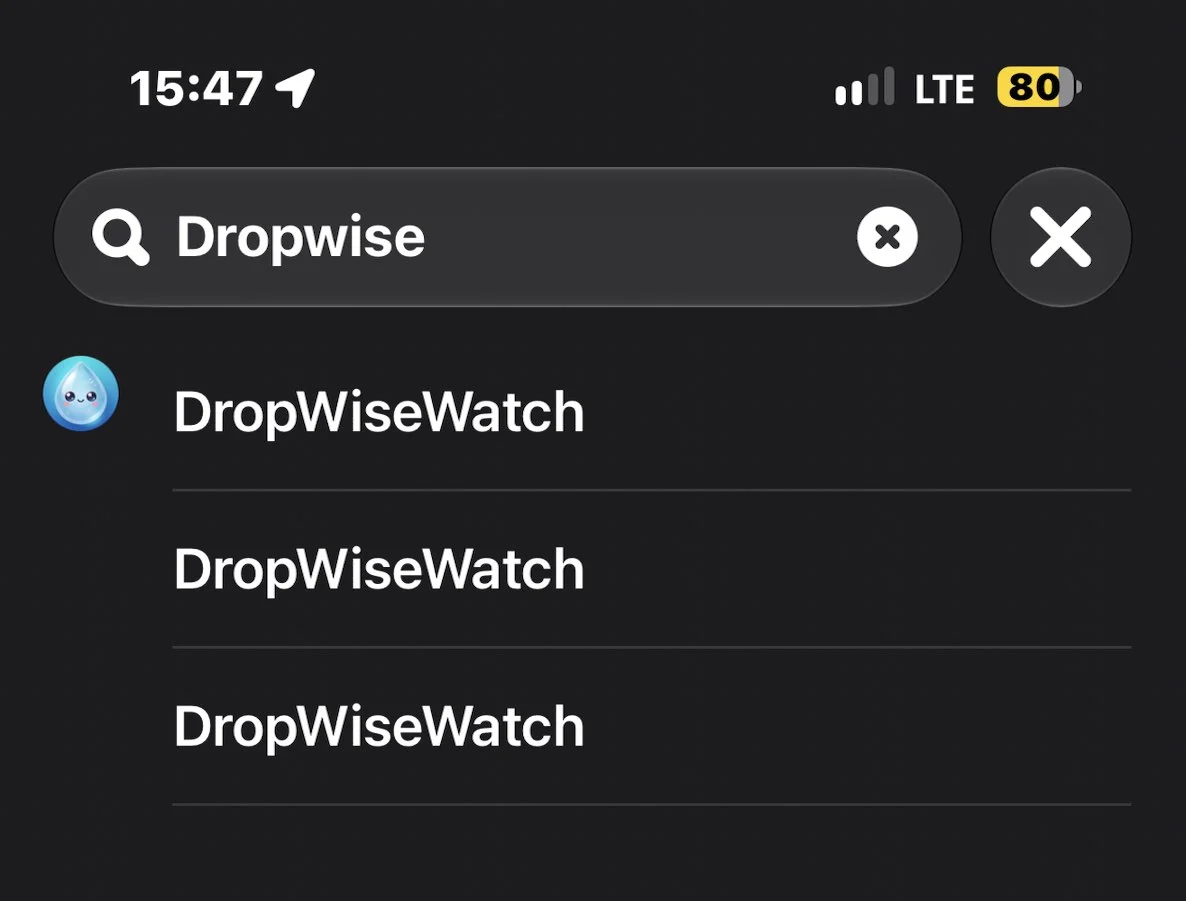
- 위쪽 검색창에 DropWise를 입력하세요. 결과에 DropWiseWatch가 나타납니다. 여러 개가 보이면 파란 물방울 아이콘이 있는 항목을 탭하세요.
- 또는 나의 시계를 아래로 내려 추가할 수 있는 앱 목록에서 DropWiseWatch를 찾고 설치를 탭하세요.
- 시계에 앱이 나타날 때까지 시계를 iPhone 가까이에 두고, 나타나면 한 번 열어 보세요.
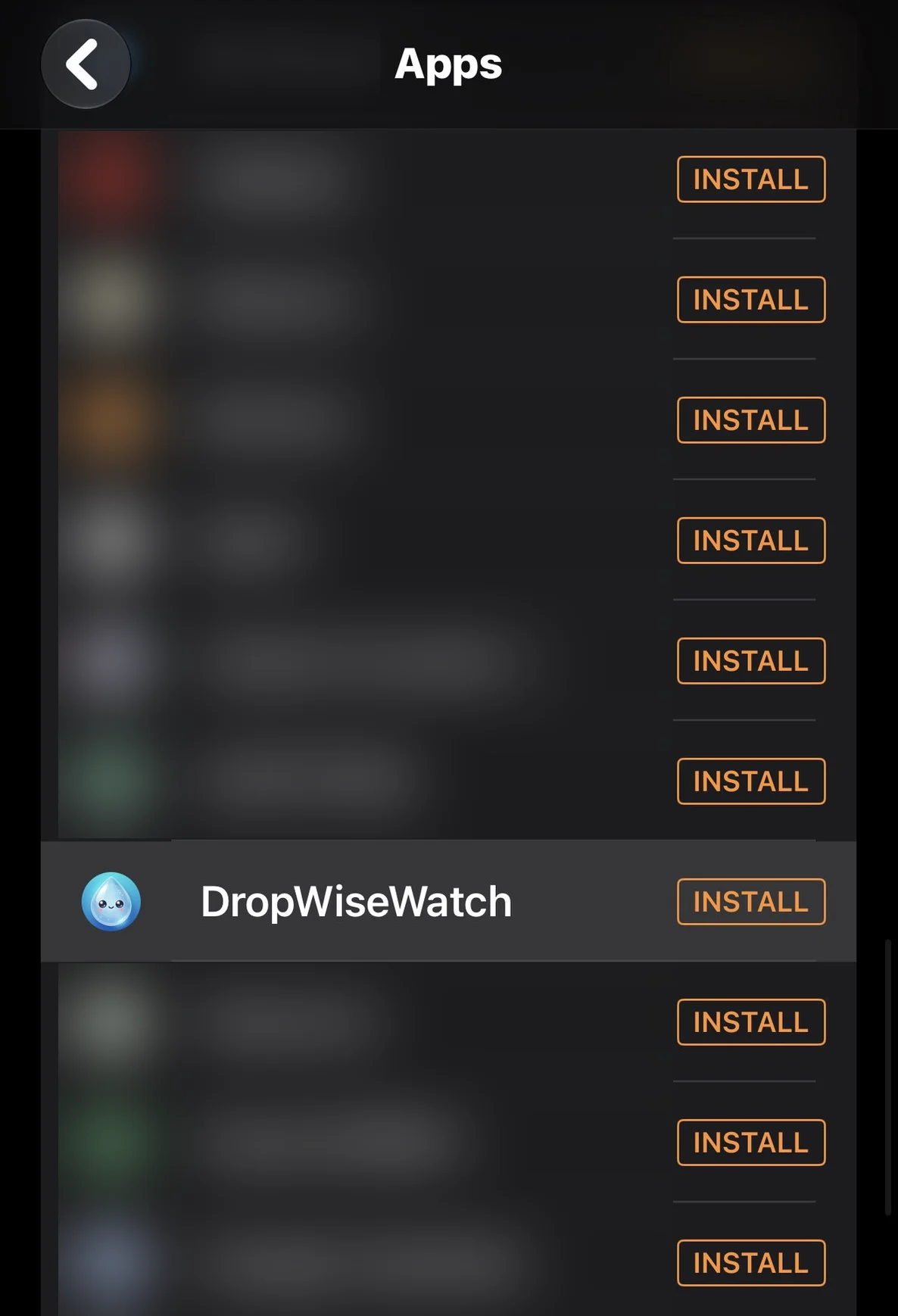
스크린샷은 영어로 설정된 iPhone에서 찍었습니다. 사용 중인 iPhone에서는 한국어로 표시됩니다.
App Store에서 앱을 최신 상태로 유지하고, 업데이트 후에는 알림 저장을 한 번 더 탭하세요.
---
5. 연결 상태, 재시동 및 업데이트 확인
모든 설정이 맞아 보이는데도 계속 알림이 오지 않는다면 아래 순서대로 점검하세요.
| 증상 | 예상 원인 | 해결 방법 |
|---|---|---|
| 알림이 iPhone에만 표시됨 | iPhone이 잠금 해제되어 있거나 사용 중이라 iOS가 iPhone에 표시함 | 다음 테스트에서는 iPhone을 잠그고 잠금 해제된 시계를 착용하세요 |
| 두 기기 모두 알림이 없음 | 알림이 꺼져 있거나, 일정이 저장되지 않았거나, 활동 시간 밖임 | DropWise에서 일정을 다시 저장하고 iPhone 설정에서 알림을 허용하세요 |
| 시계 알림 센터에는 있지만 탭이 없음 | 무음 모드, 극장 모드 또는 햅틱 설정 | 시계의 제어 센터와 사운드 및 햅틱을 확인하세요 |
| 밤이나 업무 중에 아무 알림도 없음 | 수면 또는 업무 집중 모드가 DropWise를 무음 처리함 | 해당 집중 모드에서 DropWise를 허용하거나 그 시간 외에 테스트하세요 |
| 며칠 뒤 알림이 멈춤 | 일정이 새로 고쳐지지 않음 | DropWise를 열고 알림 저장을 다시 탭하세요 |
| 시계에 iPhone 연결 끊김 아이콘이 보임 | 기기가 범위를 벗어났거나 Bluetooth가 꺼져 있음 | 두 기기를 가까이 두고 Bluetooth와 Wi-Fi를 켜세요 |
함께 확인하면 좋은 것
- 손목 감지: 시계가 손목을 감지하지 못하면 알림을 조용히 처리합니다. 밴드가 헐거우면 시계가 잠길 수 있습니다.
- 모든 설정이 맞는데도 알림이 오지 않으면 두 기기를 모두 재시동하세요.
- iOS, watchOS, DropWise를 업데이트한 뒤 알림 일정을 한 번 더 저장하세요.
- 미러링된 알림은 한 기기에서 지우면 다른 기기에서도 사라지므로, 지우기 전에 확인하세요.
자주 묻는 질문
물 알림이 iPhone에는 오는데 Apple Watch에는 왜 오지 않나요?
Apple은 iPhone이 잠겨 있거나 잠자기 상태이고 시계를 손목에 착용해 잠금 해제한 경우에만 시계로 알림을 보냅니다. iPhone을 사용 중이면 알림은 iPhone에 표시됩니다.
DropWise Watch 앱이 자체적으로 알림을 보내나요?
아니요. DropWise는 iPhone에서 알림을 예약하고 Apple이 이를 시계로 미러링합니다. Watch 앱은 진행 상황 확인과 마신 양 기록에 사용합니다.
물 알림이 와도 Apple Watch가 진동하지 않는 이유는 무엇인가요?
제어 센터의 무음 모드와 극장 모드, 켜져 있는 집중 모드, 그리고 시계 설정 → 사운드 및 햅틱의 햅틱 설정을 확인하세요.
Apple Watch에서 물 알림을 받으려면 Premium이 필요한가요?
아니요. DropWise 4.1.2에서는 기본 알림 일정이 Premium 없이 작동하며, 미러링된 알림은 Apple의 알림 설정을 통해 시계에 전달됩니다.
알림이 오지 않을 때 Apple Watch 페어링을 해제해야 하나요?
마지막 방법으로만 하세요. 먼저 DropWise 일정, 알림 권한, 미러링, 집중 모드, 연결 상태를 확인하세요. 알림이 오지 않는 경우 대부분 이 중 하나가 원인입니다.
- 시계 상단에 iPhone 연결 끊김 아이콘이 보이면 두 기기를 가까이 두고 iPhone에서 Bluetooth와 Wi-Fi를 켜세요. 양쪽 기기의 에어플레인 모드도 꺼져 있어야 합니다.
- iPhone과 Apple Watch를 모두 재시동하세요.
- iOS, watchOS, DropWise를 최신 버전으로 업데이트한 뒤 알림 일정을 다시 저장하세요.
- Apple Watch 페어링 해제는 최후의 수단으로만 사용하세요. 대부분은 알림 권한, 미러링, 집중 모드 확인만으로 해결됩니다.
*출처: Apple 지원의 Apple Watch의 알림, 집중 모드에 대한 알림 허용 또는 무음 처리, Apple Watch에서 알림 설정 변경하기.*
나에게 필요한 물의 양은?
체중, 운동, 날씨를 입력해 빠르게 확인하세요.
(155 lb)
하루에 필요한 수분량(추정치)
2.65 L
(89.6 US fl oz)
약 10.5잔 (한 잔 250 mL (8.5 fl oz))
이 추정치는 유연한 가이드일 뿐 억지로 마셔야 하는 의무 섭취량이 아닙니다. 짧은 시간에 물을 너무 많이 마시는 것은 위험할 수 있습니다. 갈증, 활동량, 건강 상태에 맞춰 조절하세요.
전체 계산기 열기 →관련 가이드

· 6분 분량
애플워치 물 마시기 알림 설정 방법
애플워치(SE 포함)에서 물 마시기 알림을 설정하는 방법. 기본 미리 알림과 무료 앱 DropWise의 시계 페이스 컴플리케이션, 원탭 기록 및 건강 앱 연동을 비교합니다.
· 5분 소요
아이폰 물 마시기 알림 앱 DropWise 사용법
아이폰 물 마시기 알림 앱 DropWise 사용법을 실제 화면으로 쉽게 알려 드립니다. 음료 기록, 목표 설정, 알림, 주간 기록까지.

· 4분 읽기
수분 추적 앱이 Apple Health와 동기화되지 않습니까?
Apple Health에서 DropWise 수분 기록이 누락되거나, 지연되거나, 중복되는 이유를 알아보세요. 물 권한, 데이터 소스 및 iCloud 동기화를 확인하세요.

당신이 준비되면
iPhone용 DropWise 다운로드
알림, Apple 건강 동기화, 개인 정보 보호 우선 흐름을 통해 더욱 스마트하게 수분 섭취량을 추적하세요.