Vattenpåminnelser på Apple Watch fungerar inte? Inställningar för iPhone och Watch
Kommer inte vattenpåminnelserna till Apple Watch eller vibrerar klockan inte? Kontrollera DropWise-schemat, spegling i Watch-appen, Fokus, Tyst läge och haptik.


Åtgärda det i 6 steg
- Notera tiden för nästa påminnelse och titta i Notiscenter på båda enheterna runt den tiden.
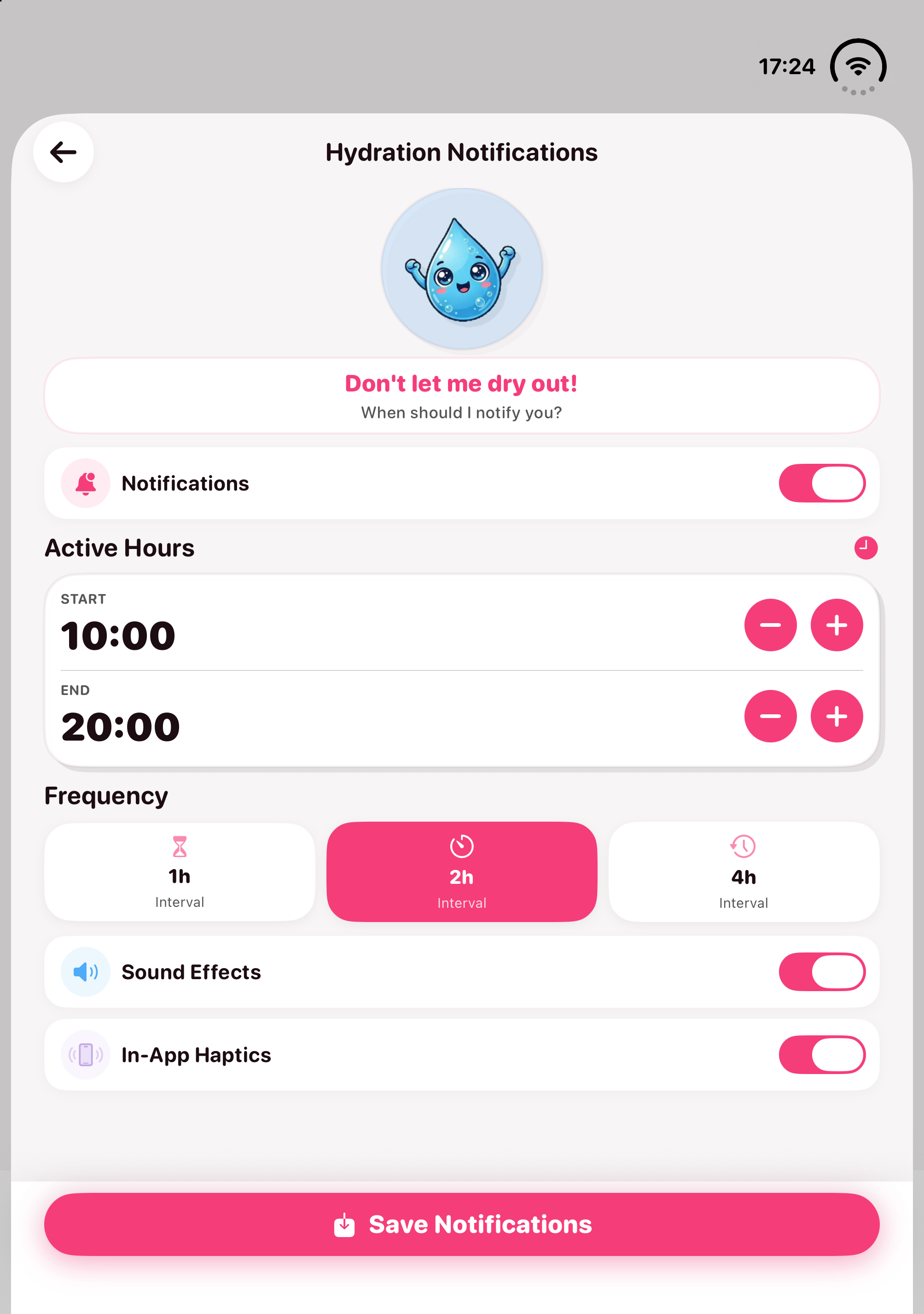
- Öppna DropWise → Inställningar → Aviseringar på iPhone, kontrollera Aktiva timmar och Frekvens och tryck på Spara aviseringar.
- Aktivera Tillåt notiser under iPhone-inställningar → Notiser → DropWise.
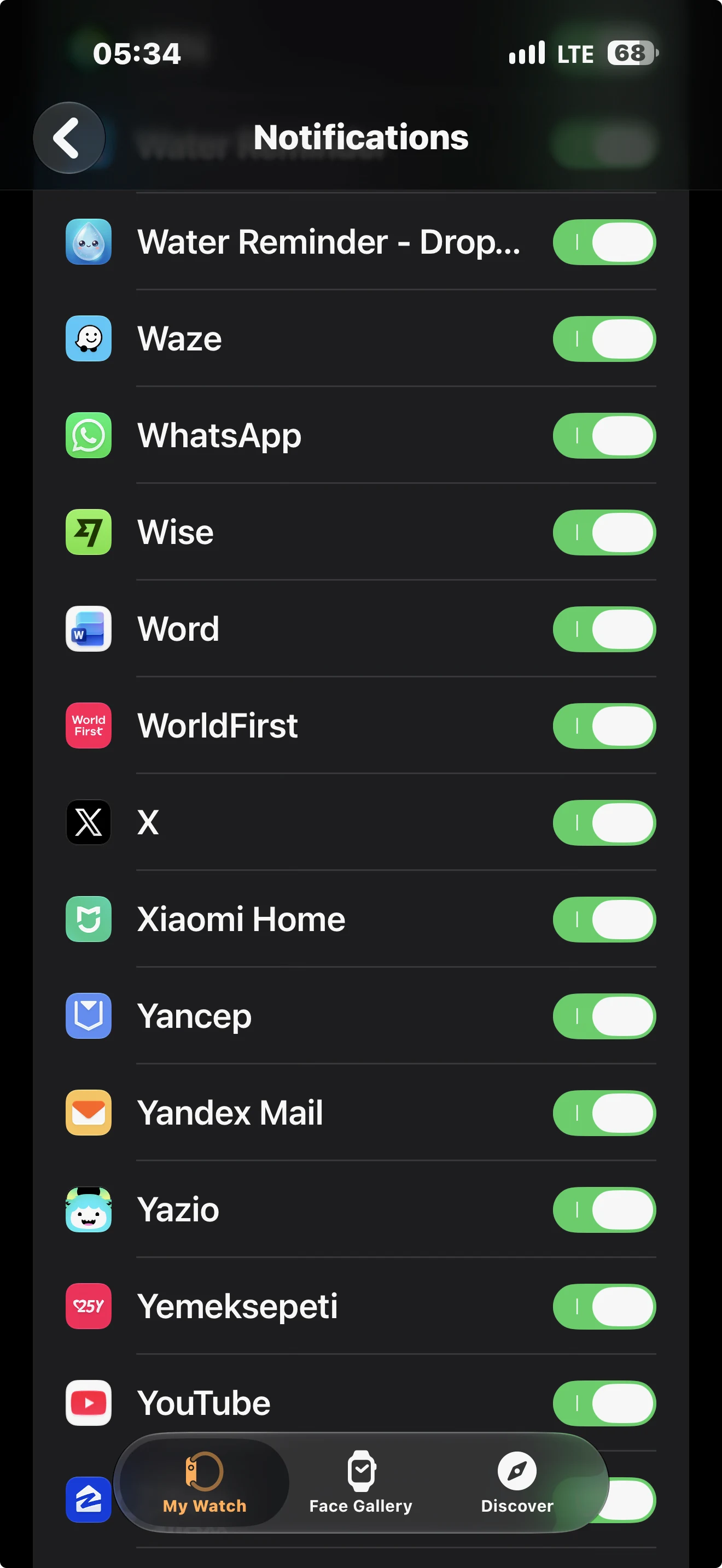
- Kontrollera i Watch-appen på iPhone → Min klocka → Notiser att Water Reminder - DropWise är på.
- Öppna Kontrollcenter på klockan och stäng av Fokus, Biografläge, Tyst läge och Vattenlås om de är på.
- Ta på och lås upp klockan, lås iPhone, håll enheterna nära varandra och vänta på nästa påminnelse.
Den här guiden gäller DropWise: Vattenpåminnelse 4.1.2. Kort sagt: DropWise schemalägger påminnelserna på iPhone och Apple speglar dem till klockan. Watch-appen används för att se dagens framsteg och logga drycker; den kör inget eget påminnelseschema.
Två regler förklarar det mesta:
- Om iPhone är upplåst stannar notisen på iPhone: Apple skickar bara varningen till klockan när iPhone är låst eller i viloläge och klockan sitter upplåst på handleden.
- iPhone måste utlösa påminnelsen först: om inget visas på någon av enheterna börjar du med att kontrollera DropWise-schemat och notisbehörigheten på iPhone.
---
Snabbkontroll på 5 minuter
1. Lås iPhone före testet: lämna inte iPhone-skärmen upplåst eller aktiv medan du väntar på en påminnelse. 2. Kontrollera schemat i DropWise: öppna DropWise → Inställningar → Aviseringar på iPhone, kontrollera Aktiva timmar och Frekvens och tryck på Spara aviseringar. 3. Tillåt notiser på iPhone: gå till iPhone-inställningar → Notiser → DropWise och slå på Tillåt notiser. 4. Slå på spegling i Watch-appen: öppna Watch-appen → Min klocka → Notiser på iPhone och se till att Water Reminder - DropWise är på. 5. Stäng av tystande lägen på klockan: öppna Kontrollcenter på Apple Watch och stäng av Fokus, Tyst läge, Biografläge och Vattenlås om något av dem är på.
---
1. Påminnelser visas på iPhone men inte på Apple Watch
Om påminnelsen syns på iPhone fungerar DropWise-schemat. Då är det Apples leveransregler eller inställningen i Watch-appen som stoppar den.
Apple skickar bara varningen till Apple Watch när:
- iPhone är låst eller i viloläge
- klockan sitter på handleden och är upplåst
- spegling för DropWise är påslagen i Watch-appen
Kontrollera detta:
- Watch-appen → Min klocka → Notiser: skrolla ner till Spegla iPhone-varningar från och kontrollera att Water Reminder - DropWise är på.
- Handledsdetektering: kontrollera under Watch-appen → Min klocka → Lösenkod att Handledsdetektering är på. Ett för löst armband kan låsa klockan och tysta notiser.
- Testa rätt: ta på och lås upp klockan, lås iPhone, håll enheterna nära varandra och vänta på nästa påminnelse.
---
2. Inga påminnelser på vare sig iPhone eller Apple Watch
Om båda enheterna är tysta ligger felet på iPhone före speglingen.
- Öppna DropWise → Inställningar → Aviseringar på iPhone.
- Kontrollera att aviseringar är på, att aktuell tid ligger inom Aktiva timmar och att Frekvens stämmer.
- Tryck på Spara aviseringar en gång till för att uppdatera schemat.
- Under iPhone-inställningar → Notiser → DropWise slår du på Tillåt notiser och kontrollerar att Låsskärm och Notiscenter är aktiva.
- Om du använder Schemalagd sammanfattning ställer du DropWise på Omedelbar leverans så att påminnelserna inte fördröjs.
Mer om iPhone-inställningar finns i guiden vattenpåminnelse-app för iPhone och på sidan för DropWise Vattenpåminnelse.
---
3. Varningen finns i klockans Notiscenter men vibrerar inte
Ser du påminnelsen i klockans Notiscenter utan att känna en vibration på handleden har den kommit fram men tystats.
- Tyst läge och Biografläge: öppna Kontrollcenter på klockan och stäng av Biografläge och Tyst läge.
- Vattenlås: syns en vattendroppe håller du in Digital Crown för att låsa upp skärmen.
- Ljud och haptik: öppna Klockinställningar → Ljud och haptik, slå på Haptiska varningar och välj Tydlig om du vill ha kraftigare vibration.
- Fokus: ett aktivt Fokus som Sömn eller Arbete kan tysta DropWise. Kontrollera Kontrollcenter och tillåt DropWise i det Fokusläget vid behov.
---
4. DropWise Watch-app, version 4.1.2 och Premium
I DropWise 4.1.2 används Watch-appen för att följa din progress och logga drycker direkt från handleden. Det grundläggande påminnelseschemat sköts via iPhone och kräver inte Premium.
Om DropWise saknas på klockan kan du installera appen från Watch-appen på din iPhone:
- Öppna Watch-appen på iPhone och stanna på fliken Min klocka.
- Skriv DropWise i sökfältet högst upp. DropWiseWatch visas i resultaten. Om det visas flera gånger trycker du på det som har den blå vattendroppsikonen.
- Eller scrolla ner på Min klocka till listan med appar som du kan lägga till, leta upp DropWiseWatch och tryck på INSTALLERA.
- Ha klockan nära iPhone tills appen syns på klockan och öppna den sedan en gång.
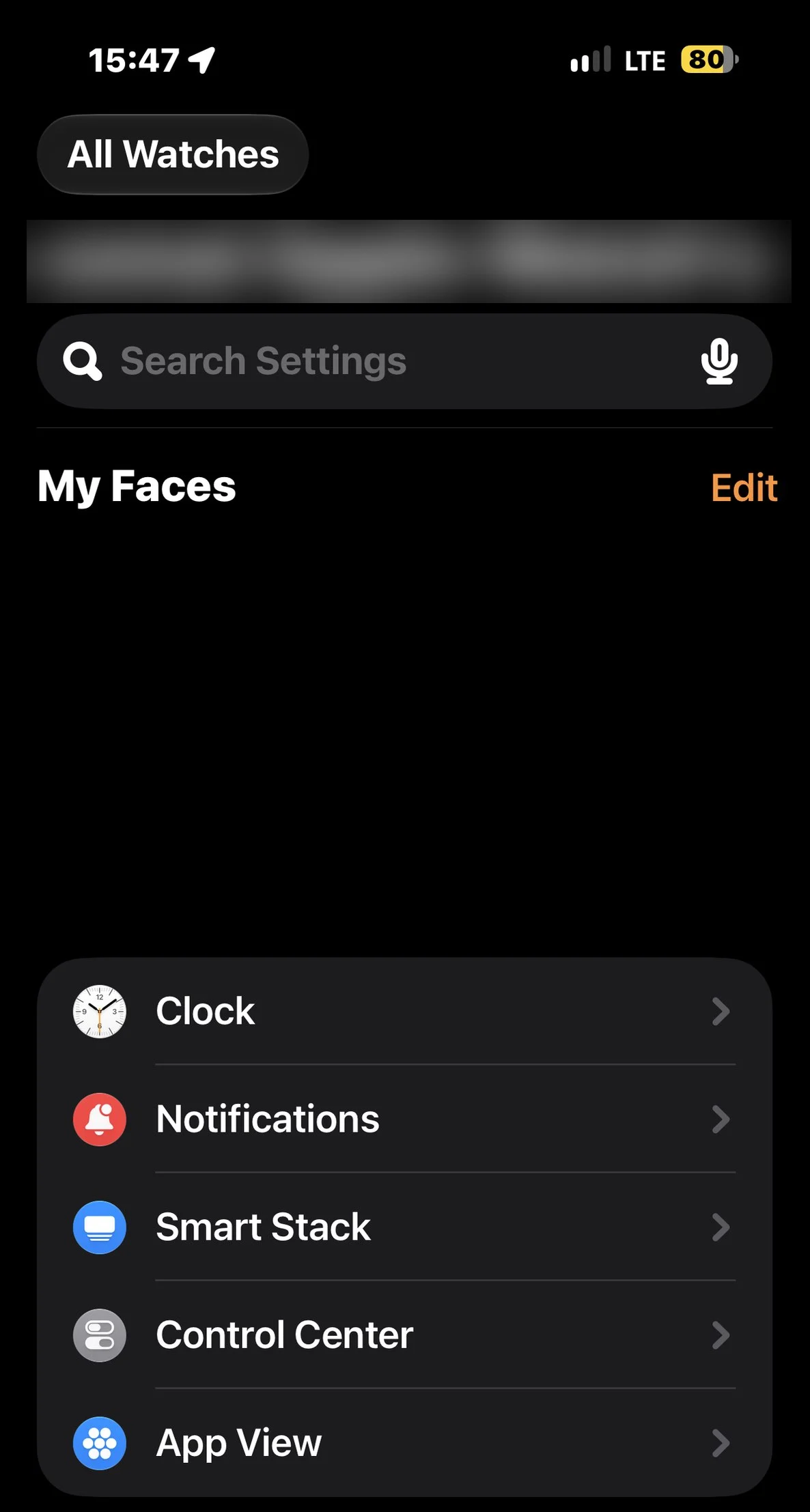
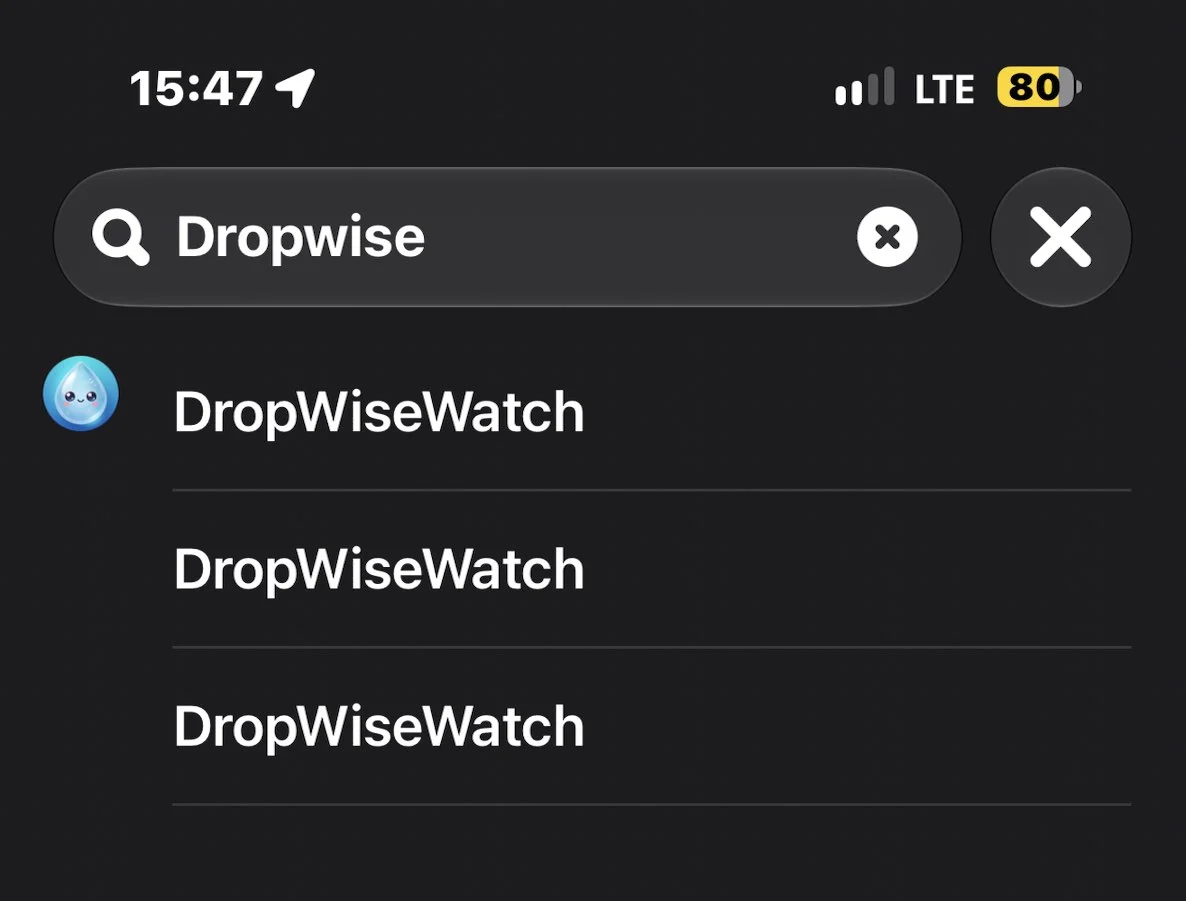
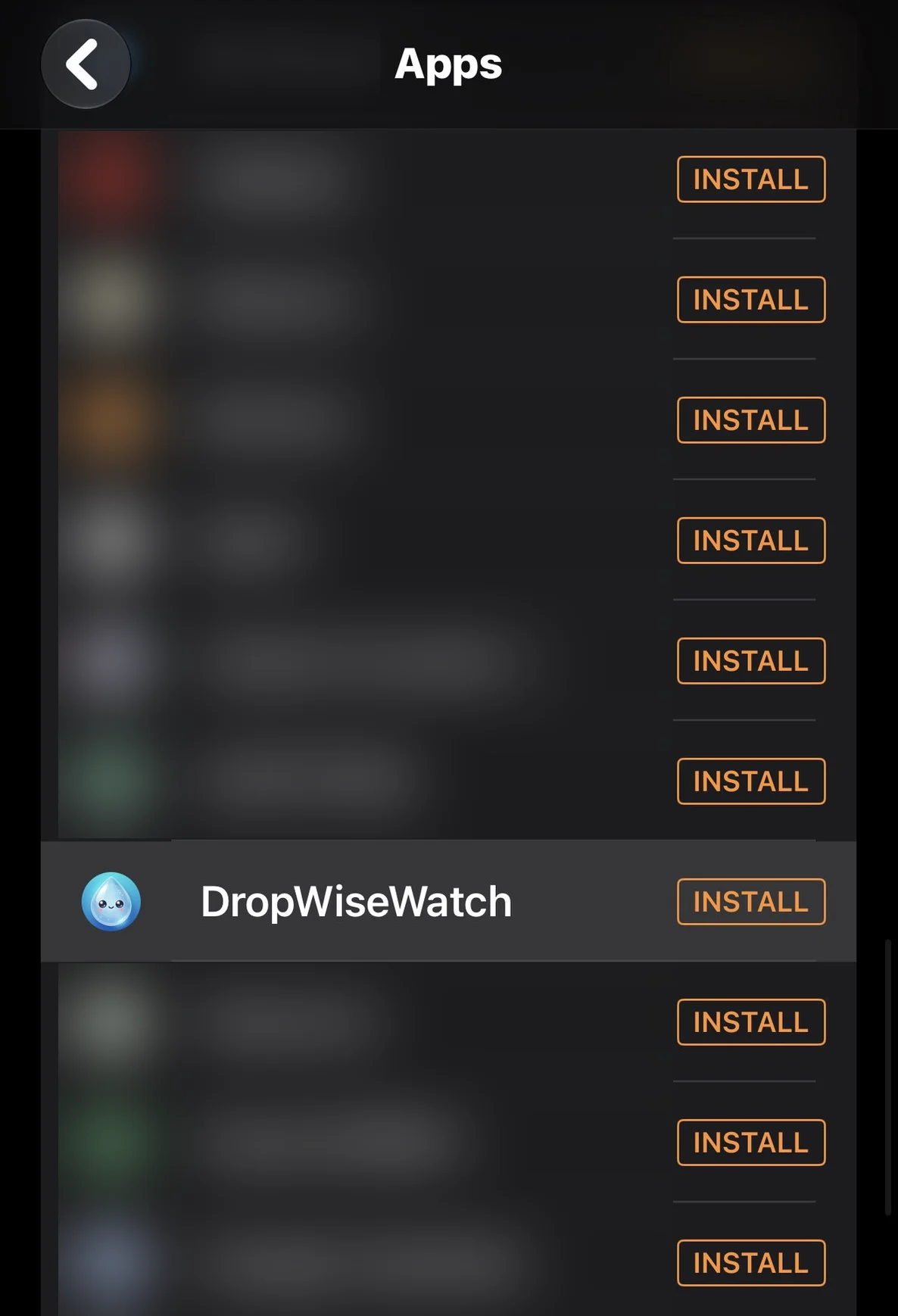
Skärmbilderna kommer från en iPhone på engelska. På din iPhone står namnen på svenska.
Håll appen uppdaterad via App Store och tryck på Spara aviseringar igen efter uppdatering.
---
5. Anslutning, omstart och uppdateringar
Om allt ser rätt ut men varningarna fortfarande uteblir:
| Vad du ser | Trolig orsak | Vad du gör |
|---|---|---|
| Påminnelse bara på iPhone | iPhone var upplåst eller användes, så iOS visade den där | Lås iPhone och bär den upplåsta klockan vid nästa test |
| Ingen påminnelse på någon enhet | Notiser är av, schemat sparades inte eller tiden ligger utanför Aktiva timmar | Spara schemat igen i DropWise och tillåt notiser i iPhone-inställningarna |
| Varning i klockans Notiscenter men ingen vibration | Tyst läge, Biografläge eller haptikinställningar | Kontrollera klockans Kontrollcenter och Ljud och haptik |
| Inget på natten eller på jobbet | Fokusläget Sömn eller Arbete tystar DropWise | Tillåt DropWise i det Fokusläget eller testa utanför dess tider |
| Påminnelserna slutar efter några dagar | Schemat har inte uppdaterats | Öppna DropWise och tryck på Spara aviseringar igen |
| Klockan visar en frånkopplad iPhone-symbol | Enheterna är utom räckhåll eller Bluetooth är av | För dem närmare varandra och slå på Bluetooth och wifi |
Värt att kontrollera också
- Handledsdetektering: klockan håller varningar tysta när den inte känner av din handled. Ett löst armband kan låsa klockan.
- Starta om båda enheterna om allt ser rätt ut men varningarna fortfarande inte kommer fram.
- Uppdatera iOS, watchOS och DropWise och spara sedan påminnelseschemat en gång till.
- Speglade varningar som rensas på en enhet försvinner också från den andra, så titta på dem innan du avfärdar dem.
Vanliga frågor
Varför visas mina vattenpåminnelser på iPhone men inte på Apple Watch?
Apple skickar bara en notis till klockan när iPhone är låst eller i viloläge och klockan sitter upplåst på handleden. Om du använder iPhone stannar varningen där.
Skickar DropWise Watch-app egna påminnelser?
Nej. DropWise schemalägger påminnelser på iPhone och Apple speglar dem till klockan. Watch-appen är till för att se dina framsteg och logga drycker.
Varför vibrerar inte min Apple Watch för vattenpåminnelser?
Kontrollera Tyst läge och Biografläge i Kontrollcenter, eventuellt aktivt Fokus och haptikinställningarna i Klockinställningar → Ljud och haptik.
Behöver jag Premium för vattenpåminnelser på Apple Watch?
Nej. I DropWise 4.1.2 fungerar det grundläggande påminnelseschemat utan Premium, och speglade varningar når klockan via Apples notisinställningar.
Ska jag koppla bort min Apple Watch för att lösa saknade påminnelser?
Bara som sista utväg. Kontrollera först DropWise-schemat, notisbehörigheten, spegling, Fokus och anslutningen. De flesta saknade påminnelser beror på något av dessa.
- Visar klockan en frånkopplad iPhone-symbol lägger du enheterna närmare varandra, slår på Bluetooth och wifi på iPhone och kontrollerar att Flygplansläge är av.
- Starta om både iPhone och Apple Watch.
- Uppdatera iOS, watchOS och DropWise och spara om påminnelseschemat.
- Koppla bara bort Apple Watch som sista utväg; nästan alla saknade påminnelser löses via behörigheter, spegling eller Fokus.
*Källor: Apple-support om notiser på Apple Watch, tillåta eller tysta notiser för ett Fokus och ändra notisinställningar på Apple Watch.*
Hur mycket vatten behöver du?
Ange vikt, träning och väder för en snabb uppskattning.
(155 lb)
Ditt uppskattade vattenbehov per dag
2,65 L
(89,6 US fl oz)
Cirka 10,5 glas à 250 mL (8,5 fl oz)
Denna uppskattning är en flexibel vägledning, inte en mängd du måste tvinga i dig. Att dricka för mycket vatten för snabbt kan vara farligt. Anpassa intaget efter törst, aktivitet och hälsa.
Öppna hela vattenkalkylatorn →Relaterade guider

· 6 min läsning
Vattenpåminnelse på Apple Watch: inställning & komplikation
Ställ in en vattenpåminnelse på Apple Watch (Series, Ultra och SE). Jämför inbyggda Påminnelser med gratisappen DropWise, urtavla och Apple Hälsa.
· 5 minuters läsning
Vattenpåminnelse för iPhone: så fungerar DropWise
Lär dig använda DropWise på iPhone. Med riktiga skärmbilder ser du hur du lägger till drycker, sätter mål, får påminnelser och följer din vecka.

· 4 min läsning
Vattenspårningsapp synkroniserar inte med Apple Health?
Ta reda på varför DropWise-vattenloggar saknas, är försenade eller dupliceras i Apple Health. Kontrollera vattenbehörigheter, datakällor och iCloud-synkronisering.

Klar när du är
Ladda ner DropWise för iPhone
Följ vätskeintaget smartare med påminnelser, Apple Health-synkronisering och integritet i fokus.
Genom att använda DropWise godkänner du vår Användarvillkor och Integritetspolicy.