Les rappels d'hydratation sur Apple Watch ne fonctionnent pas ? Réglages iPhone et Watch
Vos rappels d'eau n'arrivent pas sur Apple Watch ou ne vibrent pas ? Vérifiez le programme DropWise, la recopie des alertes dans l'app Watch, Concentration, le mode Silence et les vibrations.


Réglez le problème en 6 étapes
- Notez l'heure du prochain rappel et regardez le Centre de notifications sur les deux appareils autour de cette heure.
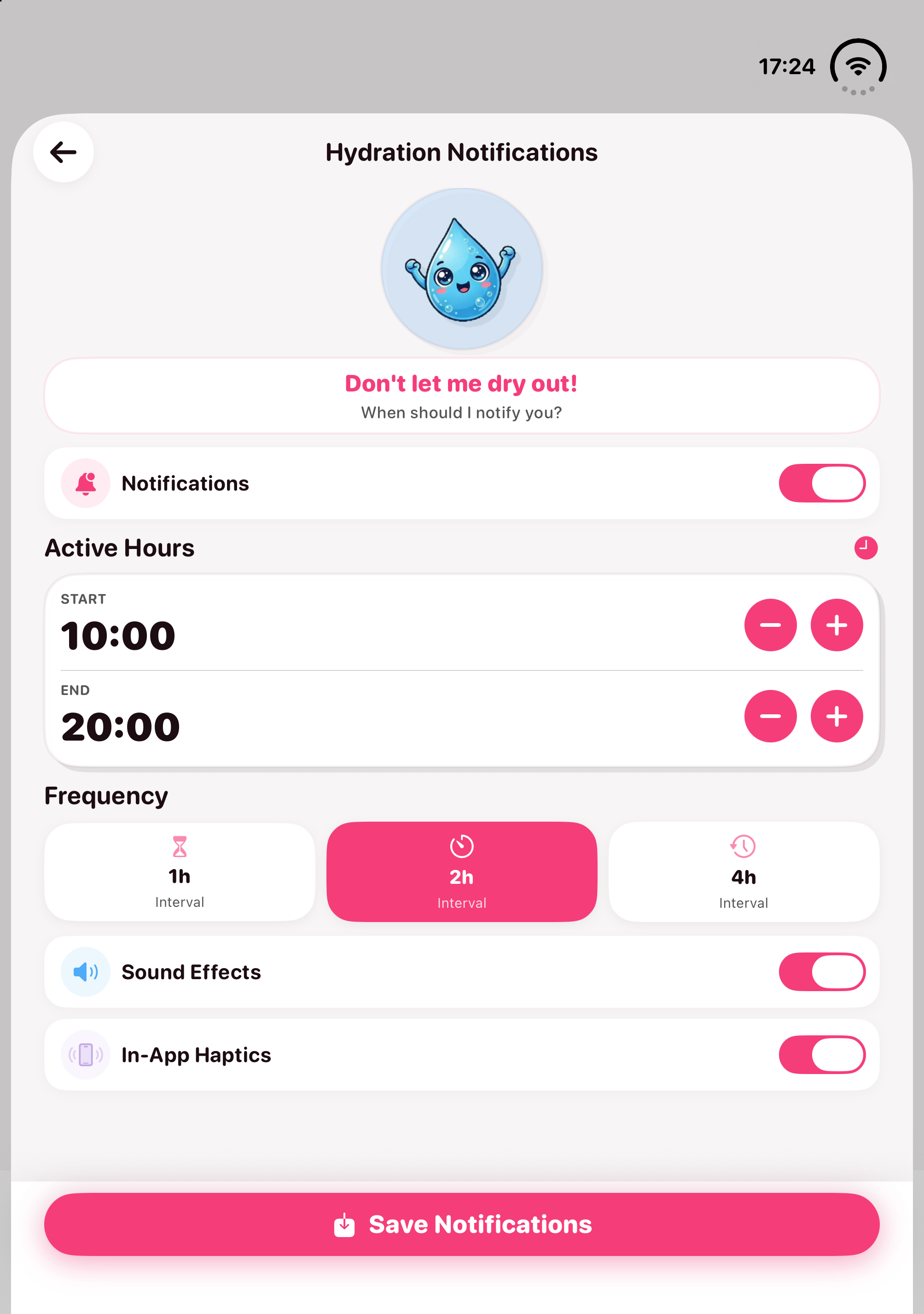
- Sur l'iPhone, ouvrez DropWise → Paramètres → Notifications, vérifiez Heures d'activité et Fréquence, puis touchez Enregistrer les notifications.
- Dans Réglages de l'iPhone → Notifications → DropWise, activez Autoriser les notifications.
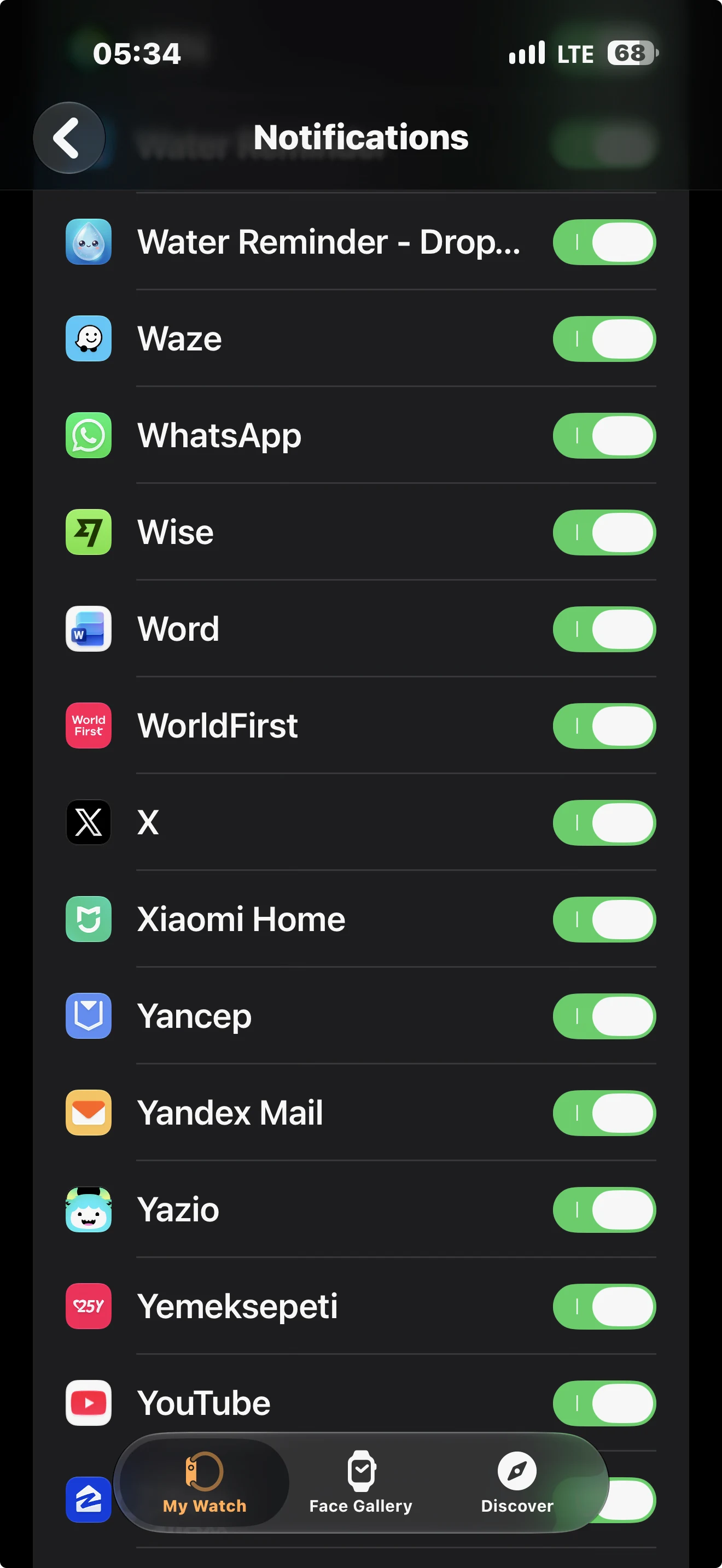
- Dans l'app Watch de l'iPhone → Ma montre → Notifications, vérifiez que Water Reminder - DropWise est activé.
- Sur la montre, ouvrez le Centre de contrôle et désactivez Concentration, le mode Cinéma, le mode silencieux et le verrouillage de l'eau s'ils sont actifs.
- Portez et déverrouillez la montre, verrouillez l'iPhone, gardez les deux appareils proches et attendez le prochain rappel.
Ce guide couvre DropWise : Rappel d'eau 4.1.2. En bref : DropWise programme les rappels sur l'iPhone et Apple les duplique sur la montre. L'app Watch sert à suivre votre progression et à enregistrer vos boissons ; elle n'exécute pas son propre calendrier de rappels.
Deux règles expliquent la majorité des cas :
- Si l'iPhone est déverrouillé, l'alerte reste sur l'iPhone : Apple n'envoie la notification à la montre que lorsque l'iPhone est verrouillé ou en veille et que la montre est à votre poignet et déverrouillée.
- L'iPhone doit déclencher l'alerte en premier : si rien n'apparaît sur aucun des deux appareils, corrigez d'abord le programme DropWise et l'autorisation des notifications sur iPhone.
---
Vérification rapide en 5 minutes
1. Verrouillez votre iPhone avant le test : ne laissez pas l'écran de l'iPhone déverrouillé ou actif en attendant un rappel. 2. Vérifiez votre programme dans DropWise : sur l'iPhone, ouvrez DropWise → Paramètres → Notifications, vérifiez Heures d'activité et Fréquence, puis touchez Enregistrer les notifications. 3. Autorisez les notifications sur iPhone : ouvrez Réglages de l'iPhone → Notifications → DropWise et activez Autoriser les notifications. 4. Activez la recopie dans l'app Watch : dans l'app Watch sur iPhone, ouvrez Ma montre → Notifications et activez Water Reminder - DropWise. 5. Désactivez les modes silencieux sur la montre : ouvrez le Centre de contrôle de l'Apple Watch et désactivez Concentration, le mode Silence, le mode Cinéma et le verrouillage d'eau s'ils sont actifs.
---
1. Les rappels s'affichent sur l'iPhone, mais pas sur l'Apple Watch
Si le rappel apparaît sur l'iPhone, votre programme DropWise fonctionne. Le blocage vient d'une règle d'acheminement d'Apple ou du réglage de recopie dans l'app Watch.
Apple n'envoie l'alerte à l'Apple Watch que si :
- l'iPhone est verrouillé ou en veille
- la montre est au poignet et déverrouillée
- la recopie de DropWise est activée dans l'app Watch
Vérifiez ces points :
- App Watch → Ma montre → Notifications : faites défiler jusqu'à la section Recopier les alertes de l'iPhone de et vérifiez que Water Reminder - DropWise est activé.
- Détection du poignet : dans App Watch → Ma montre → Code, vérifiez que Détection du poignet est activé. Un bracelet trop lâche peut aussi verrouiller la montre et bloquer les alertes.
- Conditions de test : portez la montre déverrouillée, verrouillez l'iPhone, gardez les deux appareils proches et attendez le prochain rappel.
---
2. Aucun rappel sur l'iPhone ni sur l'Apple Watch
Si aucun des deux appareils ne reçoit de rappel, le problème se situe sur l'iPhone avant la synchronisation vers la montre.
- Sur iPhone, ouvrez DropWise → Paramètres → Notifications.
- Vérifiez que les notifications sont activées, que l'heure actuelle est dans les Heures d'activité et que la Fréquence correspond à votre choix.
- Touchez de nouveau Enregistrer les notifications pour actualiser le programme.
- Dans Réglages de l'iPhone → Notifications → DropWise, activez Autoriser les notifications ainsi que Écran verrouillé et Centre de notifications.
- Si vous utilisez Résumé programmé, passez DropWise en Livraison immédiate afin que les rappels ne soient pas retardés.
Pour plus de détails côté iPhone, consultez le guide de l'app de rappel d'eau pour iPhone et la page DropWise Rappel d'eau.
---
3. L'alerte arrive dans le Centre de notifications de la montre, mais sans vibration
Si le rappel figure dans le Centre de notifications de la montre sans tapotement au poignet, la notification est bien livrée mais mise en sourdine.
- Mode Silence et mode Cinéma : ouvrez le Centre de contrôle sur la montre et désactivez le mode Cinéma et le mode Silence.
- Verrouillage d'eau : si l'icône de goutte d'eau est visible, maintenez la Digital Crown enfoncée pour déverrouiller l'écran.
- Sons et vibrations : dans Réglages de la montre → Sons et vibrations (ou Sons et haptiques selon watchOS), activez Alertes haptiques et choisissez Distinctive si vous voulez une vibration plus nette.
- Concentration : une concentration active comme Repos ou Travail peut masquer les rappels. Vérifiez le Centre de contrôle et autorisez DropWise dans cette concentration si nécessaire.
---
4. App Watch DropWise, version 4.1.2 et Premium
Dans DropWise 4.1.2, l'app Watch sert à consulter votre progression et à enregistrer vos boissons depuis le poignet. Le programme de rappels de base passe par l'iPhone et fonctionne sans abonnement Premium.
Si DropWise n'est pas sur votre montre, vous pouvez l'installer depuis l'app Watch de votre iPhone :
- Ouvrez l'app Watch sur l'iPhone et restez dans l'onglet Ma montre.
- Tapez DropWise dans le champ de recherche en haut. DropWiseWatch apparaît dans les résultats. S’il apparaît plusieurs fois, touchez celui qui a l’icône bleue en forme de goutte d’eau.
- Vous pouvez aussi faire défiler Ma montre jusqu'à la liste des apps à ajouter, trouver DropWiseWatch et toucher INSTALLER.
- Gardez la montre près de l'iPhone jusqu'à ce que l'app apparaisse sur la montre, puis ouvrez-la une fois.
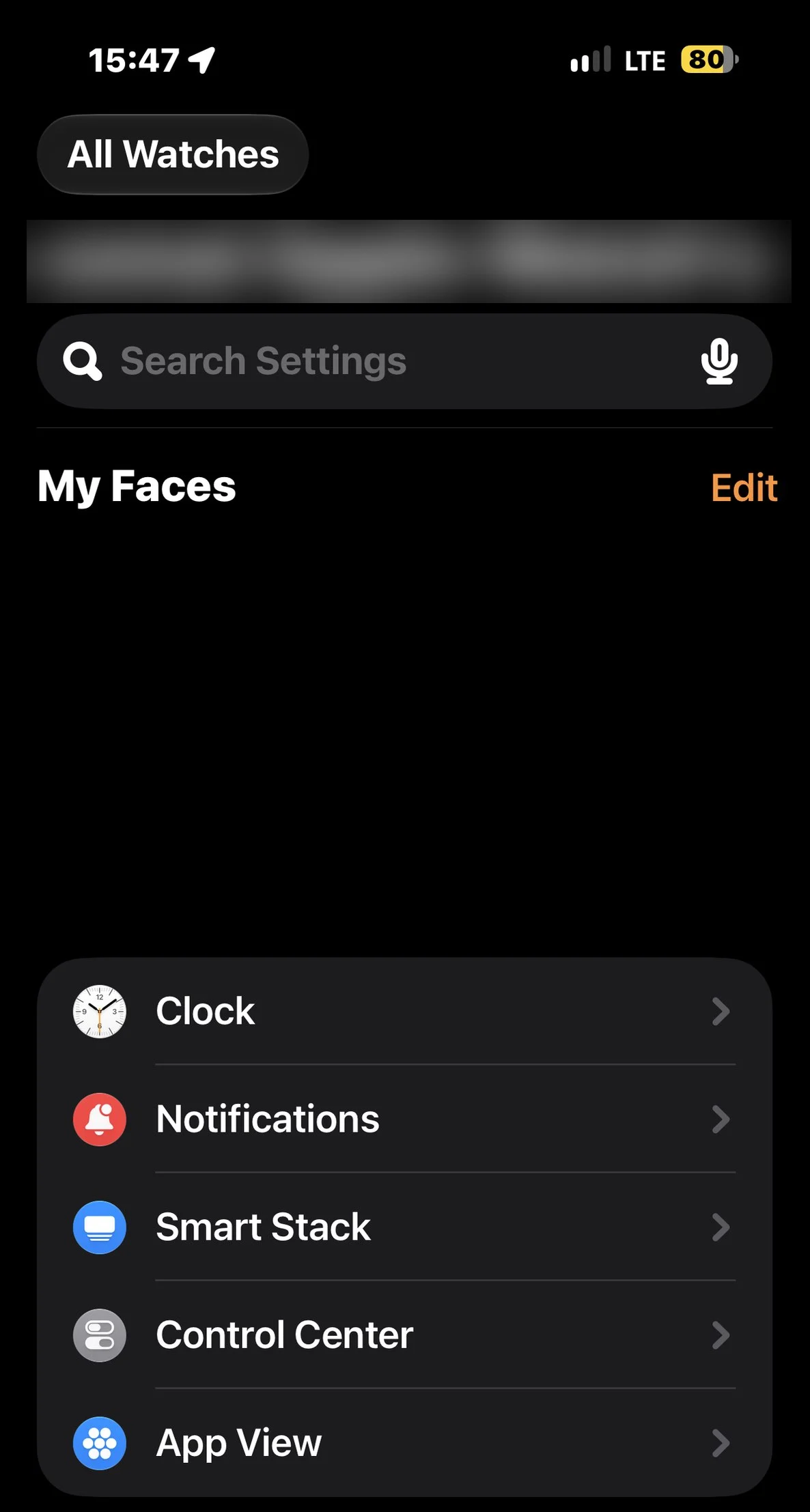
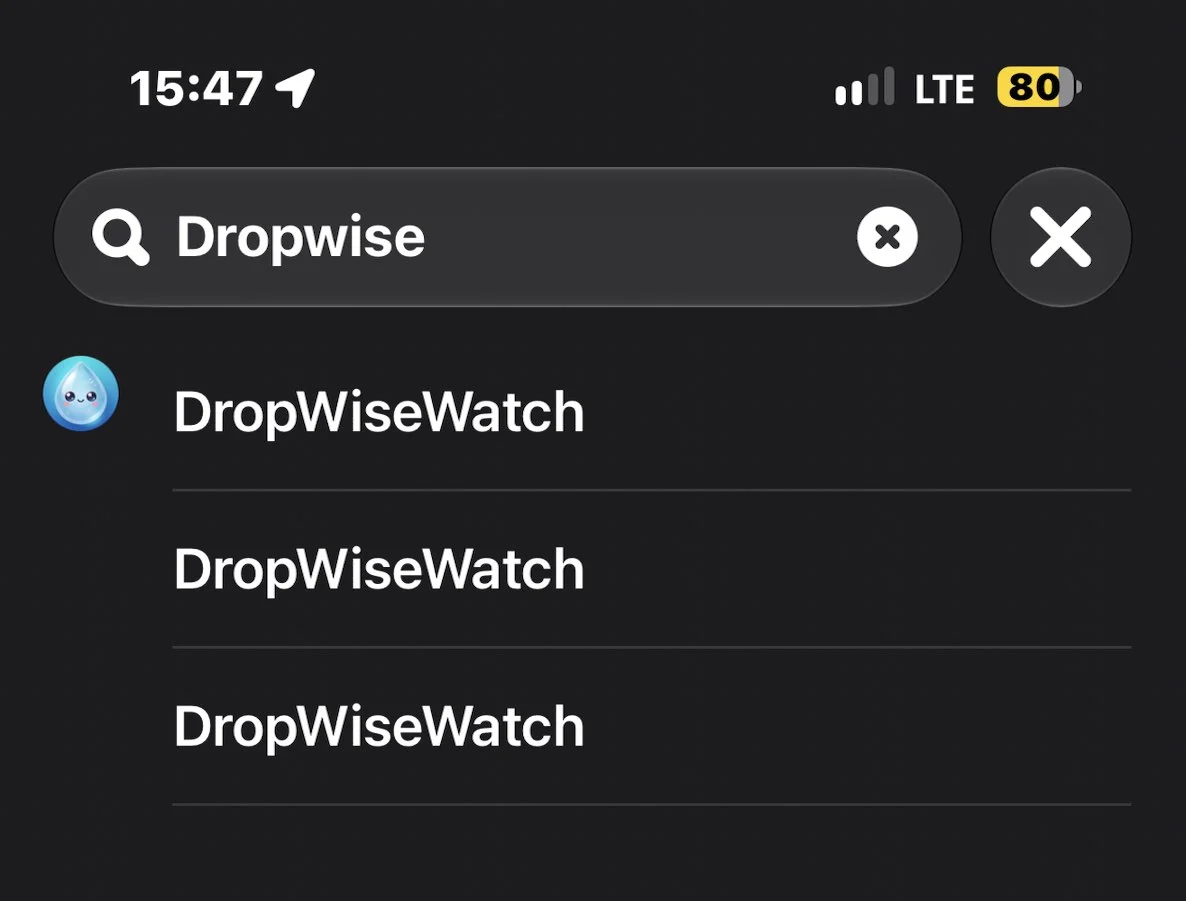
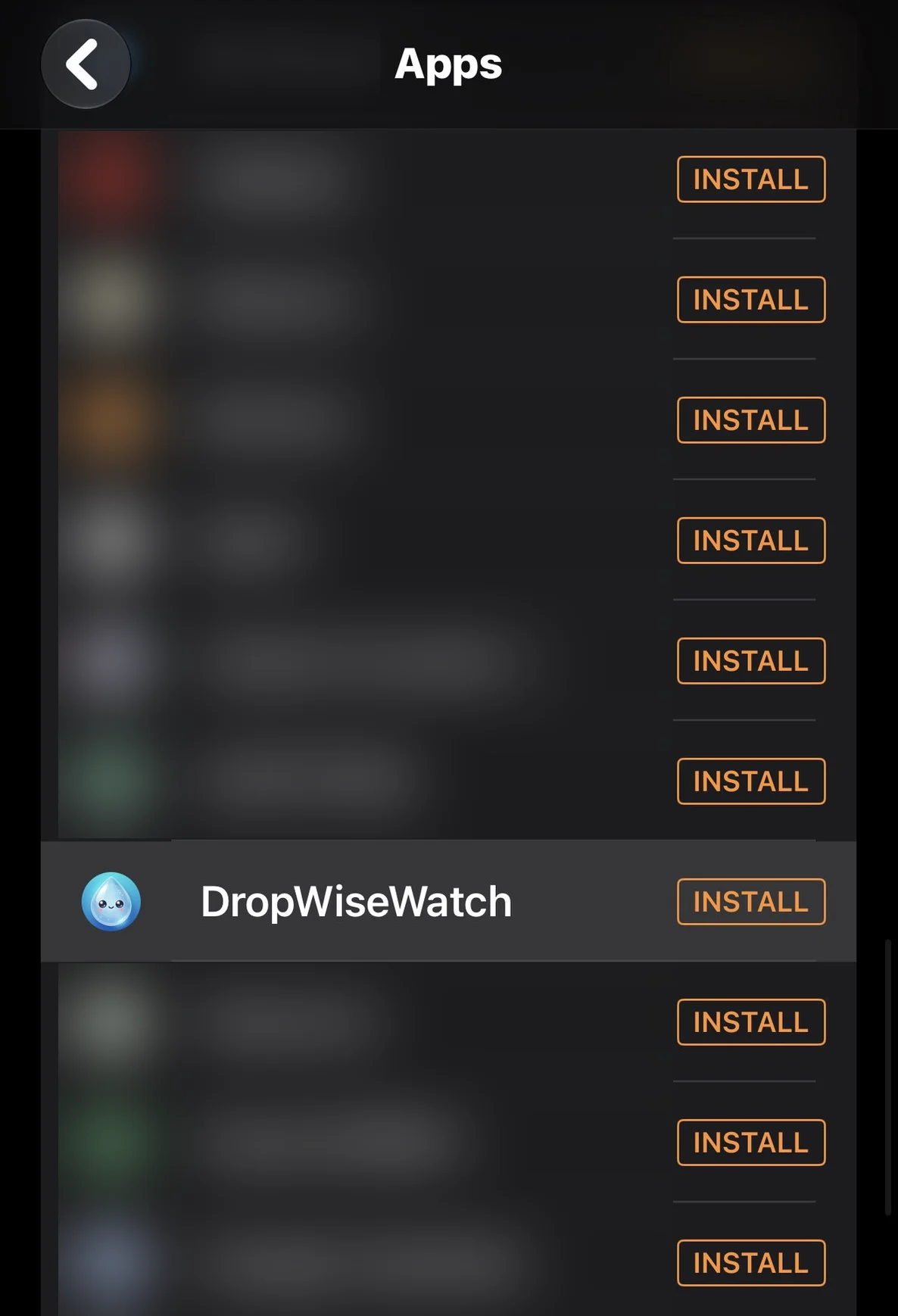
Les captures viennent d'un iPhone réglé en anglais. Sur votre iPhone, les libellés s'affichent en français.
Gardez DropWise à jour via l'App Store et touchez Enregistrer les notifications une fois après chaque mise à jour.
---
5. Connexion, redémarrage et mises à jour
Si tous les réglages semblent corrects mais que rien n'arrive :
| Ce que vous voyez | Cause probable | Que faire |
|---|---|---|
| Rappel uniquement sur l'iPhone | L'iPhone était déverrouillé ou en cours d'utilisation, donc iOS l'a affiché là | Verrouillez l'iPhone et portez la montre déverrouillée pour le prochain test |
| Aucun rappel sur les deux appareils | Les notifications sont désactivées, le programme n'a pas été enregistré ou l'heure est en dehors des Heures d'activité | Enregistrez à nouveau le programme dans DropWise et autorisez les notifications dans les Réglages de l'iPhone |
| Alerte dans le Centre de notifications de la montre mais pas de tapotement | Mode silencieux, mode Cinéma ou réglages haptiques | Vérifiez le Centre de contrôle de la montre et Sons et haptiques |
| Rien la nuit ou au travail | La concentration Repos ou Travail met DropWise en sourdine | Autorisez DropWise dans cette concentration ou testez en dehors de ses horaires |
| Les rappels s'arrêtent après quelques jours | Le programme n'a pas été actualisé | Ouvrez DropWise et touchez de nouveau Enregistrer les notifications |
| La montre affiche une icône d'iPhone déconnecté | Les appareils sont hors de portée ou le Bluetooth est désactivé | Rapprochez-les et activez le Bluetooth et le Wi-Fi |
À vérifier aussi
- Détection du poignet : la montre garde les alertes silencieuses quand elle ne détecte pas votre poignet. Un bracelet trop lâche peut verrouiller la montre.
- Redémarrez les deux appareils si tout semble correct mais que les alertes n'arrivent toujours pas.
- Mettez à jour iOS, watchOS et DropWise, puis enregistrez le programme de rappels une fois de plus.
- Les alertes dupliquées effacées sur un appareil disparaissent aussi de l'autre, alors vérifiez avant de les fermer.
Questions fréquentes
Pourquoi mes rappels d'hydratation s'affichent sur l'iPhone mais pas sur l'Apple Watch ?
Apple n'envoie une notification à la montre que lorsque l'iPhone est verrouillé ou en veille et que la montre est à votre poignet et déverrouillée. Si vous utilisez l'iPhone, l'alerte reste dessus.
L'app Watch de DropWise envoie-t-elle ses propres rappels ?
Non. DropWise programme les rappels sur l'iPhone et Apple les duplique sur la montre. L'app Watch sert à suivre votre progression et à enregistrer vos boissons.
Pourquoi mon Apple Watch ne vibre-t-elle pas pour les rappels d'hydratation ?
Vérifiez le mode silencieux et le mode Cinéma dans le Centre de contrôle, toute concentration active et les réglages haptiques dans Réglages de la montre → Sons et haptiques.
Ai-je besoin de Premium pour les rappels d'hydratation sur Apple Watch ?
Non. Dans DropWise 4.1.2, le programme de rappels de base fonctionne sans Premium, et les alertes dupliquées arrivent sur la montre grâce aux réglages de notifications d'Apple.
Faut-il dissocier mon Apple Watch pour retrouver les rappels manquants ?
Seulement en dernier recours. Vérifiez d'abord le programme DropWise, l'autorisation des notifications, la duplication, Concentration et la connexion. La plupart des rappels manquants viennent de l'un de ces points.
- Si la montre affiche une icône d'iPhone déconnecté, rapprochez les deux appareils, activez le Bluetooth et le Wi-Fi sur l'iPhone et vérifiez que le mode Avion est désactivé.
- Redémarrez l'iPhone et l'Apple Watch.
- Mettez à jour iOS, watchOS et DropWise, puis enregistrez de nouveau le programme dans DropWise.
- Ne dissociez votre Apple Watch qu'en dernier recours : presque tous les rappels manquants viennent des autorisations, de la recopie ou de Concentration.
*Sources : Assistance Apple sur les notifications Apple Watch, autoriser ou couper le son des notifications pour une concentration et modifier les réglages de notification sur Apple Watch.*
De combien d'eau avez-vous besoin ?
Saisissez votre poids, votre activité et la météo pour une estimation rapide.
(155 lb)
Estimation de vos besoins totaux en eau par jour
2,65 L
(89,6 US fl oz)
Environ 10,5 verres de 250 mL (8,5 fl oz)
Cette estimation est un guide indicatif, pas une quantité obligatoire à boire de force. Boire trop d'eau trop vite peut être dangereux. Ajustez votre consommation selon votre soif, votre activité et votre santé.
Ouvrir le calculateur complet →Guides associés

· 6 min de lecture
Rappel pour boire de l'eau sur Apple Watch : guide complet
Configurez un rappel d'eau sur Apple Watch (Series, Ultra, SE). Comparez Rappels d'Apple et l'app gratuite DropWise avec complication et suivi Santé.
· 5 min de lecture
Appli de rappel d'eau pour iPhone : DropWise pas à pas
Une visite simple de DropWise, l'appli de rappel d'eau sur iPhone : noter une boisson, régler l'objectif, activer les rappels, lire sa semaine. Avec captures.

· 4 min de lecture
L'application de suivi de l'eau ne se synchronise pas avec Apple Health ?
Découvrez pourquoi les journaux d'eau DropWise sont manquants, en retard ou dupliqués dans Apple Health. Vérifiez les autorisations Water, les sources de données et la synchronisation iCloud.

Prêt quand tu l'es
Téléchargez DropWise pour iPhone
Suivez votre hydratation plus intelligemment grâce aux rappels, à la synchronisation Apple Health et à un flux axé sur la confidentialité.
En utilisant DropWise, vous acceptez notre Conditions d'utilisation et Politique de confidentialité.