¿No funcionan los recordatorios de agua en el Apple Watch? Ajustes de iPhone y Watch
¿Los recordatorios de agua no llegan al Apple Watch o no vibran? Revisa el horario de DropWise, la réplica en la app Watch, Concentración, el modo silencio y los ajustes hápticos.


Soluciónalo en 6 pasos
- Apunta la hora del próximo recordatorio y mira el Centro de notificaciones de ambos dispositivos a esa hora.
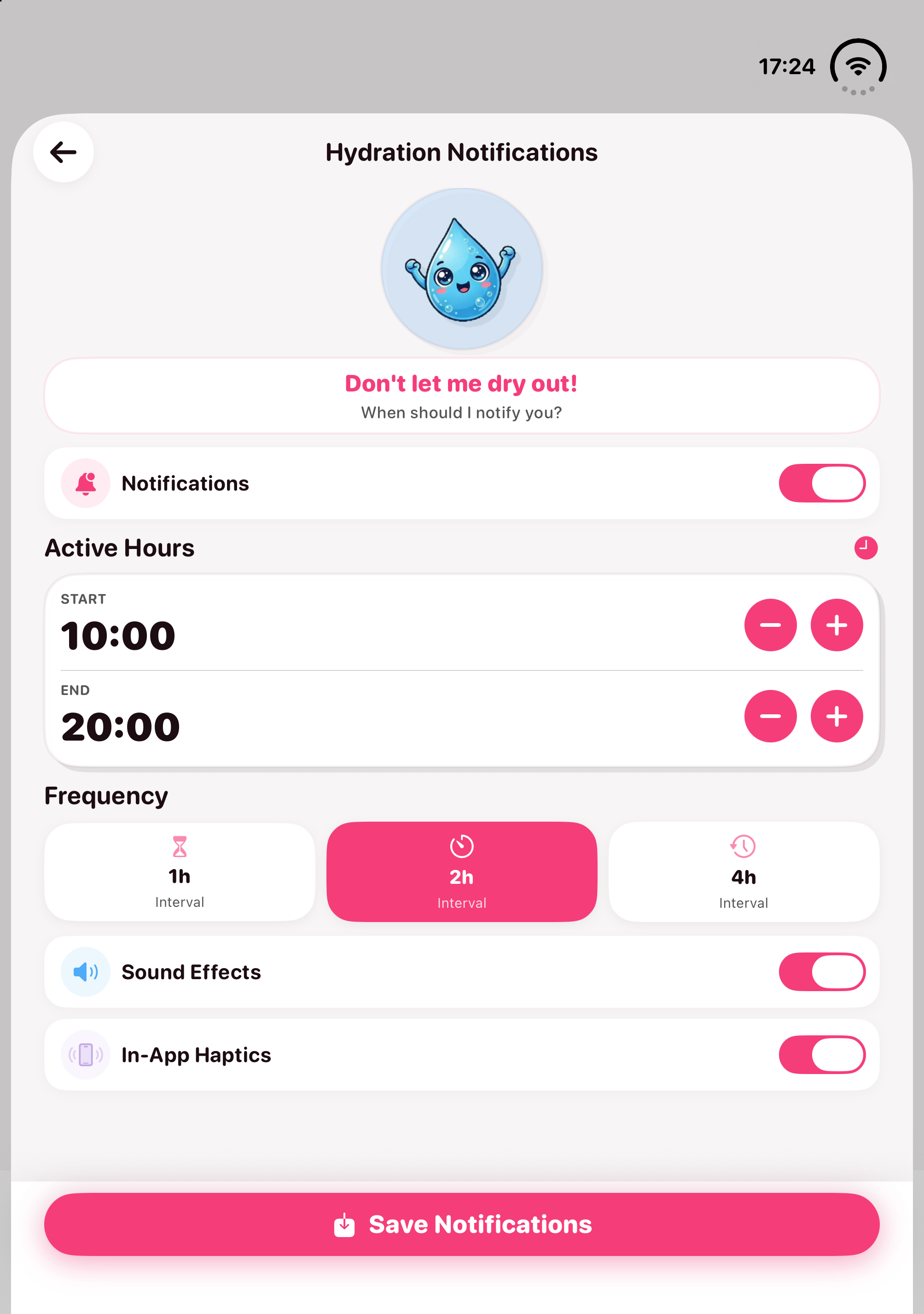
- En el iPhone, abre DropWise → Configuración → Notificaciones, comprueba Horas activas y Frecuencia, y toca Guardar notificaciones.
- En Ajustes del iPhone → Notificaciones → DropWise, activa Permitir notificaciones.
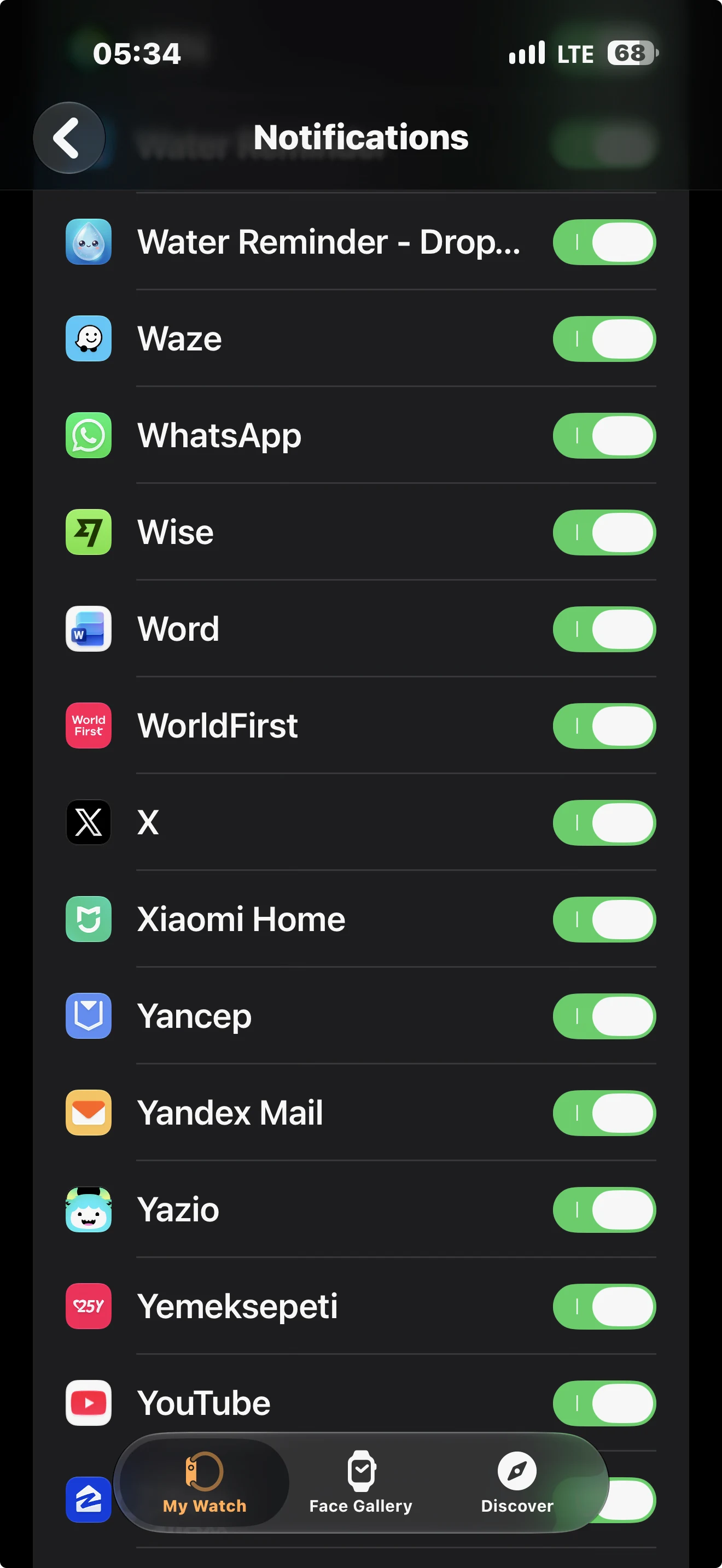
- En la app Watch del iPhone → Mi reloj → Notificaciones, asegúrate de que Water Reminder - DropWise esté activado.
- En el reloj, abre el Centro de control y desactiva la Concentración, el modo cine, el modo silencio y el bloqueo por agua si están activos.
- Ponte el reloj y desbloquéalo, bloquea el iPhone, mantén ambos cerca y espera al próximo recordatorio.
Esta guía cubre DropWise: Recordatorio de agua 4.1.2. En resumen: DropWise programa los recordatorios en el iPhone y Apple los replica en el reloj. La app del Watch sirve para ver tu progreso y registrar bebidas, no ejecuta su propio horario de recordatorios.
Dos reglas aclaran la mayoría de los casos:
- Si el iPhone está desbloqueado, el aviso se queda en el iPhone: Apple solo envía la notificación al reloj cuando el iPhone está bloqueado o en reposo y llevas el reloj puesto y desbloqueado.
- El iPhone debe disparar primero el aviso: si no aparece nada en ninguno de los dos dispositivos, corrige primero el horario en DropWise y el permiso de notificaciones en el iPhone.
---
Comprobación rápida en 5 minutos
1. Bloquea el iPhone antes de probar: no dejes la pantalla del iPhone desbloqueada o en uso mientras esperas el recordatorio. 2. Comprueba tu horario en DropWise: en el iPhone, abre DropWise → Configuración → Notificaciones, revisa Horas activas y Frecuencia, y toca Guardar notificaciones. 3. Permite las notificaciones en el iPhone: entra en Ajustes del iPhone → Notificaciones → DropWise y activa Permitir notificaciones. 4. Activa la réplica en la app Watch: en la app Watch del iPhone ve a Mi reloj → Notificaciones y asegúrate de que Water Reminder - DropWise esté activado. 5. Desactiva los modos que silencian el reloj: abre el Centro de control en el Apple Watch y apaga Concentración, Modo Silencio, Modo Cine y Bloqueo contra agua si están activos.
---
1. Los recordatorios aparecen en el iPhone, pero no en el Apple Watch
Si el aviso aparece en el iPhone, tu horario de DropWise funciona. El problema está en las reglas de entrega de Apple o en el interruptor de la app Watch.
Apple solo reenvía el aviso al Apple Watch cuando:
- el iPhone está bloqueado o en reposo
- el reloj está en tu muñeca y desbloqueado
- la réplica de DropWise está activada en la app Watch
Revisa estos puntos:
- App Watch → Mi reloj → Notificaciones: baja hasta la sección Duplicar avisos del iPhone de y comprueba que Water Reminder - DropWise esté activado.
- Detección de muñeca: en App Watch → Mi reloj → Código, revisa que Detección de muñeca esté activa. Si la correa queda floja, el reloj puede bloquearse y silenciar los avisos.
- Prueba real: ponte el reloj desbloqueado, bloquea el iPhone, mantén ambos cerca y espera al siguiente recordatorio.
---
2. No aparecen recordatorios ni en el iPhone ni en el Apple Watch
Si no llega ningún aviso a ninguno de los dos dispositivos, el origen está en el iPhone antes de que se replique al reloj.
- Abre DropWise → Configuración → Notificaciones en el iPhone.
- Confirma que las notificaciones están activadas, que la hora actual entra dentro de Horas activas y que la Frecuencia es la que quieres.
- Toca de nuevo Guardar notificaciones para refrescar la programación.
- En Ajustes del iPhone → Notificaciones → DropWise, activa Permitir notificaciones y comprueba que Pantalla bloqueada y Centro de notificaciones estén marcados.
- Si usas Resumen programado, cambia DropWise a Entrega inmediata para no retrasar los avisos.
Puedes ver más detalles para iPhone en la guía de app de recordatorio de agua para iPhone y en la página de DropWise Recordatorio de agua.
---
3. El aviso está en el Centro de notificaciones del reloj, pero no vibra
Si ves el recordatorio en el Centro de notificaciones del reloj pero no notas el toque en la muñeca, el aviso llega pero está silenciado.
- Modo Silencio y Modo Cine: abre el Centro de control en el reloj y desactiva Modo Cine y Modo Silencio.
- Bloqueo contra agua: si ves el icono de gota, mantén pulsada la Digital Crown para desbloquear el reloj.
- Sonidos y vibraciones: en Ajustes del reloj → Sonidos y vibraciones, activa Avisos hápticos y elige Especial si prefieres una vibración más intensa.
- Concentración: una Concentración activa como Descanso o Trabajo puede silenciar los avisos. Revisa el Centro de control y permite DropWise dentro de esa Concentración si hace falta.
---
4. App del Watch de DropWise, versión 4.1.2 y Premium
En DropWise 4.1.2, la app del reloj sirve para consultar tu progreso diario y registrar bebidas desde la muñeca. El horario básico de recordatorios funciona desde el iPhone y no requiere Premium.
Si DropWise no está en tu reloj, puedes instalarla desde la app Watch del iPhone:
- Abre la app Watch en el iPhone y quédate en la pestaña Mi reloj.
- Escribe DropWise en el campo de búsqueda de arriba. En los resultados aparece DropWiseWatch. Si sale más de una vez, toca el que tiene el icono azul de la gota de agua.
- También puedes bajar en Mi reloj hasta la lista de apps que puedes añadir, buscar DropWiseWatch y tocar INSTALAR.
- Deja el reloj cerca del iPhone hasta que la app aparezca en el reloj y ábrela una vez.
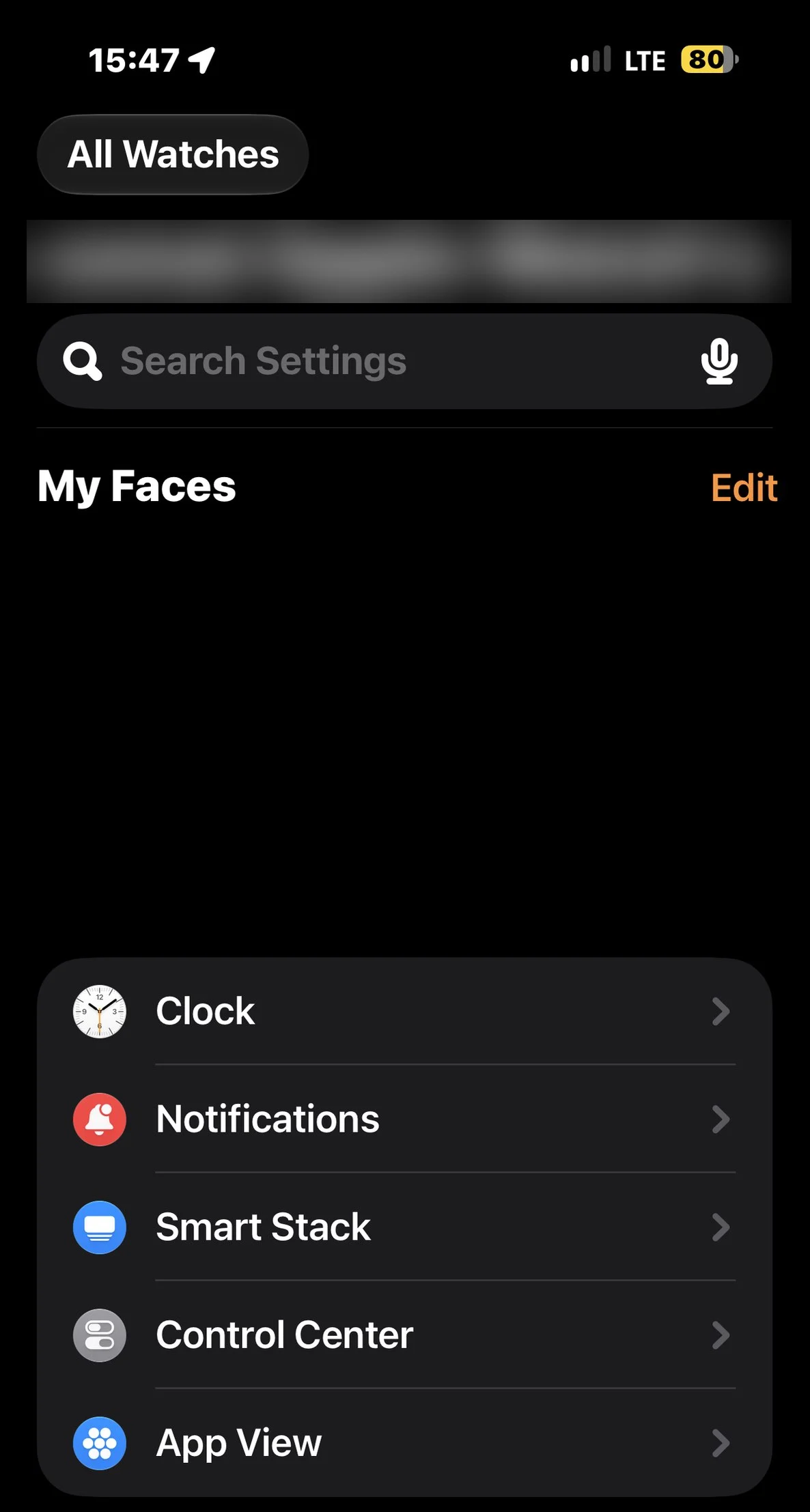
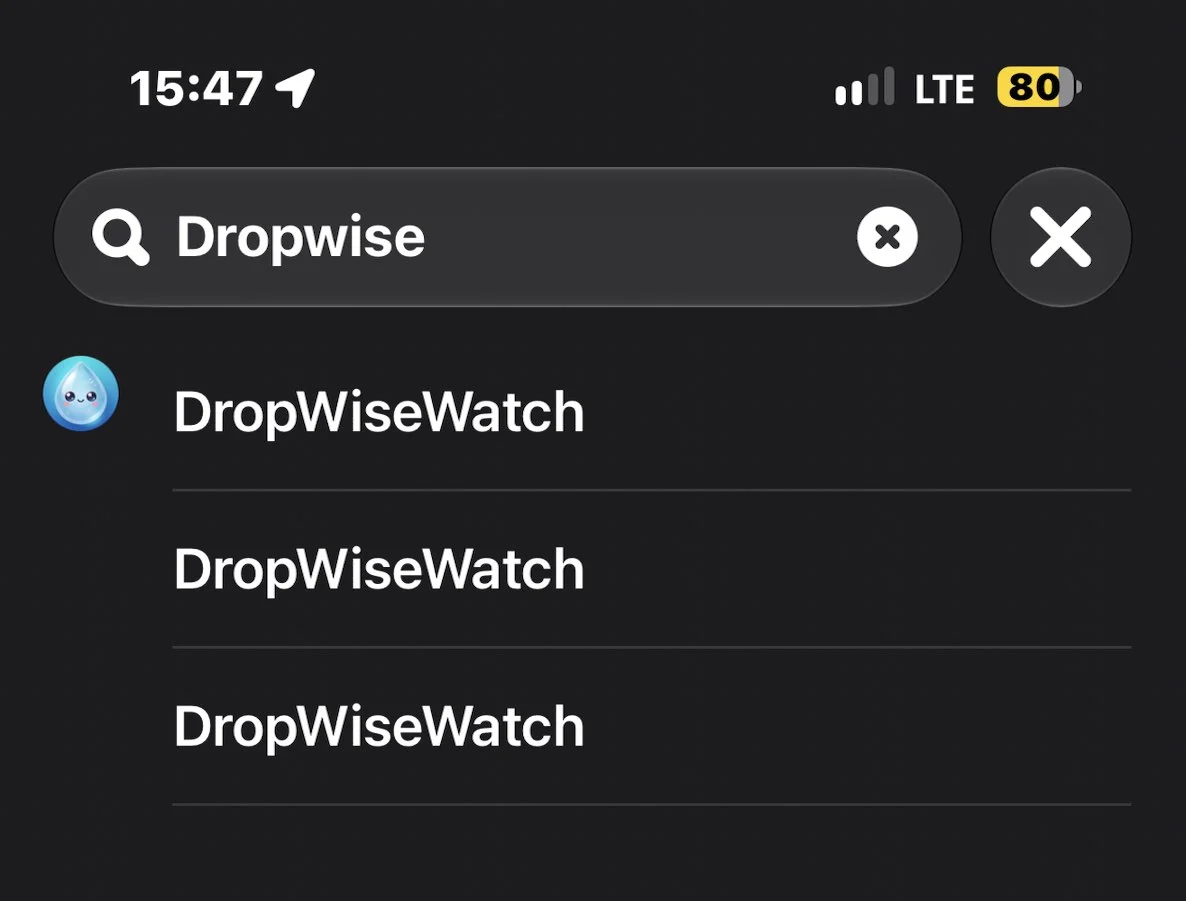
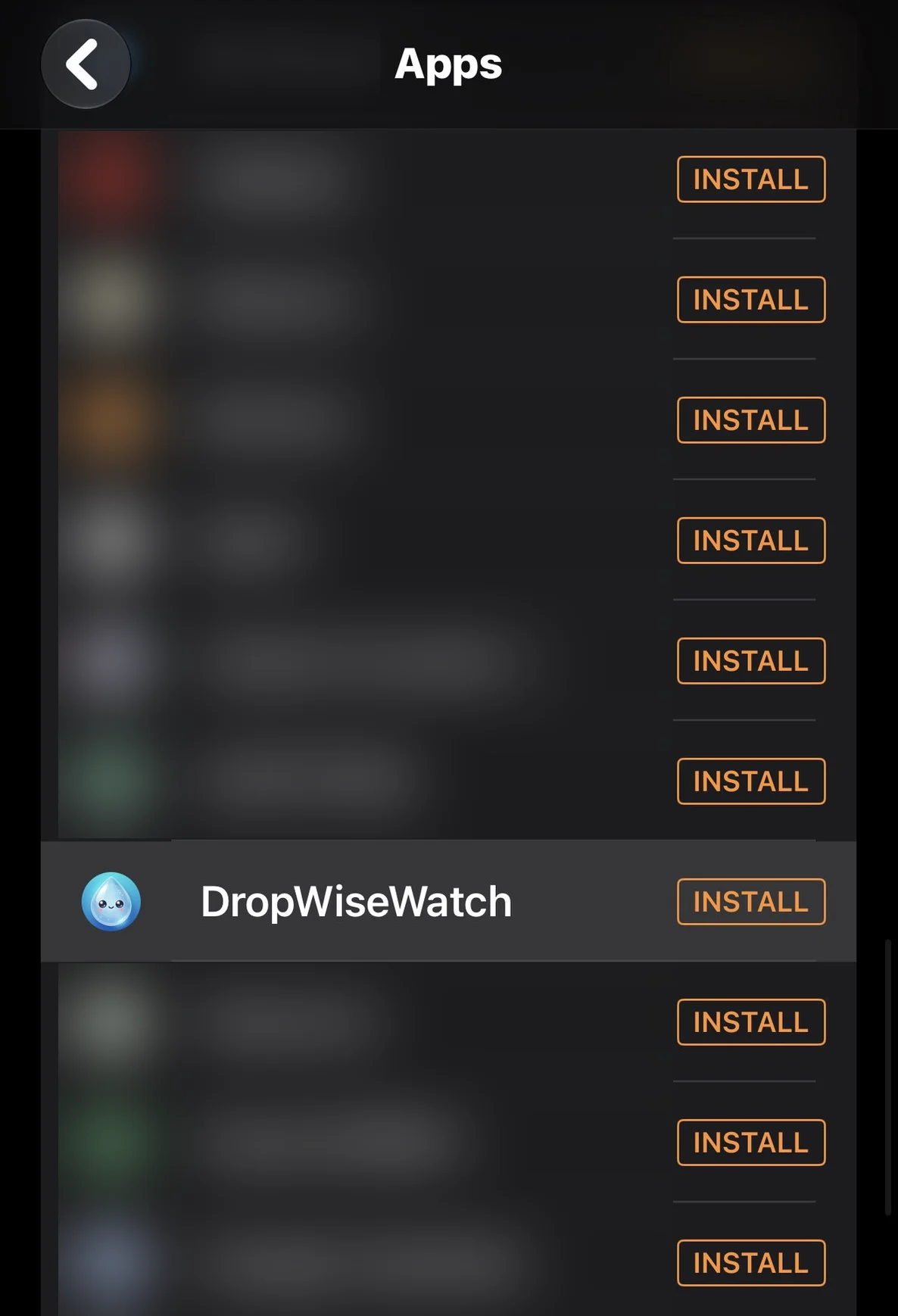
Las capturas son de un iPhone en inglés. En tu iPhone verás los nombres en español.
Mantén la app al día en el App Store y vuelve a tocar Guardar notificaciones tras actualizar.
---
5. Conexión, reinicio y actualizaciones
Si todo está bien configurado pero los avisos siguen sin llegar:
| Qué ves | Causa probable | Qué hacer |
|---|---|---|
| Recordatorio solo en el iPhone | El iPhone estaba desbloqueado o en uso, así que iOS lo mostró ahí | Bloquea el iPhone y lleva el reloj desbloqueado en la próxima prueba |
| Ningún recordatorio en ninguno de los dos | Las notificaciones están desactivadas, el horario no se guardó o la hora queda fuera de las Horas activas | Vuelve a guardar el horario en DropWise y permite las notificaciones en la Ajustes del iPhone |
| Aviso en el Centro de notificaciones del reloj pero sin toque | Modo silencio, modo cine o ajustes hápticos | Revisa el Centro de control del reloj y Sonidos y hápticos |
| Nada por la noche o en el trabajo | La Concentración Descanso o Trabajo silencia DropWise | Permite DropWise en esa Concentración o haz la prueba fuera de su horario |
| Los recordatorios se detienen tras unos días | El horario no se ha actualizado | Abre DropWise y vuelve a tocar Guardar notificaciones |
| El reloj muestra un icono de iPhone desconectado | Los dispositivos están fuera de alcance o el Bluetooth está apagado | Acércalos y activa el Bluetooth y el Wi-Fi |
También conviene revisar
- Detección de muñeca: el reloj silencia los avisos cuando no detecta tu muñeca. Una correa floja puede bloquear el reloj.
- Reinicia ambos dispositivos si todo parece correcto pero los avisos siguen sin llegar.
- Actualiza iOS, watchOS y DropWise, y vuelve a guardar el horario de recordatorios.
- Los avisos replicados que borras en un dispositivo también desaparecen del otro, así que míralos antes de descartarlos.
Preguntas frecuentes
¿Por qué mis recordatorios de agua aparecen en el iPhone pero no en el Apple Watch?
Apple solo envía una notificación al reloj cuando el iPhone está bloqueado o en reposo y el reloj está en tu muñeca y desbloqueado. Si estás usando el iPhone, el aviso se queda ahí.
¿La app de DropWise para Apple Watch envía sus propios recordatorios?
No. DropWise programa los recordatorios en el iPhone y Apple los replica en el reloj. La app del Watch sirve para ver tu progreso y registrar bebidas.
¿Por qué mi Apple Watch no vibra con los recordatorios de agua?
Revisa el modo silencio y el modo cine en el Centro de control, cualquier Concentración activa y los ajustes hápticos en Ajustes del reloj → Sonidos y hápticos.
¿Necesito Premium para los recordatorios de agua en el Apple Watch?
No. En DropWise 4.1.2 el horario básico de recordatorios funciona sin Premium, y los avisos replicados llegan al reloj a través de los ajustes de notificaciones de Apple.
¿Debo desenlazar mi Apple Watch para arreglar los recordatorios que faltan?
Solo como último paso. Revisa primero el horario de DropWise, el permiso de notificaciones, la réplica, la Concentración y la conexión. La mayoría de los recordatorios perdidos se deben a uno de estos puntos.
- Si el reloj muestra un icono de iPhone desconectado, acerca ambos dispositivos, activa Bluetooth y Wi-Fi en el iPhone y comprueba que el Modo Avión esté desactivado.
- Reinicia tanto el iPhone como el Apple Watch.
- Actualiza iOS, watchOS y DropWise, y vuelve a guardar tu horario de recordatorios.
- Desenlazar el Apple Watch debe ser el último recurso; casi todos los fallos se resuelven revisando el horario, los permisos, la réplica o Concentración.
*Fuentes: Soporte técnico de Apple sobre notificaciones en el Apple Watch, permitir o silenciar notificaciones de un modo de Concentración y cambiar los ajustes de notificaciones en el Apple Watch.*
¿Cuánta agua necesitas?
Introduce tu peso, ejercicio y clima para una estimación rápida.
(155 lb)
Tu necesidad diaria estimada de agua
2,65 L
(89,6 US fl oz)
Unos 10,5 vasos de 250 mL (8,5 fl oz)
Tu estimación de agua es una guía flexible, no una cantidad obligatoria. Beber demasiada agua con rapidez puede ser peligroso. Ajusta tu consumo según tu sed, actividad y salud.
Abrir la calculadora completa →Guías relacionadas

· 6 min de lectura
Cómo poner recordatorio de agua en Apple Watch (2026)
Configura recordatorios para beber agua en cualquier Apple Watch (incluido SE). Compara Recordatorios de Apple con la app DropWise, esfera y Salud.
· 5 min de lectura
App para recordar beber agua en iPhone: así va DropWise
Un recorrido sencillo por DropWise, la app para recordar beber agua en iPhone: anota bebidas, fija tu meta, activa recordatorios y mira tu semana.

· 4 min de lectura
¿La aplicación de seguimiento de agua no se sincroniza con Apple Health?
Descubra por qué faltan registros de agua de DropWise, están retrasados o están duplicados en Apple Health. Verifique los permisos de agua, las fuentes de datos y la sincronización de iCloud.

Listo cuando lo estés
Descargar DropWise para iPhone
Realice un seguimiento de la hidratación de forma más inteligente con recordatorios, sincronización de Apple Health y un flujo que prioriza la privacidad.
Al utilizar DropWise, aceptas nuestra Términos de uso y Política de privacidad.