I promemoria per bere su Apple Watch non funzionano? Impostazioni iPhone e Watch
I promemoria per bere non arrivano su Apple Watch o non vibrano? Controlla la programmazione di DropWise, la duplicazione nell'app Watch, Full immersion, modalità silenziosa e aptica.


Risolvi in 6 passaggi
- Annota l'ora del prossimo promemoria e controlla il Centro Notifiche su entrambi i dispositivi intorno a quell'ora.
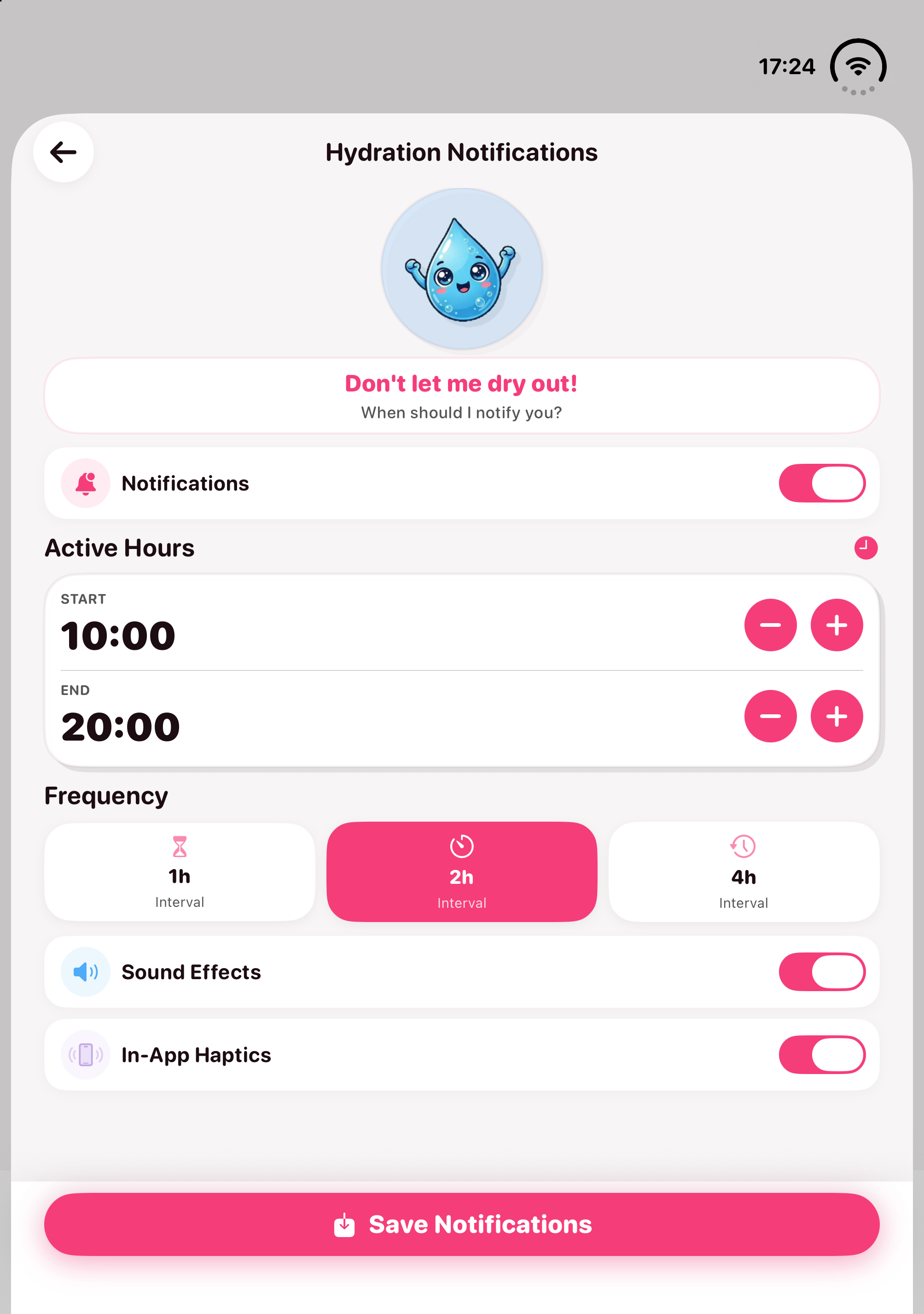
- Sull'iPhone, apri DropWise → Impostazioni → Notifiche, verifica Ore di attività e Frequenza e tocca Salva notifiche.
- In Impostazioni dell'iPhone → Notifiche → DropWise, attiva Consenti notifiche.
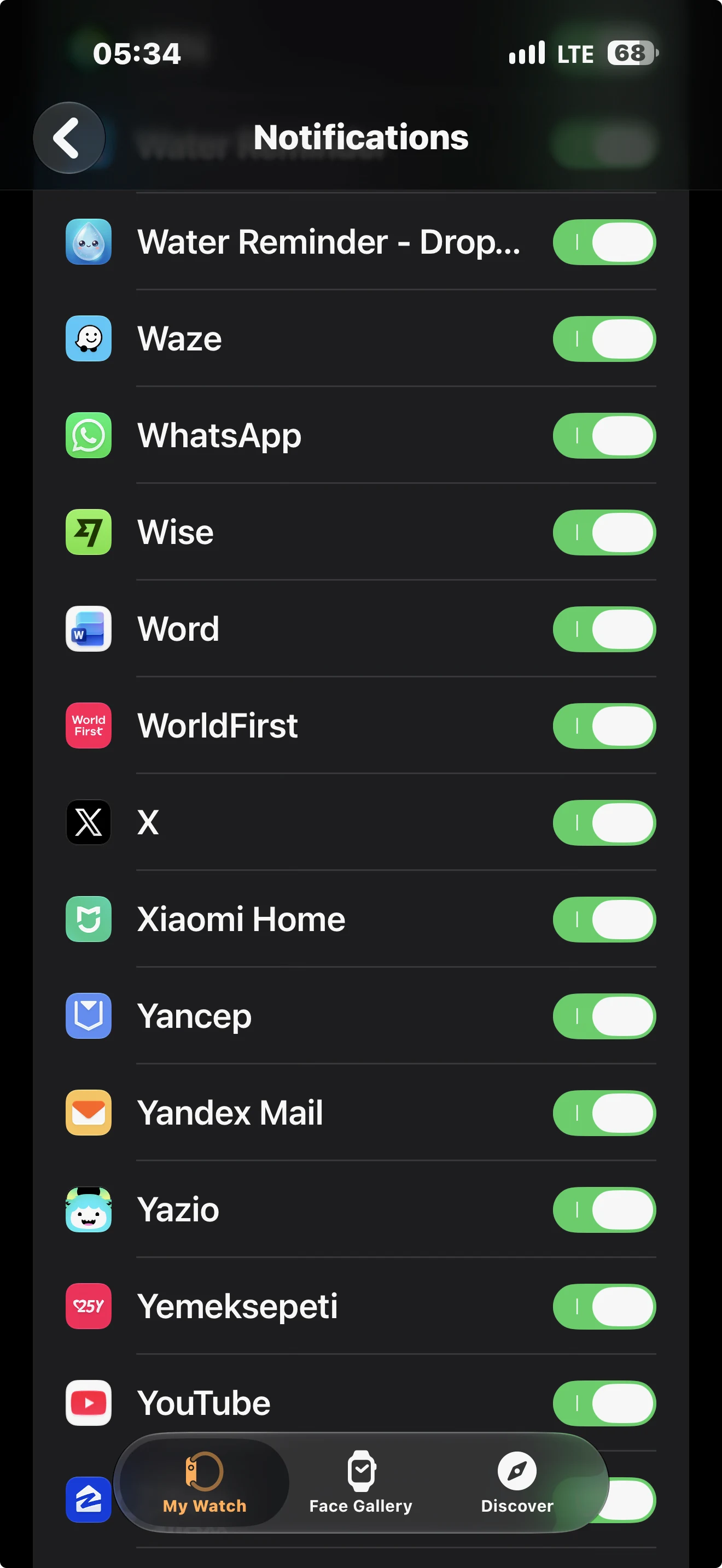
- Nell'app Watch sull'iPhone → Il mio orologio → Notifiche, assicurati che Water Reminder - DropWise sia attivo.
- Sull'orologio, apri il Centro di Controllo e disattiva Full immersion, modalità Cinema, modalità silenziosa e blocco acqua se sono attivi.
- Indossa e sblocca l'orologio, blocca l'iPhone, tieni vicini i due dispositivi e aspetta il prossimo promemoria.
Questa guida si riferisce a DropWise: Promemoria acqua 4.1.2. In breve: DropWise programma i promemoria sull'iPhone e Apple li duplica sull'orologio. L'app Watch serve per vedere i progressi e registrare le bevute; non gestisce un calendario di promemoria separato.
Due regole chiariscono subito la maggior parte dei dubbi:
- Se l'iPhone è sbloccato, l'avviso resta sull'iPhone: Apple invia la notifica all'orologio solo quando l'iPhone è bloccato o in stop e l'Apple Watch è al polso e sbloccato.
- L'iPhone deve generare il promemoria per primo: se non compare nulla su nessuno dei due dispositivi, controlla prima la programmazione di DropWise e i permessi di notifica su iPhone.
---
Controllo rapido in 5 minuti
1. Blocca l'iPhone prima del test: non lasciare lo schermo dell'iPhone sbloccato o attivo mentre aspetti il promemoria. 2. Verifica la programmazione in DropWise: su iPhone apri DropWise → Impostazioni → Notifiche, controlla Ore di attività e Frequenza, poi tocca Salva notifiche. 3. Consenti le notifiche su iPhone: vai in Impostazioni dell'iPhone → Notifiche → DropWise e attiva Consenti notifiche. 4. Attiva la duplicazione nell'app Watch: nell'app Watch su iPhone apri Il mio orologio → Notifiche e attiva Water Reminder - DropWise. 5. Disattiva le modalità silenziose sull'orologio: apri il Centro di Controllo su Apple Watch e disattiva Full immersion, modalità silenziosa, modalità Cinema e blocco acqua se sono attivi.
---
1. I promemoria compaiono sull'iPhone ma non su Apple Watch
Se l'avviso compare sull'iPhone, la programmazione di DropWise funziona. Il blocco dipende dalle regole di consegna di Apple o dall'interruttore nell'app Watch.
Apple invia l'avviso all'Apple Watch solo quando:
- l'iPhone è bloccato o in stop
- l'orologio è al polso e sbloccato
- la duplicazione per DropWise è attiva nell'app Watch
Controlla questi punti:
- App Watch → Il mio orologio → Notifiche: scorri fino alla sezione Duplica avvisi iPhone da e verifica che Water Reminder - DropWise sia attivo.
- Rilevamento del polso: in App Watch → Il mio orologio → Codice, verifica che Rilevamento del polso sia attivo. Un cinturino lento può bloccare l'orologio e silenziare gli avvisi.
- Prova pratica: indossa e sblocca l'orologio, blocca l'iPhone, tieni vicini i due dispositivi e attendi il prossimo promemoria.
---
2. Nessun promemoria né sull'iPhone né su Apple Watch
Se non arriva alcun avviso su nessun dispositivo, il problema è sull'iPhone prima che avvenga la duplicazione.
- Su iPhone apri DropWise → Impostazioni → Notifiche.
- Assicurati che le notifiche siano attive, che l'orario rientri nelle Ore di attività e che la Frequenza sia impostata correttamente.
- Tocca di nuovo Salva notifiche per aggiornare la programmazione.
- In Impostazioni dell'iPhone → Notifiche → DropWise, attiva Consenti notifiche e verifica che Schermata di blocco e Centro Notifiche siano attivi.
- Se usi Riepilogo programmato, imposta DropWise su Consegna immediata per ricevere gli avvisi subito.
Per altri dettagli su iPhone consulta la guida all'app promemoria acqua per iPhone o la pagina DropWise Promemoria acqua.
---
3. L'avviso è nel Centro Notifiche dell'orologio, ma non vibra
Se vedi l'avviso nel Centro Notifiche dell'orologio senza sentire il tocco sul polso, la notifica arriva ma viene silenziata.
- Modalità silenziosa e modalità Cinema: apri il Centro di Controllo sull'orologio e disattiva modalità Cinema e modalità silenziosa.
- Blocco acqua: se vedi l'icona della goccia, tieni premuta la Digital Crown per sbloccare lo schermo.
- Suoni e feedback aptico: in Impostazioni orologio → Suoni e feedback aptico, attiva Avvisi aptici e scegli Evidente se desideri una vibrazione più decisa.
- Full immersion: una Full immersion attiva come Sonno o Lavoro può silenziare DropWise. Controlla nel Centro di Controllo e consenti DropWise in quella Full immersion se necessario.
---
4. App Watch di DropWise, versione 4.1.2 e Premium
In DropWise 4.1.2 l'app Watch serve a controllare i progressi e registrare le bevute dal polso. La programmazione di base dei promemoria funziona su iPhone e non richiede Premium.
Se DropWise non c'è sull'orologio, puoi installarla dall'app Watch sull'iPhone:
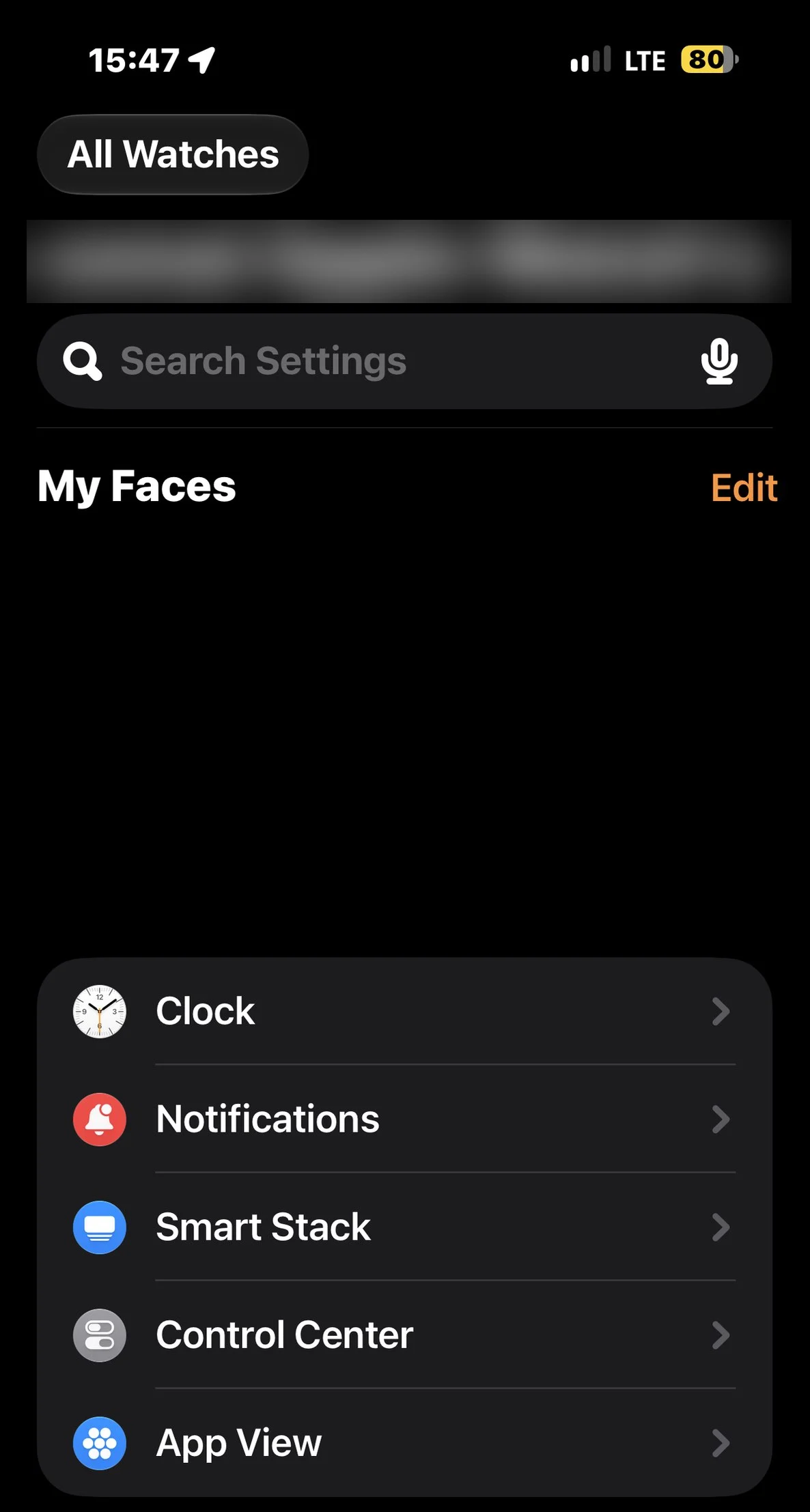
- Apri l'app Watch sull'iPhone e resta nella scheda Il mio orologio.
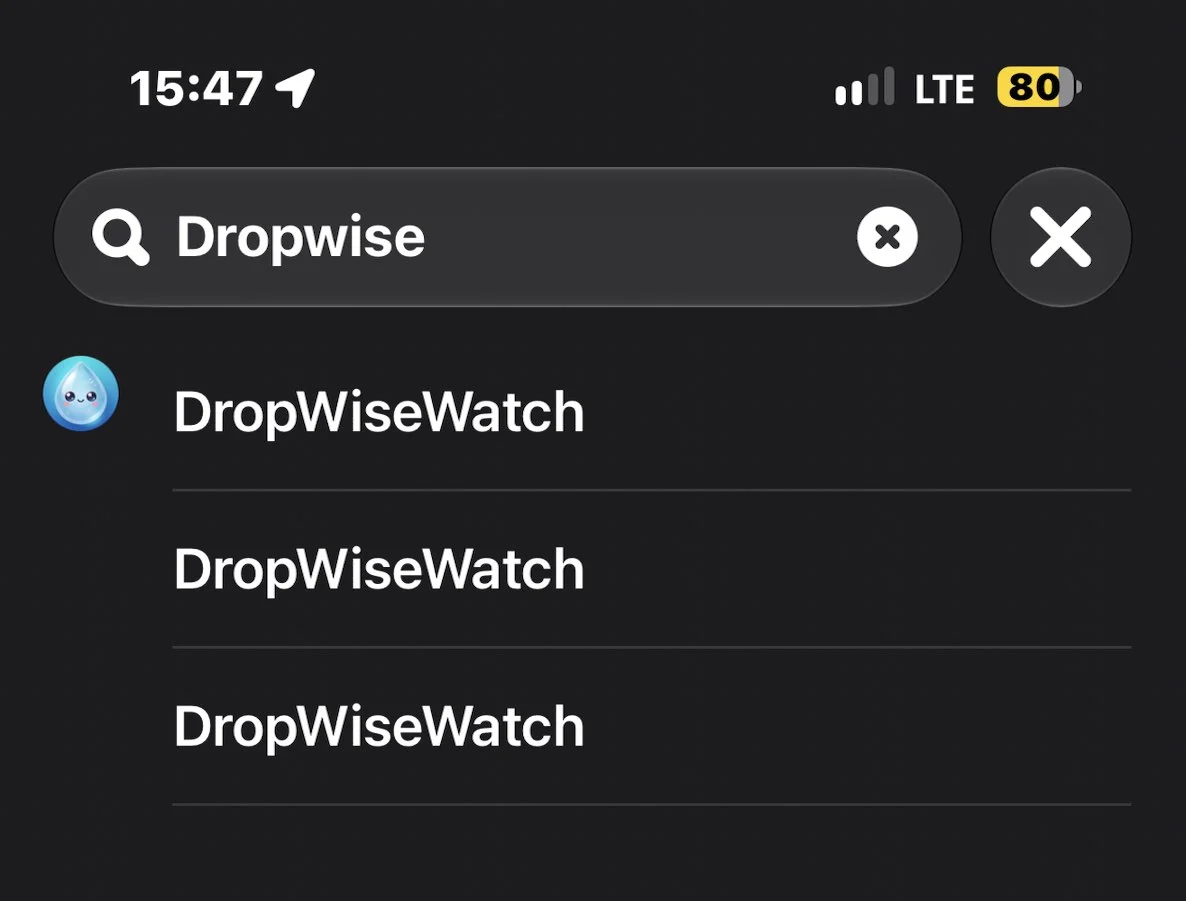
- Scrivi DropWise nel campo di ricerca in alto. Tra i risultati compare DropWiseWatch. Se compare più di una volta, tocca quello con l’icona blu a forma di goccia d’acqua.
- Oppure scorri Il mio orologio fino all'elenco delle app che puoi aggiungere, trova DropWiseWatch e tocca INSTALLA.
- Tieni l'orologio vicino all'iPhone finché l'app non compare sull'orologio, poi aprila una volta.
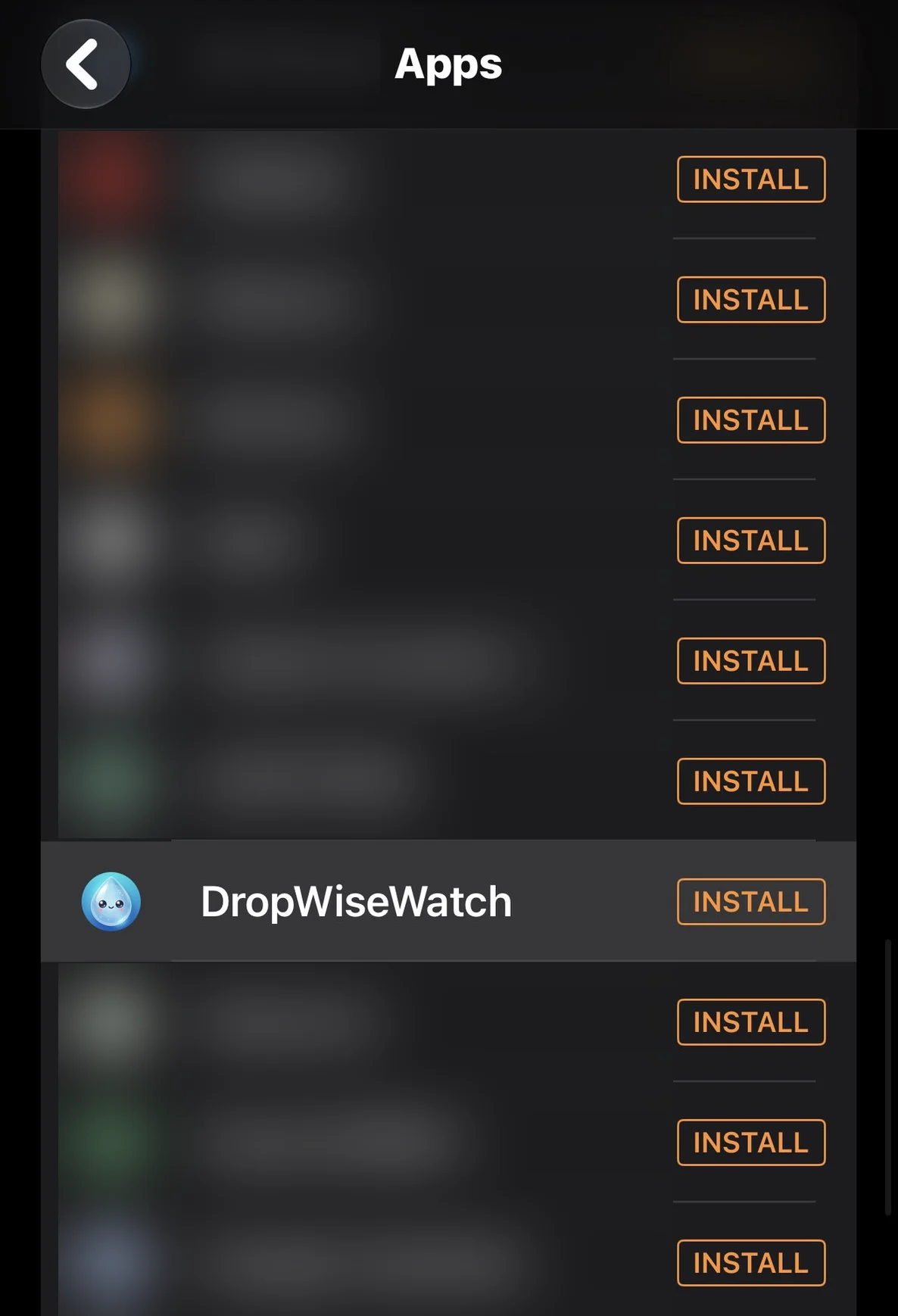
Le schermate vengono da un iPhone impostato in inglese. Sul tuo iPhone le voci sono in italiano.
Tieni aggiornata l'app dall'App Store e tocca Salva notifiche dopo ogni aggiornamento.
---
5. Connessione, riavvio e aggiornamenti
Se tutto sembra impostato correttamente ma gli avvisi continuano a mancare:
| Cosa vedi | Causa probabile | Cosa fare |
|---|---|---|
| Promemoria solo sull'iPhone | L'iPhone era sbloccato o in uso, quindi iOS l'ha mostrato lì | Blocca l'iPhone e indossa l'orologio sbloccato per la prossima prova |
| Nessun promemoria su entrambi i dispositivi | Le notifiche sono disattivate, la programmazione non è stata salvata o l'ora è fuori dalle Ore di attività | Salva di nuovo la programmazione in DropWise e consenti le notifiche nelle Impostazioni dell'iPhone |
| Avviso nel Centro Notifiche dell'orologio ma senza vibrazione | Modalità silenziosa, modalità Cinema o impostazioni aptiche | Controlla il Centro di Controllo dell'orologio e Suoni e tattile |
| Niente di notte o al lavoro | La Full immersion Sonno o Lavoro silenzia DropWise | Consenti DropWise in quella Full immersion o prova fuori dai suoi orari |
| I promemoria si fermano dopo qualche giorno | La programmazione non è stata aggiornata | Apri DropWise e tocca di nuovo Salva notifiche |
| L'orologio mostra l'icona dell'iPhone scollegato | I dispositivi sono fuori portata o il Bluetooth è spento | Avvicinali e attiva Bluetooth e Wi-Fi |
Vale la pena controllare anche
- Rilevamento del polso: l'orologio tiene in silenzio gli avvisi quando non rileva il polso. Un cinturino allentato può bloccare l'orologio.
- Riavvia entrambi i dispositivi se tutto sembra a posto ma gli avvisi continuano a non arrivare.
- Aggiorna iOS, watchOS e DropWise, poi salva ancora una volta la programmazione dei promemoria.
- Gli avvisi duplicati che cancelli su un dispositivo spariscono anche dall'altro, quindi controllali prima di chiuderli.
Domande frequenti
Perché i promemoria per bere compaiono sull'iPhone ma non su Apple Watch?
Apple invia una notifica all'orologio solo quando l'iPhone è bloccato o in stop e l'orologio è al polso e sbloccato. Se stai usando l'iPhone, l'avviso resta lì.
L'app Watch di DropWise invia promemoria propri?
No. DropWise programma i promemoria sull'iPhone e Apple li duplica sull'orologio. L'app Watch serve a controllare i progressi e registrare le bevute.
Perché il mio Apple Watch non vibra per i promemoria per bere?
Controlla modalità silenziosa e modalità Cinema nel Centro di Controllo, eventuali Full immersion attive e le impostazioni aptiche in Impostazioni orologio → Suoni e tattile.
Serve Premium per i promemoria per bere su Apple Watch?
No. In DropWise 4.1.2 la programmazione di base dei promemoria funziona senza Premium, e gli avvisi duplicati arrivano all'orologio tramite le impostazioni di notifica di Apple.
Devo inizializzare il mio Apple Watch per risolvere i promemoria mancanti?
Solo come ultima risorsa. Controlla prima la programmazione di DropWise, il permesso per le notifiche, la duplicazione, la Full immersion e la connessione. La maggior parte dei promemoria mancanti dipende da uno di questi.
- Se sull'orologio compare l'icona dell'iPhone scollegato, avvicina i dispositivi, attiva Bluetooth e Wi-Fi sull'iPhone e verifica che Uso in aereo sia disattivato.
- Riavvia sia l'iPhone sia l'Apple Watch.
- Aggiorna iOS, watchOS e DropWise, poi salva di nuovo la programmazione.
- Inizializza o dissocia l'Apple Watch solo come ultima risorsa: quasi tutti i problemi dipendono da permessi, duplicazione o Full immersion.
*Fonti: Supporto Apple su notifiche su Apple Watch, consentire o silenziare le notifiche per una Full immersion e modificare le impostazioni delle notifiche su Apple Watch.*
Di quanta acqua hai bisogno?
Inserisci peso, attività e clima per una stima rapida.
(155 lb)
Il tuo fabbisogno giornaliero stimato
2,65 L
(89,6 US fl oz)
Circa 10,5 bicchieri da 250 mL (8,5 fl oz)
La stima dell'acqua è una guida flessibile, non una quantità da bere forzatamente. Bere troppa acqua troppo in fretta può essere rischioso. Adatta l'assunzione in base a sete, attività e salute.
Apri il calcolatore completo →Guide correlate

· 6 min di lettura
Promemoria acqua su Apple Watch: guida e complicazione
Imposta un promemoria per bere acqua su Apple Watch (Series, Ultra, SE). Confronta Promemoria integrato e l'app gratuita DropWise con complicazione.
· 5 min di lettura
App promemoria acqua per iPhone: come funziona DropWise
Un giro semplice in DropWise, l'app promemoria acqua per iPhone: segna una bevanda, imposta l'obiettivo, attiva i promemoria e guarda la settimana.

· 4 min di lettura
L'app per il monitoraggio dell'acqua non si sincronizza con Apple Health?
Scopri perché i registri dell'acqua DropWise mancano, sono in ritardo o sono duplicati in Salute di Apple. Controlla le autorizzazioni Water, le origini dati e la sincronizzazione iCloud.

Pronto quando lo sei tu
Scarica DropWise per iPhone
Tieni traccia dell'idratazione in modo più intelligente con promemoria, sincronizzazione con Apple Salute e un flusso che mette al primo posto la privacy.
Utilizzando DropWise, accetti i nostri Condizioni d'uso e Informativa sulla privacy.