Apple Intelligence 占用多少储存空间?
Apple Intelligence 在新款 iPhone 和 Mac 上最多占 14 GB,其他机型最多占 8 GB。教你 5 步查看剩余空间并轻松腾出容量。

Apple Intelligence 是 iOS 27 和 macOS 27 里的智能助手。它会把自己的文件存在你的 iPhone 或 Mac 里,所以需要占用一定空间。如果手机快满了,可能就没地方放它了。这篇指南会告诉你它需要多少空间、怎么查看剩余容量,以及如何用 5 个简单步骤腾出空间。
我们开发了 iPhone 清理应用 Photos Cleaner - Cleanup Phone,这一点我们坦诚告诉你。不过前四个步骤只用 iPhone 和 Mac 自带的设置就能完成。
1. 先了解它需要多少空间
Apple Intelligence 直接在你的设备上运行,所以文件都存在本地。Apple 说明了所需的容量,具体大小取决于你的设备型号。
- 在 iPhone 17 Pro 及更新机型、iPhone Air 和 iPhone Duo 上,最多需要 14 GB。
- 在配备 M3 或更新芯片且至少有 12 GB 内存的 Mac 上,最多需要 14 GB。
- 在其他支持该功能的 iPhone 和 Mac 上,最多需要 8 GB。
所以如果你的 iPhone 只剩几个 GB,Apple Intelligence 可能就装不下。这就像买回一个大玩具箱之前,得先在架子上腾出一块空位。
2. 看看 iPhone 上什么最占空间
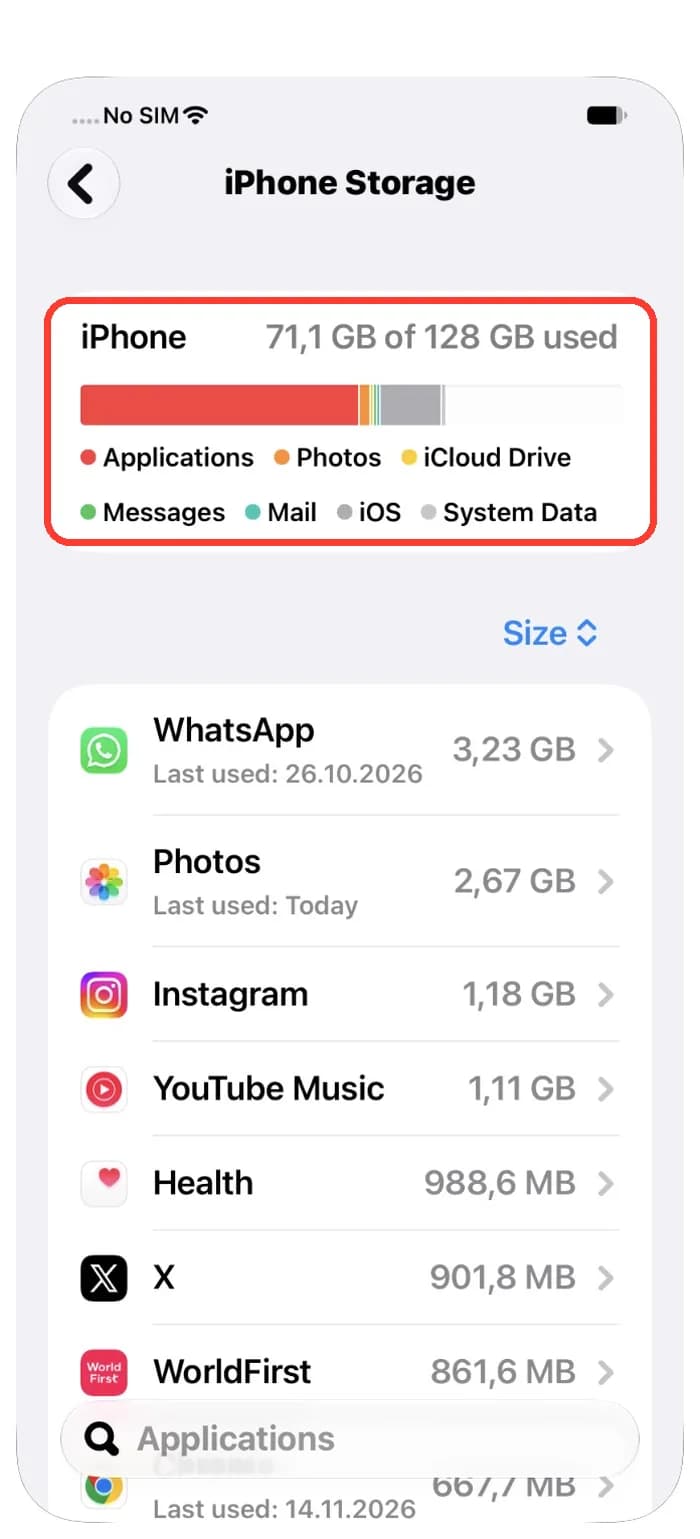
现在来看看你的 iPhone。设置里有一个页面,列出了每个应用占用了多少空间。
- 打开设置,然后轻点通用。
- 轻点 iPhone 储存空间,等几秒钟让它统计完成。
- 看看用量条下面的列表,占用空间最大的 App 会排在最上面。
占空间的大头通常是聊天软件、照片和音乐应用。你不用把整个 App 删掉,很多时候只要在应用里面清理旧视频或下载内容就行。
3. 也检查一下你的 Mac
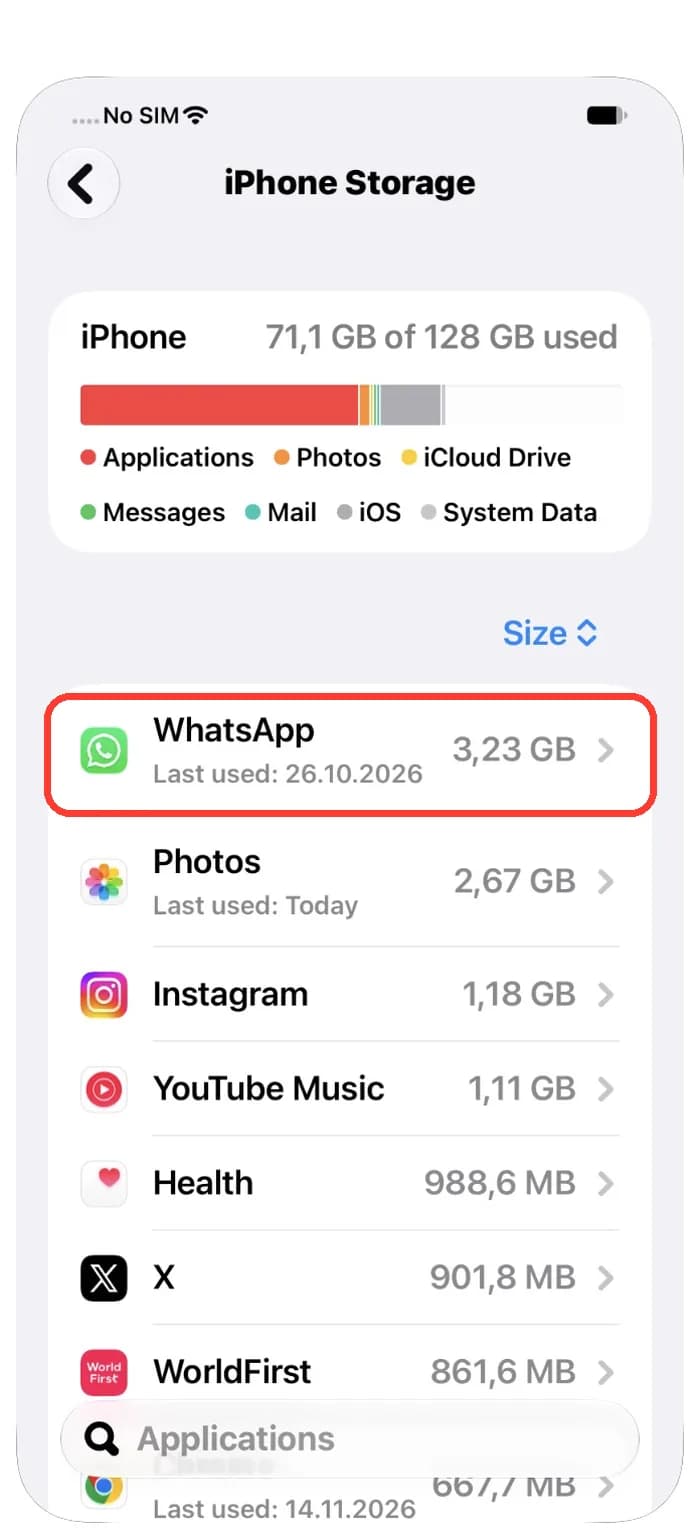
你的 Mac 也有同样的查看页面。它会显示硬盘有多满,以及是什么把空间占满了。
- 点按屏幕左上角的 Apple 菜单,选择系统设置。
- 点按通用,然后点按储存空间。
- 稍等片刻让 Mac 计算容量,然后查看彩色条形图和下方的列表。
如果剩余空间小于 Apple Intelligence 需要的容量,就从列表里最大的一项开始清理。储存空间设置还会提供一些建议,比如把文件存到 iCloud 里。
4. 为系统更新多留一点空间
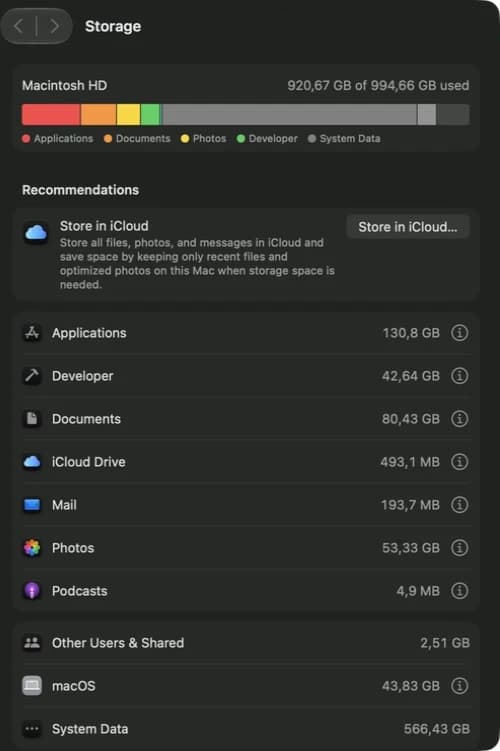
当你更新 iPhone 或 Mac 时,Apple Intelligence 会下载新文件。Apple 表示,在更新期间以及更新刚结束时,新文件已经进来而旧文件还没清掉,所以占用的空间会暂时比平时多。
- 更新之前,提前多留出一些空闲空间。
- 更新完成后,先正常使用设备等上一天。
- 第二天再查看一次剩余的储存空间。
不要自己去删系统文件来腾空间。设备过一会儿会自动把旧文件清理干净。
5. 清理照片和视频来腾出空间
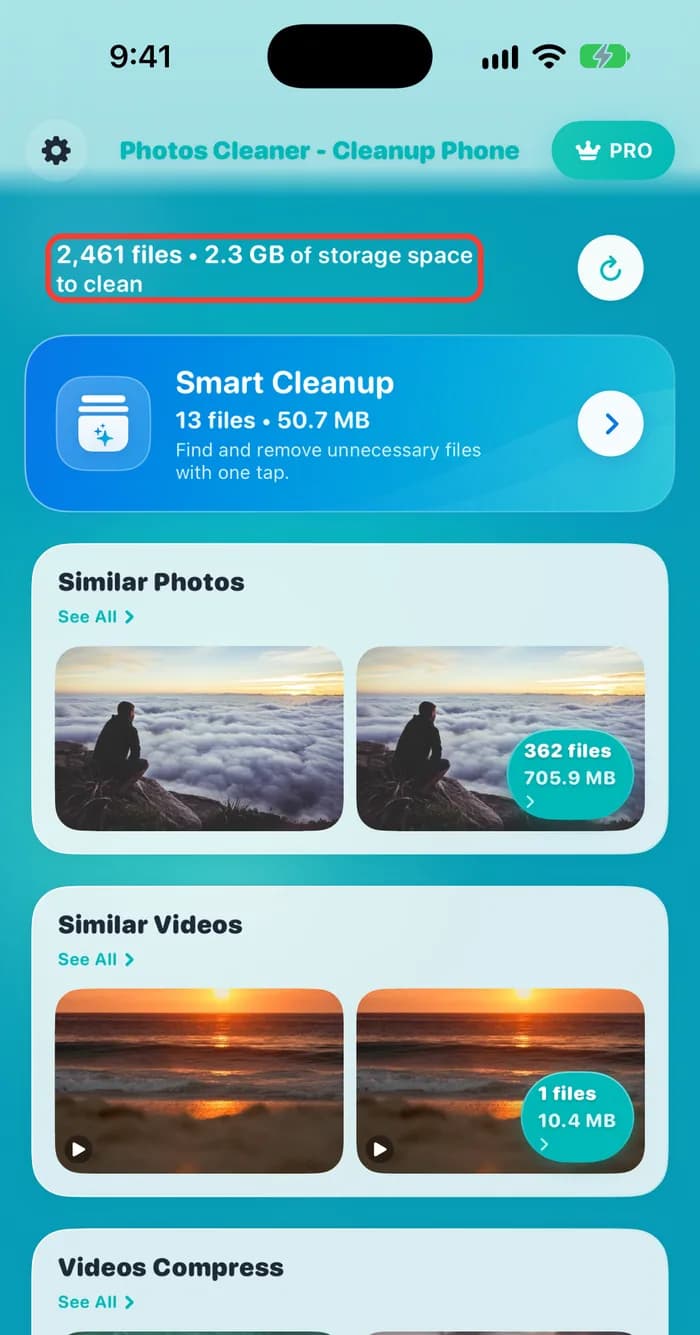
照片和视频往往是 iPhone 上最占地方的内容。里面有很多都是重复的,或者几乎一模一样的照片。我们的应用 Photos Cleaner - Cleanup Phone 可以帮你把它们找出来。
- 打开 Photos Cleaner,让它扫描你的照片。
- 看看屏幕顶部,那里会显示一共找到多少个文件,以及能清理出多少 GB。
- 打开 Similar Photos 或 Similar Videos,逐组检查照片和视频。
- 只删掉你不想要的,然后去系统的照片 App 里清空最近删除。
删掉的照片会在最近删除里保留最长 30 天,在此期间依然会占空间。把这里清空,空间才能立刻腾出来。
如何为 Apple Intelligence 腾出空间
- 1
了解所需容量
根据设备型号不同,Apple Intelligence 最多需要 14 GB 或最多 8 GB。
- 2
检查你的 iPhone
打开设置、通用、iPhone 储存空间,看看哪些应用最占空间。
- 3
检查你的 Mac
打开系统设置、通用、储存空间,看看哪些项目占用最多。
- 4
为更新留出余量
更新前多留一点空闲空间,更新后耐心等上一天。
- 5
清理照片和视频
删掉重复和相似的照片,然后清空最近删除。
常见问题
Apple Intelligence 占用多少储存空间?▼
Apple 表示,在 iPhone 17 Pro 及更新机型、iPhone Air、iPhone Duo 以及配备 M3 或更新芯片且至少有 12 GB 内存的 Mac 上,最多占用 14 GB。其他支持的 iPhone 和 Mac 最多需要 8 GB。
哪些 iPhone 和 Mac 可以使用 Apple Intelligence?▼
根据 Apple 的列表,支持 iPhone 15 Pro、iPhone 15 Pro Max、iPhone 16 及更新机型、iPhone Air、iPhone Duo,以及配备 M1 或更新芯片的 Mac。你的设备还需要安装 iOS 27 或 macOS 27。
为什么刚更新完系统时会占用更多空间?▼
在更新期间和刚更新完时,新的 Apple Intelligence 文件已经下载进来,但旧文件还没来得及删掉。Apple 说明这段时间内占用空间可能会暂时超过平时的大小。
为什么我无法开启 Apple Intelligence?▼
你的设备必须在支持列表里,而且设备语言和 Siri 语言必须设为同一种受支持的语言。如果你刚切换了 Siri 语言,请等新语言包下载完成。
Apple Intelligence 在 Apple Watch 上也需要空间吗?▼
是的。Apple 表示在 Apple Watch 上最多需要 1.5 GB 空间。
我可以手动删除 Apple Intelligence 的文件吗?▼
不可以。这些都属于系统文件,由设备自己管理。想腾出空间的话,可以通过清理你自己的内容来实现,比如旧视频、重复照片和不常用的应用。
资料来源
相关指南

· 阅读约9分钟
为什么我的 iPhone 储存空间总是满?
照片、信息和 App 数据每天都在增加,所以 iPhone 储存空间很快又满了。先找出占空间的元凶,再改几个小设置,就能让手机保持充足空间。

· 阅读约9分钟
升级 macOS 27 后 Mac 储存空间满了怎么办
升级 macOS 27 后 Mac 储存空间变满了?带你了解更新文件、快照和 Apple Intelligence 占用了多少空间,并用 5 个简单步骤安全释放空间。

· 阅读约9分钟
Mac 储存空间已满?如何找出占用空间的文件
Mac 储存空间满了却不知道原因?看看是什么占满了磁盘,为什么删了文件空间还是不够,以及怎样安全地腾出空间。

当您准备好时
下载 iPhone 版 Photos Cleaner - Cleanup Phone
通过隐私优先的清理流程删除重复的照片、压缩视频并整理联系人。