Combien de stockage utilise Apple Intelligence ?
Apple Intelligence demande jusqu’à 14 Go sur les iPhone et Mac récents, 8 Go sur les autres. Vois ton espace libre et libère de la place en 5 étapes.
Apple Intelligence, c’est l’assistant malin intégré à iOS 27 et macOS 27. Il garde ses propres fichiers sur ton iPhone ou ton Mac, et ces fichiers ont besoin de place. Si ton téléphone est presque plein, il n’y aura peut-être plus de place pour lui. Ce guide t’explique combien de place il lui faut, comment voir ton espace libre et comment faire de la place en cinq étapes faciles.
Nous faisons Photos Cleaner - Cleanup Phone, une app pour nettoyer l’iPhone, et nous le disons clairement. Tu peux faire les quatre premières étapes avec les seuls réglages de ton iPhone et de ton Mac.
1. Sache combien de place il lui faut
Apple Intelligence travaille sur ton appareil, donc il garde ses fichiers dessus. Apple dit combien de place il lui faut, et le chiffre dépend de ton appareil.
- Jusqu’à 14 Go sur l’iPhone 17 Pro et plus récent, l’iPhone Air et l’iPhone Duo.
- Jusqu’à 14 Go sur les Mac avec une puce M3 ou plus récente et au moins 12 Go de mémoire.
- Jusqu’à 8 Go sur les autres iPhone et Mac qui peuvent l’utiliser.
Donc si ton iPhone n’a plus que quelques Go de libre, Apple Intelligence risque de ne pas rentrer. Imagine un grand coffre à jouets : il te faut une étagère vide avant de le ramener à la maison.
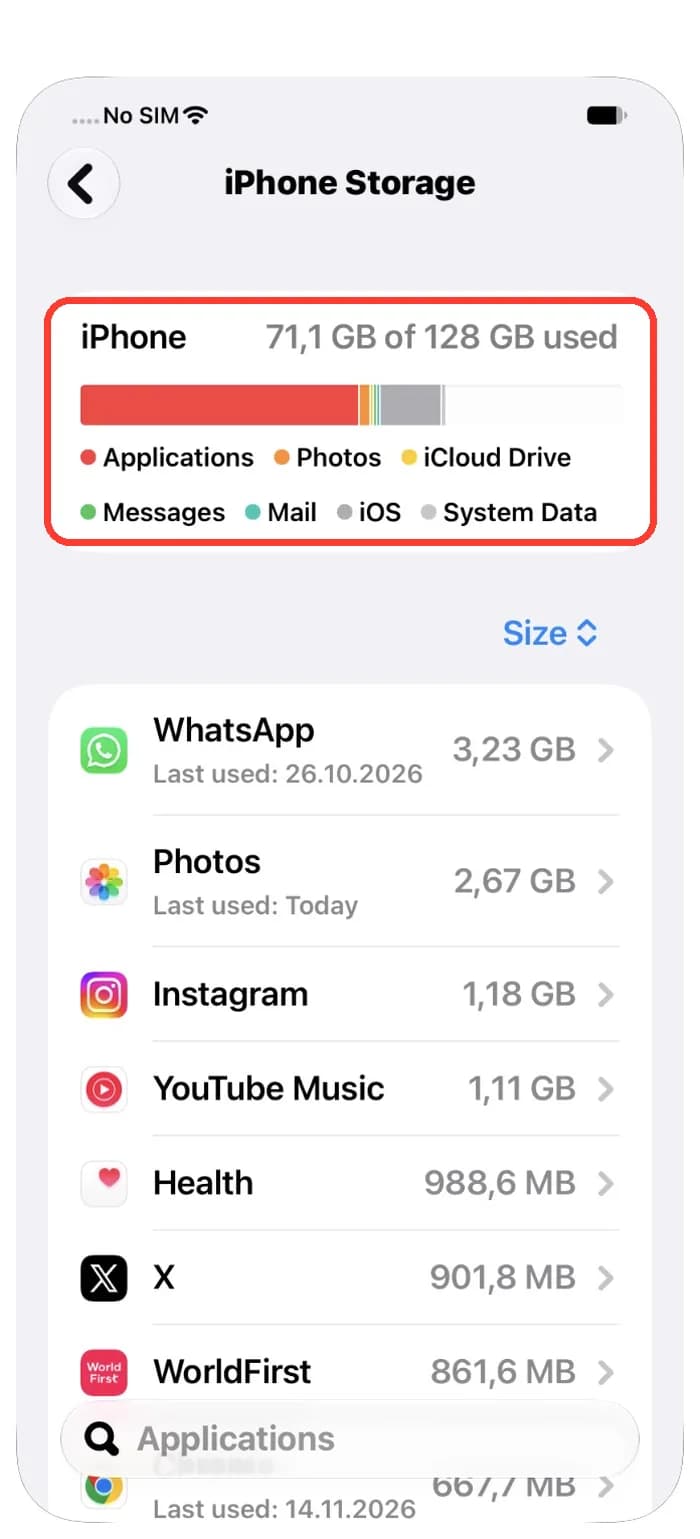
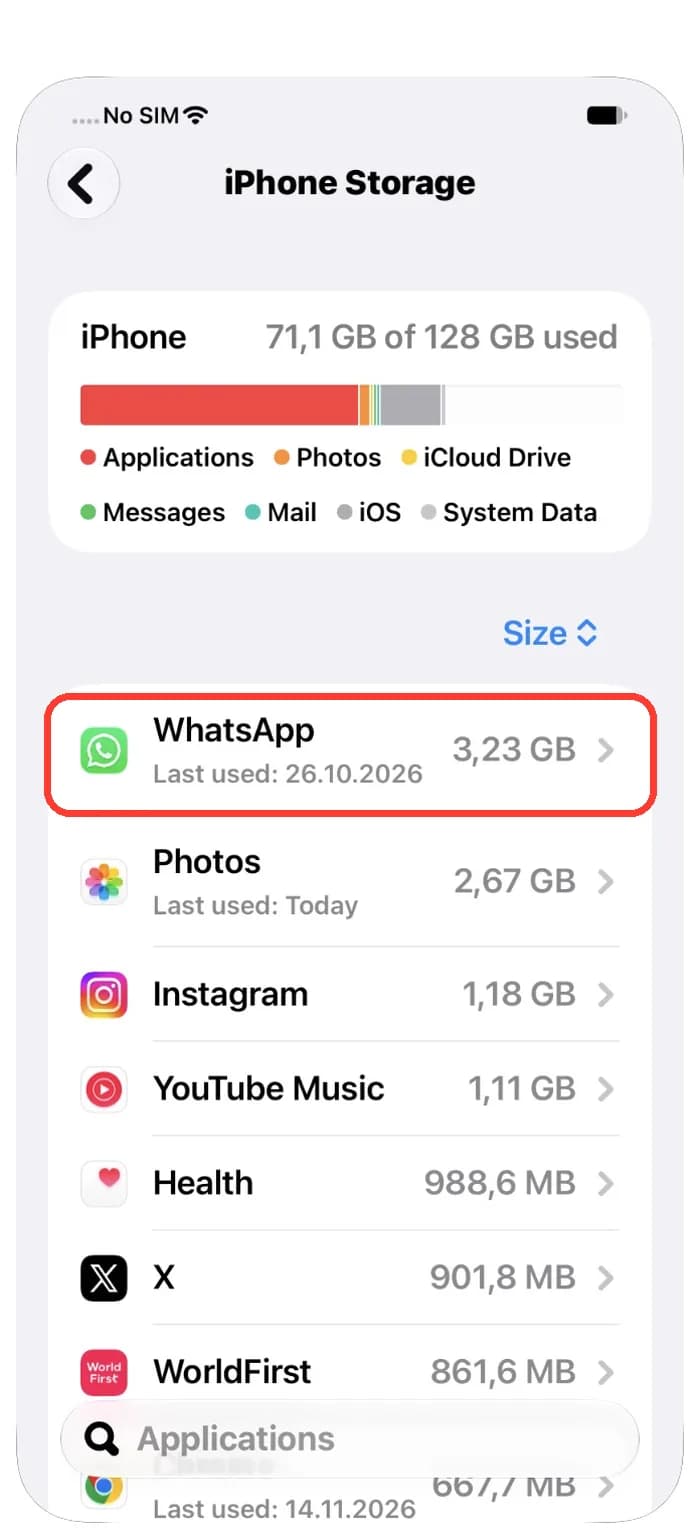
2. Regarde ce qui prend le plus de place sur ton iPhone
Regarde maintenant ton iPhone. Il a une page qui liste chaque app et la place qu’elle prend.
- Ouvre Réglages et touche Général.
- Touche Stockage iPhone et attends un instant pendant qu’il compte.
- Regarde la liste sous la barre. Les plus grosses apps sont en haut.
Les grosses apps sont souvent les messageries, les photos et la musique. Pas besoin de supprimer l’app. Souvent, tu peux effacer ses vieilles vidéos ou ses téléchargements depuis l’app elle-même.
3. Regarde aussi ton Mac
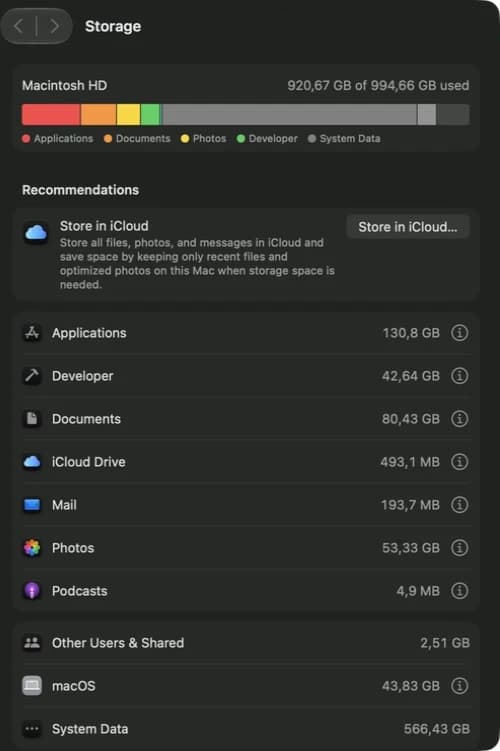
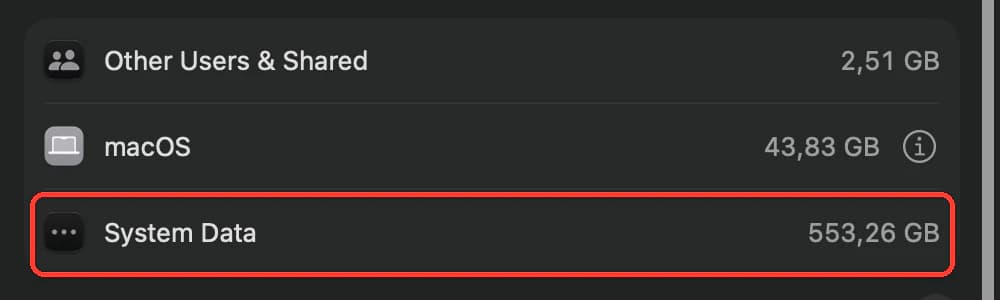
Ton Mac a le même genre de page. Elle montre à quel point le disque est plein et ce qui le remplit.
- Clique sur le menu Pomme et choisis Réglages Système.
- Clique sur Général, puis sur Stockage.
- Attends pendant que ton Mac compte, puis regarde la barre et la liste.
Si l’espace libre est plus petit que ce qu’il faut à Apple Intelligence, commence par la plus grosse ligne de la liste. Les réglages de stockage donnent aussi des conseils, comme garder des fichiers dans iCloud.
4. Garde de la place pour les mises à jour
Quand tu mets à jour ton iPhone ou ton Mac, Apple Intelligence reçoit de nouveaux fichiers. Apple dit qu’il peut prendre plus de place que d’habitude pendant une mise à jour et juste après, le temps que les nouveaux fichiers arrivent et que les anciens partent.
- Garde un peu plus de place libre avant la mise à jour.
- Après la mise à jour, laisse une journée à ton appareil.
- Regarde de nouveau l’espace libre le lendemain.
N’essaie pas de supprimer des fichiers système pour récupérer cette place. Ton appareil fait le ménage dans les anciens fichiers tout seul.
5. Fais de la place dans tes photos et vidéos
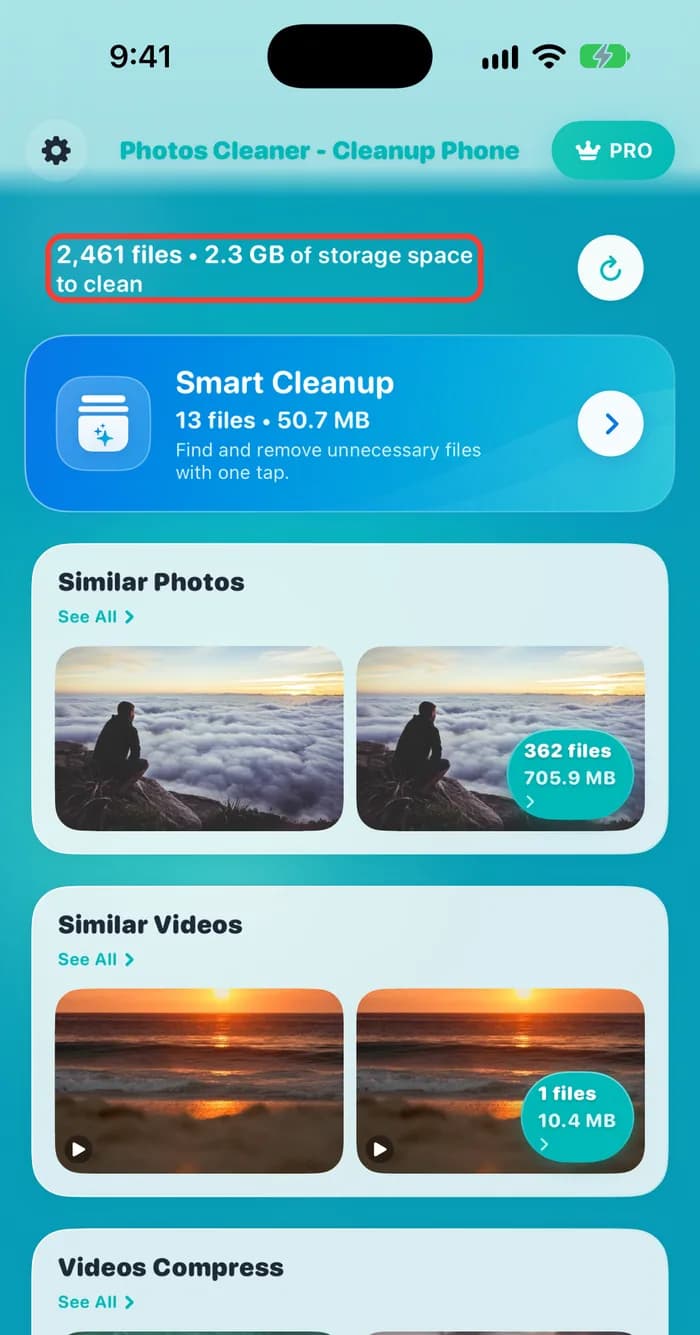
Sur un iPhone, ce qui prend le plus de place, ce sont souvent les photos et les vidéos. Beaucoup sont des copies ou presque la même photo. Photos Cleaner - Cleanup Phone, notre app, les trouve pour toi.
- Ouvre Photos Cleaner et laisse-le analyser tes photos.
- Regarde tout en haut. Il indique combien de fichiers et combien de Go tu pourrais nettoyer.
- Ouvre Similar Photos ou Similar Videos et vérifie chaque groupe.
- Supprime seulement ce que tu ne veux pas, puis vide Supprimés récemment dans Photos.
Les photos supprimées attendent jusqu’à 30 jours dans Supprimés récemment et prennent encore de la place pendant ce temps. Vide-le pour récupérer la place tout de suite.
Comment faire de la place pour Apple Intelligence
- 1
Connais le chiffre
Apple Intelligence demande jusqu’à 14 Go ou jusqu’à 8 Go selon ton appareil.
- 2
Vérifie ton iPhone
Ouvre Réglages, Général, Stockage iPhone et regarde les plus grosses apps.
- 3
Vérifie ton Mac
Ouvre Réglages Système, Général, Stockage et regarde les plus grosses lignes.
- 4
Garde de la place pour les mises à jour
Laisse plus de place libre avant une mise à jour et attends un jour après.
- 5
Nettoie photos et vidéos
Enlève les copies et les photos presque pareilles, puis vide Supprimés récemment.
Questions fréquentes
Combien de stockage utilise Apple Intelligence ?▼
Selon Apple, jusqu’à 14 Go sur l’iPhone 17 Pro et plus récent, l’iPhone Air, l’iPhone Duo et les Mac avec une puce M3 ou plus récente et au moins 12 Go de mémoire. Les autres iPhone et Mac compatibles demandent jusqu’à 8 Go.
Quels iPhone et Mac peuvent utiliser Apple Intelligence ?▼
Apple cite l’iPhone 15 Pro, l’iPhone 15 Pro Max, l’iPhone 16 et plus récent, l’iPhone Air, l’iPhone Duo et les Mac avec une puce M1 ou plus récente. Ton appareil doit aussi avoir iOS 27 ou macOS 27.
Pourquoi prend-il plus de place juste après une mise à jour ?▼
Pendant une mise à jour et juste après, les nouveaux fichiers d’Apple Intelligence arrivent avant que les anciens soient supprimés. Apple dit que la quantité normale peut être dépassée un petit moment.
Pourquoi je ne peux pas activer Apple Intelligence ?▼
Ton appareil doit être dans la liste, et la langue de l’appareil et celle de Siri doivent être la même langue prise en charge. Si tu viens de changer la langue de Siri, attends que la nouvelle langue ait fini de se télécharger.
Apple Intelligence prend-il aussi de la place sur l’Apple Watch ?▼
Oui. Apple indique jusqu’à 1,5 Go sur l’Apple Watch.
Puis-je supprimer moi-même les fichiers d’Apple Intelligence ?▼
Non. Ce sont des fichiers système, et ton appareil s’en occupe. Fais de la place en enlevant tes propres affaires, comme de vieilles vidéos, des copies de photos et des apps que tu n’utilises pas.

Fais de la place pour l’essentiel
Photos Cleaner - Cleanup Phone trouve les copies, les photos presque pareilles et les grosses vidéos, et te montre la place gagnée avant toute suppression.

Sources
Guides associés

· 9 min de lecture
Pourquoi le stockage de mon iPhone se remplit sans arrêt ?
Ton iPhone se remplit encore car photos, messages et données d’apps grossissent sans cesse. Trouve ce qui grossit, puis change quelques réglages.

· 9 min de lecture
Stockage Mac plein après la mise à jour macOS 27
Votre Mac est plein après la mise à jour macOS 27 ? Voyez pourquoi : fichiers de mise à jour, instantanés et Apple Intelligence. Puis libérez de l'espace.

· 9 min de lecture
Stockage Mac plein : comment trouver ce qui prend la place
Stockage Mac plein sans savoir pourquoi ? Voyez ce qui remplit le disque, pourquoi supprimer ne libère rien et comment faire de la place sans risque.
Prêt quand tu l'es
Téléchargez Photos Cleaner - Cleanup Phone pour iPhone
Supprimez les photos en double, compressez les vidéos et organisez les contacts avec un flux de nettoyage axé sur la confidentialité.

En utilisant Photos Cleaner - Cleanup Phone, vous acceptez nos Conditions d'utilisation et Politique de confidentialité.