Quanto espaço o Apple Intelligence usa?
O Apple Intelligence precisa de até 14 GB em iPhones e Macs mais novos e até 8 GB nos outros. Veja seu espaço livre e libere lugar em 5 passos fáceis.

O Apple Intelligence é o assistente inteligente do iOS 27 e do macOS 27. Ele guarda os próprios arquivos no seu iPhone ou Mac, e esses arquivos precisam de espaço. Se o celular está quase cheio, pode não sobrar lugar para ele. Este guia mostra quanto espaço ele precisa, como ver o espaço livre e como liberar lugar em cinco passos.
A gente faz o Photos Cleaner - Cleanup Phone, um app de limpeza para iPhone, e isso fica claro aqui. Os quatro primeiros passos você consegue fazer só com os ajustes do seu iPhone e Mac.
1. Saiba quanto espaço ele precisa
O Apple Intelligence funciona no seu aparelho, então guarda os arquivos ali. A Apple informa quanto espaço ele precisa, e o número depende do aparelho.
- Até 14 GB no iPhone 17 Pro ou mais novo, iPhone Air e iPhone Duo.
- Até 14 GB em Macs com M3 ou mais novo e pelo menos 12 GB de memória.
- Até 8 GB nos outros iPhones e Macs que podem usar.
Então, se o seu iPhone tem só alguns GB livres, o Apple Intelligence talvez não caiba. Pense numa caixa grande de brinquedos: você precisa de uma prateleira vazia antes de trazê-la para casa.
2. Veja o que ocupa mais espaço no seu iPhone
Agora olhe para o seu iPhone. Ele tem uma página com todos os apps e quanto espaço cada um usa.
- Abra Ajustes e toque em Geral.
- Toque em Armazenamento do iPhone e espere um momento enquanto ele calcula.
- Veja a lista abaixo da barra. Os apps maiores ficam no topo.
Os apps grandes costumam ser de conversas, fotos e música. Você não precisa apagar um app. Muitas vezes dá para limpar os vídeos ou downloads antigos dentro dele mesmo.

3. Confira também o seu Mac
O seu Mac tem uma página parecida. Ela mostra o quanto o disco está cheio e o que está ocupando.
- Clique no menu Apple e escolha Ajustes do Sistema.
- Clique em Geral na barra lateral e depois em Armazenamento.
- Espere o Mac fazer a contagem e depois veja a barra e a lista.
Se o espaço livre for menor do que o Apple Intelligence precisa, comece pela linha maior da lista. As configurações de armazenamento também dão dicas, como guardar arquivos no iCloud.

4. Deixe espaço extra para atualizações
Quando você atualiza o iPhone ou o Mac, o Apple Intelligence recebe arquivos novos. A Apple diz que ele pode usar mais espaço do que o normal durante uma atualização e logo depois, enquanto os arquivos novos entram e os antigos saem.
- Deixe um pouco de espaço livre antes de atualizar.
- Depois da atualização, dê um dia para o aparelho.
- No dia seguinte, confira o espaço livre de novo.
Não tente apagar arquivos do sistema para recuperar esse espaço. O aparelho limpa os arquivos antigos sozinho.

5. Libere espaço em fotos e vídeos
Fotos e vídeos costumam ser o que mais ocupa espaço no iPhone. Muitos são cópias ou fotos quase iguais. O Photos Cleaner - Cleanup Phone, nosso app, encontra tudo isso para você.
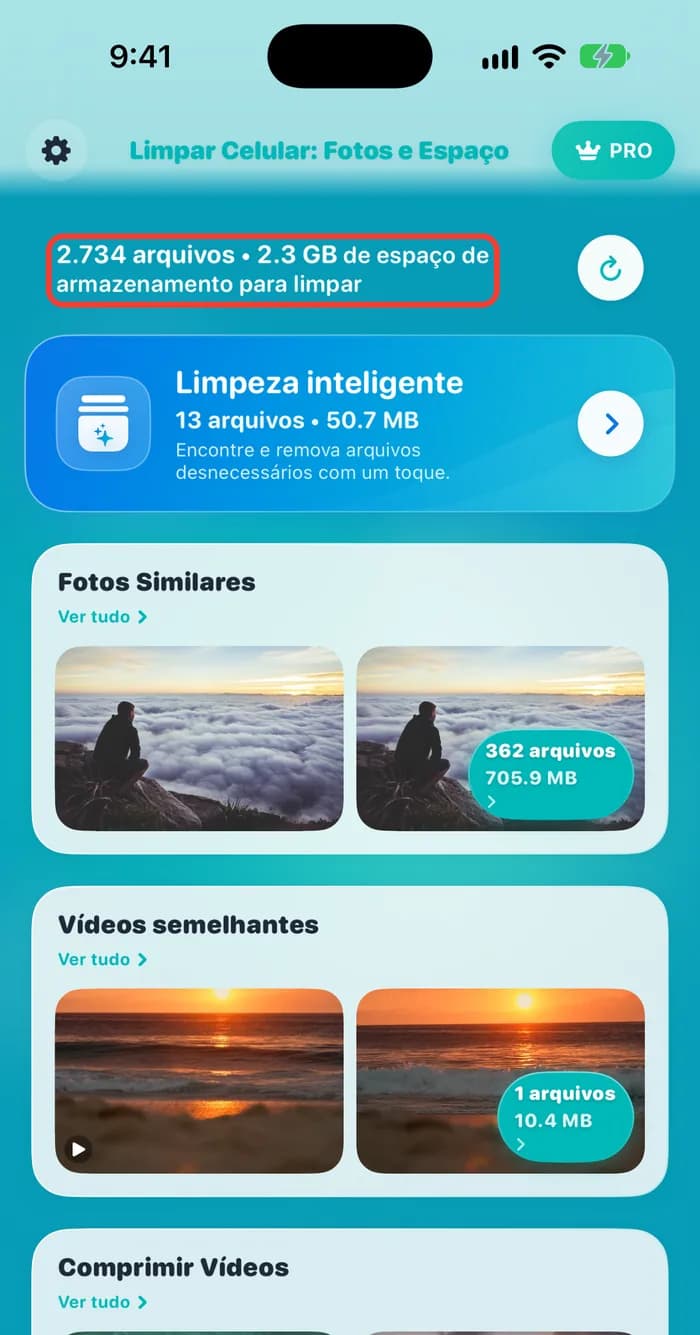
- Abra o Photos Cleaner e toque em Limpeza inteligente para ele analisar suas fotos.
- Olhe o topo. Ele mostra 2.734 arquivos e 2.3 GB de espaço de armazenamento para limpar.
- Abra Fotos Similares e confira cada grupo.
- Apague só o que você não quer e depois esvazie Apagados em Fotos.
Fotos apagadas ficam em Apagados por até 30 dias e continuam ocupando espaço enquanto esperam. Esvazie para recuperar o espaço agora.
Como liberar espaço para o Apple Intelligence
- 1
Saiba o número
O Apple Intelligence precisa de até 14 GB ou até 8 GB, dependendo do seu aparelho.
- 2
Confira o seu iPhone
Abra Ajustes, Geral, Armazenamento do iPhone e veja os apps maiores.
- 3
Confira o seu Mac
Abra Ajustes do Sistema, Geral, Armazenamento e veja as linhas maiores.
- 4
Deixe espaço para atualizações
Deixe espaço livre antes de atualizar e espere um dia depois.
- 5
Limpe fotos e vídeos
Remova cópias e fotos parecidas, depois esvazie Apagados.
Perguntas frequentes
Quanto espaço o Apple Intelligence usa?▼
A Apple diz até 14 GB no iPhone 17 Pro ou mais novo, iPhone Air, iPhone Duo e Macs com M3 ou mais novo e pelo menos 12 GB de memória. Outros iPhones e Macs compatíveis usam até 8 GB.
Quais iPhones e Macs podem usar o Apple Intelligence?▼
A Apple lista iPhone 15 Pro, iPhone 15 Pro Max, iPhone 16 ou mais novo, iPhone Air, iPhone Duo e Macs com M1 ou mais novo. O aparelho também precisa de iOS 27 ou macOS 27.
Por que usa mais espaço logo depois de uma atualização?▼
Durante uma atualização e logo depois, os arquivos novos do Apple Intelligence chegam antes de os antigos serem removidos. A Apple diz que ele pode passar do normal por um tempo curto.
Por que não consigo ativar o Apple Intelligence?▼
O seu aparelho precisa estar na lista, e o idioma do aparelho e o idioma da Siri precisam ser o mesmo idioma compatível. Se você acabou de trocar o idioma da Siri, espere o novo idioma terminar de baixar.
O Apple Intelligence ocupa espaço no Apple Watch?▼
Sim. A Apple diz até 1,5 GB no Apple Watch.
Posso apagar os arquivos do Apple Intelligence à mão?▼
Não. São arquivos do sistema, e o aparelho cuida deles. Libere espaço removendo as suas coisas, como vídeos antigos, cópias de fotos e apps que você não usa.

Libere espaço para o que importa
O Photos Cleaner - Cleanup Phone encontra cópias, fotos parecidas e vídeos grandes, e mostra quanto espaço você recupera antes de apagar qualquer coisa.

Fontes
Guias relacionados

· 9 min de leitura
Por que o armazenamento do meu iPhone continua enchendo?
O armazenamento do iPhone volta a encher porque fotos, mensagens e dados dos apps crescem sem parar. Veja o que cresce e ajuste algumas opções.

· 9 min de leitura
Armazenamento do Mac cheio após atualizar para o macOS 27
Seu Mac ficou sem espaço depois da atualização do macOS 27? Veja o motivo, libere espaço em 5 passos e entenda o que o Apple Intelligence ocupa.

· 9 min de leitura
Armazenamento do Mac cheio? Veja o que ocupa espaço
Armazenamento do Mac cheio e não sabe por quê? Veja o que ocupa o disco, por que apagar arquivos nem sempre libera espaço e como liberar com segurança.
Quando quiser começar
Descarregue o Photos Cleaner - Cleanup Phone para iPhone
Remova fotos duplicadas, comprima vídeos e organize contactos com um fluxo de limpeza centrado na privacidade.

Ao utilizar o Photos Cleaner - Cleanup Phone, aceita os nossos Termos de Uso e Política de Privacidade.