Apple Intelligence ใช้พื้นที่เท่าไหร่
Apple Intelligence ใช้พื้นที่สูงสุด 14 GB หรือ 8 GB ดูพื้นที่ว่างและเพิ่มพื้นที่ใน 5 ขั้นตอนง่าย ๆ
Apple Intelligence คือผู้ช่วยอัจฉริยะใน iOS 27 และ macOS 27 มันเก็บไฟล์ของตัวเองไว้ใน iPhone หรือ Mac และไฟล์เหล่านั้นต้องใช้พื้นที่ ถ้าโทรศัพท์ของคุณเกือบเต็ม อาจไม่มีที่เหลือให้มัน คู่มือนี้บอกว่ามันต้องใช้พื้นที่เท่าไหร่ ดูพื้นที่ว่างได้อย่างไร และเพิ่มพื้นที่ได้ใน 5 ขั้นตอนง่าย ๆ
เราทำ Photos Cleaner - Cleanup Phone แอปล้างพื้นที่บน iPhone และเราบอกตรง ๆ แบบนี้เลย 4 ขั้นตอนแรกทำได้ด้วยการตั้งค่าบน iPhone และ Mac เท่านั้น
1. รู้ก่อนว่าต้องใช้พื้นที่เท่าไหร่
Apple Intelligence ทำงานบนเครื่องของคุณ จึงเก็บไฟล์ไว้ในเครื่อง Apple บอกว่าต้องใช้พื้นที่เท่าไหร่ และตัวเลขขึ้นอยู่กับเครื่องของคุณ
- สูงสุด 14 GB บน iPhone 17 Pro และรุ่นใหม่กว่า, iPhone Air และ iPhone Duo
- สูงสุด 14 GB บน Mac ที่ใช้ M3 หรือใหม่กว่า และมีหน่วยความจำอย่างน้อย 12 GB
- สูงสุด 8 GB บน iPhone และ Mac รุ่นอื่นที่ใช้ได้
ถ้า iPhone ของคุณเหลือที่ว่างแค่ไม่กี่ GB Apple Intelligence อาจมีที่ไม่พอ ลองนึกถึงกล่องของเล่นใบใหญ่ คุณต้องมีชั้นว่างก่อนจึงจะเอามันกลับบ้านได้
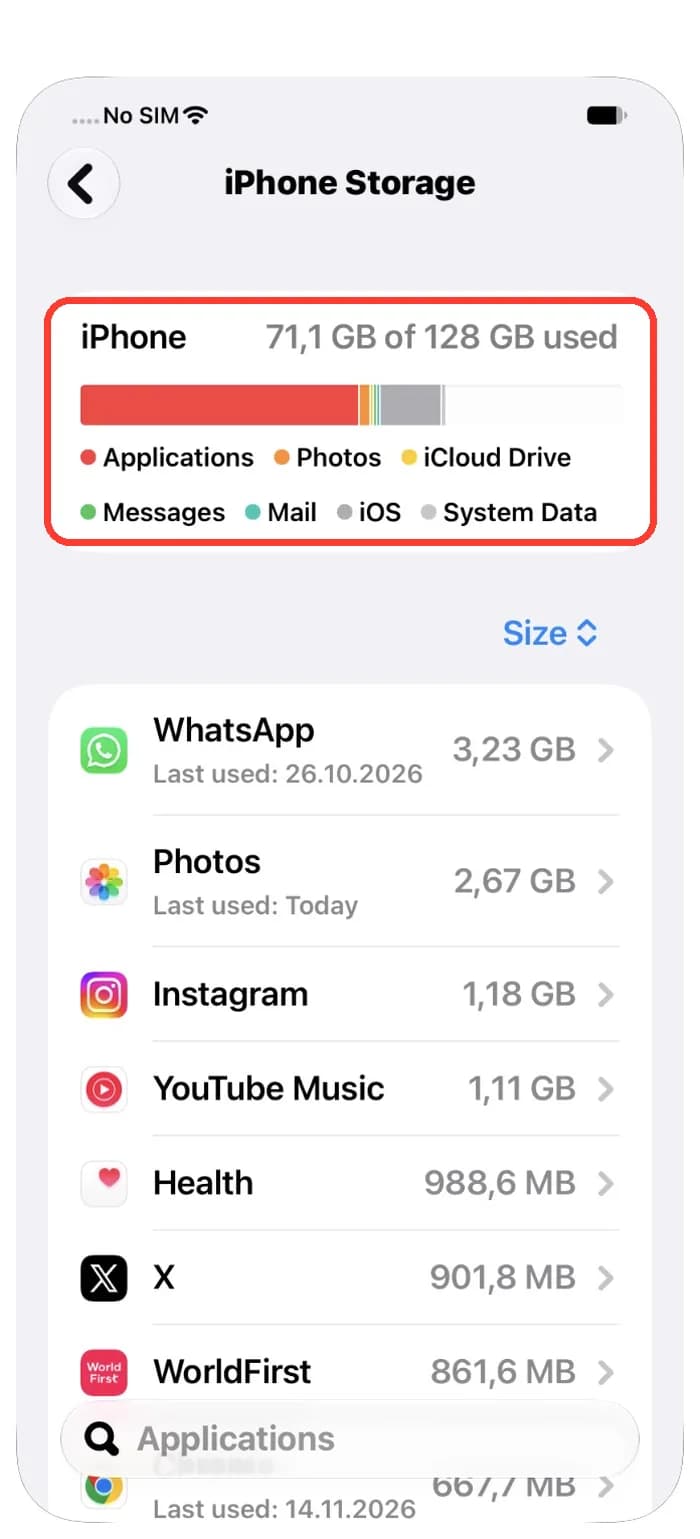
2. ดูว่าอะไรใช้พื้นที่บน iPhone มากที่สุด
ตอนนี้มาดู iPhone ของคุณ มีหน้าหนึ่งที่แสดงรายการแอปทั้งหมดและพื้นที่ที่แต่ละแอปใช้
- เปิดการตั้งค่า แล้วแตะ ทั่วไป
- แตะ ที่เก็บข้อมูล iPhone แล้วรอสักครู่ขณะที่เครื่องนับ
- ดูรายการใต้แถบ แอปที่ใหญ่ที่สุดจะอยู่บนสุด
แอปใหญ่ ๆ มักเป็นแอปแชต รูปภาพ และเพลง คุณไม่จำเป็นต้องลบแอป หลายครั้งคุณล้างวิดีโอเก่าหรือไฟล์ดาวน์โหลดได้ในแอปนั้นเลย
3. ตรวจ Mac ด้วย
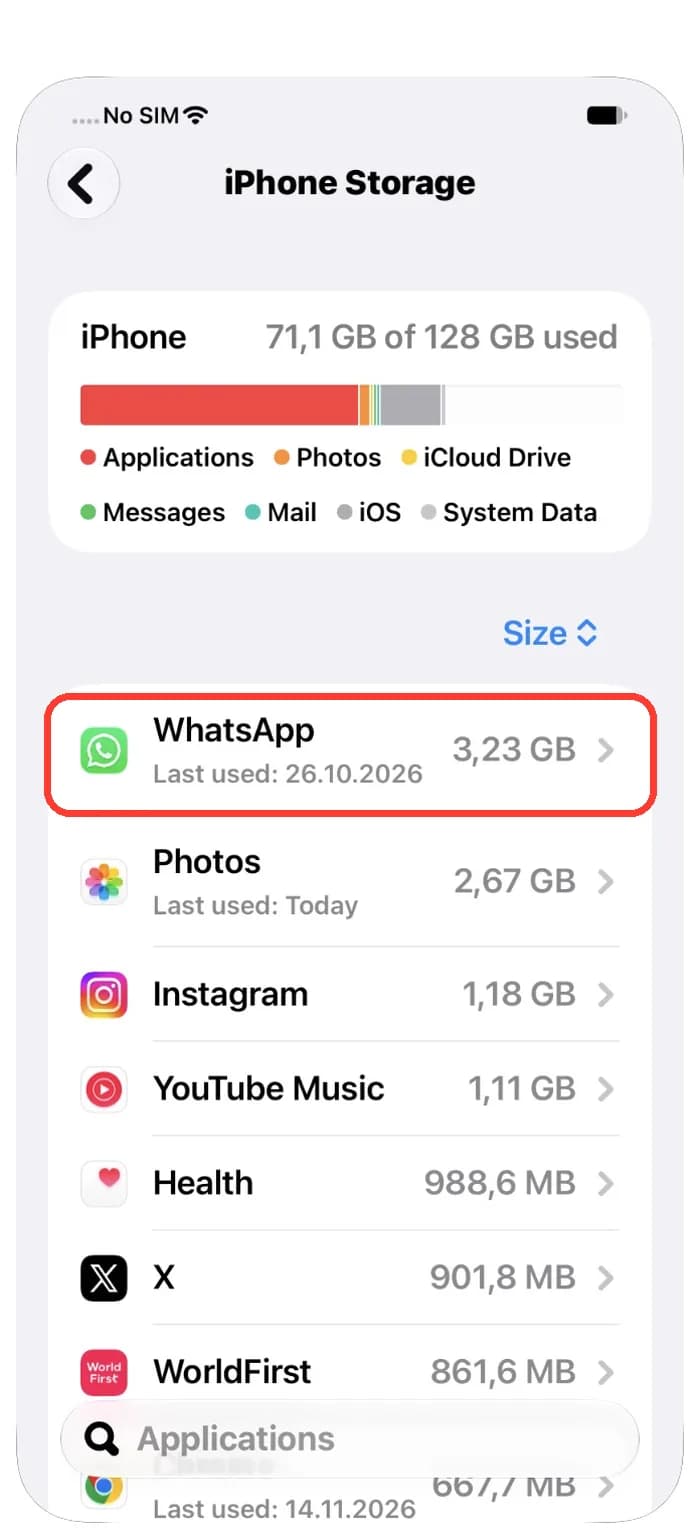
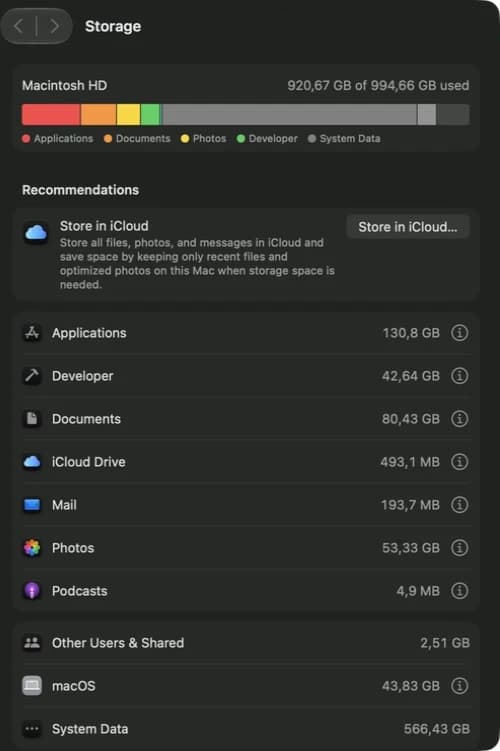
Mac ของคุณมีหน้าแบบเดียวกัน มันแสดงว่าดิสก์เต็มแค่ไหนและอะไรทำให้เต็ม
- คลิกเมนู Apple แล้วเลือก การตั้งค่าระบบ
- คลิก ทั่วไป แล้วคลิก พื้นที่จัดเก็บข้อมูล
- รอสักครู่ขณะที่ Mac นับ จากนั้นดูแถบและรายการ
ถ้าพื้นที่ว่างน้อยกว่าที่ Apple Intelligence ต้องใช้ ให้เริ่มจากบรรทัดที่ใหญ่ที่สุดในรายการ การตั้งค่าพื้นที่จัดเก็บข้อมูลยังมีเคล็ดลับให้ เช่น เก็บไฟล์ไว้ใน iCloud
4. เผื่อพื้นที่ไว้สำหรับการอัปเดต
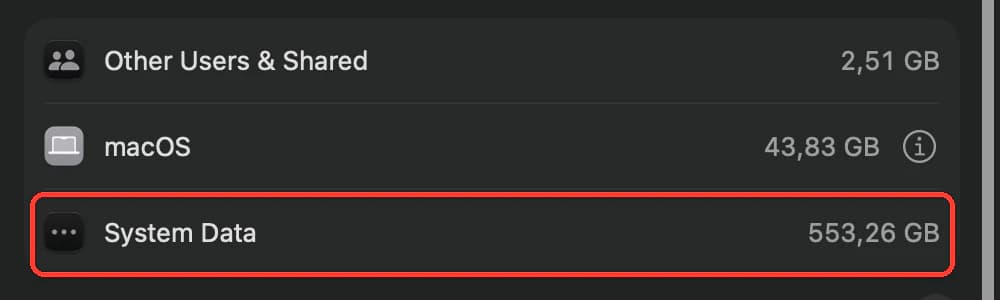
เมื่อคุณอัปเดต iPhone หรือ Mac Apple Intelligence จะได้ไฟล์ใหม่ Apple บอกว่ามันอาจใช้พื้นที่มากกว่าปกติระหว่างอัปเดตและช่วงหลังจากนั้นไม่นาน ขณะที่ไฟล์ใหม่เข้ามาและไฟล์เก่าถูกลบออก
- เผื่อพื้นที่ว่างเพิ่มไว้ก่อนอัปเดต
- หลังอัปเดต ให้เครื่องพักหนึ่งวัน
- วันถัดไป ตรวจพื้นที่ว่างอีกครั้ง
อย่าพยายามลบไฟล์ระบบเพื่อเอาพื้นที่นี้คืน เครื่องของคุณจะล้างไฟล์เก่าเอง
5. ล้างรูปภาพและวิดีโอเพื่อเพิ่มพื้นที่
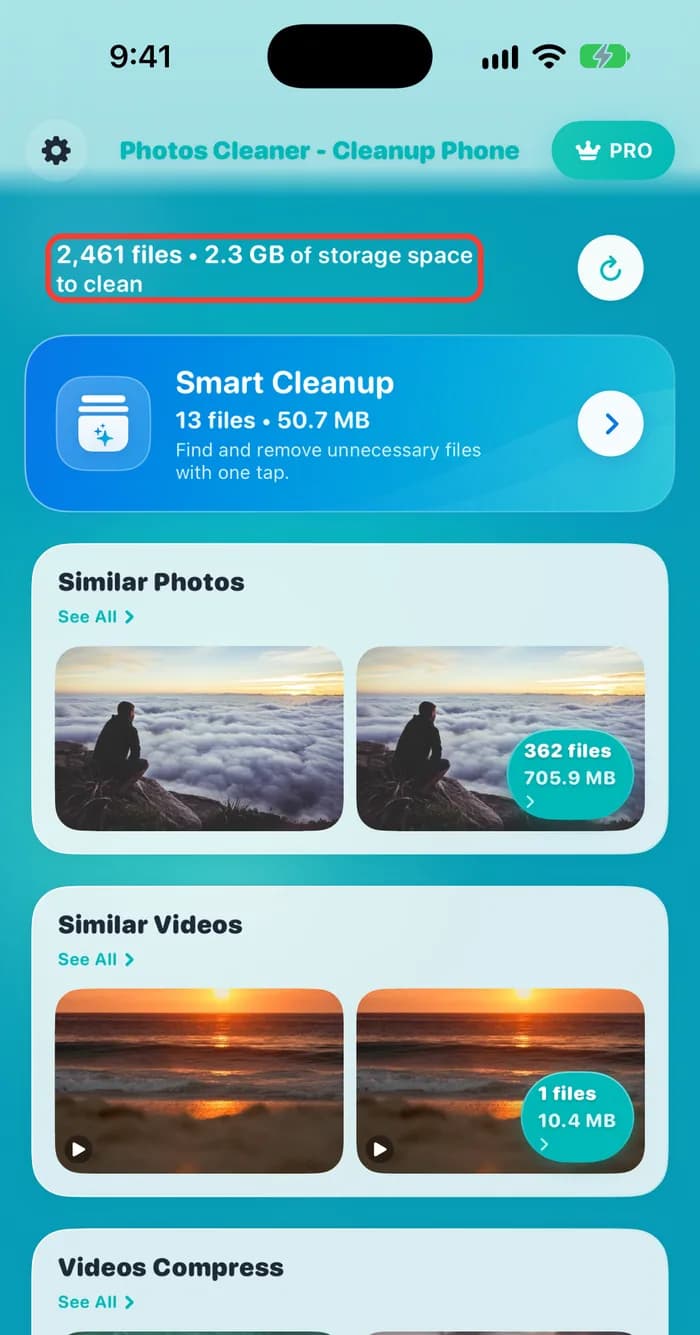
รูปภาพและวิดีโอมักใช้พื้นที่มากที่สุดบน iPhone หลายอันเป็นสำเนาหรือเกือบเหมือนกัน Photos Cleaner - Cleanup Phone แอปของเรา ช่วยหาให้คุณ
- เปิด Photos Cleaner แล้วให้มันสแกนรูปภาพของคุณ
- ดูด้านบน มันแสดงจำนวนไฟล์และจำนวน GB ที่คุณล้างได้
- เปิด Similar Photos หรือ Similar Videos แล้วตรวจทีละกลุ่ม
- ลบเฉพาะสิ่งที่คุณไม่ต้องการ แล้วล้างเพิ่งลบล่าสุดในรูปภาพ
รูปที่ลบจะรออยู่ในเพิ่งลบล่าสุดนานถึง 30 วัน และยังใช้พื้นที่อยู่ระหว่างรอ ล้างมันเพื่อให้ได้พื้นที่คืนทันที
วิธีเพิ่มพื้นที่ให้ Apple Intelligence
- 1
รู้ตัวเลข
Apple Intelligence ต้องใช้สูงสุด 14 GB หรือสูงสุด 8 GB ขึ้นอยู่กับเครื่องของคุณ
- 2
ตรวจ iPhone
เปิดการตั้งค่า ทั่วไป ที่เก็บข้อมูล iPhone แล้วดูแอปที่ใหญ่ที่สุด
- 3
ตรวจ Mac
เปิดการตั้งค่าระบบ ทั่วไป พื้นที่จัดเก็บข้อมูล แล้วดูบรรทัดที่ใหญ่ที่สุด
- 4
เผื่อพื้นที่สำหรับอัปเดต
เผื่อพื้นที่ว่างเพิ่มไว้ก่อนอัปเดต และรอหนึ่งวันหลังอัปเดต
- 5
ล้างรูปภาพและวิดีโอ
ลบสำเนาและภาพที่คล้ายกัน แล้วล้างเพิ่งลบล่าสุด
คำถามที่พบบ่อย
Apple Intelligence ใช้พื้นที่เท่าไหร่▼
Apple บอกว่าสูงสุด 14 GB บน iPhone 17 Pro และรุ่นใหม่กว่า, iPhone Air, iPhone Duo และ Mac ที่ใช้ M3 หรือใหม่กว่าและมีหน่วยความจำอย่างน้อย 12 GB ส่วน iPhone และ Mac รุ่นอื่นที่รองรับใช้สูงสุด 8 GB
iPhone และ Mac รุ่นไหนใช้ Apple Intelligence ได้▼
Apple ระบุ iPhone 15 Pro, iPhone 15 Pro Max, iPhone 16 และรุ่นใหม่กว่า, iPhone Air, iPhone Duo และ Mac ที่ใช้ M1 หรือใหม่กว่า เครื่องของคุณต้องใช้ iOS 27 หรือ macOS 27 ด้วย
ทำไมหลังอัปเดตแล้วใช้พื้นที่มากขึ้นทันที▼
ระหว่างอัปเดตและช่วงหลังจากนั้นไม่นาน ไฟล์ Apple Intelligence ใหม่จะเข้ามาก่อนที่ไฟล์เก่าจะถูกลบ Apple บอกว่าอาจเกินปริมาณปกติในช่วงสั้น ๆ
ทำไมฉันเปิด Apple Intelligence ไม่ได้▼
เครื่องของคุณต้องอยู่ในรายการ และภาษาของเครื่องกับภาษาของ Siri ต้องเป็นภาษาเดียวกันที่รองรับ ถ้าเพิ่งเปลี่ยนภาษาของ Siri ให้รอจนภาษาใหม่ดาวน์โหลดเสร็จ
Apple Intelligence ต้องใช้พื้นที่บน Apple Watch ไหม▼
ใช่ Apple บอกว่าต้องใช้สูงสุด 1.5 GB บน Apple Watch
ฉันลบไฟล์ Apple Intelligence ด้วยตัวเองได้ไหม▼
ไม่ได้ ไฟล์เหล่านี้เป็นไฟล์ระบบ และเครื่องของคุณจัดการเอง ให้เพิ่มพื้นที่ด้วยการลบของของคุณเอง เช่น วิดีโอเก่า สำเนารูปภาพ และแอปที่คุณไม่ใช้

เพิ่มพื้นที่ให้สิ่งที่สำคัญ
Photos Cleaner - Cleanup Phone หาสำเนา ภาพที่คล้ายกัน และวิดีโอใหญ่ ๆ ให้ และแสดงว่าคุณจะได้พื้นที่คืนเท่าไหร่ก่อนที่คุณจะลบอะไร

แหล่งข้อมูล
คู่มือที่เกี่ยวข้อง

· อ่าน 9 นาที
ทำไมพื้นที่ iPhone เต็มอยู่เรื่อยๆ
พื้นที่ iPhone เต็มอีกเพราะรูป ข้อความ และข้อมูลแอปโตขึ้นทุกวัน ดูว่าอะไรโต แล้วปรับไม่กี่ค่า

· อ่าน 9 นาที
พื้นที่ Mac เต็มหลังอัปเดต macOS 27
พื้นที่ Mac เต็มหลังอัปเดต macOS 27? ดูสาเหตุ ไฟล์อัปเดต สแนปช็อต Apple Intelligence แล้วเคลียร์ใน 5 ขั้นตอน

· อ่าน 9 นาที
ทำไมพื้นที่ Mac เต็ม? วิธีหาว่าอะไรกินที่
พื้นที่ Mac เต็มแต่ไม่รู้สาเหตุ? ดูว่าอะไรกินพื้นที่ดิสก์ ทำไมลบไฟล์แล้วพื้นที่ไม่เพิ่ม และวิธีเคลียร์พื้นที่อย่างปลอดภัย
พร้อมเมื่อคุณพร้อม
ดาวน์โหลด Photos Cleaner - Cleanup Phone สำหรับ iPhone
ลบรูปภาพที่ซ้ำกัน บีบอัดวิดีโอ และจัดระเบียบผู้ติดต่อด้วยขั้นตอนการล้างข้อมูลที่เน้นความเป็นส่วนตัวเป็นอันดับแรก

การใช้ Photos Cleaner - Cleanup Phone แสดงว่าคุณยอมรับของเรา เงื่อนไขการใช้งาน และ นโยบายความเป็นส่วนตัว.