Hoeveel opslagruimte gebruikt Apple Intelligence?
Apple Intelligence gebruikt tot 14 GB op nieuwere iPhones en Macs en tot 8 GB op andere modellen. Bekijk je vrije ruimte en maak plek in 5 simpele stappen.
Apple Intelligence is de slimme hulp in iOS 27 en macOS 27. Het bewaart eigen bestanden op je iPhone of Mac. Die bestanden hebben ruimte nodig. Als je telefoon bijna vol is, past het er misschien niet meer bij. In dit artikel lees je hoeveel ruimte nodig is, hoe je ziet wat er nog vrij is en hoe je in vijf simpele stappen ruimte maakt.
Wij maken Photos Cleaner - Cleanup Phone, een app om je iPhone op te ruimen. Dat vertellen we er gewoon bij. De eerste vier stappen kun je uitvoeren met alleen de instellingen van je iPhone en Mac.
1. Bekijk hoeveel ruimte je nodig hebt
Apple Intelligence werkt op je apparaat zelf. Daarom bewaart het de bestanden ook daar. Apple geeft aan hoeveel ruimte daarvoor nodig is. Dat verschilt per apparaat.
- Tot 14 GB op de iPhone 17 Pro en nieuwere modellen, de iPhone Air en de iPhone Duo.
- Tot 14 GB op Macs met een M3-chip of nieuwer en minstens 12 GB werkgeheugen.
- Tot 8 GB op andere iPhones en Macs die Apple Intelligence ondersteunen.
Heeft je iPhone nog maar een paar GB vrij? Dan past Apple Intelligence er misschien niet bij. Denk aan een grote doos speelgoed. Je moet eerst een plank leegmaken voordat je de doos erop kunt zetten.
2. Bekijk wat de meeste ruimte inneemt op je iPhone
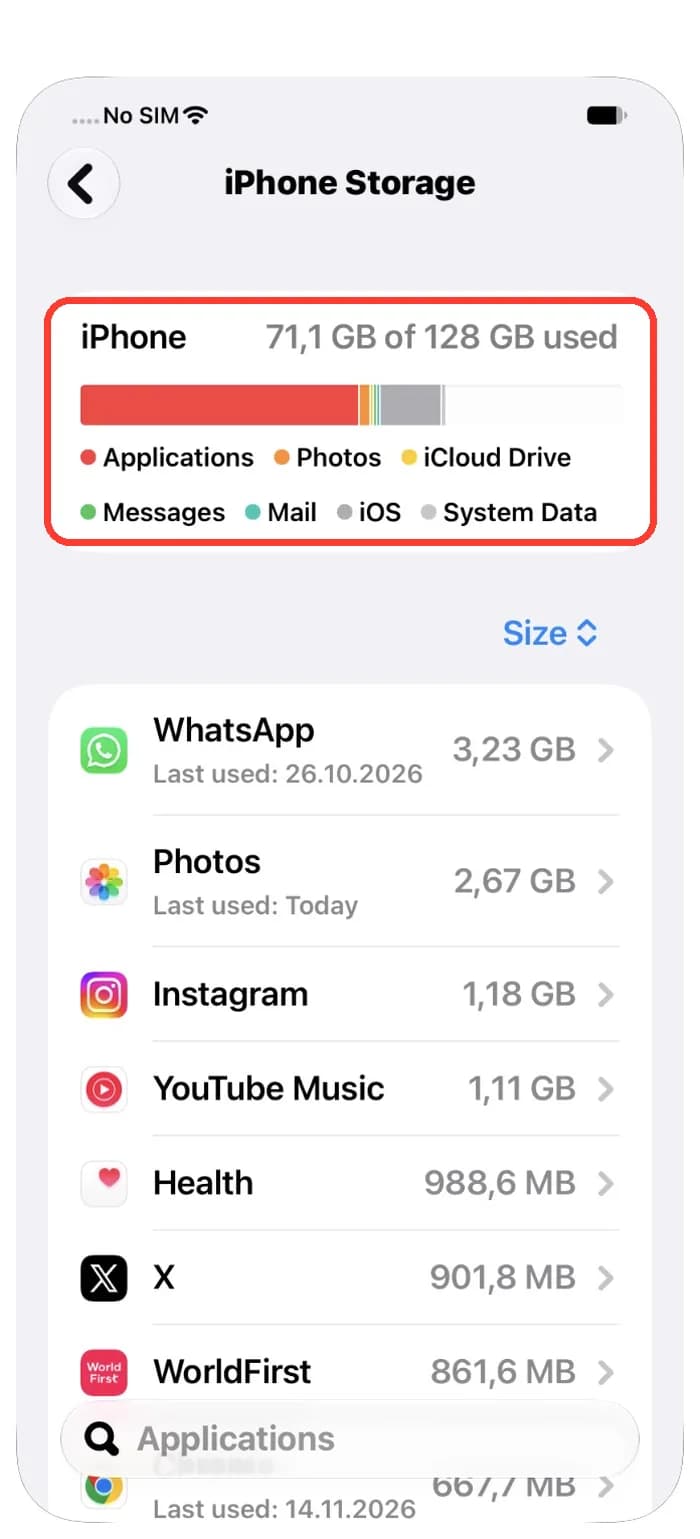
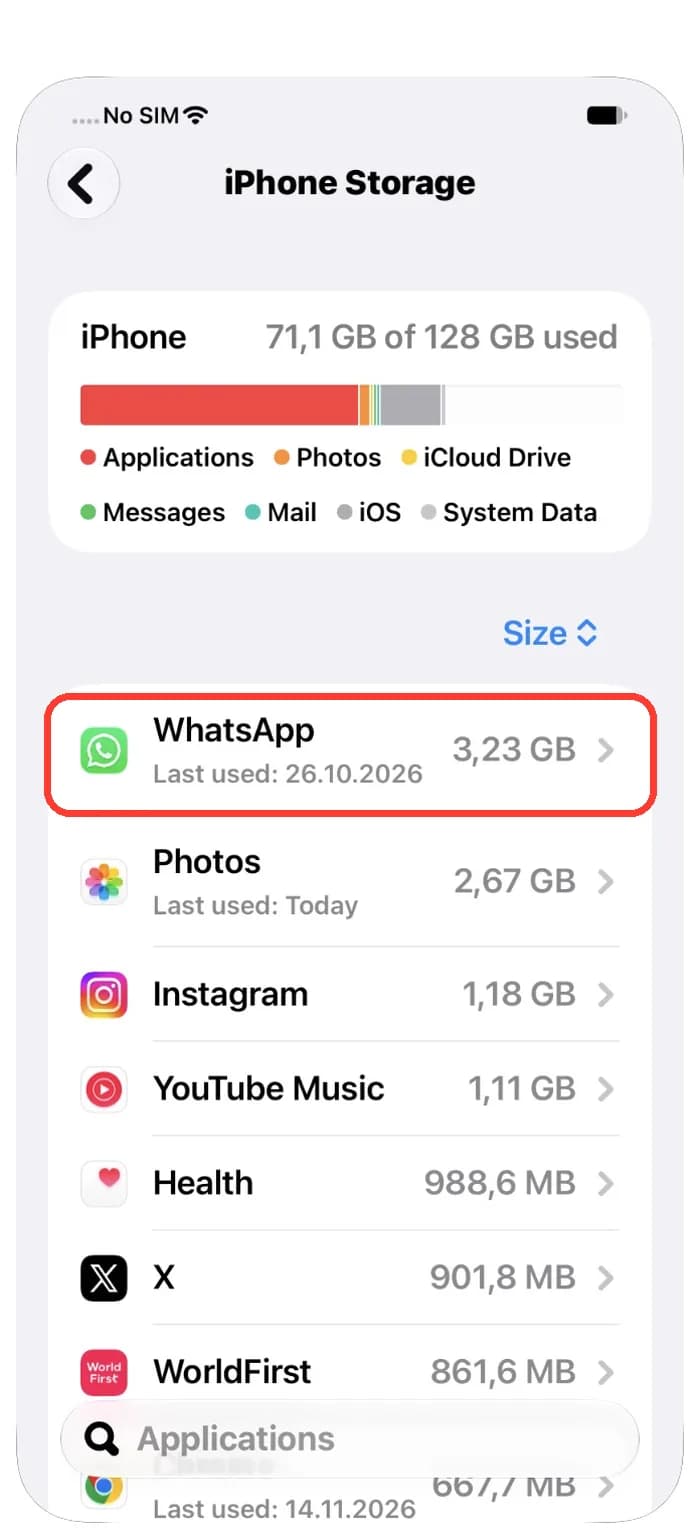
Kijk nu op je iPhone. Er is een pagina waarop al je apps staan. Je ziet daar hoeveel ruimte elke app gebruikt.
- Open 'Instellingen' en tik op 'Algemeen'.
- Tik op 'iPhone-opslag' en wacht even terwijl je iPhone alles berekent.
- Bekijk de lijst onder de gekleurde balk. De grootste apps staan bovenaan.
Chatapps, foto's en muziek nemen vaak veel ruimte in. Je hoeft niet meteen een hele app te verwijderen. Vaak kun je oude video's of downloads gewoon in de app zelf wissen.
3. Controleer ook je Mac
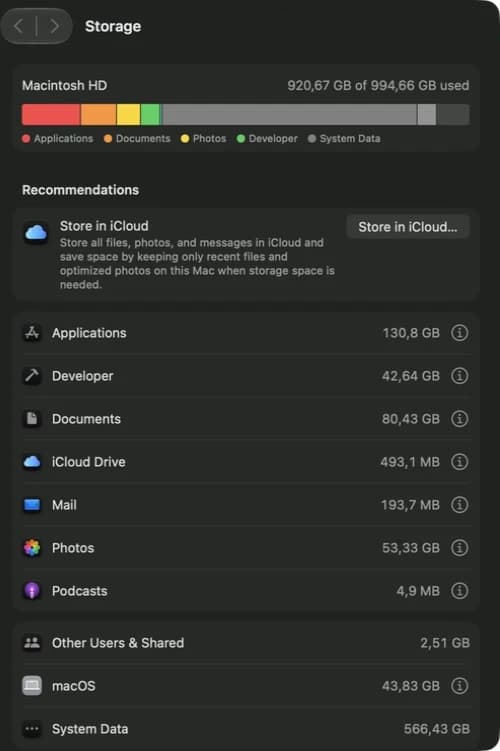
Je Mac heeft ook zo'n pagina. Daar zie je hoe vol de schijf is en wat de ruimte inneemt.
- Klik op het Apple-menu en kies Systeeminstellingen.
- Klik in de navigatiekolom op Algemeen en daarna op Opslag.
- Wacht even terwijl je Mac alles berekent. Bekijk daarna de gekleurde balk en de lijst eronder.
Heb je minder vrije ruimte dan Apple Intelligence nodig heeft? Begin dan bij de grootste categorie in de lijst. Bij de opslaginstellingen staan ook tips, zoals bestanden bewaren in iCloud.
4. Houd extra ruimte vrij voor updates
Als je je iPhone of Mac bijwerkt, krijgt Apple Intelligence nieuwe bestanden. Volgens Apple kan het tijdens en kort na een update meer ruimte gebruiken dan normaal. Nieuwe bestanden komen erbij terwijl oude bestanden worden verwijderd.
- Zorg dat je wat extra ruimte vrij hebt voordat je een update installeert.
- Geef je apparaat na de update een dag de tijd.
- Controleer de volgende dag opnieuw hoeveel ruimte je vrij hebt.
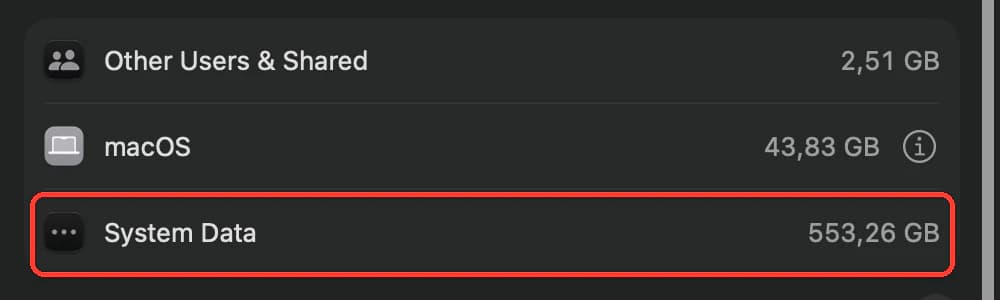
Probeer geen systeembestanden te verwijderen om ruimte terug te krijgen. Je apparaat ruimt de oude bestanden zelf op.
5. Maak ruimte vrij met je foto's en video's
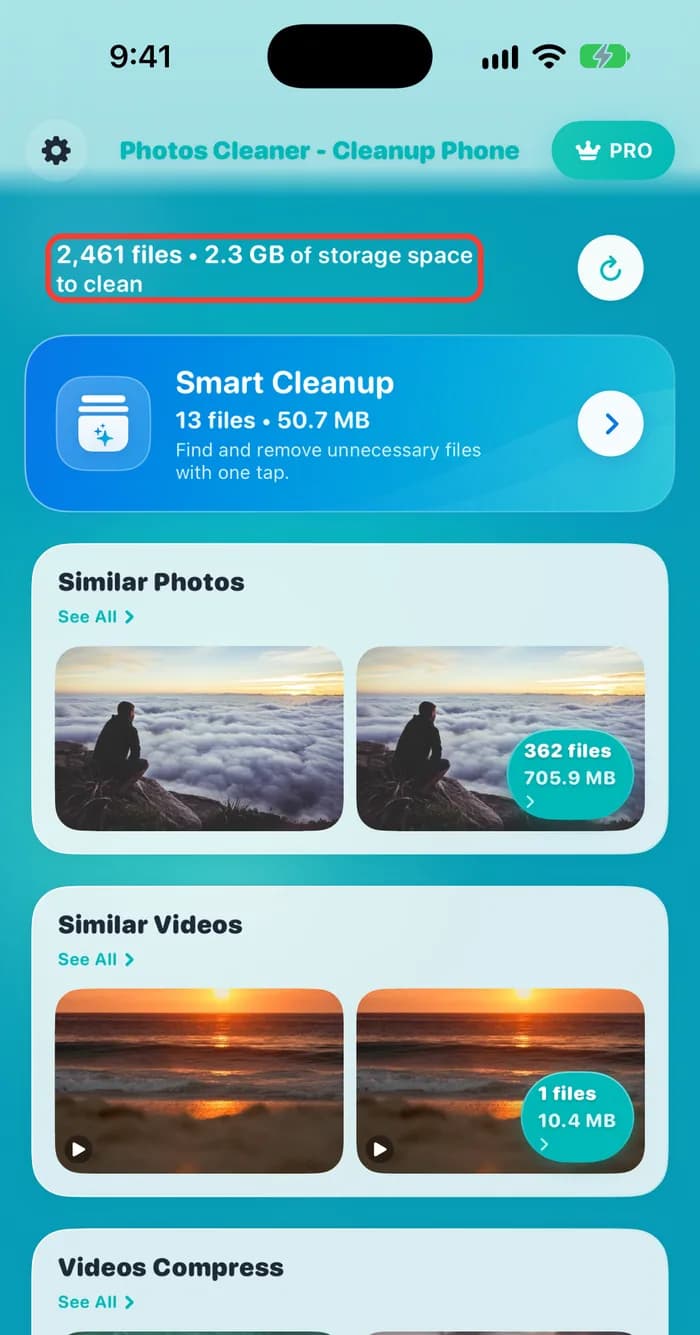
Foto's en video's nemen vaak de meeste ruimte in op een iPhone. Veel daarvan zijn kopieën of foto's die bijna hetzelfde zijn. Onze app Photos Cleaner - Cleanup Phone helpt je die te vinden.
- Open Photos Cleaner en laat de app je foto's scannen.
- Kijk bovenaan het scherm. Daar zie je hoeveel bestanden en hoeveel GB je kunt opruimen.
- Open "Similar Photos" of "Similar Videos" en bekijk elke groep.
- Verwijder alleen wat je niet wilt bewaren. Open daarna 'Foto's' en maak 'Recent verwijderd' leeg.
Verwijderde foto's blijven maximaal 30 dagen in 'Recent verwijderd' staan. In die tijd nemen ze nog steeds ruimte in. Maak het album leeg om die ruimte meteen terug te krijgen.
Zo maak je ruimte voor Apple Intelligence
- 1
Bekijk hoeveel ruimte nodig is
Apple Intelligence heeft tot 14 GB of tot 8 GB nodig. Dat hangt af van je apparaat.
- 2
Controleer je iPhone
Open 'Instellingen', 'Algemeen' en 'iPhone-opslag'. Bekijk welke apps de meeste ruimte innemen.
- 3
Controleer je Mac
Open Systeeminstellingen, Algemeen en Opslag. Bekijk de grootste categorieën.
- 4
Houd ruimte vrij voor updates
Zorg voor extra vrije ruimte vóór een update en wacht erna een dag.
- 5
Ruim foto's en video's op
Verwijder kopieën en vergelijkbare foto's. Maak daarna 'Recent verwijderd' leeg.
Veelgestelde vragen
Hoeveel opslagruimte gebruikt Apple Intelligence?▼
Volgens Apple is dat tot 14 GB op de iPhone 17 Pro en nieuwere modellen, de iPhone Air, de iPhone Duo en Macs met een M3-chip of nieuwer en minstens 12 GB werkgeheugen. Andere geschikte iPhones en Macs hebben tot 8 GB nodig.
Welke iPhones en Macs ondersteunen Apple Intelligence?▼
Apple noemt de iPhone 15 Pro, iPhone 15 Pro Max, iPhone 16 en nieuwere modellen, iPhone Air, iPhone Duo en Macs met een M1-chip of nieuwer. Je apparaat moet ook iOS 27 of macOS 27 hebben.
Waarom neemt Apple Intelligence na een update meer ruimte in?▼
Tijdens en kort na een update komen nieuwe bestanden van Apple Intelligence binnen voordat de oude worden verwijderd. Volgens Apple kan het daardoor tijdelijk meer ruimte gebruiken dan normaal.
Waarom kan ik Apple Intelligence niet inschakelen?▼
Je apparaat moet op de lijst met ondersteunde modellen staan. Ook moeten de taal van je apparaat en de taal van Siri hetzelfde zijn en worden ondersteund. Heb je net de taal van Siri veranderd? Wacht dan tot de nieuwe taal helemaal is gedownload.
Heeft Apple Intelligence ook opslagruimte nodig op Apple Watch?▼
Ja. Volgens Apple is er tot 1,5 GB nodig op Apple Watch.
Kan ik bestanden van Apple Intelligence zelf verwijderen?▼
Nee. Het zijn systeembestanden die je apparaat zelf beheert. Je kunt ruimte maken door je eigen spullen te verwijderen, zoals oude video's, dubbele foto's en apps die je niet gebruikt.

Maak ruimte voor wat belangrijk is
Photos Cleaner - Cleanup Phone vindt dubbele foto's, vergelijkbare opnamen en grote video's. Je ziet hoeveel ruimte je kunt terugkrijgen voordat je iets verwijdert.

Bronnen
Gerelateerde gidsen

· 9 min leestijd
Waarom raakt mijn iPhone-opslag steeds vol?
Je iPhone-opslag raakt steeds weer vol door foto's, berichten en appgegevens. Ontdek wat groeit en pas een paar instellingen aan om ruimte vrij te houden.

· 9 min leestijd
Mac-opslag vol na macOS 27-update? Zo los je het op
Is je Mac-opslag vol na de macOS 27-update? Ontdek wat ruimte inneemt, zoals updates en snapshots, en maak veilig ruimte vrij in 5 stappen.

· 9 min leestijd
Mac-opslag vol? Zo vind je wat de ruimte inneemt
Is de opslag van je Mac vol en weet je niet waarom? Bekijk wat de schijf vult, waarom verwijderen geen ruimte oplevert en hoe je veilig ruimte maakt.
Klaar wanneer jij dat bent
Download Photos Cleaner - Cleanup Phone voor iPhone
Verwijder dubbele foto's, comprimeer video's en organiseer contacten met een opschoonproces waarbij de privacy voorop staat.

Door Photos Cleaner - Cleanup Phone te gebruiken, ga je akkoord met onze Gebruiksvoorwaarden en Privacybeleid.