Hvor meget plads bruger Apple Intelligence?
Apple Intelligence kræver op til 14 GB på nyere iPhones og Mac'er og op til 8 GB på andre. Se din ledige plads og frigør plads i 5 nemme trin.
Apple Intelligence er den smarte hjælper i iOS 27 og macOS 27. Den gemmer sine egne filer på din iPhone eller Mac, og de filer skal have plads. Hvis din telefon er næsten fuld, er der måske ikke plads til den. Denne guide viser, hvor meget plads den skal bruge, hvordan du ser din ledige plads, og hvordan du frigør plads i fem trin.
Vi laver Photos Cleaner - Cleanup Phone, en oprydningsapp til iPhone, og det siger vi åbent. De første fire trin kan du klare med indstillingerne på din iPhone og Mac alene.
1. Find ud af, hvor meget plads den skal bruge
Apple Intelligence virker på din enhed, så den gemmer sine filer der. Apple oplyser, hvor meget plads den skal bruge, og tallet afhænger af din enhed.
- Op til 14 GB på iPhone 17 Pro og nyere, iPhone Air og iPhone Duo.
- Op til 14 GB på Mac'er med M3 eller nyere og mindst 12 GB hukommelse.
- Op til 8 GB på de andre iPhones og Mac'er, der kan bruge den.
Hvis din iPhone kun har nogle få GB ledige, passer Apple Intelligence måske ikke. Tænk på det som en stor legekasse: du skal have en tom hylde, før du kan tage den med hjem.
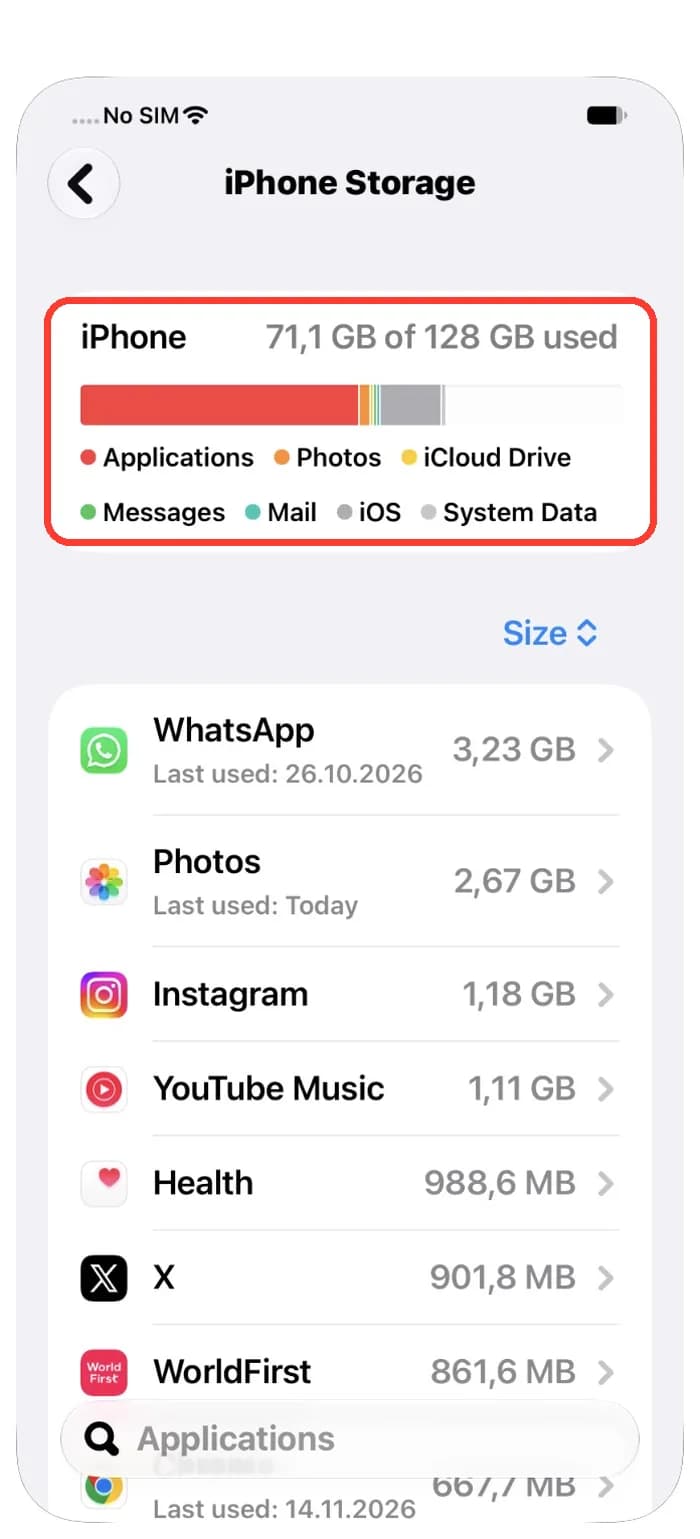
2. Find ud af, hvad der fylder mest på din iPhone
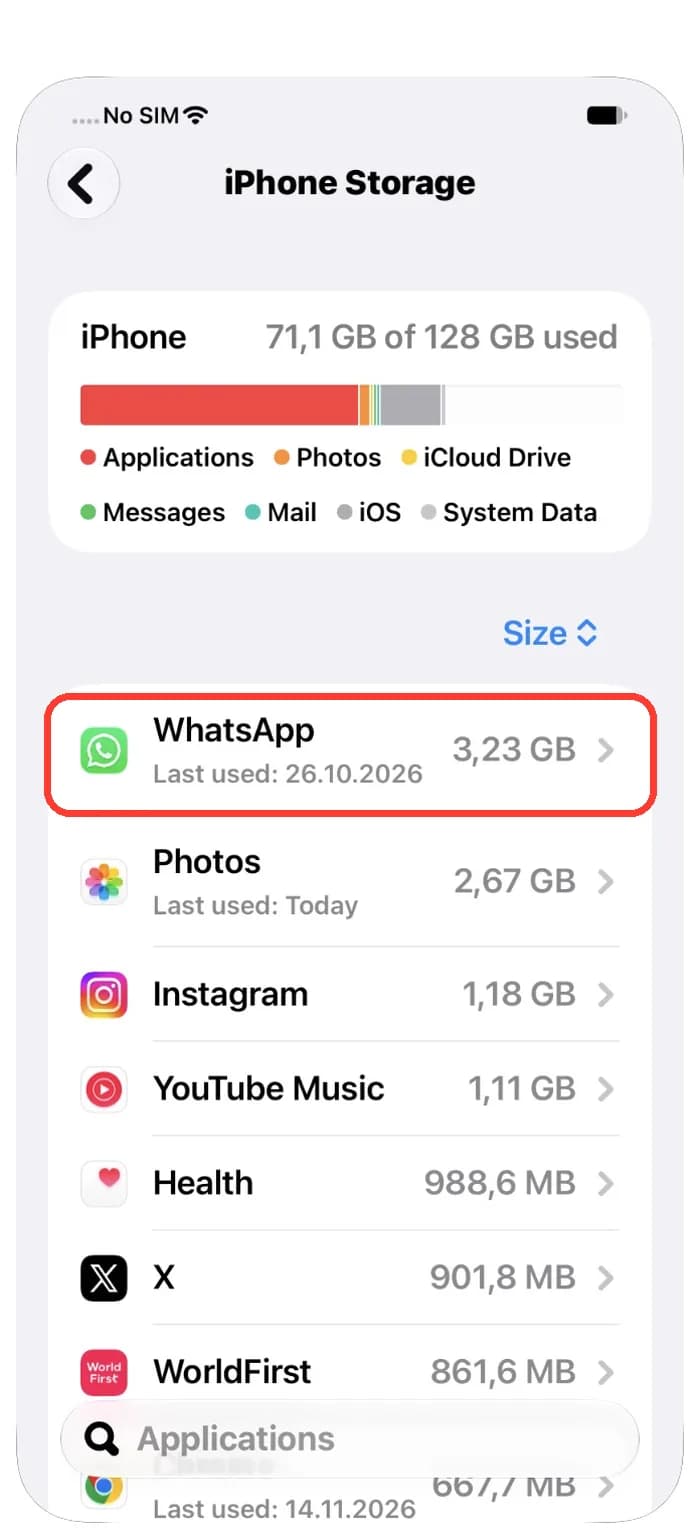
Kig nu på din iPhone. Den har en side, der viser alle apps, og hvor meget plads de bruger.
- Åbn Indstillinger, og tryk på Generelt.
- Tryk på iPhone-lagring, og vent et øjeblik, mens den tæller.
- Kig på listen under søjlen. De største apps står øverst.
Store apps er ofte chat-apps, billeder og musik. Du behøver ikke slette en app. Ofte kan du rydde gamle videoer eller downloads inde i appen.
3. Tjek også din Mac
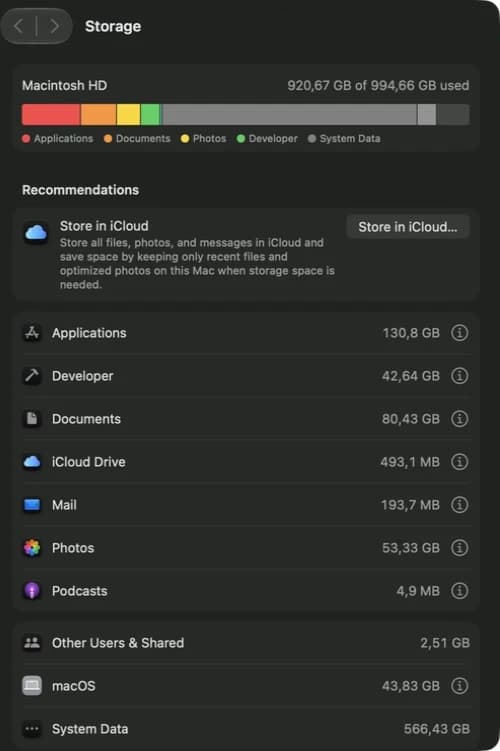
Din Mac har den samme slags side. Den viser, hvor fuld disken er, og hvad der fylder.
- Klik på Apple-menuen, og vælg Systemindstillinger.
- Klik på Generelt i sidepanelet, og klik derefter på Lagringsplads.
- Vent, mens din Mac tæller, og kig så på søjlen og listen.
Hvis den ledige plads er mindre end det, Apple Intelligence skal bruge, så start med den største linje på listen. Lagringsindstillingerne giver også tips, for eksempel om at gemme filer i iCloud.
4. Hold ekstra plads til opdateringer
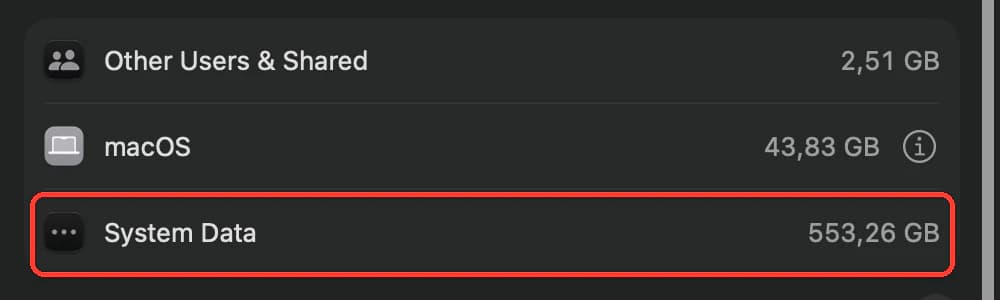
Når du opdaterer din iPhone eller Mac, får Apple Intelligence nye filer. Apple siger, at den kan bruge mere plads end normalt under en opdatering og kort tid efter, mens nye filer kommer ind og gamle forsvinder.
- Hold lidt ekstra plads ledig, før du opdaterer.
- Giv enheden en dag efter opdateringen.
- Tjek den ledige plads igen dagen efter.
Prøv ikke at slette systemfiler for at få pladsen tilbage. Din enhed rydder selv op i de gamle filer.
5. Ryd op i dine billeder og videoer
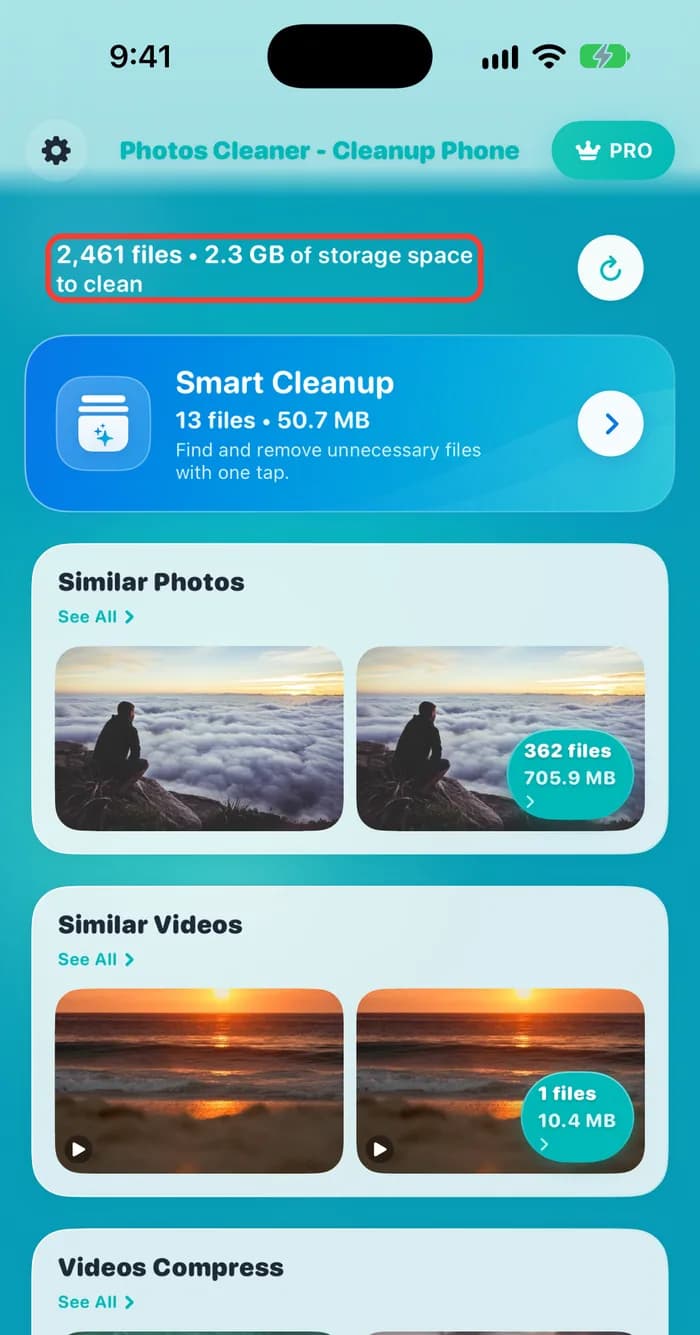
Billeder og videoer er ofte det største på en iPhone. Mange af dem er kopier eller næsten ens billeder. Photos Cleaner - Cleanup Phone, vores app, finder dem for dig.
- Åbn Photos Cleaner, og lad den scanne dine billeder.
- Kig øverst. Der står, hvor mange filer og hvor mange GB du kan rydde op.
- Åbn Similar Photos eller Similar Videos, og tjek hver gruppe.
- Slet kun det, du ikke vil have, og tøm derefter Slettet for nylig i Billeder.
Slettede billeder venter i Slettet for nylig i op til 30 dage og fylder stadig, mens de venter. Tøm den for at få pladsen tilbage med det samme.
Sådan frigør du plads til Apple Intelligence
- 1
Kend tallet
Apple Intelligence kræver op til 14 GB eller op til 8 GB, afhængigt af din enhed.
- 2
Tjek din iPhone
Åbn Indstillinger, Generelt, iPhone-lagring, og kig på de største apps.
- 3
Tjek din Mac
Åbn Systemindstillinger, Generelt, Lagringsplads, og kig på de største linjer.
- 4
Hold plads til opdateringer
Hold ekstra plads ledig før en opdatering, og vent en dag efter.
- 5
Ryd op i billeder og videoer
Fjern kopier og lignende billeder, og tøm derefter Slettet for nylig.
Ofte stillede spørgsmål
Hvor meget plads bruger Apple Intelligence?▼
Apple siger op til 14 GB på iPhone 17 Pro og nyere, iPhone Air, iPhone Duo og Mac'er med M3 eller nyere og mindst 12 GB hukommelse. Andre iPhones og Mac'er, der understøtter den, kræver op til 8 GB.
Hvilke iPhones og Mac'er kan bruge Apple Intelligence?▼
Apple nævner iPhone 15 Pro, iPhone 15 Pro Max, iPhone 16 og nyere, iPhone Air, iPhone Duo og Mac'er med M1 eller nyere. Din enhed skal også have iOS 27 eller macOS 27.
Hvorfor bruger den mere plads lige efter en opdatering?▼
Under en opdatering og kort tid efter kommer nye Apple Intelligence-filer ind, før de gamle fjernes. Apple siger, at den kan overskride det normale i en kort periode.
Hvorfor kan jeg ikke slå Apple Intelligence til?▼
Din enhed skal stå på listen, og enhedens sprog og Siri-sproget skal være det samme understøttede sprog. Hvis du lige har skiftet Siri-sprog, så vent, til det nye sprog er hentet.
Fylder Apple Intelligence på Apple Watch?▼
Ja. Apple siger op til 1,5 GB på Apple Watch.
Kan jeg slette Apple Intelligence-filer selv?▼
Nej. Det er systemfiler, og din enhed styrer dem. Frigør plads ved at fjerne dine egne ting, som gamle videoer, kopier af billeder og apps, du ikke bruger.

Frigør plads til det, der betyder noget
Photos Cleaner - Cleanup Phone finder kopier, lignende billeder og store videoer og viser, hvor meget du får tilbage, før du sletter noget.

Kilder
Relaterede vejledninger

· 9 min. læsning
Hvorfor bliver min iPhone-lagring ved med at fyldes op?
Din iPhone-lagring fyldes igen, fordi billeder, beskeder og appdata bliver ved med at vokse. Find det, der vokser, og skift et par indstillinger.

· 9 min. læsning
Mac-lagring fuld efter macOS 27? Sådan får du plads
Er din Mac-lagringsplads fuld efter macOS 27-opdateringen? Find ud af hvorfor, og frigør plads sikkert i 5 trin. Med billeder fra en rigtig Mac.

· 9 min. læsning
Mac-disken fuld? Sådan finder du det, der fylder
Er lagringspladsen på din Mac fuld, og ved du ikke hvorfor? Se, hvad der fylder disken, hvorfor sletning ikke giver plads, og hvordan du rydder trygt op.
Klar, når du er
Download Photos Cleaner - Cleanup Phone til iPhone
Fjern dublerede fotos, komprimer videoer, og organiser kontakter med en oprydningsproces, der kommer først til privatlivets fred.

Ved at bruge Photos Cleaner - Cleanup Phone accepterer du vores Vilkår for brug og Privatlivspolitik.