Quanto spazio occupa Apple Intelligence?
Apple Intelligence usa fino a 14 GB su iPhone e Mac recenti e fino a 8 GB sugli altri. Controlla lo spazio libero e fanne un po' in 5 passi semplici.
Apple Intelligence è l'aiutante intelligente di iOS 27 e macOS 27. Tiene i suoi file sul tuo iPhone o Mac, e quei file hanno bisogno di spazio. Se il telefono è quasi pieno, potrebbe non restare posto per lui. Questa guida ti dice quanto spazio serve, come vedere quello libero e come liberarne in cinque passi.
Noi creiamo Photos Cleaner - Cleanup Phone, un'app per pulire l'iPhone, e non lo nascondiamo. I primi quattro passi puoi farli solo con le impostazioni del tuo iPhone e Mac.
1. Scopri quanto spazio serve
Apple Intelligence funziona sul tuo dispositivo, quindi tiene i suoi file lì. Apple dice quanto spazio serve, e il numero dipende dal dispositivo.
- Fino a 14 GB su iPhone 17 Pro e successivi, iPhone Air e iPhone Duo.
- Fino a 14 GB su Mac con M3 o successivi e almeno 12 GB di memoria.
- Fino a 8 GB sugli altri iPhone e Mac che possono usarlo.
Quindi se il tuo iPhone ha solo pochi GB liberi, Apple Intelligence potrebbe non entrare. Pensala come una grande scatola di giochi: serve un ripiano vuoto prima di poterla portare a casa.
2. Scopri cosa occupa più spazio sul tuo iPhone
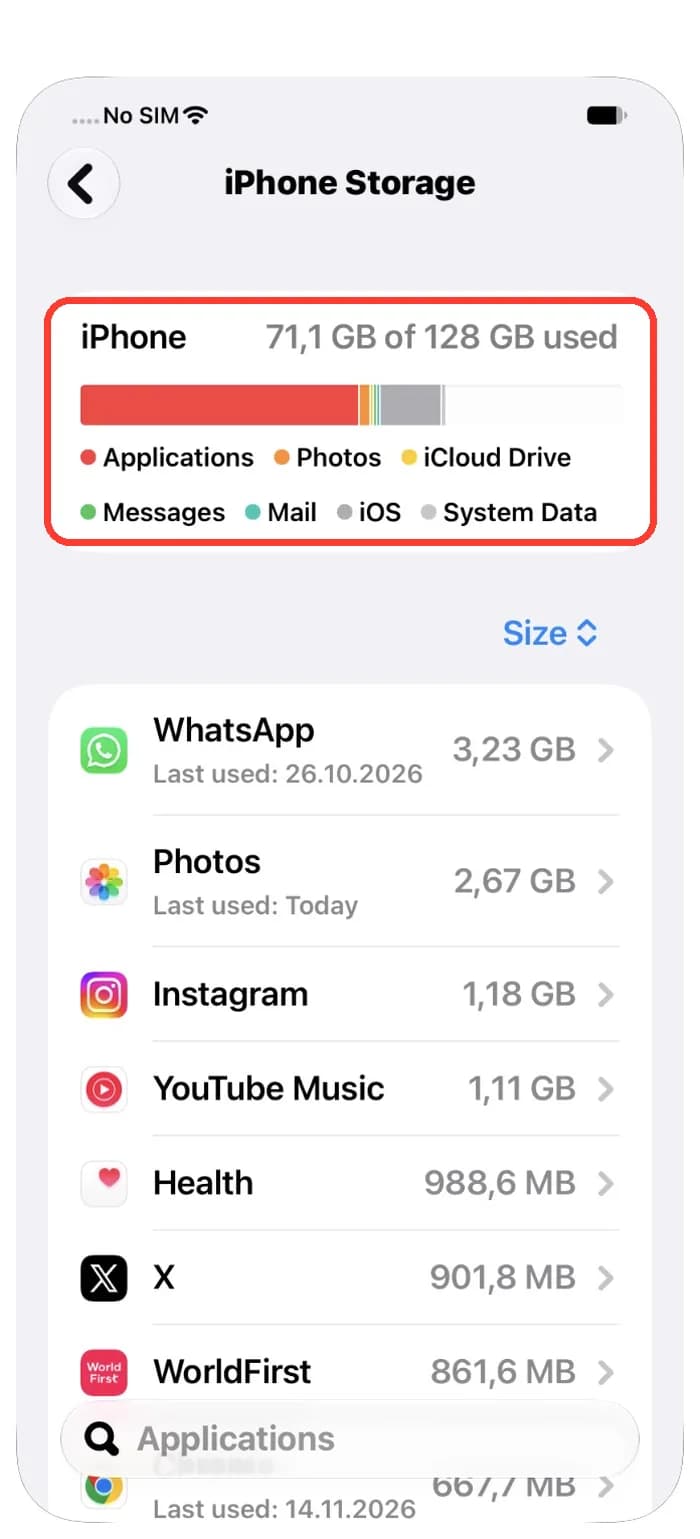
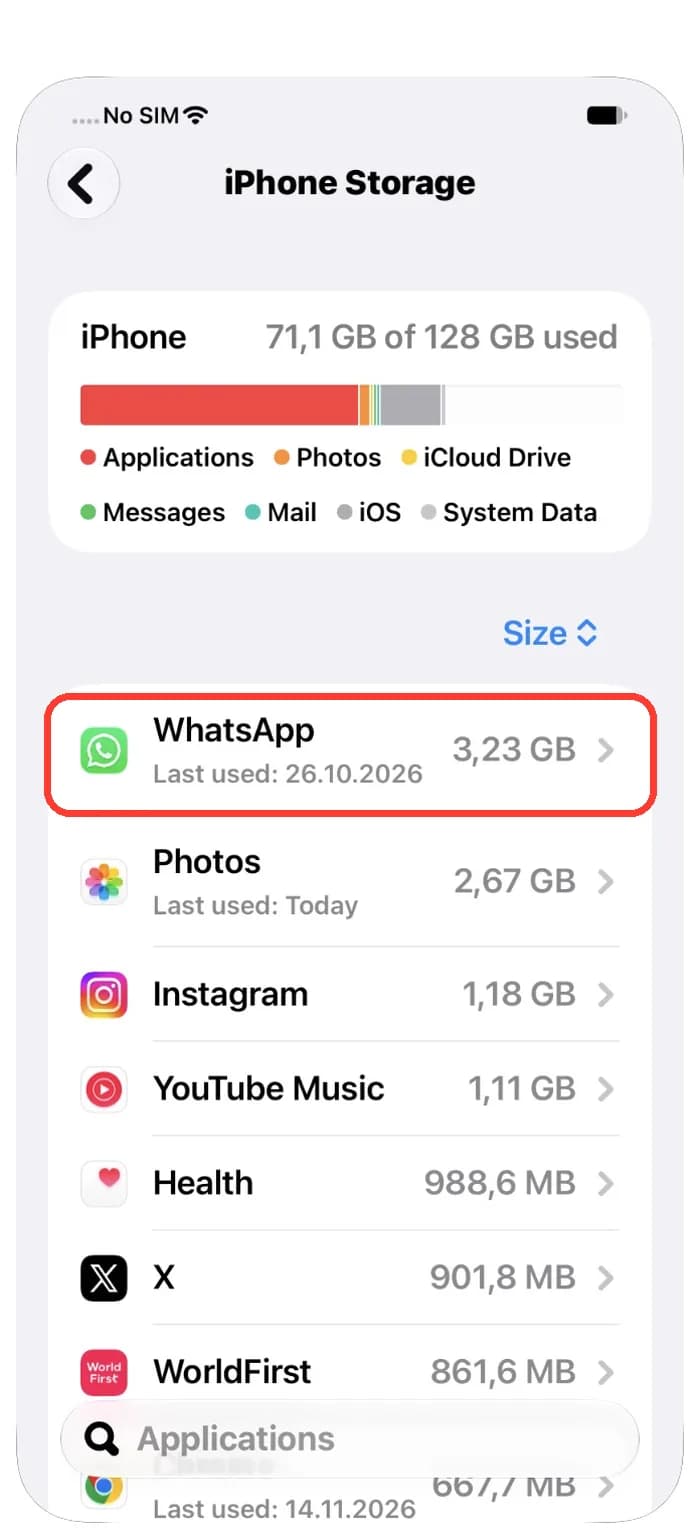
Ora guarda il tuo iPhone. C'è una pagina che elenca ogni app e quanto spazio usa.
- Apri Impostazioni e tocca Generale.
- Tocca Spazio iPhone e aspetta qualche secondo mentre conta.
- Guarda la lista sotto la barra. Le app più grandi sono in cima.
Le app grandi sono spesso app di chat, foto e musica. Non serve cancellare un'app. Spesso puoi togliere i vecchi video o i download dentro l'app stessa.
3. Controlla anche il Mac
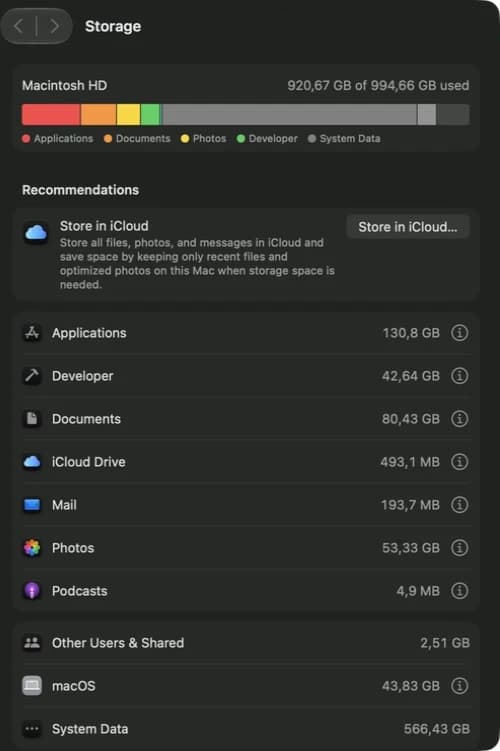
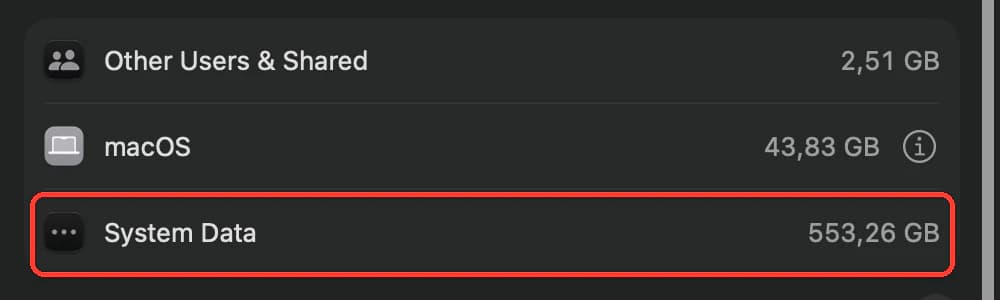
Anche il tuo Mac ha una pagina simile. Mostra quanto è pieno il disco e cosa lo riempie.
- Clicca sul menu Apple e scegli Impostazioni di Sistema.
- Clicca su Generali nella barra laterale, poi su Archiviazione.
- Aspetta che il Mac conti, poi guarda la barra e la lista.
Se lo spazio libero è minore di quello che serve ad Apple Intelligence, parti dalla riga più grande della lista. Le impostazioni dell'archiviazione danno anche consigli, come salvare i file su iCloud.
4. Lascia spazio extra per gli aggiornamenti
Quando aggiorni iPhone o Mac, Apple Intelligence riceve file nuovi. Apple dice che durante un aggiornamento e poco dopo può usare più spazio del solito, mentre arrivano file nuovi e quelli vecchi se ne vanno.
- Tieni libero un po' di spazio extra prima di aggiornare.
- Dopo l'aggiornamento, dai al dispositivo un giorno di tempo.
- Il giorno dopo controlla di nuovo lo spazio libero.
Non cercare di cancellare i file di sistema per recuperare spazio. Il dispositivo pulisce da solo i file vecchi.
5. Libera spazio tra foto e video
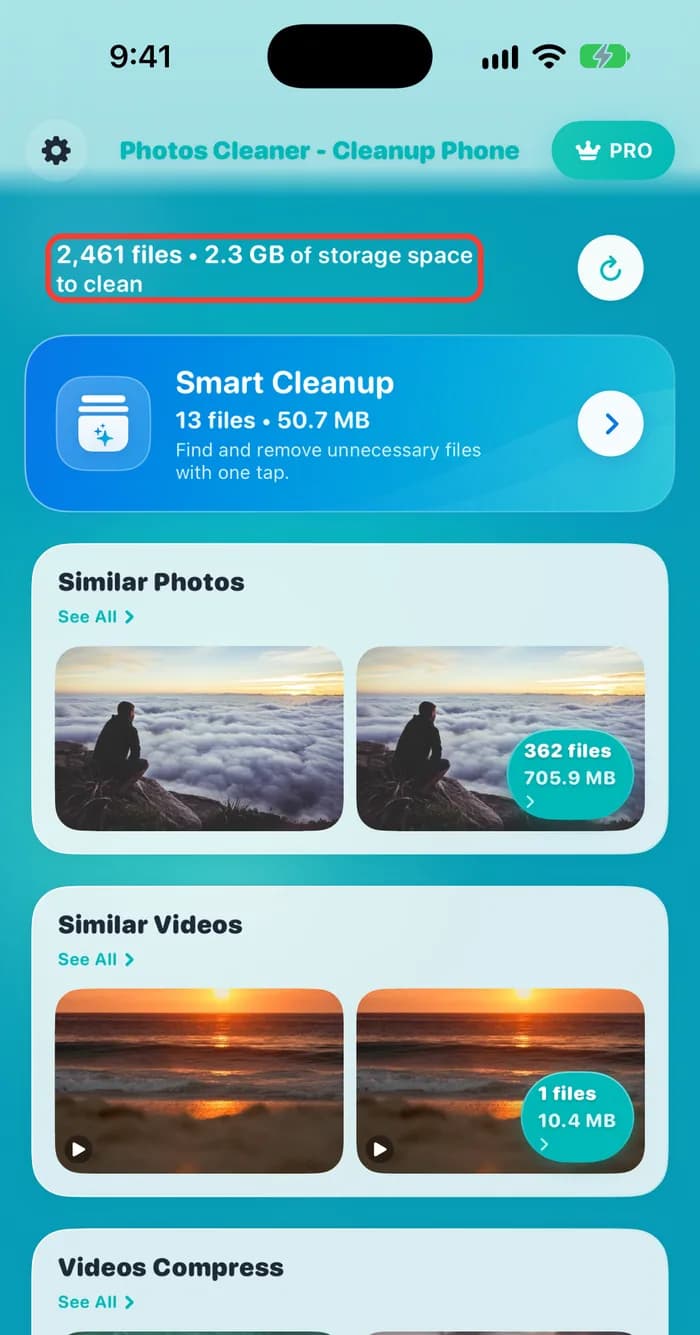
Foto e video sono spesso la cosa più grande su un iPhone. Molti sono copie o immagini quasi identiche. Photos Cleaner - Cleanup Phone, la nostra app, li trova per te.
- Apri Photos Cleaner e lascia che analizzi le tue foto.
- Guarda in alto. Mostra quanti file e quanti GB potresti pulire.
- Apri Similar Photos o Similar Videos e controlla ogni gruppo.
- Elimina solo quello che non vuoi, poi svuota Eliminati di recente in Foto.
Le foto eliminate restano in Eliminati di recente fino a 30 giorni e occupano spazio mentre aspettano. Svuotalo per recuperare subito lo spazio.
Come liberare spazio per Apple Intelligence
- 1
Conosci il numero
Apple Intelligence ha bisogno di fino a 14 GB o fino a 8 GB, in base al tuo dispositivo.
- 2
Controlla il tuo iPhone
Apri Impostazioni, Generale, Spazio iPhone e guarda le app più grandi.
- 3
Controlla il tuo Mac
Apri Impostazioni di Sistema, Generali, Archiviazione e guarda le righe più grandi.
- 4
Tieni spazio per gli aggiornamenti
Lascia spazio libero prima di un aggiornamento e aspetta un giorno dopo.
- 5
Pulisci foto e video
Rimuovi copie e scatti simili, poi svuota Eliminati di recente.
Domande frequenti
Quanto spazio occupa Apple Intelligence?▼
Apple dice fino a 14 GB su iPhone 17 Pro e successivi, iPhone Air, iPhone Duo e Mac con M3 o successivi e almeno 12 GB di memoria. Gli altri iPhone e Mac che lo supportano ne usano fino a 8 GB.
Quali iPhone e Mac possono usare Apple Intelligence?▼
Apple elenca iPhone 15 Pro, iPhone 15 Pro Max, iPhone 16 e successivi, iPhone Air, iPhone Duo e Mac con M1 o successivi. Il dispositivo deve avere anche iOS 27 o macOS 27.
Perché usa più spazio subito dopo un aggiornamento?▼
Durante un aggiornamento e poco dopo arrivano i nuovi file di Apple Intelligence prima che quelli vecchi vengano rimossi. Apple dice che per poco tempo può superare la quantità normale.
Perché non riesco ad attivare Apple Intelligence?▼
Il tuo dispositivo deve essere nell'elenco, e la lingua del dispositivo e quella di Siri devono essere la stessa lingua supportata. Se hai appena cambiato la lingua di Siri, aspetta che il download della nuova lingua finisca.
Apple Intelligence occupa spazio sull'Apple Watch?▼
Sì. Apple dice fino a 1,5 GB su Apple Watch.
Posso eliminare a mano i file di Apple Intelligence?▼
No. Sono file di sistema e il dispositivo li gestisce. Libera spazio togliendo le cose tue, come i vecchi video, le copie di foto e le app che non usi.

Fai spazio per ciò che conta
Photos Cleaner - Cleanup Phone trova copie, scatti simili e video grandi, e mostra quanto spazio recuperi prima di eliminare qualsiasi cosa.

Fonti
Guide correlate

· 9 min di lettura
Perché la memoria del mio iPhone si riempie sempre?
La memoria dell'iPhone si riempie di nuovo perché foto, messaggi e dati delle app continuano a crescere. Scopri cosa cresce e cambia qualche impostazione.

· 9 min di lettura
Mac pieno dopo macOS 27: come liberare spazio
Archiviazione del Mac piena dopo macOS 27? Scopri perché: file di aggiornamento, istantanee e Apple Intelligence. Poi libera spazio in 5 passaggi.

· 9 min di lettura
Memoria del Mac piena? Come scoprire cosa occupa spazio
Memoria del Mac piena e non sai perché? Scopri cosa occupa il disco, perché cancellare i file non libera spazio e come fare posto in modo sicuro.
Pronto quando lo sei tu
Scarica Photos Cleaner - Cleanup Phone per iPhone
Rimuovi foto duplicate, comprimi video e organizza i contatti con un flusso di pulizia che mette al primo posto la privacy.

Utilizzando Photos Cleaner - Cleanup Phone, accetti i nostri Condizioni d'uso e Informativa sulla privacy.