Сколько памяти занимает Apple Intelligence?
Apple Intelligence занимает до 14 ГБ на новых iPhone и Mac и до 8 ГБ на других моделях. Узнай, сколько места свободно и как освободить память за 5 шагов.
В iOS 27 и macOS 27 есть умный помощник Apple Intelligence. Он хранит свои файлы на iPhone или Mac. Для этих файлов нужно свободное место. Если память телефона почти заполнена, места может не хватить. В этой статье ты узнаешь, сколько памяти нужно Apple Intelligence, как проверить свободное место и как освободить его за пять простых шагов.
Мы создали Photos Cleaner - Cleanup Phone, приложение для очистки iPhone, и открыто об этом говорим. Первые четыре шага можно выполнить только через настройки iPhone и Mac.
1. Узнай, сколько места нужно
Apple Intelligence работает прямо на устройстве, поэтому хранит файлы на нём. Apple указывает, сколько места для этого нужно. Объём зависит от модели устройства.
- До 14 ГБ на iPhone 17 Pro и более новых моделях, iPhone Air и iPhone Duo.
- До 14 ГБ на Mac с M3 или более новым чипом и минимум 12 ГБ оперативной памяти.
- До 8 ГБ на других iPhone и Mac с поддержкой Apple Intelligence.
Если на iPhone осталось всего несколько ГБ, для Apple Intelligence может не хватить места. Представь большую коробку с игрушками. Прежде чем поставить её на полку, нужно освободить место.
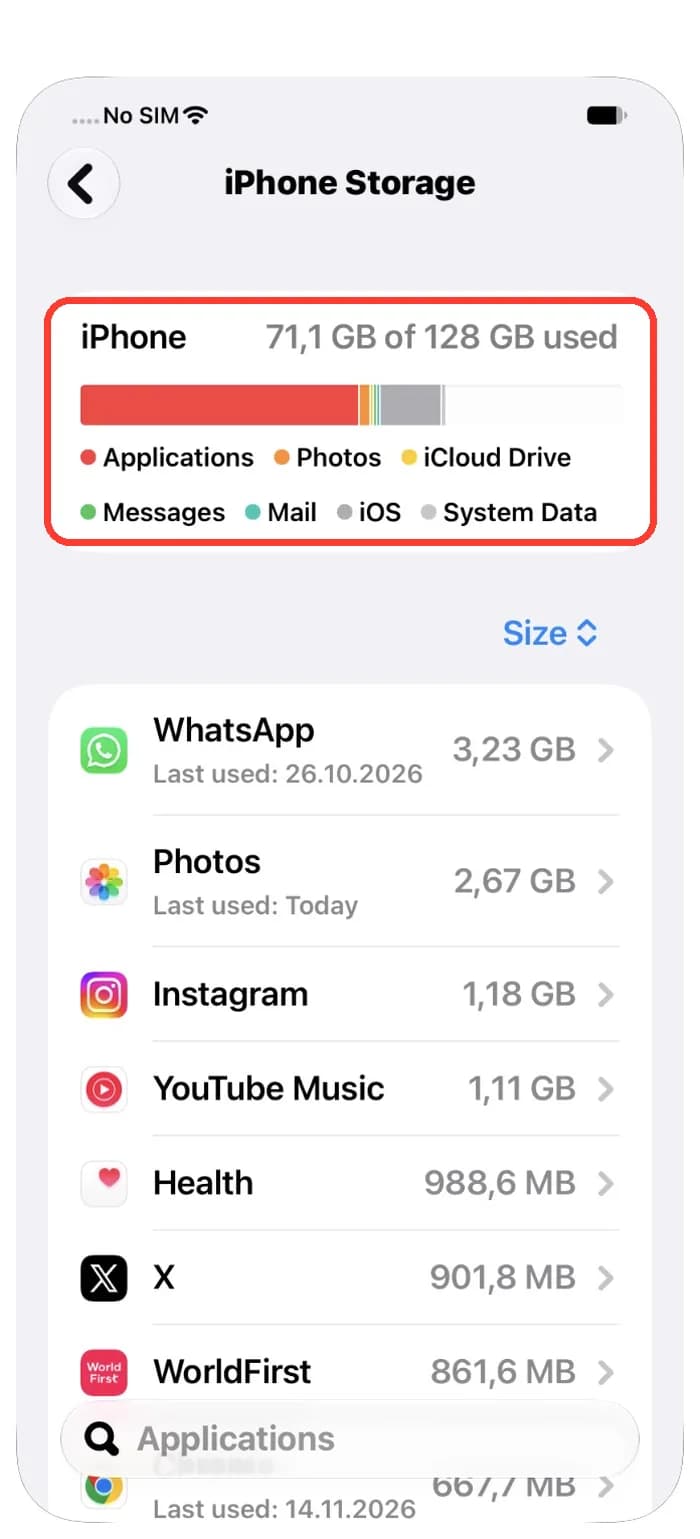
2. Проверь, что занимает память iPhone
Теперь посмотри на свой iPhone. В настройках есть страница со всеми приложениями. Там видно, сколько места занимает каждое из них.
- Открой «Настройки» и нажми «Основные».
- Нажми «Хранилище iPhone» и немного подожди, пока устройство всё посчитает.
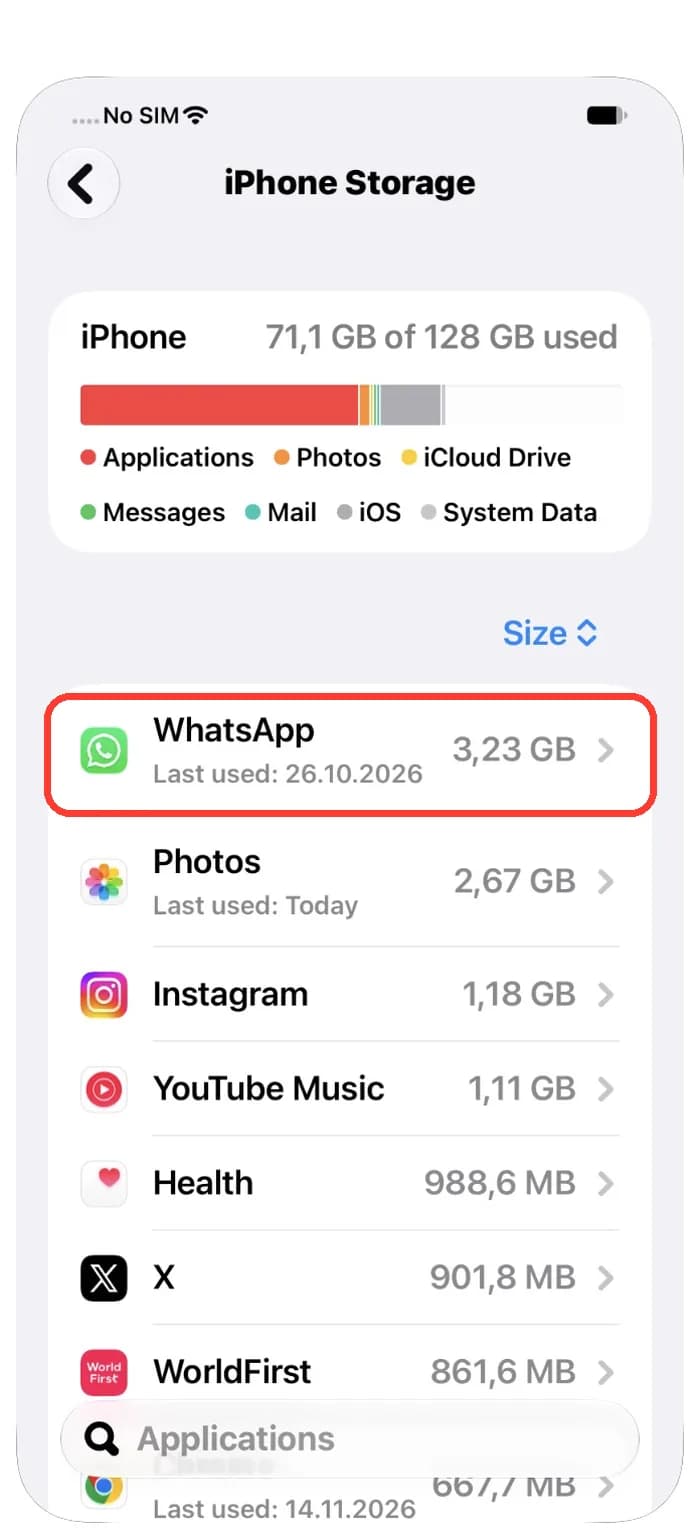
- Посмотри список под цветной полоской. Самые большие приложения находятся вверху.
Много места часто занимают мессенджеры, фотографии и музыка. Удалять приложение целиком необязательно. Часто можно просто убрать старые видео или загрузки внутри него.
3. Проверь память Mac
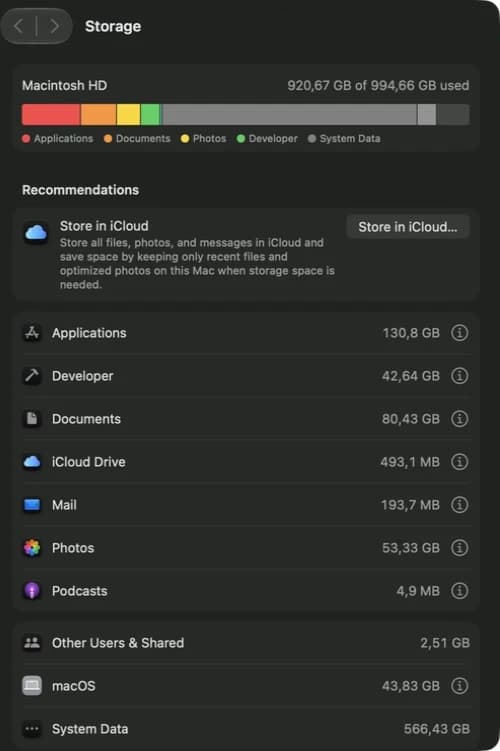
На Mac тоже есть такая страница. Она показывает, сколько места занято на диске и какие файлы его заполняют.
- Открой меню Apple и выбери «Системные настройки».
- В боковом меню нажми «Основные», затем «Хранилище».
- Немного подожди, пока Mac всё посчитает. Затем посмотри на цветную полосу и список под ней.
Если свободного места меньше, чем нужно Apple Intelligence, начни с самой большой категории в списке. В настройках хранилища также есть советы. Например, можно хранить файлы в iCloud.
4. Оставь место для обновлений
Когда ты обновляешь iPhone или Mac, Apple Intelligence получает новые файлы. Apple предупреждает, что во время обновления и вскоре после него может понадобиться больше места, чем обычно. Новые файлы загружаются, а старые постепенно удаляются.
- Перед обновлением оставь немного дополнительного свободного места.
- После обновления подожди один день.
- На следующий день снова проверь, сколько памяти свободно.
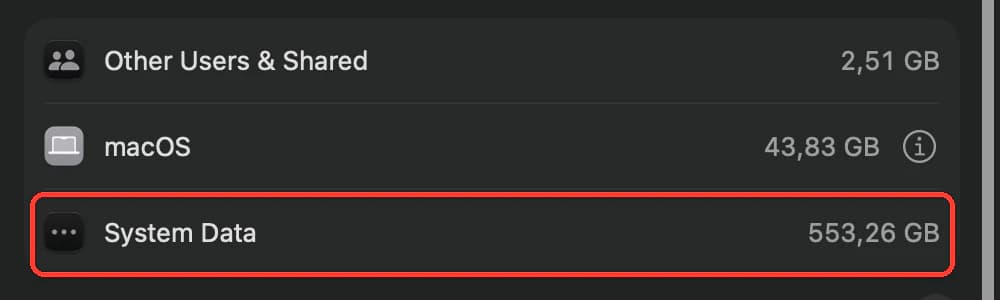
Не пытайся удалять системные файлы ради свободного места. Устройство само уберёт старые файлы.
5. Освободи место от лишних фото и видео
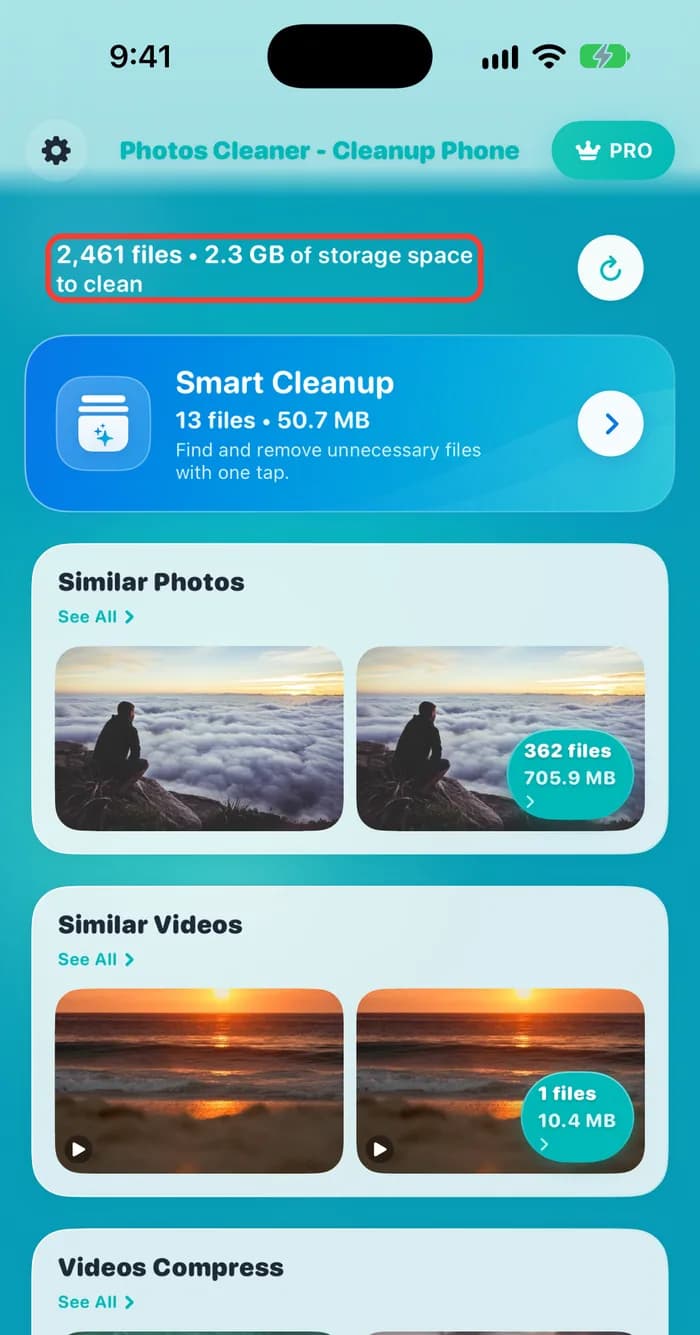
Фотографии и видео часто занимают больше всего места на iPhone. Среди них бывает много копий и почти одинаковых снимков. Наше приложение Photos Cleaner - Cleanup Phone помогает их находить.
- Открой Photos Cleaner и разреши приложению проверить фотографии.
- Посмотри на верхнюю часть экрана. Там показано, сколько файлов и сколько ГБ можно очистить.
- Открой «Similar Photos» или «Similar Videos» и проверь каждую группу.
- Удали только то, что тебе не нужно. Затем открой «Фото» и очисти альбом «Недавно удалённые».
Удалённые фотографии остаются в альбоме «Недавно удалённые» до 30 дней. Всё это время они продолжают занимать память. Очисти альбом, чтобы освободить место сразу.
Как освободить место для Apple Intelligence
- 1
Узнай нужный объём
Apple Intelligence нужно до 14 ГБ или до 8 ГБ в зависимости от устройства.
- 2
Проверь iPhone
Открой «Настройки», «Основные», «Хранилище iPhone» и посмотри самые большие приложения.
- 3
Проверь Mac
Открой «Системные настройки», «Основные», «Хранилище» и посмотри самые большие категории.
- 4
Оставь место для обновлений
Освободи дополнительное место перед обновлением и подожди день после него.
- 5
Очисти фото и видео
Удали копии и похожие снимки, затем очисти альбом «Недавно удалённые».
Частые вопросы
Сколько памяти занимает Apple Intelligence?▼
По данным Apple, до 14 ГБ на iPhone 17 Pro и более новых моделях, iPhone Air, iPhone Duo и Mac с M3 или более новым чипом и минимум 12 ГБ оперативной памяти. Другим совместимым iPhone и Mac нужно до 8 ГБ.
Какие iPhone и Mac поддерживают Apple Intelligence?▼
Apple указывает iPhone 15 Pro, iPhone 15 Pro Max, iPhone 16 и более новые модели, iPhone Air, iPhone Duo и Mac с M1 или более новым чипом. На устройстве также должна быть установлена iOS 27 или macOS 27.
Почему после обновления Apple Intelligence занимает больше места?▼
Во время обновления и вскоре после него новые файлы Apple Intelligence загружаются раньше, чем удаляются старые. Apple сообщает, что на короткое время объём может превысить обычный.
Почему я не могу включить Apple Intelligence?▼
Твоё устройство должно быть в списке совместимых моделей. Язык устройства и язык Siri должны совпадать и поддерживаться Apple Intelligence. Если ты только что сменил язык Siri, дождись окончания загрузки нового языка.
Нужна ли память для Apple Intelligence на Apple Watch?▼
Да. Apple сообщает, что на Apple Watch может понадобиться до 1,5 ГБ.
Можно ли удалить файлы Apple Intelligence вручную?▼
Нет. Это системные файлы, которыми устройство управляет само. Освобождай место, удаляя свои ненужные файлы: старые видео, копии фотографий и приложения, которыми не пользуешься.

Освободи место для того, что важно
Photos Cleaner - Cleanup Phone находит копии, похожие снимки и большие видео. Ещё до удаления приложение показывает, сколько места можно вернуть.

Источники
Похожие руководства

· 9 мин чтения
Почему память iPhone постоянно заполняется?
Память iPhone снова заполняется из-за фото, сообщений и данных приложений. Узнай, что занимает место, и измени несколько настроек, чтобы освободить память.

· 9 мин чтения
Память Mac заполнена после обновления macOS 27
После обновления macOS 27 на Mac пропало свободное место? Узнай, куда оно делось и как безопасно освободить память за 5 простых шагов.

· 9 мин чтения
Почему на Mac заполнена память и что занимает место
На Mac закончилось место, а причина непонятна? Узнайте, какие файлы занимают память, почему удаление не всегда помогает и как безопасно освободить место.
Готов, когда вы будете
Скачать Photos Cleaner - Cleanup Phone на iPhone
Удаляйте дубликаты фотографий, сжимайте видео и упорядочивайте контакты с помощью процесса очистки, обеспечивающего конфиденциальность.

Используя Photos Cleaner - Cleanup Phone, вы соглашаетесь с нашими Условия использования и Политика конфиденциальности.