Apple Intelligence Ne Kadar Depolama Alanı Kullanır?
Apple Intelligence yeni iPhone ve Mac’lerde 14 GB’a, diğerlerinde 8 GB’a kadar yer ister. Boş alanınızı görün ve 5 kolay adımda yer açın.
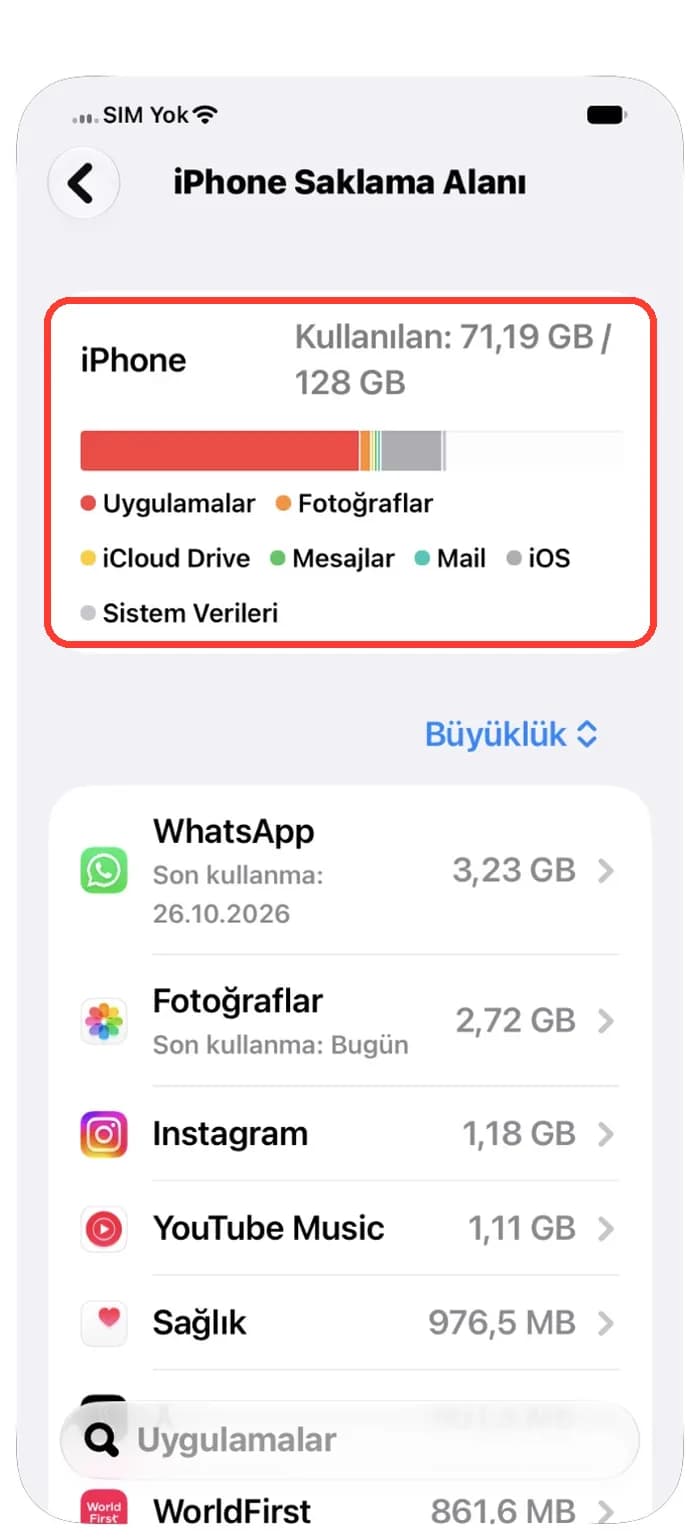
Apple Intelligence, iOS 27 ve macOS 27’nin içindeki akıllı yardımcıdır. Kendi dosyalarını iPhone’unuzda ya da Mac’inizde tutar ve bu dosyalar yer ister. Telefonunuz neredeyse doluysa ona yer kalmayabilir. Bu rehber ne kadar yer gerektiğini, boş alanınızı nasıl göreceğinizi ve beş kolay adımda nasıl yer açacağınızı anlatıyor.
iPhone temizleme uygulaması Photos Cleaner - Cleanup Phone’u biz yapıyoruz ve bunu açıkça söylüyoruz. İlk dört adımı yalnızca iPhone ve Mac ayarlarıyla yapabilirsiniz.
1. Ne kadar yer gerektiğini öğrenin
Apple Intelligence cihazınızın içinde çalışır, bu yüzden dosyalarını orada tutar. Apple ne kadar yer gerektiğini söylüyor ve bu sayı cihazınıza göre değişiyor.
- iPhone 17 Pro ve sonrası, iPhone Air ve iPhone Duo’da 14 GB’a kadar.
- M3 veya daha yeni çipli ve en az 12 GB belleği olan Mac’lerde 14 GB’a kadar.
- Onu kullanabilen diğer iPhone ve Mac’lerde 8 GB’a kadar.
Yani iPhone’unuzda yalnızca birkaç GB boş yer varsa Apple Intelligence sığmayabilir. Büyük bir oyuncak kutusu gibi düşünün: eve getirmeden önce boş bir rafa ihtiyacınız var.
2. iPhone’unuzda en çok yeri neyin kapladığına bakın
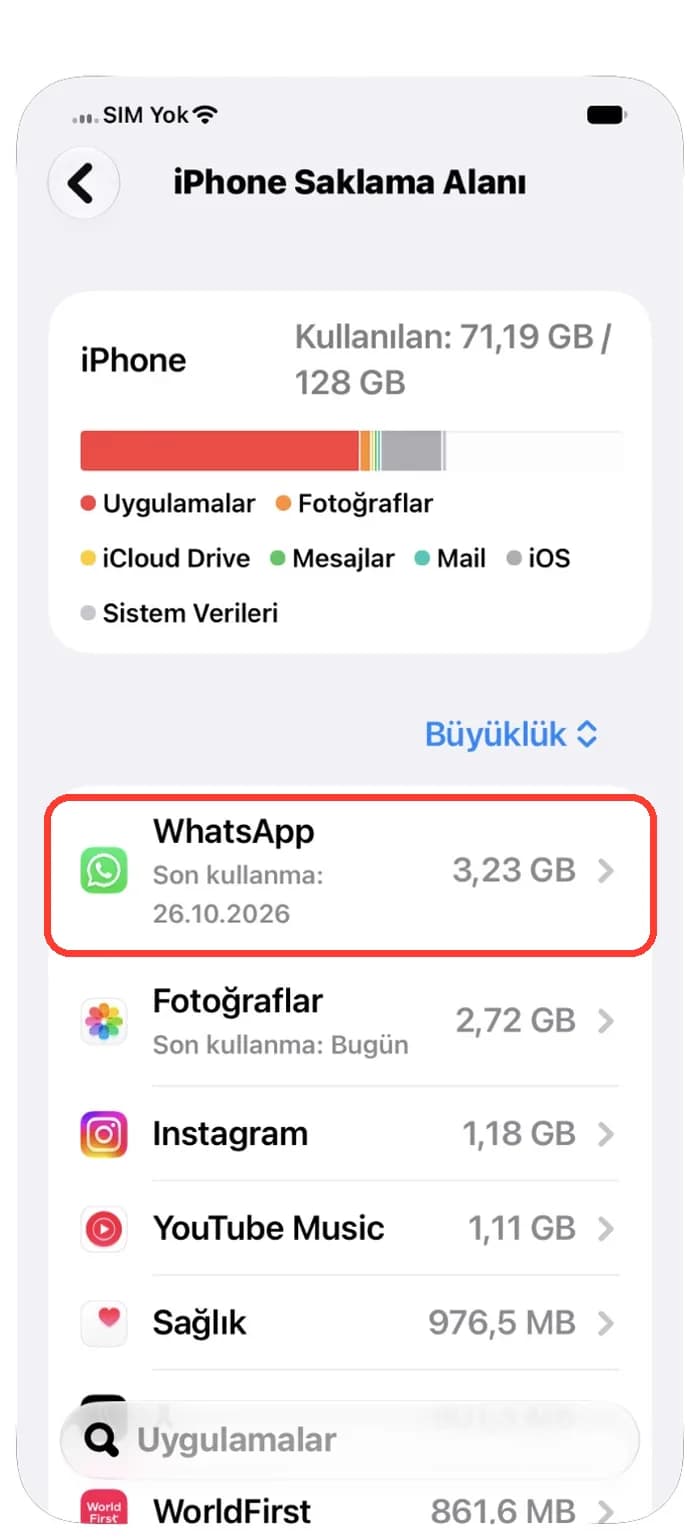
Şimdi iPhone’unuza bakın. Her uygulamayı ve ne kadar yer kapladığını gösteren bir sayfası var.
- Ayarlar’ı açın ve Genel’e dokunun.
- iPhone Saklama Alanı’na dokunun ve hesaplaması için biraz bekleyin.
- Çubuğun altındaki listeye bakın. En büyük uygulamalar en üsttedir.
Büyük uygulamalar genelde sohbet uygulamaları, fotoğraflar ve müziktir. Uygulamayı silmeniz gerekmez. Çoğu zaman eski videolarını ya da indirmelerini uygulamanın içinden temizleyebilirsiniz.
3. Mac’inize de bakın
Mac’inizde de aynı türden bir sayfa var. Diskin ne kadar dolu olduğunu ve onu neyin doldurduğunu gösterir.
- Apple menüsüne tıklayın ve Sistem Ayarları’nı seçin.
- Genel’e, sonra Depolama’ya tıklayın.
- Mac’iniz hesaplarken bekleyin, sonra çubuğa ve listeye bakın.
Boş alan Apple Intelligence’ın istediğinden azsa listedeki en büyük satırdan başlayın. Depolama ayarları, dosyaları iCloud’da saklamak gibi öneriler de verir.

4. Güncellemeler için fazladan yer bırakın
iPhone’unuzu ya da Mac’inizi güncellediğinizde Apple Intelligence yeni dosyalar alır. Apple, güncelleme sırasında ve kısa bir süre sonrasında yeni dosyalar gelirken ve eskiler giderken normalden fazla yer kullanabileceğini söylüyor.
- Güncellemeden önce biraz fazladan boş yer bırakın.
- Güncellemeden sonra cihazınıza bir gün verin.
- Ertesi gün boş alana yeniden bakın.
Bu yeri geri almak için sistem dosyalarını silmeye çalışmayın. Cihazınız eski dosyaları kendisi temizler.

5. Fotoğraflarınızda ve videolarınızda yer açın
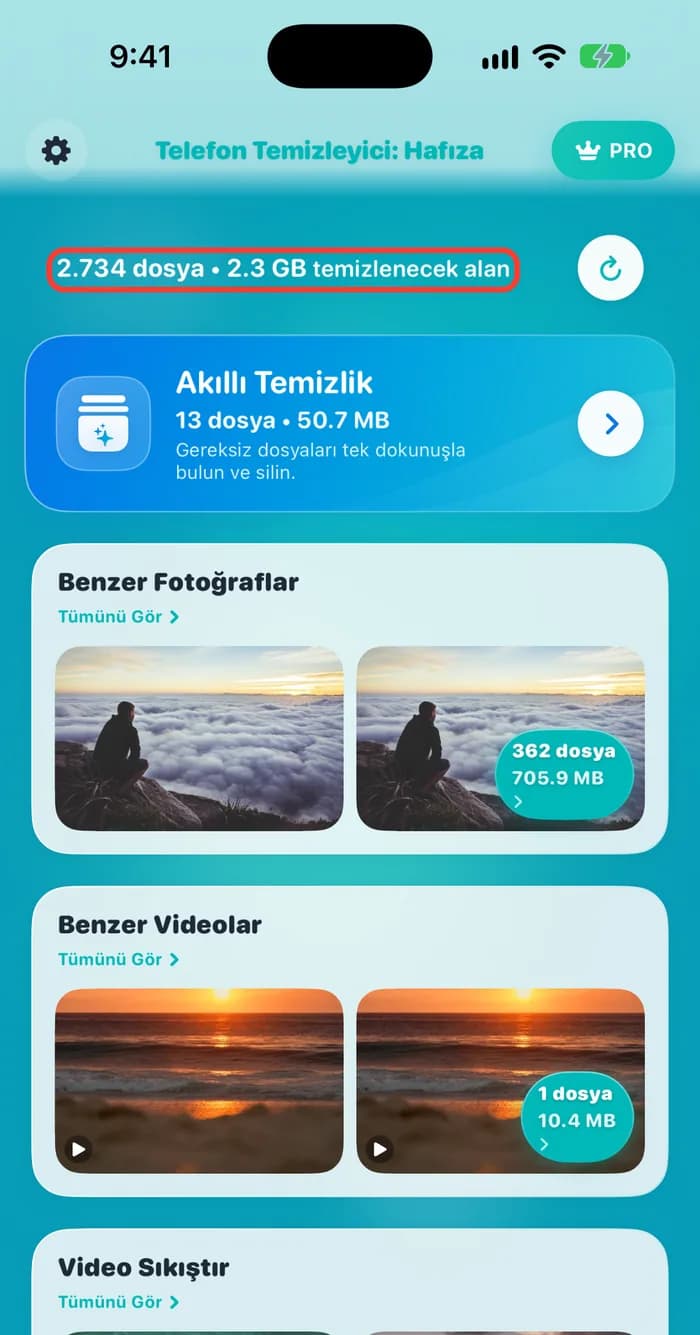
Bir iPhone’da en çok yeri genelde fotoğraflar ve videolar kaplar. Birçoğu kopya ya da neredeyse aynı fotoğraftır. Uygulamamız Photos Cleaner - Cleanup Phone bunları sizin için bulur.
- Photos Cleaner’ı açın ve fotoğraflarınızı taramasına izin verin.
- En üste bakın. Kaç dosya ve kaç GB temizleyebileceğinizi gösterir.
- Benzer Fotoğraflar bölümünü açın ve her grubu kontrol edin.
- Yalnızca istemediklerinizi silin, sonra Fotoğraflar’da Son Silinenler’i boşaltın.
Silinen fotoğraflar 30 güne kadar Son Silinenler’de bekler ve beklerken yer kaplamaya devam eder. Yeri hemen geri almak için orayı boşaltın.
Apple Intelligence’a nasıl yer açılır
- 1
Sayıyı öğrenin
Apple Intelligence cihazınıza göre 14 GB’a ya da 8 GB’a kadar yer ister.
- 2
iPhone’unuza bakın
Ayarlar, Genel, iPhone Saklama Alanı’nı açın ve en büyük uygulamalara bakın.
- 3
Mac’inize bakın
Sistem Ayarları, Genel, Depolama’yı açın ve en büyük satırlara bakın.
- 4
Güncellemeye yer bırakın
Güncellemeden önce fazladan yer bırakın ve sonrasında bir gün bekleyin.
- 5
Fotoğrafları ve videoları temizleyin
Kopyaları ve benzer kareleri silin, sonra Son Silinenler’i boşaltın.
Sık sorulan sorular
Apple Intelligence ne kadar depolama alanı kullanır?▼
Apple’a göre iPhone 17 Pro ve sonrası, iPhone Air, iPhone Duo ve M3 veya daha yeni çipli, en az 12 GB belleği olan Mac’lerde 14 GB’a kadar. Onu destekleyen diğer iPhone ve Mac’ler 8 GB’a kadar yer ister.
Hangi iPhone ve Mac’ler Apple Intelligence kullanabilir?▼
Apple’ın listesinde iPhone 15 Pro, iPhone 15 Pro Max, iPhone 16 ve sonrası, iPhone Air, iPhone Duo ve M1 veya daha yeni çipli Mac’ler var. Cihazınızda iOS 27 ya da macOS 27 de olmalı.
Güncellemeden hemen sonra neden daha fazla yer kullanıyor?▼
Güncelleme sırasında ve kısa bir süre sonrasında yeni Apple Intelligence dosyaları, eskiler silinmeden önce gelir. Apple kısa bir süre normal miktarı aşabileceğini söylüyor.
Apple Intelligence’ı neden açamıyorum?▼
Cihazınızın listede olması, cihaz dilinin ve Siri dilinin aynı desteklenen dil olması gerekir. Siri dilini yeni değiştirdiyseniz yeni dilin inmesinin bitmesini bekleyin.
Apple Intelligence Apple Watch’ta da yer ister mi?▼
Evet. Apple, Apple Watch’ta 1,5 GB’a kadar yer gerektiğini söylüyor.
Apple Intelligence dosyalarını elle silebilir miyim?▼
Hayır. Bunlar sistem dosyalarıdır ve onları cihazınız yönetir. Yeri kendi şeylerinizi silerek açın: eski videolar, fotoğraf kopyaları ve kullanmadığınız uygulamalar gibi.

Önemli olana yer açın
Photos Cleaner - Cleanup Phone kopyaları, benzer kareleri ve büyük videoları bulur, siz bir şey silmeden önce ne kadar yer kazanacağınızı gösterir.

Kaynaklar
İlgili rehberler

· 9 dk okuma
iPhone Depolama Alanı Neden Sürekli Doluyor?
iPhone depolama alanı tekrar dolar, çünkü fotoğraflar, mesajlar ve uygulama verileri büyümeye devam eder. Neyin büyüdüğünü bulun, birkaç ayarı değiştirin.

· 9 dk okuma
macOS 27 Güncellemesinden Sonra Mac Depolama Alanı Doldu
macOS 27 güncellemesinden sonra Mac depolama alanı mı doldu? Nedenini görün: güncelleme dosyaları, anlık görüntüler ve Apple Intelligence. Sonra yer açın.

· 9 dk okuma
Mac Depolama Alanı Neden Dolu? Yer Kaplayanı Bulma
Mac depolama alanı dolu ve nedenini bilmiyor musun? Diski neyin doldurduğunu, dosya silince neden yer açılmadığını ve güvenle yer açmayı öğren.
Hazır olduğunuzda
iPhone için Photos Cleaner - Cleanup Phone'i indirin
Gizliliğe öncelik veren bir temizleme akışıyla yinelenen fotoğrafları kaldırın, videoları sıkıştırın ve kişileri düzenleyin.
Photos Cleaner - Cleanup Phone'i kullanarak şunları kabul etmiş olursunuz: Kullanım Koşulları ve Gizlilik Politikası.