كم مساحة التخزين التي يستخدمها Apple Intelligence؟
يحتاج Apple Intelligence إلى 14 غيغابايت كحد أقصى على أجهزة iPhone وMac الأحدث و8 غيغابايت على غيرها. اعرف مساحتك الفارغة وأفرغ مكانًا في 5 خطوات.
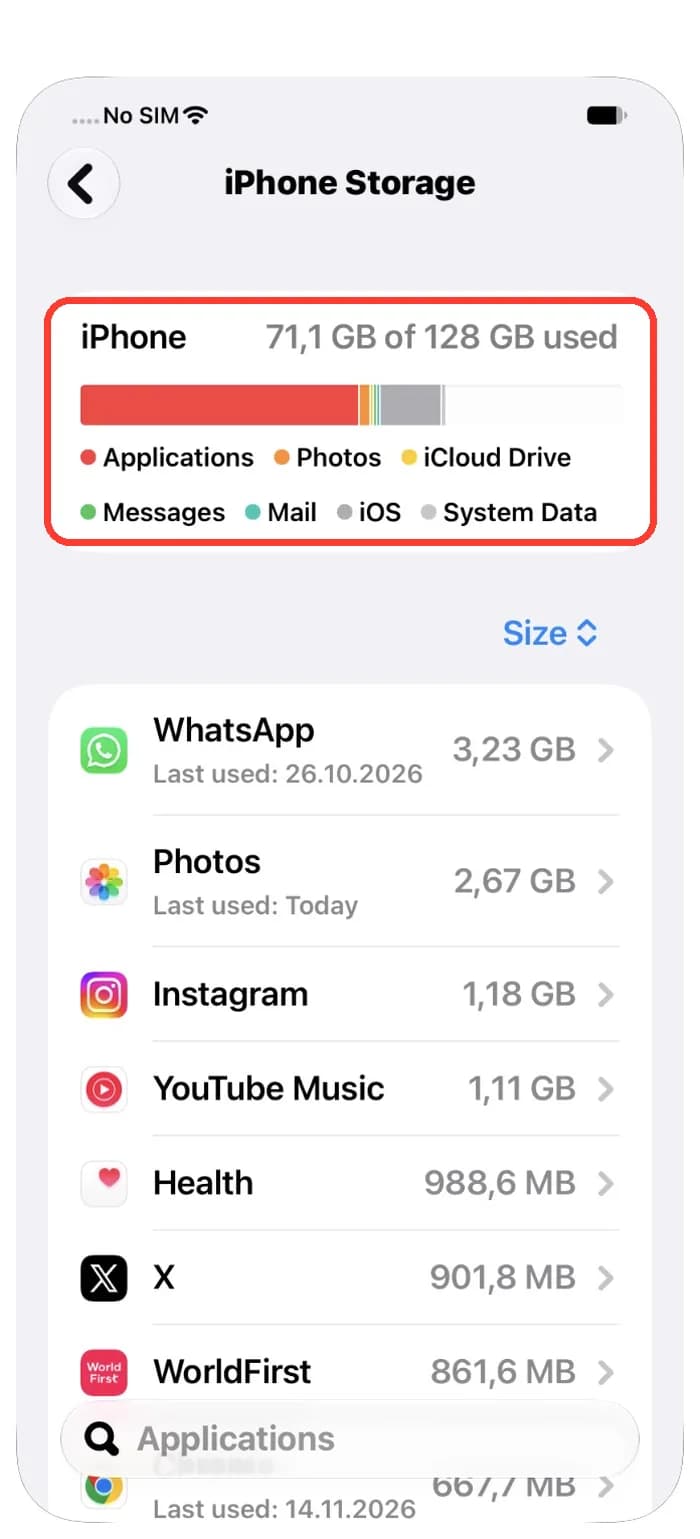
Apple Intelligence هو المساعد الذكي الموجود في iOS 27 وmacOS 27. يحفظ ملفاته الخاصة على iPhone أو Mac، وهذه الملفات تحتاج إلى مكان. إذا كان هاتفك ممتلئًا تقريبًا، فقد لا يبقى مكان له. يشرح لك هذا الدليل كم مساحة يحتاج، وكيف ترى مساحتك الفارغة، وكيف تفرغ مكانًا في خمس خطوات سهلة.
نحن نصنع Photos Cleaner - Cleanup Phone، وهو تطبيق لتنظيف iPhone، ونقول ذلك بوضوح. يمكنك تنفيذ الخطوات الأربع الأولى بإعدادات iPhone وMac فقط.
1. اعرف كم مساحة يحتاج
يعمل Apple Intelligence داخل جهازك، لذلك يحفظ ملفاته عليه. تقول Apple كم مساحة يحتاج، والرقم يختلف حسب جهازك.
- حتى 14 غيغابايت على iPhone 17 Pro والأحدث وiPhone Air وiPhone Duo.
- حتى 14 غيغابايت على أجهزة Mac التي فيها شريحة M3 أو أحدث وذاكرة 12 غيغابايت على الأقل.
- حتى 8 غيغابايت على باقي أجهزة iPhone وMac التي يمكنها استخدامه.
إذن إذا كان في iPhone بضعة غيغابايت فارغة فقط، فقد لا يتسع لـ Apple Intelligence. تخيّل صندوق ألعاب كبيرًا: تحتاج إلى رف فارغ قبل أن تأخذه إلى البيت.
2. انظر ما الذي يأخذ أكبر مساحة على iPhone
الآن انظر إلى iPhone. فيه صفحة تعرض كل تطبيق وكم مساحة يأخذ.
- افتح الإعدادات واضغط على عام.
- اضغط على مساحة تخزين iPhone وانتظر قليلًا حتى ينتهي الحساب.
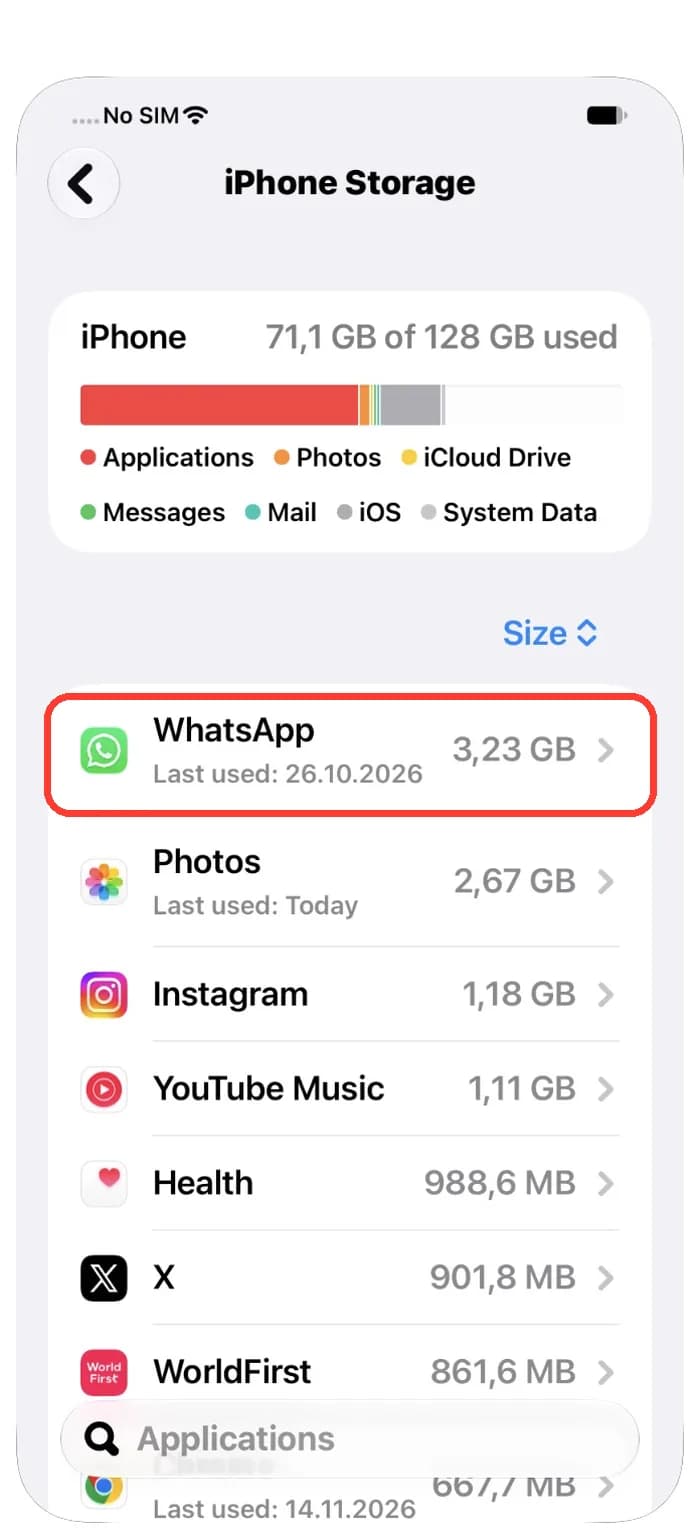
- انظر إلى القائمة تحت الشريط. أكبر التطبيقات في الأعلى.
التطبيقات الكبيرة غالبًا تطبيقات المحادثة والصور والموسيقى. لا داعي لحذف التطبيق. كثيرًا ما يمكنك مسح الفيديوهات أو التنزيلات القديمة من داخل التطبيق نفسه.
3. انظر إلى Mac أيضًا
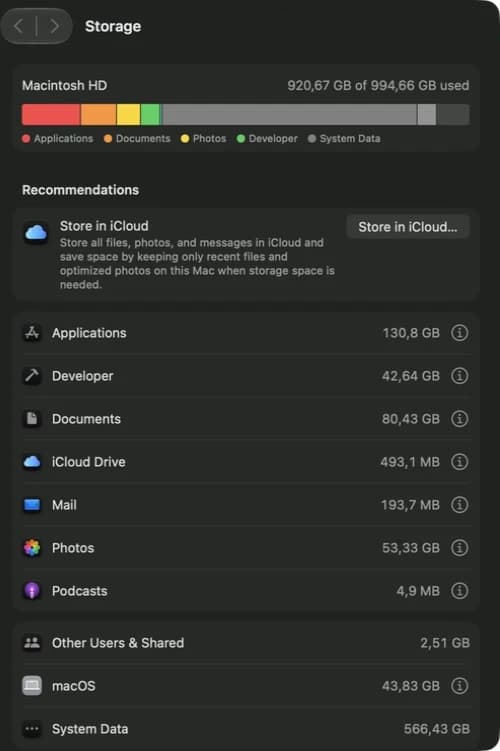
في Mac صفحة مشابهة. تريك كم امتلأ القرص وما الذي يملؤه.
- انقر على قائمة Apple واختر إعدادات النظام.
- انقر على عام ثم على التخزين.
- انتظر حتى ينتهي Mac من الحساب، ثم انظر إلى الشريط والقائمة.
إذا كانت المساحة الفارغة أقل مما يحتاجه Apple Intelligence، فابدأ بأكبر سطر في القائمة. تعطيك إعدادات التخزين أيضًا نصائح، مثل حفظ الملفات في iCloud.
4. اترك مساحة إضافية للتحديثات
عندما تحدّث iPhone أو Mac، يحصل Apple Intelligence على ملفات جديدة. تقول Apple إنه قد يستخدم مساحة أكبر من المعتاد أثناء التحديث وبعده بقليل، لأن الملفات الجديدة تصل قبل أن تُحذف القديمة.
- اترك مساحة فارغة إضافية قبل التحديث.
- بعد التحديث، امنح جهازك يومًا كاملًا.
- انظر إلى المساحة الفارغة مرة أخرى في اليوم التالي.
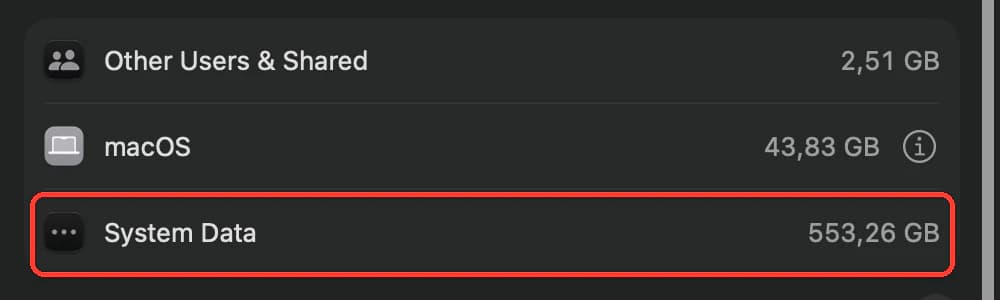
لا تحاول حذف ملفات النظام لتستعيد هذه المساحة. جهازك ينظّف الملفات القديمة بنفسه.
5. أفرغ مكانًا في صورك وفيديوهاتك
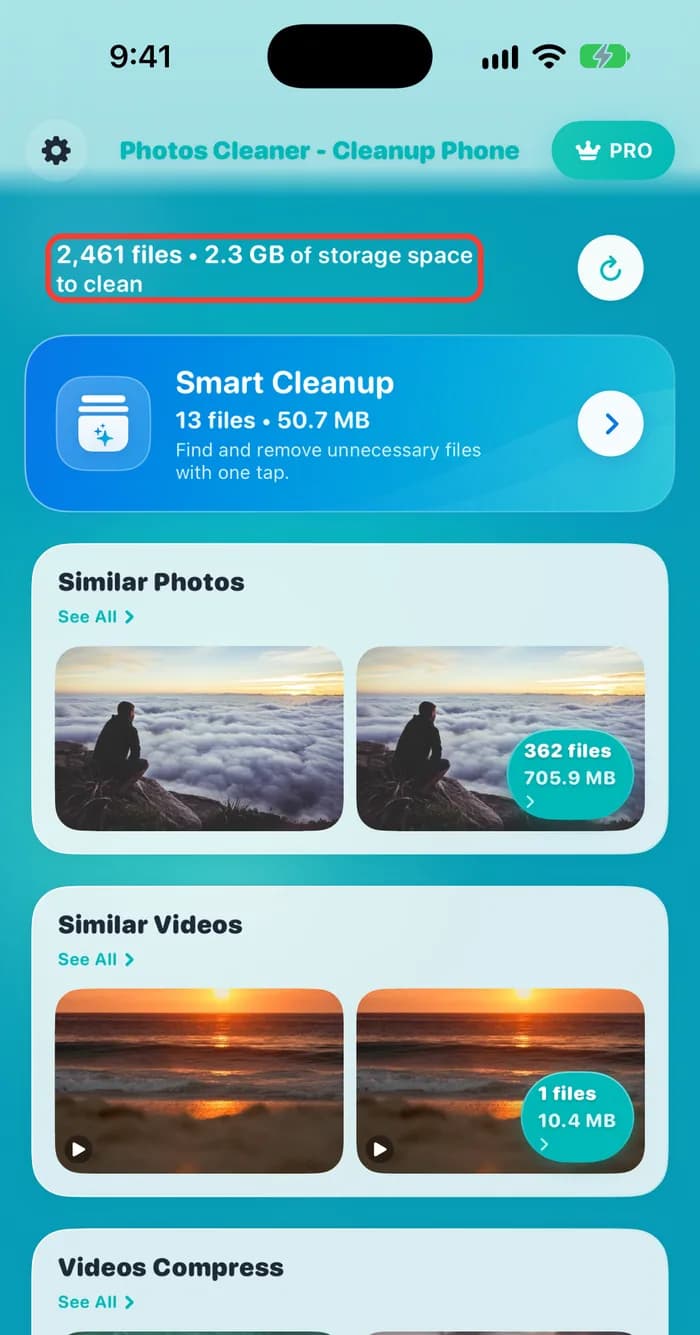
على iPhone، أكثر ما يأخذ المساحة غالبًا هو الصور والفيديوهات. كثير منها نسخ أو صور شبه متطابقة. يجدها لك Photos Cleaner - Cleanup Phone، وهو تطبيقنا.
- افتح Photos Cleaner ودعه يفحص صورك.
- انظر إلى أعلى الشاشة. يريك كم ملفًا وكم غيغابايت يمكنك تنظيفها.
- افتح Similar Photos أو Similar Videos وراجع كل مجموعة.
- احذف فقط ما لا تريده، ثم أفرغ ألبوم المحذوفة مؤخرًا في تطبيق الصور.
تبقى الصور المحذوفة في ألبوم المحذوفة مؤخرًا حتى 30 يومًا وتظل تأخذ مساحة طوال هذه المدة. أفرغه لتستعيد المساحة فورًا.
كيف تفرغ مكانًا لـ Apple Intelligence
- 1
اعرف الرقم
يحتاج Apple Intelligence إلى 14 أو 8 غيغابايت كحد أقصى حسب جهازك.
- 2
افحص iPhone
افتح الإعدادات ثم عام ثم مساحة تخزين iPhone وانظر إلى أكبر التطبيقات.
- 3
افحص Mac
افتح إعدادات النظام ثم عام ثم التخزين وانظر إلى أكبر الأسطر.
- 4
اترك مكانًا للتحديث
اترك مساحة إضافية قبل التحديث وانتظر يومًا بعده.
- 5
نظّف الصور والفيديوهات
احذف النسخ والصور المتشابهة، ثم أفرغ المحذوفة مؤخرًا.
الأسئلة الشائعة
كم مساحة التخزين التي يستخدمها Apple Intelligence؟▼
تقول Apple إنه يحتاج حتى 14 غيغابايت على iPhone 17 Pro والأحدث وiPhone Air وiPhone Duo وأجهزة Mac التي فيها M3 أو أحدث وذاكرة 12 غيغابايت على الأقل. باقي أجهزة iPhone وMac التي تدعمه تحتاج حتى 8 غيغابايت.
ما أجهزة iPhone وMac التي يمكنها استخدام Apple Intelligence؟▼
تذكر Apple iPhone 15 Pro وiPhone 15 Pro Max وiPhone 16 والأحدث وiPhone Air وiPhone Duo وأجهزة Mac التي فيها M1 أو أحدث. ويحتاج جهازك أيضًا إلى iOS 27 أو macOS 27.
لماذا يأخذ مساحة أكبر بعد التحديث مباشرة؟▼
أثناء التحديث وبعده بقليل، تصل ملفات Apple Intelligence الجديدة قبل حذف القديمة. وتقول Apple إنه قد يتجاوز الكمية المعتادة لفترة قصيرة.
لماذا لا أستطيع تشغيل Apple Intelligence؟▼
يجب أن يكون جهازك في القائمة، وأن تكون لغة الجهاز ولغة Siri هي اللغة نفسها ومن اللغات المدعومة. إذا غيّرت لغة Siri للتو، فانتظر حتى ينتهي تنزيل اللغة الجديدة.
هل يحتاج Apple Intelligence إلى مساحة على Apple Watch؟▼
نعم. تقول Apple إنه يحتاج حتى 1.5 غيغابايت على Apple Watch.
هل يمكنني حذف ملفات Apple Intelligence بنفسي؟▼
لا. إنها ملفات نظام، وجهازك هو من يديرها. أفرغ المكان بحذف أشيائك أنت، مثل الفيديوهات القديمة ونسخ الصور والتطبيقات التي لا تستخدمها.

أفرغ مكانًا لما يهمك
يجد Photos Cleaner - Cleanup Phone النسخ والصور المتشابهة والفيديوهات الكبيرة، ويريك كم مساحة ستستعيد قبل أن تحذف أي شيء.

المصادر
أدلة ذات صلة

· قراءة 9 دقائق
لماذا تمتلئ مساحة تخزين iPhone باستمرار؟
تمتلئ مساحة iPhone من جديد لأن الصور والرسائل وبيانات التطبيقات تكبر كل يوم. اعرف ما الذي يكبر، ثم غيّر بعض الإعدادات حتى تبقى المساحة فارغة.

· قراءة 9 دقائق
امتلأت مساحة Mac بعد تحديث macOS 27؟ إليك الحل
امتلأت مساحة Mac بعد تحديث macOS 27؟ اعرف السبب: ملفات التحديث واللقطات وApple Intelligence. ثم استرجع المساحة بأمان في خمس خطوات سهلة وواضحة.

· قراءة 9 دقائق
لماذا امتلأت مساحة التخزين على Mac وكيف أعرف السبب؟
هل امتلأت مساحة التخزين على Mac ولا تعرف السبب؟ تعرّف على الملفات التي تشغل المساحة، ولماذا لا يكفي حذفها أحيانًا، وكيف تفرغ مساحة بأمان دون فقدان ملفاتك المهمة.
جاهز في أي وقت
حمّل Photos Cleaner - Cleanup Phone لـ iPhone
قم بإزالة الصور المكررة، وضغط مقاطع الفيديو، وتنظيم جهات الاتصال من خلال عملية التنظيف ذات الأولوية للخصوصية.

باستخدام Photos Cleaner - Cleanup Phone، فإنك توافق على شروط الاستخدام و سياسة الخصوصية.