Wie viel Speicher braucht Apple Intelligence?
Apple Intelligence braucht auf neuen iPhones und Macs bis zu 14 GB, auf anderen bis zu 8 GB. Sieh deinen freien Platz und schaffe Platz in 5 Schritten.
Apple Intelligence ist der schlaue Helfer in iOS 27 und macOS 27. Er speichert eigene Dateien auf deinem iPhone oder Mac, und diese Dateien brauchen Platz. Wenn dein Handy fast voll ist, passt er vielleicht nicht mehr drauf. Hier erfährst du, wie viel Platz er braucht, wie du deinen freien Speicher siehst und wie du in fünf einfachen Schritten Platz schaffst.
Wir machen Photos Cleaner - Cleanup Phone, eine App zum Aufräumen des iPhone, und sagen das offen. Die ersten vier Schritte schaffst du nur mit den Einstellungen auf iPhone und Mac.
1. Wisse, wie viel Platz er braucht
Apple Intelligence arbeitet auf deinem Gerät, deshalb liegen seine Dateien dort. Apple sagt, wie viel Platz er braucht, und die Zahl hängt von deinem Gerät ab.
- Bis zu 14 GB auf iPhone 17 Pro und neuer, iPhone Air und iPhone Duo.
- Bis zu 14 GB auf Macs mit M3 oder neuer und mindestens 12 GB Arbeitsspeicher.
- Bis zu 8 GB auf den anderen iPhones und Macs, die ihn nutzen können.
Wenn dein iPhone also nur noch ein paar GB frei hat, passt Apple Intelligence vielleicht nicht. Stell dir eine große Spielzeugkiste vor: Du brauchst erst ein leeres Regal, bevor du sie nach Hause bringst.
2. Sieh nach, was auf deinem iPhone am meisten Platz braucht
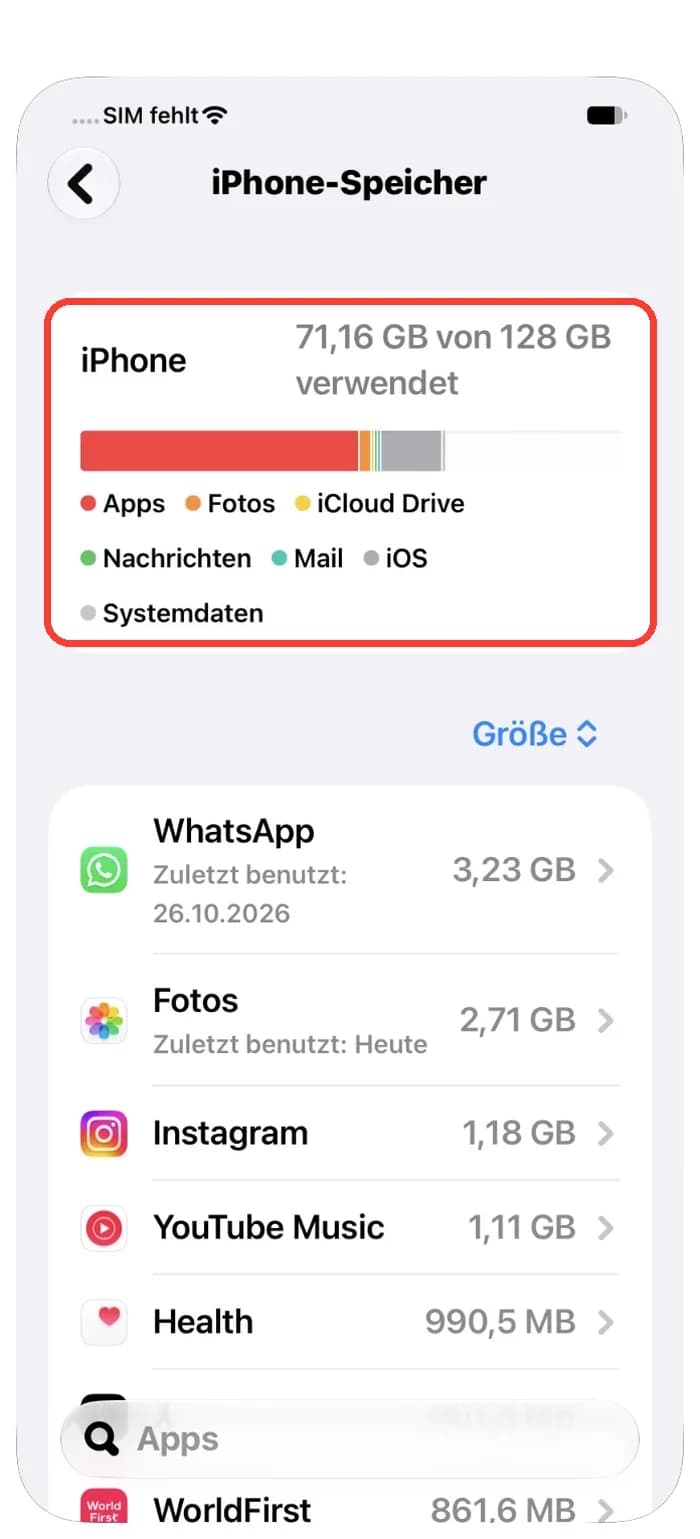
Schau jetzt auf dein iPhone. Es hat eine Seite, die jede App und ihren Platz auflistet.
- Öffne Einstellungen und tippe auf Allgemein.
- Tippe auf iPhone-Speicher und warte kurz, bis es fertig gezählt hat.
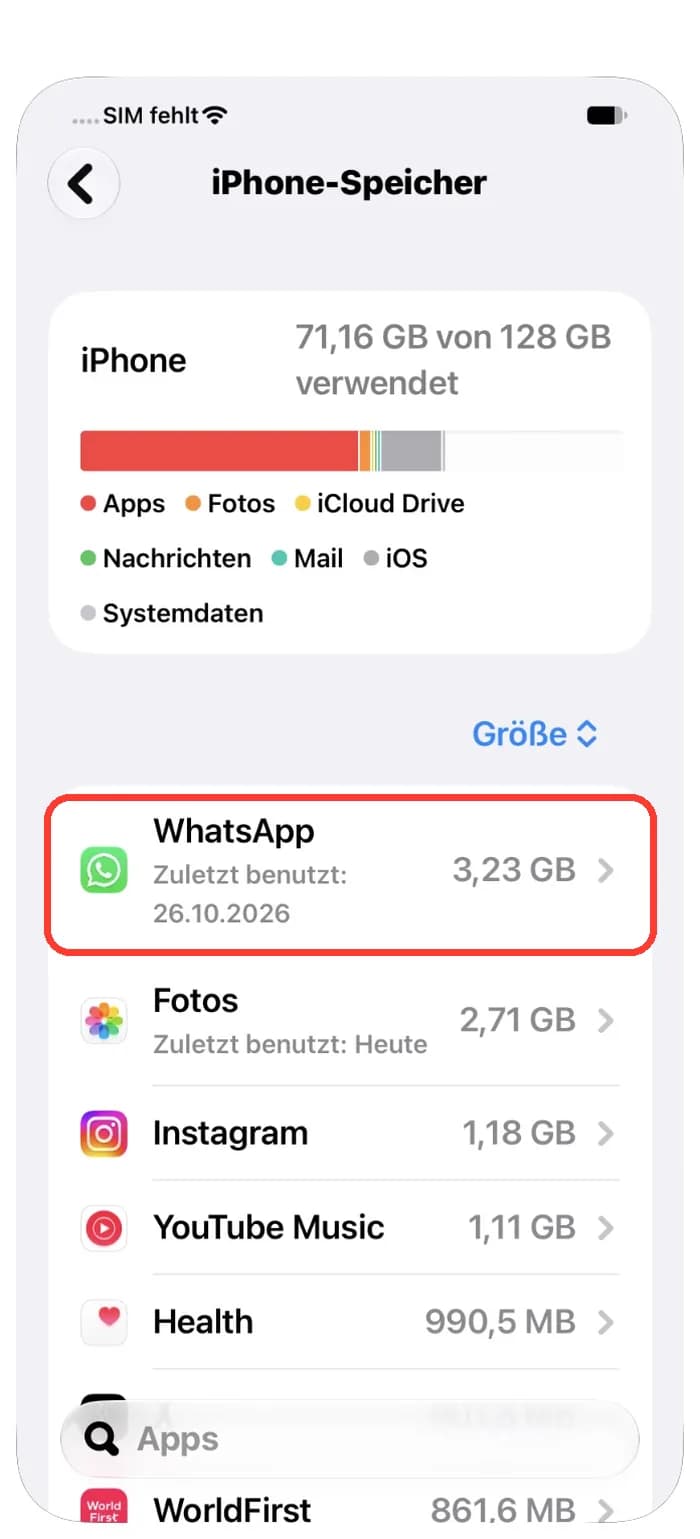
- Schau auf die Liste unter dem Balken. Die größten Apps stehen ganz oben.
Große Apps sind oft Chat-Apps, Fotos und Musik. Du musst die App nicht löschen. Oft kannst du alte Videos oder Downloads direkt in der App entfernen.
3. Schau auch auf deinem Mac nach
Dein Mac hat so eine Seite auch. Sie zeigt, wie voll die Festplatte ist und was sie füllt.
- Klicke auf das Apple-Menü und wähle Systemeinstellungen.
- Klicke auf Allgemein und dann auf Speicher.
- Warte, bis dein Mac fertig gezählt hat, und schau dir den Balken und die Liste an.
Wenn weniger frei ist, als Apple Intelligence braucht, fang mit der größten Zeile in der Liste an. Die Speicher-Einstellungen geben auch Tipps, zum Beispiel Dateien in iCloud zu speichern.

4. Lass Platz für Updates frei
Wenn du dein iPhone oder deinen Mac aktualisierst, bekommt Apple Intelligence neue Dateien. Apple sagt, dass er während eines Updates und kurz danach mehr Platz als sonst brauchen kann, weil neue Dateien kommen und alte erst danach gehen.
- Lass vor dem Update etwas mehr Platz frei.
- Gib deinem Gerät nach dem Update einen Tag Zeit.
- Schau am nächsten Tag noch einmal auf den freien Platz.
Versuch nicht, Systemdateien zu löschen, um diesen Platz zurückzubekommen. Dein Gerät räumt die alten Dateien selbst auf.

5. Schaffe Platz bei Fotos und Videos
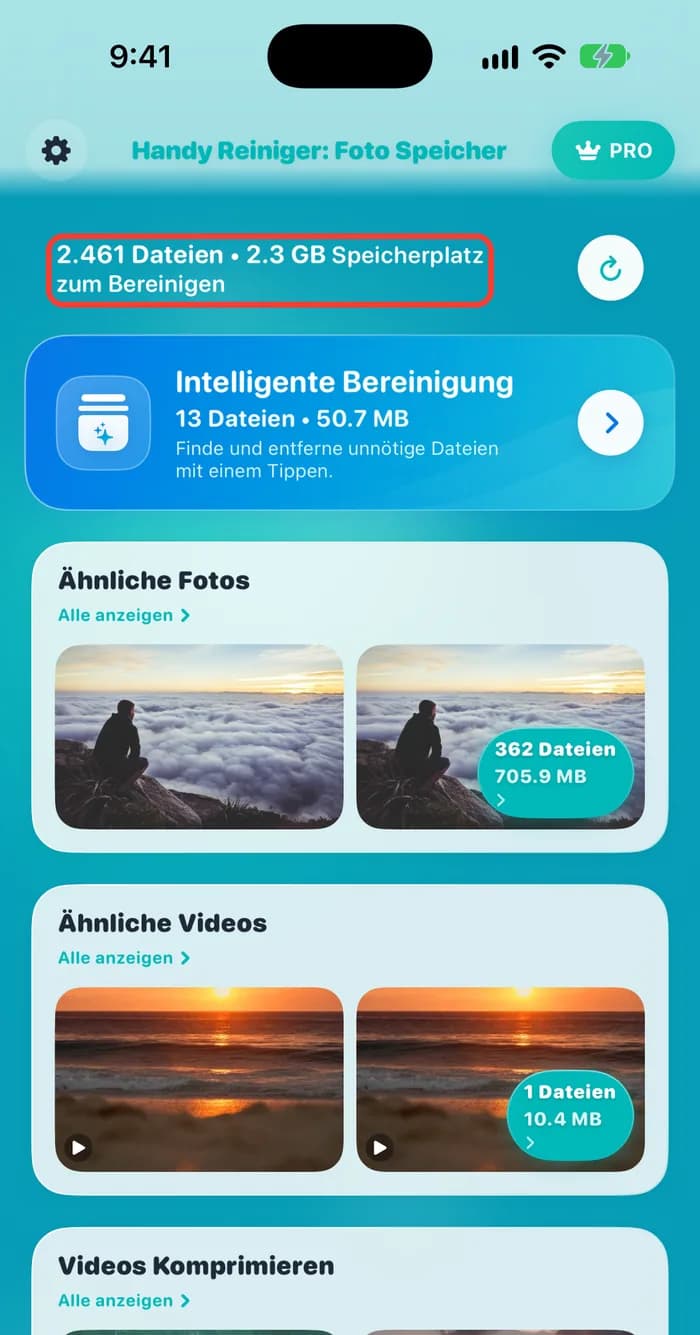
Fotos und Videos sind auf einem iPhone oft das Größte. Viele davon sind Kopien oder fast das gleiche Bild. Photos Cleaner - Cleanup Phone, unsere App, findet sie für dich.
- Öffne Photos Cleaner und lass die App deine Fotos durchsuchen.
- Schau ganz oben hin. Dort steht, wie viele Dateien und wie viele GB du aufräumen kannst.
- Öffne Ähnliche Fotos und prüfe jede Gruppe.
- Lösche nur, was du nicht willst, und leere danach Zuletzt gelöscht in Fotos.
Gelöschte Fotos warten bis zu 30 Tage in Zuletzt gelöscht und belegen so lange noch Platz. Leere den Ordner, um den Platz sofort zurückzubekommen.
So schaffst du Platz für Apple Intelligence
- 1
Kenne die Zahl
Apple Intelligence braucht je nach Gerät bis zu 14 GB oder bis zu 8 GB.
- 2
Prüfe dein iPhone
Öffne Einstellungen, Allgemein, iPhone-Speicher und schau dir die größten Apps an.
- 3
Prüfe deinen Mac
Öffne Systemeinstellungen, Allgemein, Speicher und schau dir die größten Zeilen an.
- 4
Lass Platz für Updates
Lass vor einem Update mehr Platz frei und warte danach einen Tag.
- 5
Räum Fotos und Videos auf
Entferne Kopien und ähnliche Bilder und leere dann Zuletzt gelöscht.
Häufig gestellte Fragen
Wie viel Speicher braucht Apple Intelligence?▼
Laut Apple bis zu 14 GB auf iPhone 17 Pro und neuer, iPhone Air, iPhone Duo und Macs mit M3 oder neuer und mindestens 12 GB Arbeitsspeicher. Andere iPhones und Macs, die es unterstützen, brauchen bis zu 8 GB.
Welche iPhones und Macs können Apple Intelligence nutzen?▼
Apple nennt iPhone 15 Pro, iPhone 15 Pro Max, iPhone 16 und neuer, iPhone Air, iPhone Duo und Macs mit M1 oder neuer. Dein Gerät braucht außerdem iOS 27 oder macOS 27.
Warum braucht es direkt nach einem Update mehr Platz?▼
Während eines Updates und kurz danach kommen neue Apple Intelligence Dateien, bevor die alten gelöscht werden. Apple sagt, dass die normale Menge kurz überschritten werden kann.
Warum kann ich Apple Intelligence nicht einschalten?▼
Dein Gerät muss auf der Liste stehen, und die Gerätesprache und die Siri-Sprache müssen dieselbe unterstützte Sprache sein. Wenn du die Siri-Sprache gerade geändert hast, warte, bis die neue Sprache fertig geladen ist.
Braucht Apple Intelligence auch auf der Apple Watch Platz?▼
Ja. Apple nennt bis zu 1,5 GB auf der Apple Watch.
Kann ich Apple Intelligence Dateien von Hand löschen?▼
Nein. Das sind Systemdateien, und dein Gerät verwaltet sie. Schaffe Platz, indem du deine eigenen Sachen entfernst, zum Beispiel alte Videos, Fotokopien und Apps, die du nicht nutzt.

Schaffe Platz für das Wichtige
Photos Cleaner - Cleanup Phone findet Kopien, ähnliche Bilder und große Videos und zeigt dir vor dem Löschen, wie viel Platz du zurückbekommst.

Quellen
Verwandte Ratgeber

· 9 Min. Lesezeit
Warum ist mein iPhone-Speicher immer wieder voll?
Dein iPhone-Speicher wird wieder voll, weil Fotos, Nachrichten und App-Daten ständig wachsen. Finde heraus, was wächst, und ändere ein paar Einstellungen.

· 9 Min. Lesezeit
Mac-Speicher voll nach dem Update auf macOS 27
Dein Mac-Speicher ist nach dem macOS 27 Update voll? Sieh, warum: Updatedateien, Schnappschüsse und Apple Intelligence. Dann gewinn sicher Platz zurück.

· 9 Min. Lesezeit
Mac-Speicher voll? So findest du, was Platz belegt
Mac-Speicher voll und du weißt nicht, warum? Sieh, was die Festplatte füllt, warum Löschen keinen Platz bringt und wie du sicher Platz schaffst.
Bereit, wenn Sie es sind
Laden Sie Photos Cleaner - Cleanup Phone für iPhone herunter
Entfernen Sie doppelte Fotos, komprimieren Sie Videos und organisieren Sie Kontakte mit einem datenschutzorientierten Bereinigungsablauf.

Mit der Nutzung von Photos Cleaner - Cleanup Phone stimmen Sie unseren Nutzungsbedingungen und Datenschutzrichtlinie.