Apple Intelligenceのストレージ容量はどのくらい?
Apple Intelligenceは新しいiPhoneやMacで最大14GB、それ以外で最大8GBを使います。空き容量の見方と5つの空け方を紹介します。

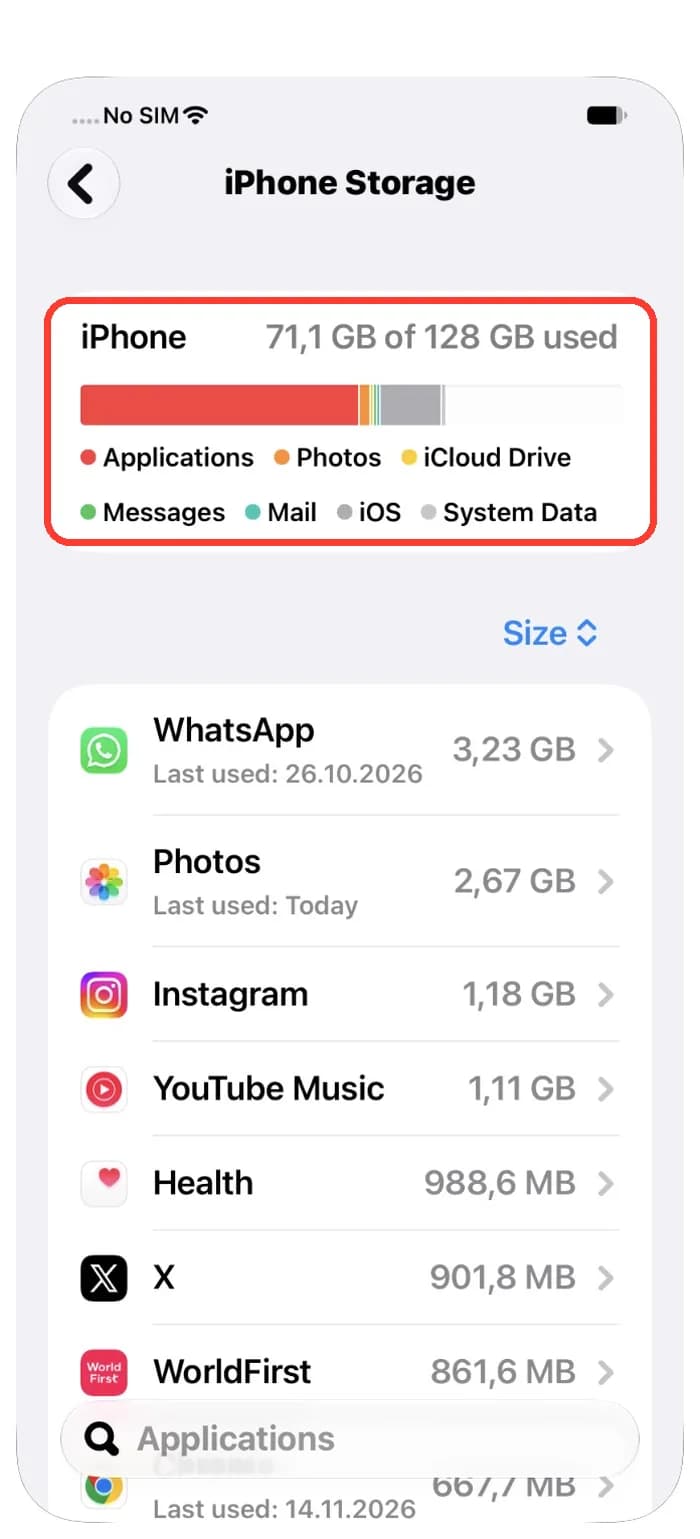
Apple Intelligenceは、iOS 27とmacOS 27に入っている賢いお手伝い機能です。自分のファイルをiPhoneやMacの中に保存するので、そのぶん場所が必要です。スマホがほとんどいっぱいだと、入りきらないことがあります。このガイドでは、どのくらいの容量が必要か、空き容量の見方、そして5つのかんたんなステップで場所を空ける方法を説明します。
私たちはiPhoneを整理するアプリ「Photos Cleaner - Cleanup Phone」を作っていて、そのことをはっきりお伝えします。最初の4つのステップは、iPhoneとMacの設定だけでできます。
1. 必要な容量を知る
Apple Intelligenceはデバイスの中で動くので、ファイルもデバイスの中に置きます。Appleは必要な容量を公表していて、その数字はデバイスによって変わります。
- iPhone 17 Pro以降、iPhone Air、iPhone Duoでは最大14GB。
- M3以降を搭載し、メモリが12GB以上のMacでは最大14GB。
- 使えるそのほかのiPhoneとMacでは最大8GB。
つまり、iPhoneの空きが数GBしかないと、Apple Intelligenceが入らないことがあります。大きなおもちゃ箱を想像してください。持って帰る前に、空いている棚が必要ですよね。
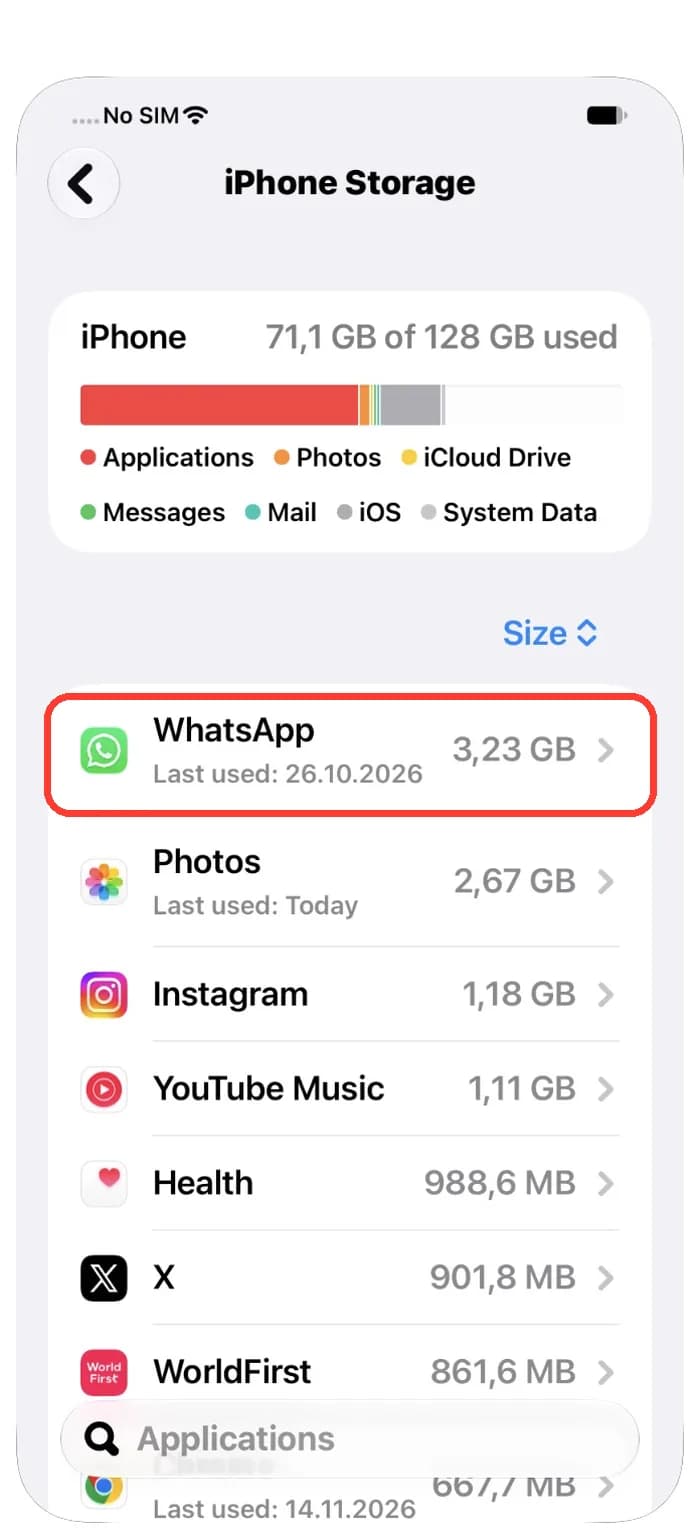
2. iPhoneで何がいちばん場所を使っているか見る
次はiPhoneを見てみましょう。アプリごとに使っている容量を一覧にしたページがあります。
- 「設定」を開いて「一般」をタップします。
- 「iPhoneストレージ」をタップし、計算が終わるまで少し待ちます。
- バーの下のリストを見ます。いちばん大きいアプリが上にあります。
大きいアプリは、たいていチャットアプリ、写真、音楽です。アプリを消す必要はありません。アプリの中で古いビデオやダウンロードを消せることがよくあります。
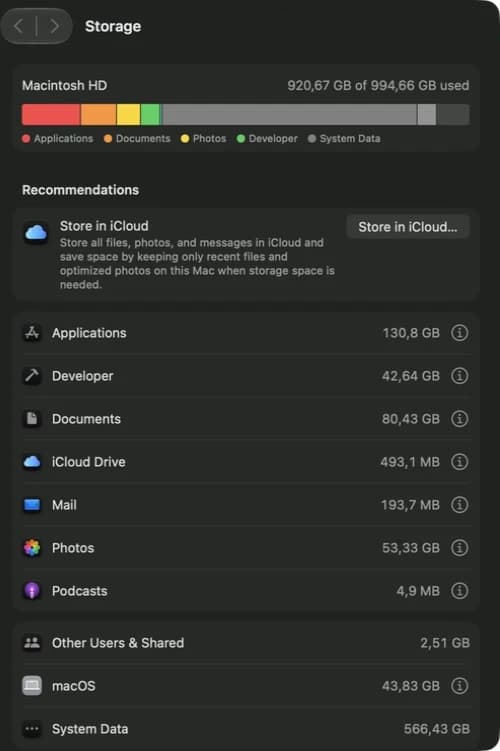
3. Macも見てみる
Macにも同じようなページがあります。ディスクがどのくらいいっぱいか、何で埋まっているかがわかります。
- アップルメニューをクリックして「システム設定」を選びます。
- 「一般」をクリックし、次に「ストレージ」をクリックします。
- Macが計算するのを待ってから、バーとリストを見ます。
空き容量がApple Intelligenceに必要な量より少ないときは、リストのいちばん大きい項目から始めましょう。ストレージ設定には、ファイルをiCloudに保存するなどのおすすめも出ます。
4. アップデートのために余分に空けておく
iPhoneやMacをアップデートすると、Apple Intelligenceに新しいファイルが届きます。Appleによると、アップデート中とその少しあとは、新しいファイルが入ってから古いファイルが消えるので、いつもより多くの容量を使うことがあります。
- アップデートの前に、少し多めに空きを作っておきます。
- アップデートのあとは、1日待ちます。
- 次の日に、もう一度空き容量を見ます。
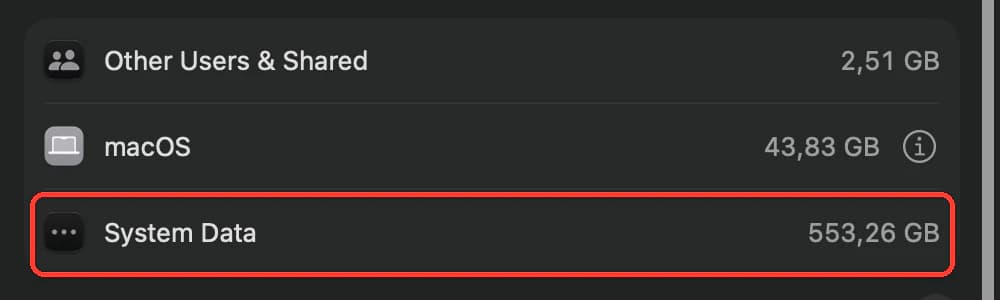
この容量を取り戻すために、システムファイルを消そうとしないでください。古いファイルはデバイスが自分で片づけます。
5. 写真とビデオで場所を空ける
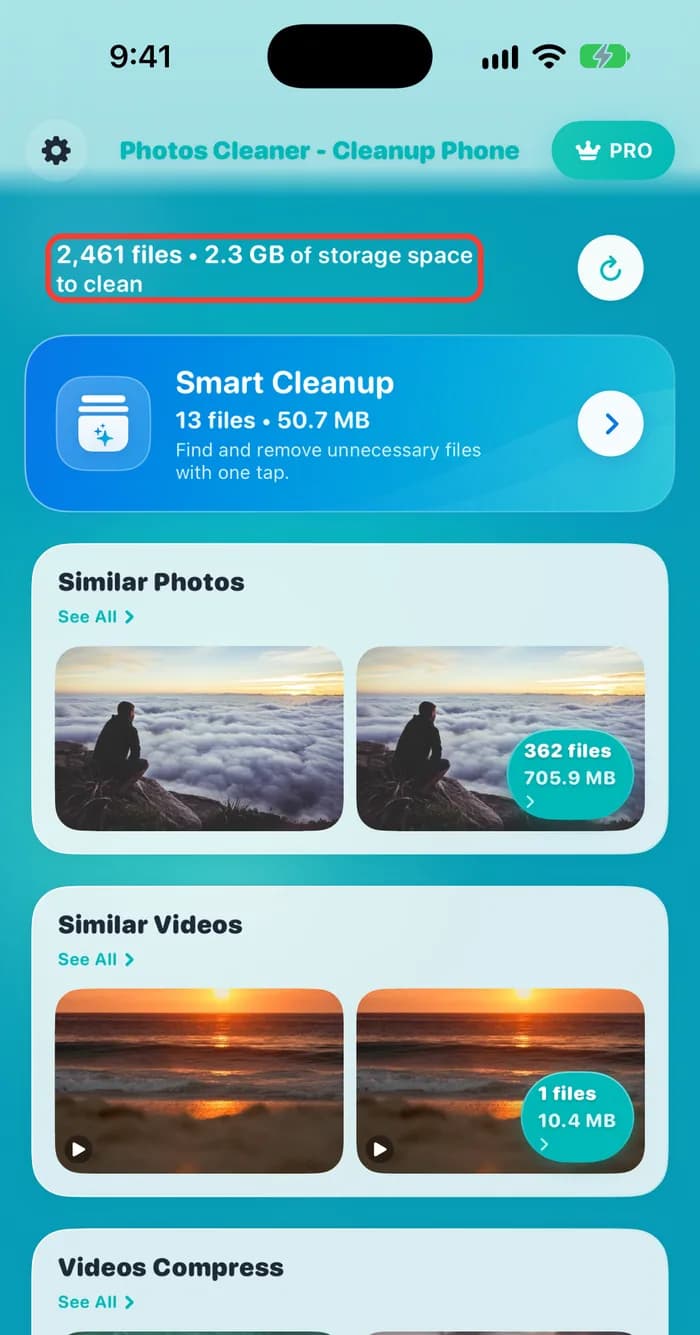
iPhoneでいちばん場所を使うのは、たいてい写真とビデオです。その多くはコピーや、ほとんど同じ写真です。私たちのアプリ「Photos Cleaner - Cleanup Phone」が見つけてくれます。
- Photos Cleanerを開いて、写真をスキャンさせます。
- いちばん上を見ます。片づけられるファイルの数と容量(GB)が出ています。
- 「Similar Photos」か「Similar Videos」を開き、グループごとに確認します。
- いらないものだけを消して、写真アプリの「最近削除した項目」を空にします。
消した写真は「最近削除した項目」に最大30日残り、そのあいだも容量を使います。すぐに場所を取り戻すには、ここを空にしましょう。
Apple Intelligenceのために場所を空ける方法
- 1
数字を知る
Apple Intelligenceはデバイスによって最大14GBか最大8GBを使います。
- 2
iPhoneを確認
「設定」→「一般」→「iPhoneストレージ」で大きいアプリを見ます。
- 3
Macを確認
「システム設定」→「一般」→「ストレージ」で大きい項目を見ます。
- 4
アップデート用に空ける
アップデート前に多めに空け、終わったら1日待ちます。
- 5
写真とビデオを整理
コピーや似た写真を消し、「最近削除した項目」を空にします。
よくある質問
Apple Intelligenceはどのくらいのストレージを使いますか?▼
Appleによると、iPhone 17 Pro以降、iPhone Air、iPhone Duo、そしてM3以降でメモリ12GB以上のMacでは最大14GBです。対応しているほかのiPhoneとMacでは最大8GBです。
Apple Intelligenceを使えるiPhoneとMacは?▼
Appleは、iPhone 15 Pro、iPhone 15 Pro Max、iPhone 16以降、iPhone Air、iPhone Duo、M1以降のMacを挙げています。iOS 27かmacOS 27も必要です。
アップデート直後に容量が増えるのはなぜ?▼
アップデート中とその少しあとは、古いファイルが消える前に新しいApple Intelligenceのファイルが届きます。Appleは、しばらくのあいだ通常の量を超えることがあると説明しています。
Apple Intelligenceをオンにできないのはなぜ?▼
デバイスが対応リストに入っていること、そしてデバイスの言語とSiriの言語が同じ対応言語であることが必要です。Siriの言語を変えたばかりなら、新しい言語のダウンロードが終わるまで待ちましょう。
Apple Watchでも容量を使いますか?▼
はい。AppleはApple Watchで最大1.5GBとしています。
Apple Intelligenceのファイルを自分で消せますか?▼
いいえ。システムファイルなので、デバイスが管理しています。古いビデオ、写真のコピー、使っていないアプリなど、自分のものを消して場所を空けましょう。
情報源
関連ガイド

· 読了9分
iPhoneのストレージがすぐいっぱいになるのはなぜ?
写真、メッセージ、アプリのデータが毎日増えるので、iPhoneのストレージはまたいっぱいになります。増えているものを見つけて、いくつかの設定を変えましょう。

· 読了9分
macOS 27アップデート後にMacのストレージがいっぱいになったら
macOS 27へのアップデート後にMacの空きが減った理由と、5つの手順で安全に空き容量を取り戻す方法を、実際のMacの画面で説明します。

· 読了9分
Macのストレージがいっぱいになる理由と空き容量の増やし方
Macのストレージがいっぱいで困っていませんか?容量を使う原因や、ファイルを消しても空きが増えない理由、安全に空き容量を作る方法をわかりやすく紹介します。

いつでも準備完了
iPhone 用 Photos Cleaner - Cleanup Phoneをダウンロード
プライバシーを最優先したクリーンアップ フローで、重複した写真を削除し、ビデオを圧縮し、連絡先を整理します。

Photos Cleaner - Cleanup Phone を使用すると、次のことに同意したことになります。 利用規約 そして プライバシーポリシー.