¿Cuánto almacenamiento usa Apple Intelligence?
Apple Intelligence necesita hasta 14 GB en los iPhone y Mac más nuevos y hasta 8 GB en los demás. Mira tu espacio libre y haz sitio en 5 pasos fáciles.
Apple Intelligence es el ayudante listo que viene en iOS 27 y macOS 27. Guarda sus propios archivos en tu iPhone o en tu Mac, y esos archivos necesitan sitio. Si tu móvil está casi lleno, puede que no quepa. Esta guía te cuenta cuánto espacio necesita, cómo ver tu espacio libre y cómo hacer sitio en cinco pasos fáciles.
Hacemos Photos Cleaner - Cleanup Phone, una app para limpiar el iPhone, y lo decimos claro. Los cuatro primeros pasos los puedes hacer solo con los ajustes del iPhone y del Mac.
1. Sabe cuánto espacio necesita
Apple Intelligence funciona dentro de tu dispositivo, así que guarda ahí sus archivos. Apple dice cuánto espacio necesita, y el número depende de tu dispositivo.
- Hasta 14 GB en el iPhone 17 Pro y posteriores, el iPhone Air y el iPhone Duo.
- Hasta 14 GB en Mac con M3 o posterior y al menos 12 GB de memoria.
- Hasta 8 GB en los demás iPhone y Mac que lo pueden usar.
Así que si tu iPhone solo tiene unos pocos GB libres, puede que Apple Intelligence no quepa. Piensa en una caja de juguetes grande: antes de llevarla a casa necesitas una balda vacía.
2. Mira qué ocupa más en tu iPhone
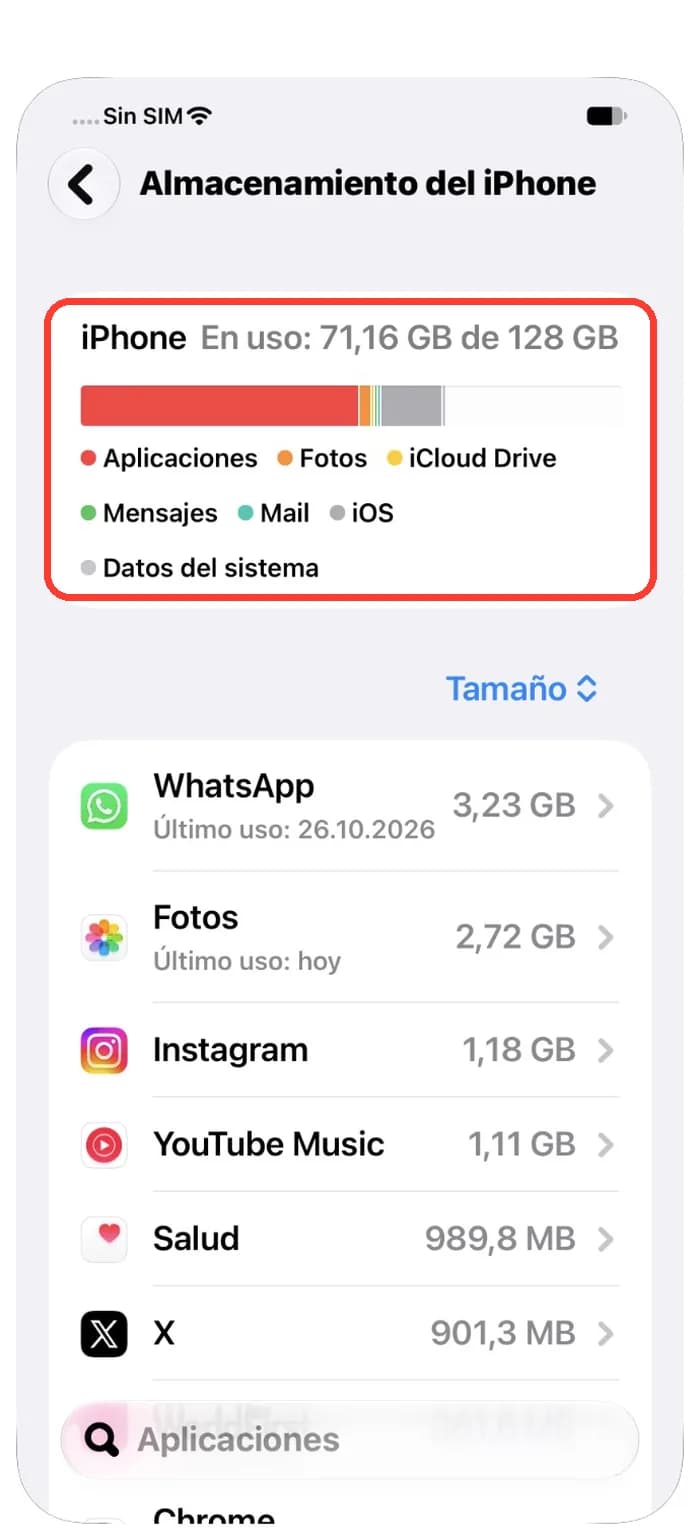
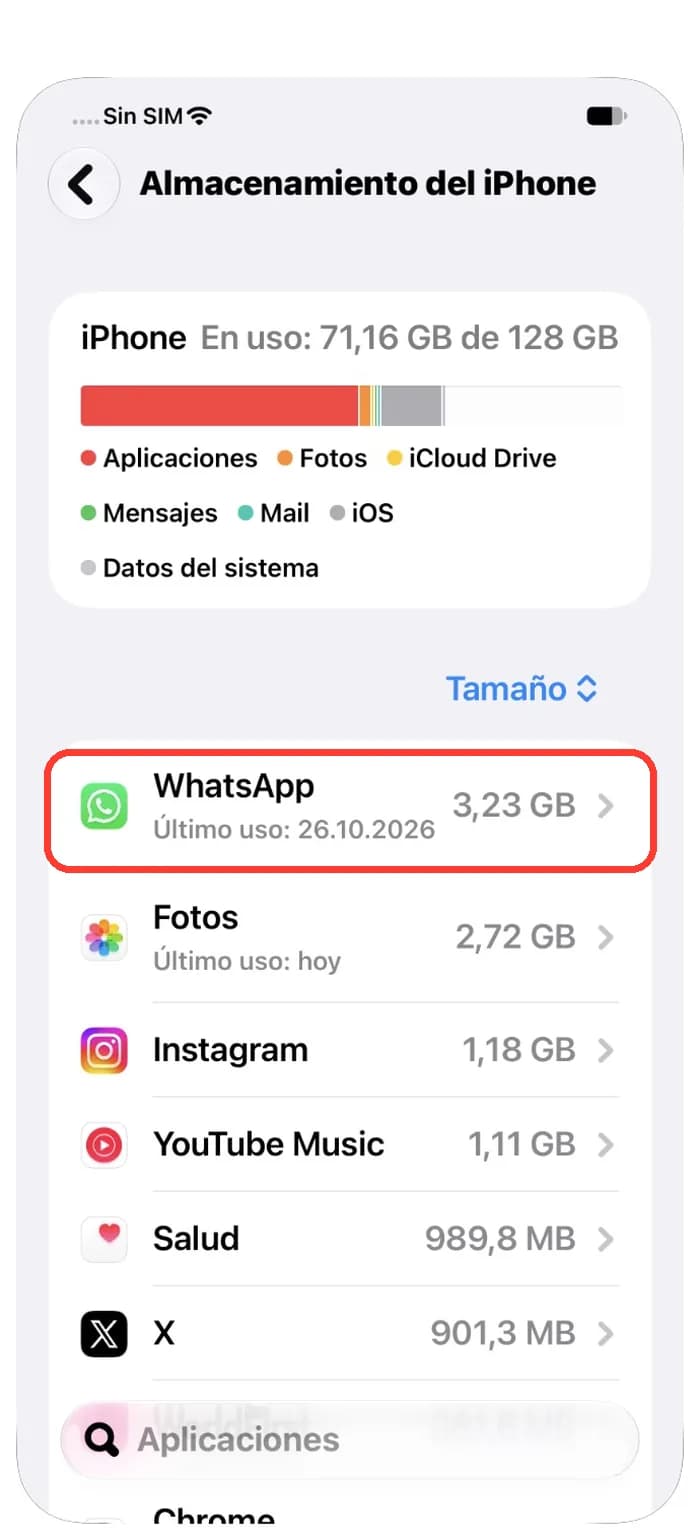
Ahora mira tu iPhone. Tiene una página con cada app y el espacio que ocupa.
- Abre Ajustes y toca General.
- Toca Almacenamiento del iPhone y espera un momento mientras cuenta.
- Mira la lista debajo de la barra. Las apps más grandes están arriba.
Las apps grandes suelen ser apps de chat, fotos y música. No hace falta borrar la app. Muchas veces puedes quitar vídeos o descargas viejas dentro de la propia app.
3. Mira también tu Mac
Tu Mac tiene una página parecida. Muestra lo lleno que está el disco y qué lo llena.
- Haz clic en el menú Apple y elige Ajustes del Sistema.
- Haz clic en General y luego en Almacenamiento.
- Espera mientras tu Mac cuenta y mira la barra y la lista.
Si el espacio libre es menor que lo que necesita Apple Intelligence, empieza por la línea más grande de la lista. Los ajustes de Almacenamiento también dan consejos, como guardar archivos en iCloud.

4. Deja sitio de sobra para las actualizaciones
Cuando actualizas tu iPhone o tu Mac, Apple Intelligence recibe archivos nuevos. Apple dice que puede usar más espacio de lo normal durante una actualización y poco después, mientras llegan los archivos nuevos y se van los viejos.
- Deja algo de espacio libre extra antes de actualizar.
- Después de actualizar, dale un día a tu dispositivo.
- Mira otra vez el espacio libre al día siguiente.
No intentes borrar archivos del sistema para recuperar ese espacio. Tu dispositivo limpia los archivos viejos solo.

5. Haz sitio en tus fotos y vídeos
En un iPhone, lo que más ocupa suelen ser las fotos y los vídeos. Muchos son copias o casi la misma foto. Photos Cleaner - Cleanup Phone, nuestra app, los encuentra por ti.
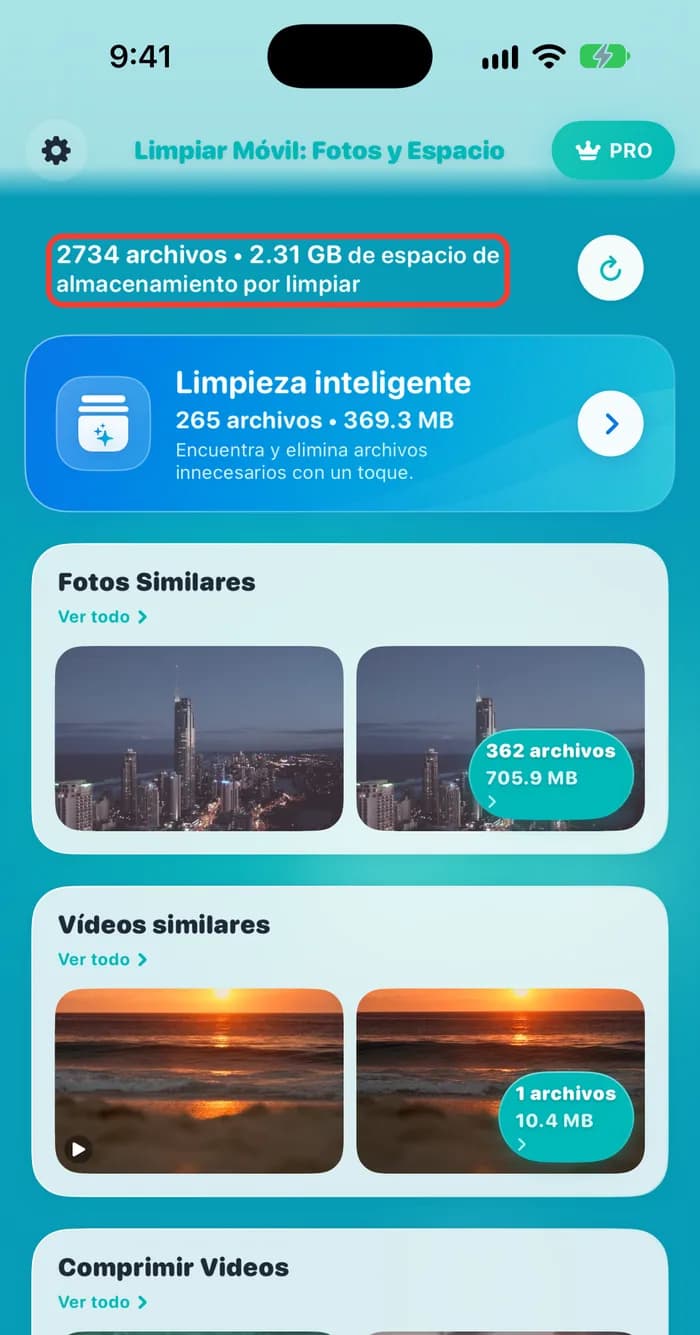
- Abre Photos Cleaner y deja que revise tus fotos.
- Mira arriba del todo. Te dice cuántos archivos y cuántos GB podrías limpiar.
- Abre Fotos Similares y revisa cada grupo.
- Borra solo lo que no quieras y luego vacía Eliminado en Fotos.
Las fotos borradas esperan hasta 30 días en Eliminado y siguen ocupando sitio mientras tanto. Vacíalo para recuperar el espacio ya.
Cómo hacer sitio para Apple Intelligence
- 1
Sabe el número
Apple Intelligence necesita hasta 14 GB o hasta 8 GB según tu dispositivo.
- 2
Revisa tu iPhone
Abre Ajustes, General, Almacenamiento del iPhone y mira las apps más grandes.
- 3
Revisa tu Mac
Abre Ajustes del Sistema, General, Almacenamiento y mira las líneas más grandes.
- 4
Deja sitio para actualizar
Deja espacio extra antes de actualizar y espera un día después.
- 5
Limpia fotos y vídeos
Quita copias y fotos parecidas y luego vacía Eliminado.
Preguntas frecuentes
¿Cuánto almacenamiento usa Apple Intelligence?▼
Según Apple, hasta 14 GB en el iPhone 17 Pro y posteriores, el iPhone Air, el iPhone Duo y los Mac con M3 o posterior y al menos 12 GB de memoria. Los demás iPhone y Mac que lo admiten necesitan hasta 8 GB.
¿Qué iPhone y Mac pueden usar Apple Intelligence?▼
Apple nombra el iPhone 15 Pro, el iPhone 15 Pro Max, el iPhone 16 y posteriores, el iPhone Air, el iPhone Duo y los Mac con M1 o posterior. Tu dispositivo también necesita iOS 27 o macOS 27.
¿Por qué ocupa más justo después de actualizar?▼
Durante una actualización y poco después, los archivos nuevos de Apple Intelligence llegan antes de que se borren los viejos. Apple dice que puede pasarse de la cantidad normal durante un rato.
¿Por qué no puedo activar Apple Intelligence?▼
Tu dispositivo tiene que estar en la lista, y el idioma del dispositivo y el de Siri tienen que ser el mismo idioma admitido. Si acabas de cambiar el idioma de Siri, espera a que termine de descargarse.
¿Apple Intelligence necesita espacio en el Apple Watch?▼
Sí. Apple dice que hasta 1,5 GB en el Apple Watch.
¿Puedo borrar a mano los archivos de Apple Intelligence?▼
No. Son archivos del sistema y los gestiona tu dispositivo. Haz sitio quitando tus propias cosas, como vídeos viejos, copias de fotos y apps que no usas.

Haz sitio para lo que importa
Photos Cleaner - Cleanup Phone encuentra copias, fotos parecidas y vídeos grandes, y te enseña cuánto espacio recuperas antes de borrar nada.

Fuentes
Guías relacionadas

· 9 min de lectura
¿Por qué se llena siempre el almacenamiento del iPhone?
Tu iPhone se vuelve a llenar porque las fotos, los mensajes y los datos de las apps no paran de crecer. Mira qué crece y cambia unos ajustes.

· 9 min de lectura
Almacenamiento del Mac lleno tras actualizar a macOS 27
¿Tu Mac se llenó tras actualizar a macOS 27? Mira por qué: archivos de la actualización, instantáneas y Apple Intelligence. Luego libera espacio seguro.

· 9 min de lectura
Almacenamiento del Mac lleno: cómo ver qué ocupa espacio
¿Almacenamiento del Mac lleno y no sabes por qué? Mira qué llena el disco, por qué borrar archivos no libera espacio y cómo hacer sitio sin riesgos.
Listo cuando lo estés
Descargar Photos Cleaner - Cleanup Phone para iPhone
Elimine fotos duplicadas, comprima videos y organice contactos con un flujo de limpieza que prioriza la privacidad.
Al utilizar Photos Cleaner - Cleanup Phone, aceptas nuestras Términos de uso y Política de privacidad.