Paljonko tilaa Apple Intelligence vie?
Apple Intelligence tarvitsee jopa 14 Gt uusilla iPhoneilla ja Maceilla ja jopa 8 Gt muilla. Katso vapaa tila ja tee tilaa viidellä helpolla vaiheella.
Apple Intelligence on älykäs apuri iOS 27:ssä ja macOS 27:ssä. Se säilyttää omat tiedostonsa iPhonessa tai Macissa, ja ne tarvitsevat tilaa. Jos puhelin on melkein täynnä, sille ei ehkä jää tilaa. Tämä opas kertoo, paljonko tilaa se tarvitsee, miten näet vapaan tilan ja miten teet tilaa viidellä helpolla vaiheella.
Teemme Photos Cleaner - Cleanup Phone -sovellusta, iPhonen siivoussovellusta, ja sanomme sen avoimesti. Neljä ensimmäistä vaihetta onnistuu pelkillä iPhonen ja Macin asetuksilla.
1. Tiedä, paljonko tilaa se tarvitsee
Apple Intelligence toimii laitteessasi, joten se säilyttää tiedostonsa siellä. Apple kertoo, paljonko tilaa se tarvitsee, ja luku riippuu laitteesta.
- Jopa 14 Gt iPhone 17 Pro:ssa ja uudemmissa, iPhone Airissa ja iPhone Duossa.
- Jopa 14 Gt Maceissa, joissa on M3 tai uudempi ja vähintään 12 Gt muistia.
- Jopa 8 Gt muissa iPhoneissa ja Maceissa, jotka voivat käyttää sitä.
Jos iPhonessasi on vapaana vain muutama Gt, Apple Intelligence ei ehkä mahdu. Ajattele isoa leluarkkua: tarvitset tyhjän hyllyn, ennen kuin voit tuoda sen kotiin.
2. Katso, mikä vie eniten tilaa iPhonessa
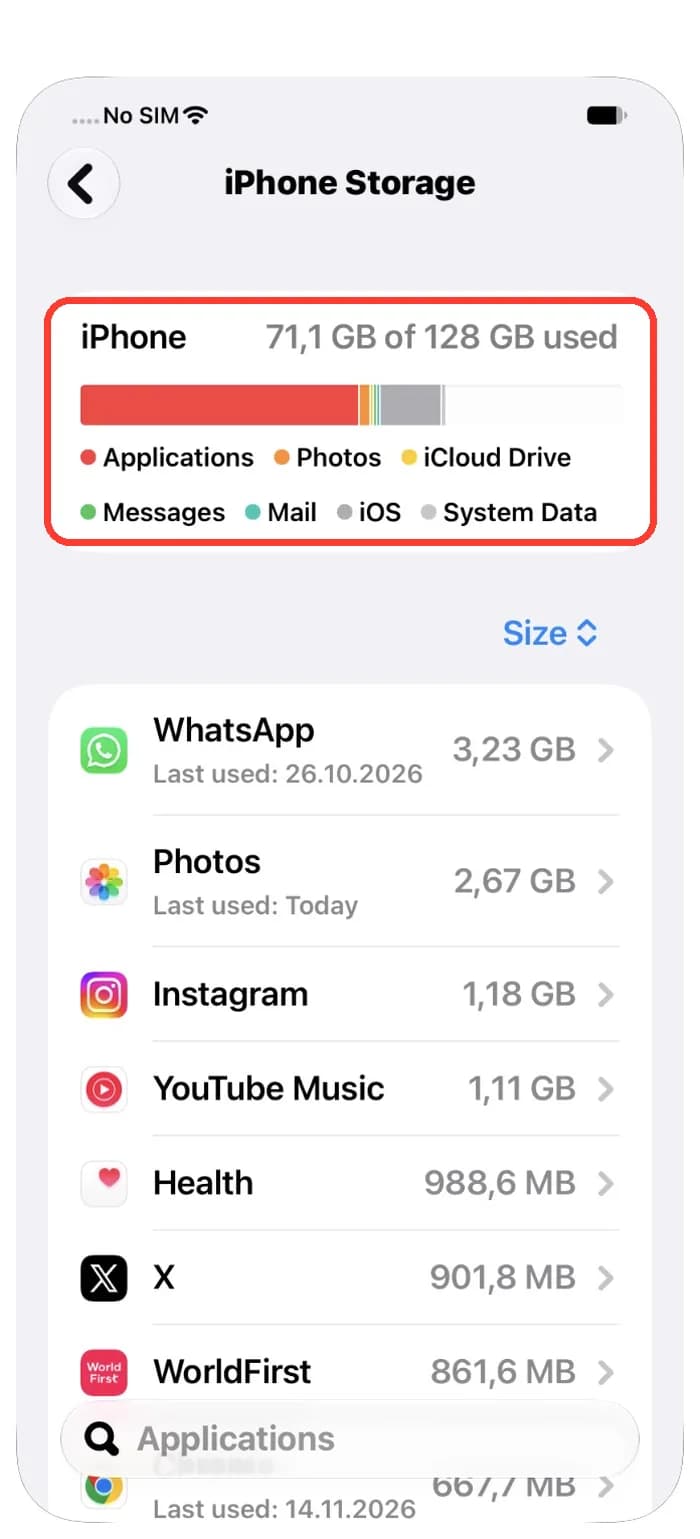
Katso nyt iPhoneasi. Siinä on sivu, joka listaa jokaisen sovelluksen ja sen viemän tilan.
- Avaa Asetukset ja napauta Yleiset.
- Napauta iPhonen tallennustila ja odota hetki, kun laite laskee.
- Katso palkin alla olevaa listaa. Suurimmat sovellukset ovat ylimpänä.
Suuria sovelluksia ovat usein viestisovellukset, kuvat ja musiikki. Sovellusta ei tarvitse poistaa. Usein voit tyhjentää sen vanhat videot tai lataukset sovelluksen sisällä.
3. Tarkista myös Mac
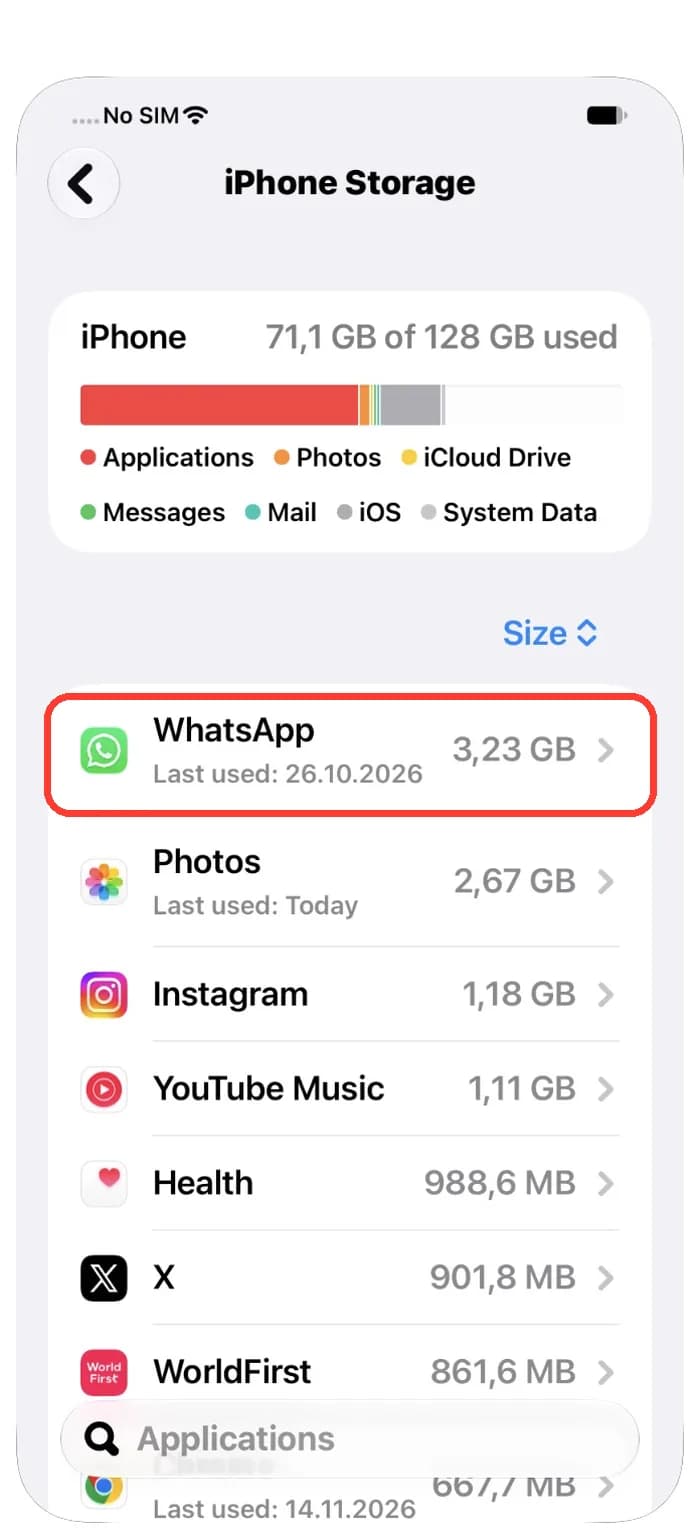
Macissa on samanlainen sivu. Se näyttää, kuinka täynnä levy on ja mikä sen täyttää.
- Napsauta Apple-valikkoa ja valitse Järjestelmäasetukset.
- Napsauta Yleiset ja sitten Tallennustila.
- Odota hetki, kun Mac laskee. Katso sitten palkkia ja listaa.
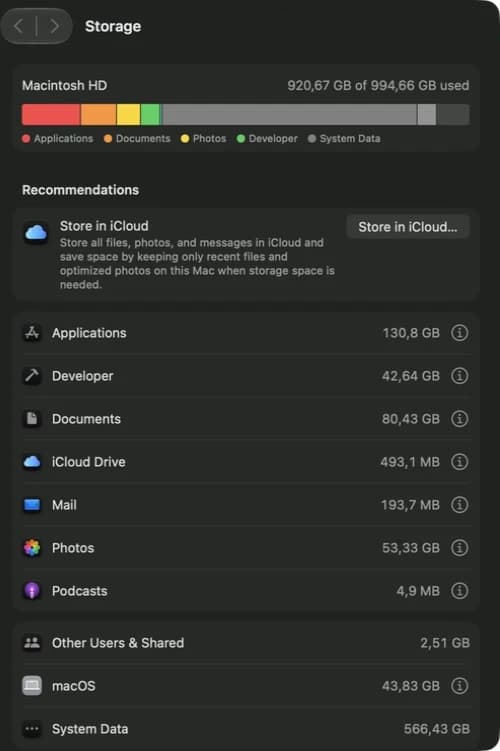
Jos vapaata tilaa on vähemmän kuin Apple Intelligence tarvitsee, aloita listan suurimmasta rivistä. Tallennustilan asetukset antavat myös vinkkejä, kuten tiedostojen tallentamisen iCloudiin.
4. Jätä päivityksille lisätilaa
Kun päivität iPhonen tai Macin, Apple Intelligence saa uusia tiedostoja. Apple kertoo, että se voi käyttää tavallista enemmän tilaa päivityksen aikana ja heti sen jälkeen, kun uudet tiedostot tulevat ja vanhat poistuvat.
- Pidä vähän ylimääräistä tilaa vapaana ennen päivitystä.
- Anna laitteen olla päivityksen jälkeen vuorokausi.
- Tarkista vapaa tila uudelleen seuraavana päivänä.
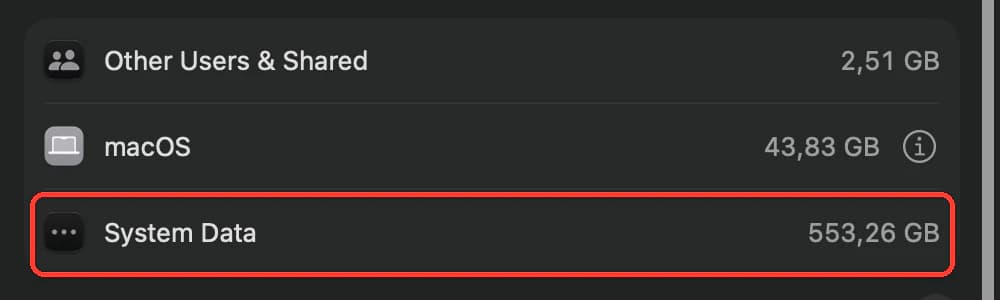
Älä yritä poistaa järjestelmätiedostoja saadaksesi tämän tilan takaisin. Laite siivoaa vanhat tiedostot itse.
5. Siivoa kuvat ja videot
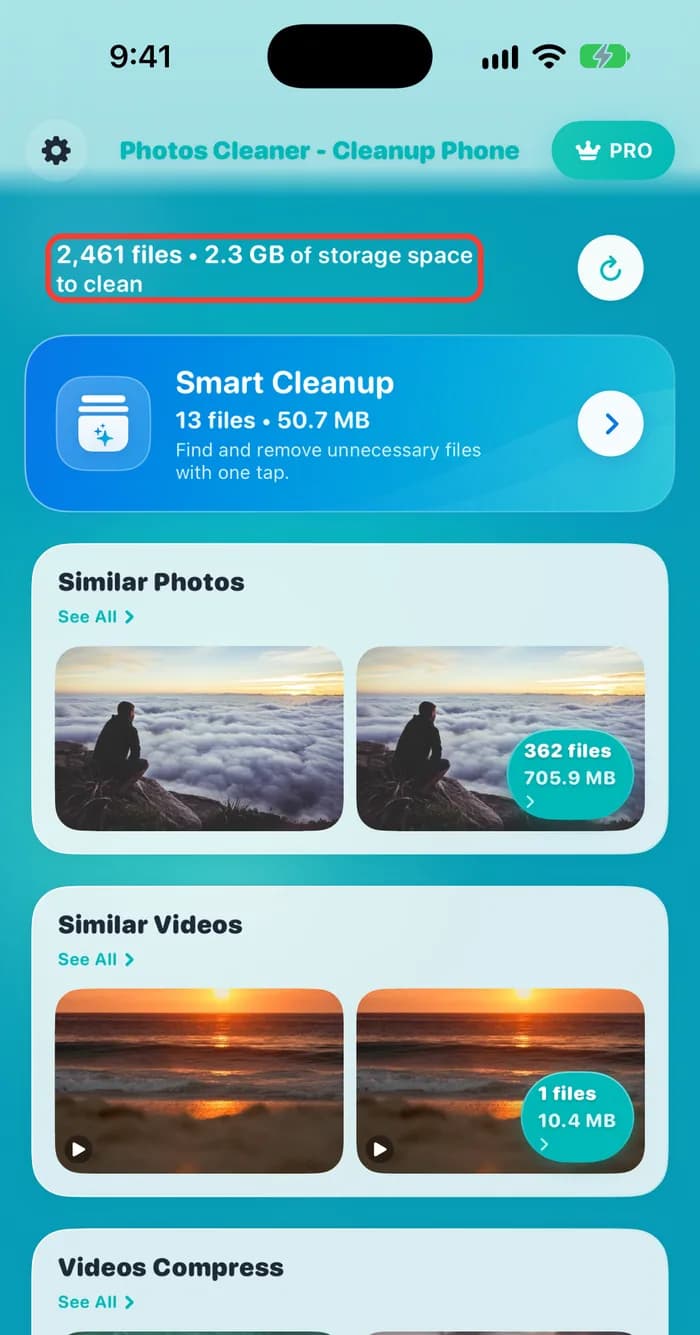
Kuvat ja videot ovat usein iPhonen suurin tilanviejä. Moni niistä on kopio tai lähes sama kuva. Photos Cleaner - Cleanup Phone, meidän sovelluksemme, löytää ne puolestasi.
- Avaa Photos Cleaner ja anna sen skannata kuvasi.
- Katso ylälaitaa. Se näyttää, kuinka monta tiedostoa ja kuinka monta Gt voisit siivota.
- Avaa Similar Photos tai Similar Videos ja tarkista jokainen ryhmä.
- Poista vain se, mitä et halua, ja tyhjennä sitten Kuvissa Äskettäin poistetut.
Poistetut kuvat odottavat kohdassa Äskettäin poistetut jopa 30 päivää ja vievät silti tilaa odottaessaan. Tyhjennä se, niin saat tilan takaisin heti.
Näin teet tilaa Apple Intelligencelle
- 1
Tunne luku
Apple Intelligence tarvitsee jopa 14 Gt tai jopa 8 Gt laitteesta riippuen.
- 2
Tarkista iPhone
Avaa Asetukset, Yleiset, iPhonen tallennustila ja katso suurimmat sovellukset.
- 3
Tarkista Mac
Avaa Järjestelmäasetukset, Yleiset, Tallennustila ja katso suurimmat rivit.
- 4
Jätä tilaa päivityksille
Pidä ylimääräistä tilaa vapaana ennen päivitystä ja odota sen jälkeen vuorokausi.
- 5
Siivoa kuvat ja videot
Poista kopiot ja samanlaiset kuvat ja tyhjennä sitten Äskettäin poistetut.
Usein kysytyt kysymykset
Paljonko tilaa Apple Intelligence vie?▼
Apple kertoo jopa 14 Gt iPhone 17 Pro:ssa ja uudemmissa, iPhone Airissa, iPhone Duossa sekä Maceissa, joissa on M3 tai uudempi ja vähintään 12 Gt muistia. Muut tuetut iPhonet ja Macit tarvitsevat jopa 8 Gt.
Mitkä iPhonet ja Macit voivat käyttää Apple Intelligencea?▼
Apple listaa iPhone 15 Pron, iPhone 15 Pro Maxin, iPhone 16:n ja uudemmat, iPhone Airin, iPhone Duon sekä Macit, joissa on M1 tai uudempi. Laitteessa pitää olla myös iOS 27 tai macOS 27.
Miksi se vie enemmän tilaa heti päivityksen jälkeen?▼
Päivityksen aikana ja heti sen jälkeen uudet Apple Intelligence -tiedostot tulevat ennen kuin vanhat poistetaan. Apple kertoo, että tila voi hetkeksi ylittää tavallisen määrän.
Miksi en voi ottaa Apple Intelligencea käyttöön?▼
Laitteesi pitää olla listalla, ja laitteen kielen ja Sirin kielen pitää olla sama tuettu kieli. Jos juuri vaihdoit Sirin kielen, odota, että uusi kieli on ladattu.
Tarvitseeko Apple Intelligence tilaa Apple Watchissa?▼
Kyllä. Apple kertoo, että se tarvitsee jopa 1,5 Gt Apple Watchissa.
Voinko poistaa Apple Intelligence -tiedostot käsin?▼
Et. Ne ovat järjestelmätiedostoja, ja laite hallitsee niitä. Tee tilaa poistamalla omia juttujasi, kuten vanhoja videoita, kuvien kopioita ja sovelluksia, joita et käytä.

Tee tilaa sille, mikä on tärkeää
Photos Cleaner - Cleanup Phone löytää kopiot, samanlaiset kuvat ja isot videot ja näyttää, paljonko saat takaisin, ennen kuin poistat mitään.

Lähteet
Aiheeseen liittyvät oppaat

· 9 min lukuaika
Miksi iPhonen tallennustila täyttyy koko ajan?
iPhonen tila täyttyy uudestaan, koska kuvat, viestit ja sovellusten tiedot kasvavat koko ajan. Katso, mikä kasvaa, ja muuta pari asetusta.

· 9 min lukuaika
Macin tallennustila täynnä macOS 27 -päivityksen jälkeen
Macin tallennustila täynnä macOS 27 -päivityksen jälkeen? Katso syyt: päivitystiedostot, tilannevedokset ja Apple Intelligence. Vapauta tilaa 5 vaiheessa.

· 9 min lukuaika
Miksi Macin tallennustila on täynnä? Näin selvität
Macin tallennustila täynnä, mutta et tiedä miksi? Katso, mikä täyttää levyn, miksi poistaminen ei vapauta tilaa ja miten saat tilaa turvallisesti.
Valmiina kun olet
Lataa Photos Cleaner - Cleanup Phone iPhonelle
Tarkista päällekkäiset valokuvat, pakkaa videoita ja järjestele yhteystietoja yksityisyyttä kunnioittavasti.

Käyttämällä Photos Cleaner - Cleanup Phoneia hyväksyt Käyttöehdot ja Tietosuojakäytäntö.