วิธีล้างแคชบน Mac โดยไม่ทำให้ระบบพัง
ล้างแคช Safari, Chrome และแอปบน Mac อย่างปลอดภัย พร้อมสิ่งที่ไม่ควรลบ

แคชคือไฟล์ชั่วคราวที่แอปและเบราว์เซอร์เก็บไว้เพื่อให้โหลดสิ่งต่าง ๆ ได้เร็วขึ้นในครั้งถัดไป ไฟล์เหล่านี้ออกแบบมาให้ทิ้งได้ การล้างแคชจึงเป็นวิธีแก้ที่พบบ่อยเมื่อเบราว์เซอร์ทำงานผิดปกติหรือดิสก์ใกล้เต็ม แคชยังกลับมาอีกเมื่อคุณใช้ Mac ต่อ ดังนั้นการล้างจึงเป็นขั้นตอนทำความสะอาด ไม่ใช่การแก้ถาวร
คู่มือนี้แสดงวิธีล้างแคชเบราว์เซอร์ วิธีลบแคชแอปจากโฟลเดอร์ Library ของผู้ใช้ โฟลเดอร์ที่ไม่ควรแตะ และสิ่งที่ควรคาดหวังหลังจากนั้น
การล้างแคชทำอะไร
แคชเก็บสำเนาข้อมูลที่แอปดาวน์โหลดหรือสร้างไว้แล้ว เช่น รูปภาพของเว็บไซต์ ภาพขนาดย่อ หรือตัวอย่าง การลบมักปลอดภัยเพราะแอปจะสร้างสิ่งที่ต้องใช้ใหม่ แต่การเปิดครั้งแรกหลังจากนั้นอาจช้าลง และบางแอปอาจให้คุณลงชื่อเข้าใช้ใหม่ถ้าคุณลบข้อมูลที่บันทึกไว้ด้วย
บน Mac ส่วนใหญ่ เบราว์เซอร์ รวมถึงเครื่องมือสร้างสรรค์และเครื่องมือนักพัฒนา สร้างแคชที่ใหญ่ที่สุด หลายกิกะไบต์เป็นเรื่องปกติ หากใหญ่กว่านั้นมาก มักชี้ไปที่แอปใดแอปหนึ่งโดยเฉพาะ
ล้างแคช Safari
Safari ซ่อนคำสั่งล้างแคชไว้ในเมนู Develop
- เปิด Safari แล้วเลือก Safari > Settings จากนั้นคลิก Advanced
- เปิด Show features for web developers เมนู Develop จะปรากฏในแถบเมนู
- เลือก Develop > Empty Caches
- เริ่ม Safari ใหม่
เอกสารนักพัฒนา Safari ของ Apple อธิบายว่า Empty Caches ล้างแคชเครือข่ายและแคชอื่นของ Safari โดยไม่ลบประวัติ บุ๊กมาร์ก หรือรหัสผ่านที่บันทึกไว้ ถ้าการตั้งค่านี้เป็นสีเทา โปรไฟล์การตั้งค่าจากที่ทำงานหรือโรงเรียน หรือ เวลาหน้าจอ อาจจำกัดอยู่
ล้างแคช Chrome และ Firefox
เบราว์เซอร์แต่ละตัวมีแคชของตัวเอง ถ้าคุณใช้มากกว่าหนึ่งตัว ให้ล้างทุกตัว
- Chrome: เปิด Chrome > Delete Browsing Data เลือกช่วงเวลา ติ๊กเฉพาะ Cached images and files แล้วยืนยัน
- Firefox: เปิด Firefox > Settings > Privacy & Security หา Cookies and Site Data คลิก Clear Data ติ๊กเฉพาะ Temporary cached files and pages (เวอร์ชันเก่าเรียก Cached Web Content) แล้วคลิก Clear
- อย่าติ๊กคุกกี้และรหัสผ่าน เว้นแต่คุณต้องการออกจากระบบเว็บไซต์ แคช คุกกี้ และล็อกอินที่บันทึกไว้เป็นคนละสิ่งกัน แคชแค่ช่วยให้โหลดเร็วขึ้น ส่วนคุกกี้ทำให้คุณยังล็อกอินอยู่
ล้างแคชแอปในโฟลเดอร์ Library ของคุณ
แอปส่วนใหญ่เก็บแคชไว้ในโฟลเดอร์ Caches ภายใน Library ของผู้ใช้ ทำอย่างระมัดระวังและลบเฉพาะสิ่งที่คุณเข้าใจ
- ปิดแอปที่คุณต้องการล้างแคช
- ใน Finder เลือก Go > Go to Folder พิมพ์ ~/Library/Caches แล้วกด Return
- สลับเป็นมุมมองรายการและเรียงตาม Size เพื่อดูโฟลเดอร์ที่ใหญ่ที่สุด
- เปิดโฟลเดอร์ใหญ่ที่เป็นของแอปที่คุณรู้จัก แล้วย้ายเนื้อหาข้างใน ไม่ใช่ตัวโฟลเดอร์ ลงถังขยะ
- เปิดแอปใหม่ ตรวจว่าใช้งานได้ แล้วจึงล้างถังขยะ
อย่าแตะสิ่งที่คุณไม่รู้จัก และอย่าลบไฟล์จาก /System หรือโฟลเดอร์ /Library ระดับบนสุด macOS จัดการแคชระบบเอง และการลบด้วยมืออาจทำให้เกิดปัญหาโดยไม่ได้พื้นที่คืนมากนัก
สิ่งที่ไม่ควรล้าง
บางโฟลเดอร์ดูเหมือนแคชแต่เก็บข้อมูลจริง ถ้าไม่แน่ใจ อย่าแตะ
- แคชระบบและทุกอย่างภายใน /System
- โฟลเดอร์ของแอปที่เปิดอยู่หรือกำลังซิงค์ เช่น แอปที่เก็บข้อมูลบนคลาวด์
- โฟลเดอร์ Containers และ Application Support ซึ่งเก็บข้อมูลและการตั้งค่าของแอป ไม่ใช่แค่แคช
- แคชของนักพัฒนาที่ยังต้องใช้กับโปรเจกต์ที่ทำอยู่ ดูคู่มือล้าง Xcode ของเราก่อนลบสิ่งเหล่านั้น
ทางเลือกที่เร็วกว่าและตรวจก่อนลบ
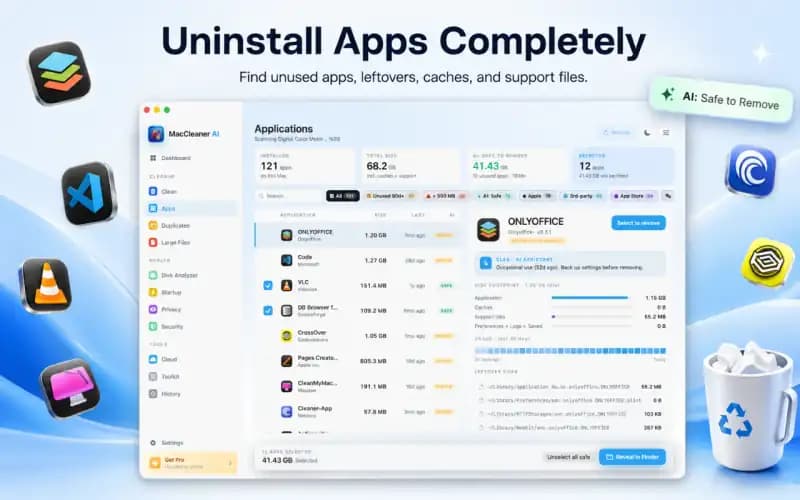
ถ้าไม่อยากเปิดดูโฟลเดอร์ Library ด้วยมือ Smart Cleaner AI - Disk Clean สแกนแคชแอป แคชผู้ใช้ บันทึก ข้อมูลเบราว์เซอร์ และไฟล์สำหรับนักพัฒนา แสดงขนาดและเส้นทาง และย้ายรายการลงถังขยะหลังจากที่คุณตรวจและอนุมัติเท่านั้น การสแกนและการวิเคราะห์พื้นที่จัดเก็บใช้ได้ฟรี การลบไฟล์จากหมวดการล้างข้อมูลต้องใช้ Pro
ล้างแคชบน Mac อย่างปลอดภัย
- 1
ล้างแคชเบราว์เซอร์
ใช้ Develop > Empty Caches ใน Safari และการตั้งค่าข้อมูลการท่องเว็บใน Chrome หรือ Firefox
- 2
ปิดแอป
ปิดแอปก่อนล้างโฟลเดอร์แคชของแอปนั้น
- 3
เปิด ~/Library/Caches
ใช้ Go > Go to Folder ใน Finder แล้วเรียงตามขนาด
- 4
ลบเนื้อหา แล้วทดสอบ
ย้ายเนื้อหาในโฟลเดอร์แคชของแอปที่รู้จักลงถังขยะ เปิดแอปใหม่ แล้วจึงล้างถังขยะ

ตรวจแคชบน Mac ก่อนลบ
Smart Cleaner AI - Disk Clean สแกนแคชแอป บันทึก และข้อมูลเบราว์เซอร์ แสดงทุกเส้นทางและขนาด และย้ายรายการลงถังขยะหลังจากที่คุณอนุมัติเท่านั้น

คำถามที่พบบ่อย
ล้างแคชบน Mac ปลอดภัยไหม▼
โดยทั่วไปปลอดภัยสำหรับแคชเบราว์เซอร์และแคชแอปใน Library ของผู้ใช้ เพราะแอปสร้างขึ้นใหม่ได้ หลีกเลี่ยงโฟลเดอร์ระบบและสิ่งที่คุณไม่รู้จัก
ล้างแคช Safari บน Mac ได้อย่างไร▼
เปิด Show features for web developers ใน Safari > Settings > Advanced แล้วเลือก Develop > Empty Caches
การล้างแคชจะลบรหัสผ่านหรือประวัติของฉันไหม▼
ไม่ ถ้าคุณล้างเฉพาะไฟล์แคช ใน Chrome และ Firefox อย่าติ๊กคุกกี้และรหัสผ่าน ส่วน Empty Caches ของ Safari เก็บประวัติและรหัสผ่านไว้
ทำไมแคชกลับมาหลังจากล้างแล้ว▼
แอปสร้างแคชใหม่ตามที่คุณใช้งาน การล้างให้พื้นที่คืนชั่วคราวและแก้ปัญหาแคชเสียได้ แต่แคชจะโตขึ้นอีก
ไฟล์แคชเก็บอยู่ที่ไหนบน Mac▼
แคชแอปของผู้ใช้ส่วนใหญ่อยู่ใน ~/Library/Caches เบราว์เซอร์ยังเก็บแคชในโฟลเดอร์ของตัวเอง ซึ่งล้างได้จากการตั้งค่าของเบราว์เซอร์
แหล่งข้อมูล
คู่มือที่เกี่ยวข้อง
· อ่าน 9 นาที
วิธีทำความสะอาด Xcode DerivedData, Caches & Simulators อย่างปลอดภัย (2026)
คู่มือนักพัฒนาทีละขั้นตอนเพื่อล้าง Xcode DerivedData แคชโมดูล และตัวจำลอง iOS ที่ไม่ได้ใช้บน Mac โดยไม่ทำลายสภาพแวดล้อมการสร้างของคุณ

· อ่าน 9 นาที
พื้นที่จัดเก็บ Mac เต็ม ดูสาเหตุที่นี่
ดูสาเหตุที่พื้นที่จัดเก็บข้อมูล Mac เต็ม ค้นหาไฟล์ขนาดใหญ่และข้อมูลระบบ พร้อมเพิ่มพื้นที่ว่างอย่างปลอดภัย.

· อ่าน 9 นาที
ลบ Local Snapshot Time Machine
Local Snapshot คืออะไร ทำไมนับเป็นพื้นที่ว่าง และลบบน Mac อย่างปลอดภัย
Ready when you are
Download Smart Cleaner AI for Mac
Analyze Mac storage, safely clear system data caches, find large files, and remove app leftovers with on-device controls.
By using Smart Cleaner AI, you agree to our Terms of Use and Privacy Policy.