Så rensar du cache på iPhone (det finns ingen enda knapp)
iOS har ingen enda knapp för att rensa cache. Här är de tre riktiga sätten: avlasta appar, rensa Safari-data och rensa mediecachar i Foton och Meddelanden.


Så rensar du cacheminnet på iPhone (det finns ingen universal-knapp)
Android har en dedikerad knapp för detta. iOS har det inte, eftersom iOS ser cacheminne som varje enskild apps eget ansvar. Att rensa det innebär att gå igenom app för app eller använda de verkliga verktyg Apple erbjuder: avlasta appar, rensa Safari-data och städa bort mediacache som samlats i Bilder och Meddelanden.
Photos Cleaner - Cleanup Phone hanterar mediadelen direkt på din iPhone, gratis på App Store. Här är hela bilden, inklusive vad en app för cachrensning faktiskt kan och inte kan göra på iOS.
De tre verkliga sätten att rensa cache på iPhone
Varför iOS inte har en knapp för 'Rensa all cache'
Apple isolerar varje app i en så kallad sandlåda (sandbox), vilket innebär att en app inte kan komma åt en annans lagring, och det kan inte heller ett systemövergripande rensningsverktyg. Detta är en medveten säkerhetsfunktion, inte en brist. Därför överdriver alla appar som lovar att "rensa all iPhone-cache med ett tryck", eller så rensar de bara det de har tillstånd att röra.
Det du kan göra istället är att rikta in dig på de platser där cache faktiskt ansamlas: enskilda appar via Avlasta, Safari via dess egna inställningar och mediacachen i Bilder och Meddelanden, som oftast är den i särklass största boven.
Avlasta oanvända appar: det inbyggda alternativet
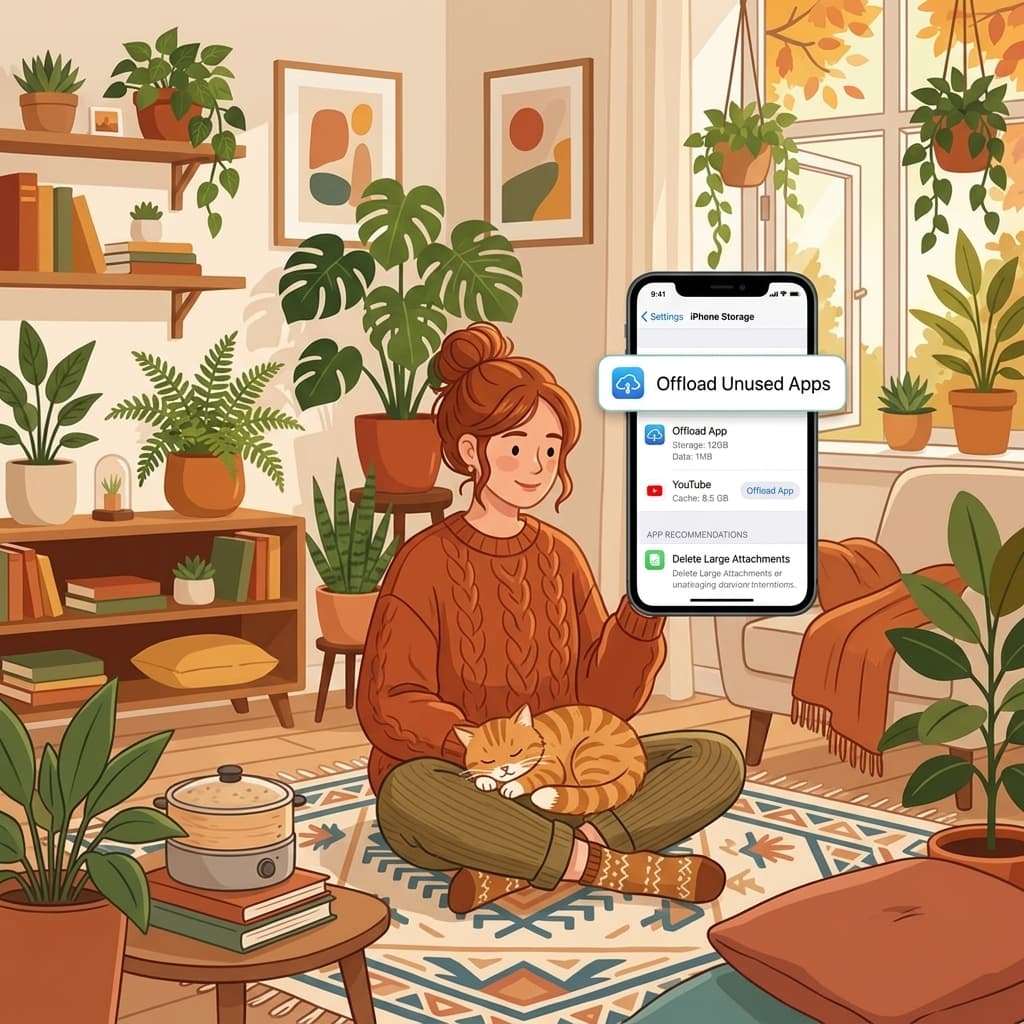
Under Inställningar → Allmänt → iPhone-lagring innebär avlastning av en app att själva appen tas bort medan dina dokument och data behålls. Om du installerar om den senare återupptar du precis där du slutade. Det är ett utmärkt första steg för appar du sällan öppnar, och Apple kan till och med göra det automatiskt vid utrymmesbrist.

Cachen som verkligen gör skillnad: Bilder och Meddelanden
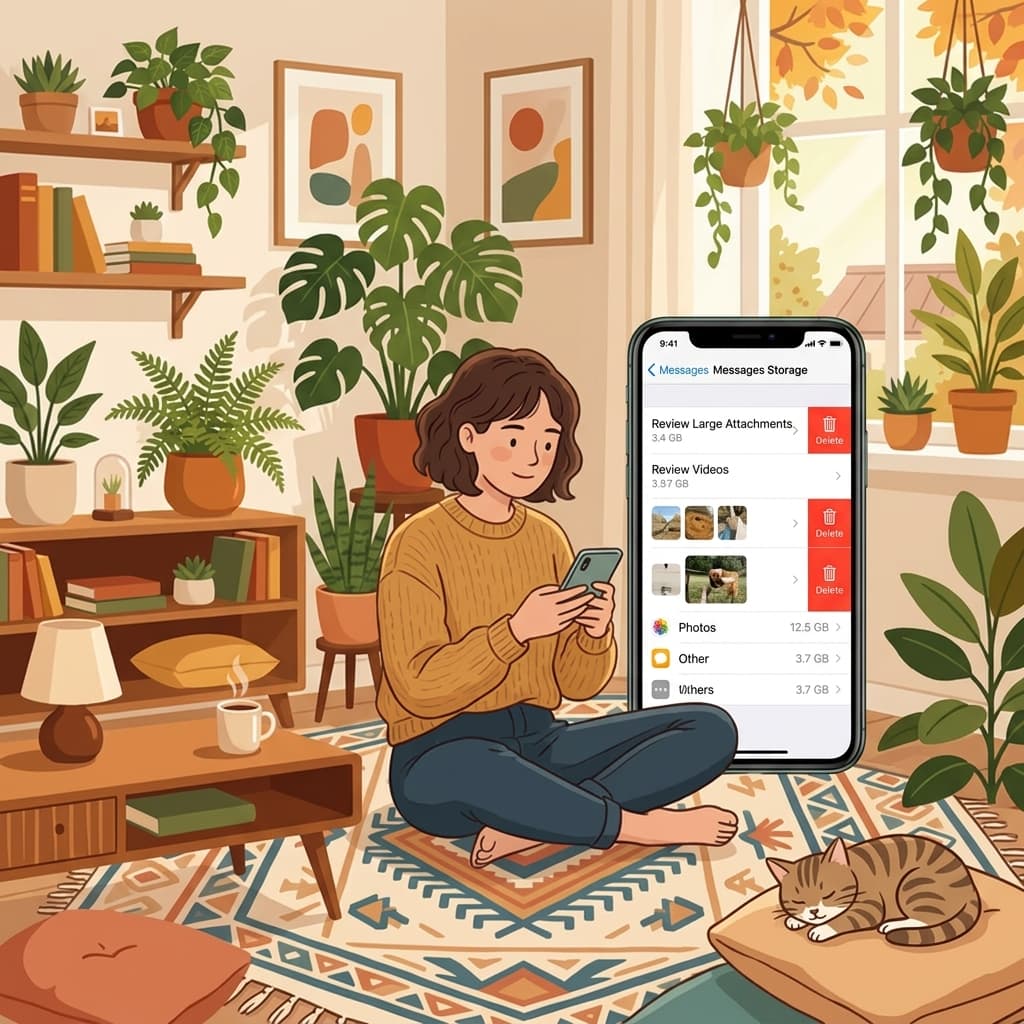
Den största cache-liknande ansamlingen på de flesta iPhones är inte en systemfil, utan överflödiga foton och bortglömda meddelandebilagor. Bildserier, nästan identiska dubbletter och åratal av videor i gruppchattar fungerar precis som cache: ingen valde att spara dem, de samlades bara på hög.
Photos Cleaner - Cleanup Phone skannar båda, grupperar fynden och visar exakt hur mycket utrymme varje grupp frigör innan du bekräftar något.
Rensa verklig cache på iPhone i tre steg
Rensa Safari-data
Inställningar → Safari → Rensa historik och webbplatsdata frigör utrymme omedelbart.
Avlasta sällan använda appar
iPhone-lagring listar alla appar efter storlek; avlasta de du knappt använder.
Rensa Bilder och Meddelanden
Kör Photos Cleaner - Cleanup Phone för att hitta och ta bort dubblettfoton och stora meddelandebilagor – den verkliga merparten av iPhones cache.
Vanliga frågor
Finns det en riktig knapp för att rensa cache på iPhone?Visa svar
Inte en universell. iOS sandlådar appar av säkerhetsskäl, så cachen måste rensas per app, via Safaris inställningar eller genom att ta bort medieansamlingen i Bilder och Meddelanden.
Rensas cachen om jag startar om min iPhone?Visa svar
Omstarten rensar vissa temporära data i arbetsminnet, vilket gör att lagringssiffrorna kan ändras något. Den rör dock inte lagrade filer som bilder eller meddelandebilagor.
Försvinner mina data om jag avlastar en app?Visa svar
Nej, avlastning tar bara bort själva appfilen men behåller dina dokument och data, så att du kan fortsätta direkt när du installerar om den.
Är Photos Cleaner - Cleanup Phone gratis?Visa svar
Ja, appen är gratis att ladda ner och skanna med på App Store.
Det finns ingen genvägsknapp, men en fungerande metod
Safari-inställningar, avlastning av appar och en ordentlig genomgång av bilder och meddelanden täcker nästan allt som fungerar som cache på iPhone.
Ladda ner Photos Cleaner - Cleanup Phone på App Store eller besök produktsidan.
Har du frågor? Supportcenter
Relaterade guider

· 9 min läsning
Är rensningsappar för iPhone säkra? En integritetschecklista
Innan du ger en rensningsapp tillgång till dina bilder bör du kontrollera de här 9 sakerna: integritetsetiketter, behörigheter, nätverksaktivitet, abonnemang och säker radering.

· 9 min läsning
Varför är min iPhone långsam? Lagringsproblem och säkra åtgärder
Lite ledigt utrymme kan göra en iPhone långsam, men även nätverket, batterihälsan och appar som hänger sig spelar in. Hitta orsaken och frigör utrymme utan att radera på måfå.

· 9 min läsning
iCloud-lagringen full men iPhone har utrymme: vad är skillnaden?
iCloud-lagring och iPhone-lagring är två olika saker. Lär dig vad varje varning om full lagring betyder, vad som slutar synkroniseras och hur du frigör rätt utrymme på ett säkert sätt.
Klar när du är
Ladda ner Photos Cleaner - Cleanup Phone för iPhone
Ta bort dubbletter av foton, komprimera videor och organisera kontakter med en rensning där integriteten kommer först.
Genom att använda Photos Cleaner - Cleanup Phone godkänner du vår Användarvillkor och Integritetspolicy.