För lite lagring för iPhone- eller Mac-uppdatering
Din iPhone eller Mac behöver ledigt utrymme för att ladda ner en uppdatering. Se vad som tar plats och gör plats för iOS 27 eller macOS 27 i 5 steg.
En uppdatering är en stor ny fil till din iPhone eller Mac. Enheten måste ladda ner den först, och det kräver ledigt utrymme. Om utrymmet är för litet stannar uppdateringen och ber om mer plats. Den här guiden visar hur du gör plats i fem enkla steg.
Vi gör Photos Cleaner - Cleanup Phone, en städapp för iPhone, och det säger vi öppet. Du kan göra de fyra första stegen med bara inställningarna på din iPhone och Mac.
1. Kontrollera att din iPhone kan få uppdateringen
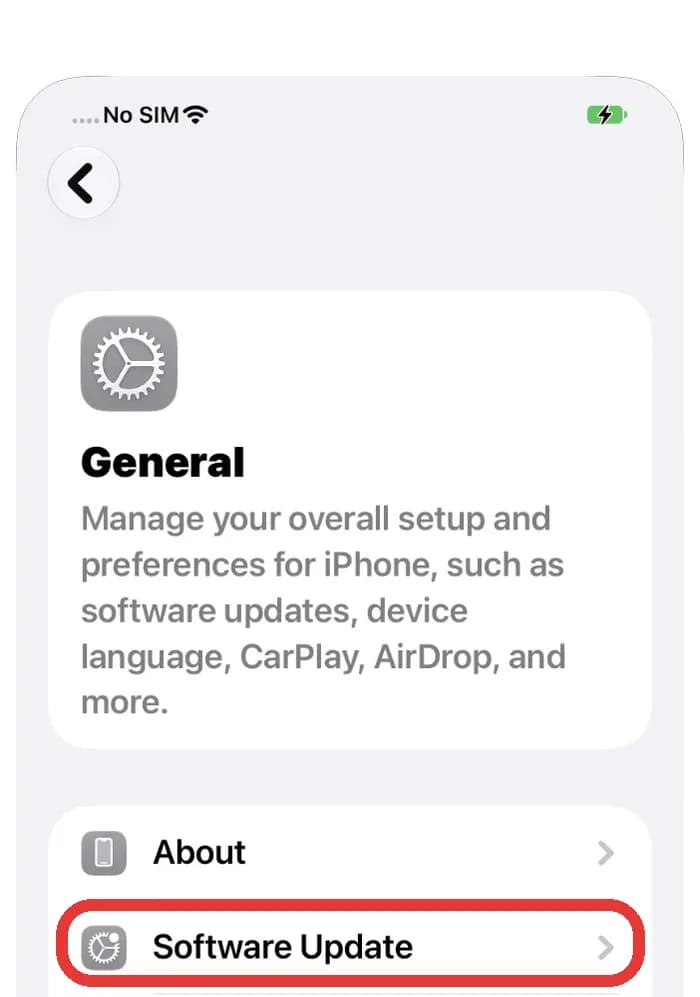
Se först till att uppdateringen passar din iPhone. Gamla modeller får inte alla nya versioner. Öppna sedan uppdateringssidan för att se storleken och meddelandet.
- Öppna Inställningar och tryck på Allmänt.
- Tryck på Programuppdatering och vänta medan iPhone letar.
- Läs meddelandet. Om det står att det inte finns tillräckligt med utrymme, gå till nästa steg.
Om din iPhone inte finns på Apples lista över enheter för den nya versionen hjälper inte ledigt utrymme. Då stannar din iPhone på den version den har.
2. Se hur mycket utrymme som är ledigt
Titta nu på hur full din iPhone är. Ett färgat fält visar det med en blick.
- Öppna Inställningar och tryck på Allmänt.
- Tryck på iPhone-lagring och vänta en liten stund medan den räknar.
- Titta på fältet högst upp och listan under det.
Fältet visar använt och ledigt utrymme. Listan visar vilka appar som är störst. Börja med de största.

3. Låt iPhone avlasta appar du inte använder
Apple ger dig en hjälpare för detta. Avlasta tar bort en app men behåller din data, så inget personligt försvinner.
- Tryck på Aktivera bredvid Avlasta oanvända appar i iPhone-lagring.
- Eller tryck på en app i listan och tryck på Avlasta app.
- Vill du använda appen igen senare trycker du på dess ikon, så kommer den tillbaka.
Ta bort app tar bort appen och dess data. Avlasta app behåller datan. Är du osäker, välj Avlasta app.

4. Gör plats på din Mac också
En Mac-uppdatering behöver också ledigt utrymme på disken. Din Mac har en sida som visar vad som fyller den.
- Klicka på Apple-menyn och välj Systeminställningar.
- Klicka på Allmänt i sidofältet och sedan på Lagring.
- Vänta en liten stund medan din Mac räknar. Börja sedan med den största raden.
Sidan Lagring ger också tips, som att spara filer i iCloud eller tömma papperskorgen. Ta inte bort systemfiler för att få plats.

5. Rensa gamla foton och videor
På många iPhone tar foton och videor mest plats. Många av dem är kopior eller nästan likadana bilder. Vår app, Photos Cleaner - Cleanup Phone, hittar dem åt dig.
- Öppna Photos Cleaner och låt den skanna dina foton.
- Titta högst upp. Där ser du hur många filer och hur många GB du kan rensa.
- Öppna Similar Photos eller Similar Videos och titta på varje grupp.
- Radera bara det du inte vill ha och töm sedan Nyligen raderade i Foton.
Raderade foton väntar i Nyligen raderade i upp till 30 dagar och tar fortfarande plats medan de väntar. Töm den och försök sedan uppdatera igen.

Så gör du plats för en iPhone- eller Mac-uppdatering
- 1
Kontrollera uppdateringen
Öppna Inställningar, Allmänt, Programuppdatering och läs meddelandet.
- 2
Se ledigt utrymme
Öppna Inställningar, Allmänt, iPhone-lagring och titta på fältet.
- 3
Avlasta appar
Slå på Avlasta oanvända appar eller avlasta en stor app.
- 4
Kontrollera din Mac
Öppna Systeminställningar, Allmänt, Lagring och börja med den största raden.
- 5
Rensa foton
Ta bort kopior och liknande bilder och töm sedan Nyligen raderade.
Vanliga frågor
Varför säger min iPhone att det inte finns tillräckligt med utrymme för uppdateringen?▼
Uppdateringen måste laddas ner till din iPhone innan den kan installeras. Om ditt lediga utrymme är mindre än nedladdningen stannar iPhone och ber dig göra plats.
Raderar avlastning av appar mina foton eller meddelanden?▼
Nej. Avlastning tar bara bort appen. Din data ligger kvar på iPhone, och appen kommer tillbaka när du trycker på dess ikon.
Uppdateringen har fastnat efter att jag gjort plats. Vad gör jag?▼
Apple säger att du kan ta bort den nedladdade uppdateringen. Öppna Inställningar, Allmänt, iPhone-lagring, tryck på uppdateringen i listan och tryck på Ta bort uppdatering. Gå sedan till Programuppdatering och ladda ner den igen.
Kan jag uppdatera med en dator i stället?▼
Ja. Apple säger att du kan uppdatera din iPhone med en Mac, eller med iTunes på en PC, om uppdateringen fortsätter att misslyckas på iPhone.
Ska jag använda Wi-Fi för att uppdatera?▼
Ja. Apple föreslår Wi-Fi för snabbare nedladdning och säger att du ska undvika att ladda ner annat samtidigt. Låt också iPhone sitta i laddaren.
Kan jag radera systemfiler för att få plats?▼
Nej. Låt systemfilerna vara. Gör plats genom att ta bort dina egna saker, som gamla videor, kopior av foton och appar du inte använder.

Gör plats för nästa uppdatering
Photos Cleaner - Cleanup Phone hittar kopior, liknande bilder och stora videor och visar vad du får tillbaka innan du raderar något.

Källor
Relaterade guider

· 9 min läsning
Varför blir min iPhone full hela tiden?
iPhone blir full igen eftersom foton, meddelanden och appdata växer hela tiden. Ta reda på vad som växer och ändra några inställningar.

· 9 min läsning
Hur mycket lagring använder Apple Intelligence?
Apple Intelligence behöver upp till 14 GB på nyare iPhone och Mac och upp till 8 GB på andra. Se ditt lediga utrymme och frigör plats i 5 enkla steg.

· 9 min läsning
Mac-lagringen full efter uppdatering till macOS 27
Är lagringen full på din Mac efter macOS 27? Se varför: uppdateringsfiler, ögonblicksbilder och Apple Intelligence. Frigör sedan utrymme säkert i 5 steg.
Klar när du är
Ladda ner Photos Cleaner - Cleanup Phone för iPhone
Ta bort dubbletter av foton, komprimera videor och organisera kontakter med en rensning där integriteten kommer först.

Genom att använda Photos Cleaner - Cleanup Phone godkänner du vår Användarvillkor och Integritetspolicy.