Cache wissen op iPhone (er is geen enkele schakelaar)
iOS heeft geen enkele knop om cache te wissen. Dit zijn de drie echte manieren: apps offloaden, Safari-gegevens wissen en de mediacaches in Foto's en Berichten opschonen.



Cache wissen op iPhone (er is geen universele knop)
Android heeft hier één knop voor. iOS niet, omdat iOS cache beschouwt als de verantwoordelijkheid van elke afzonderlijke app. Het wissen ervan betekent app voor app te werk gaan, of de weinige echte tools gebruiken die Apple biedt: apps opruimen (offloaden), Safari-gegevens wissen en de mediacache opschonen die zich ophoopt in Foto's en Berichten.
Photos Cleaner - Cleanup Phone pakt het mediagedeelte rechtstreeks op je iPhone aan, gratis in de App Store. Hier is het complete overzicht, inclusief wat een "cache cleaner" daadwerkelijk wel en niet kan doen op iOS.
De drie echte manieren om iPhone-cache te wissen
Waarom iOS geen knop heeft voor 'Wis alle cache'
Apple plaatst elke app in een sandbox, wat inhoudt dat de ene app geen toegang heeft tot de opslag van een andere app, en een systeembrede cleaner evenmin. Dit is een essentiële beveiligingsfunctie. Daarom overdrijft elke app die belooft "alle iPhone-cache met één tik te wissen", of schoont deze alleen op waar hij daadwerkelijk bij kan.
Wat je in plaats daarvan kunt doen, is je richten op de plekken waar cache zich echt ophoopt: individuele apps via Opruimen, Safari via de eigen instellingen, en de mediacache in Foto's en Berichten, die veruit de grootste is.
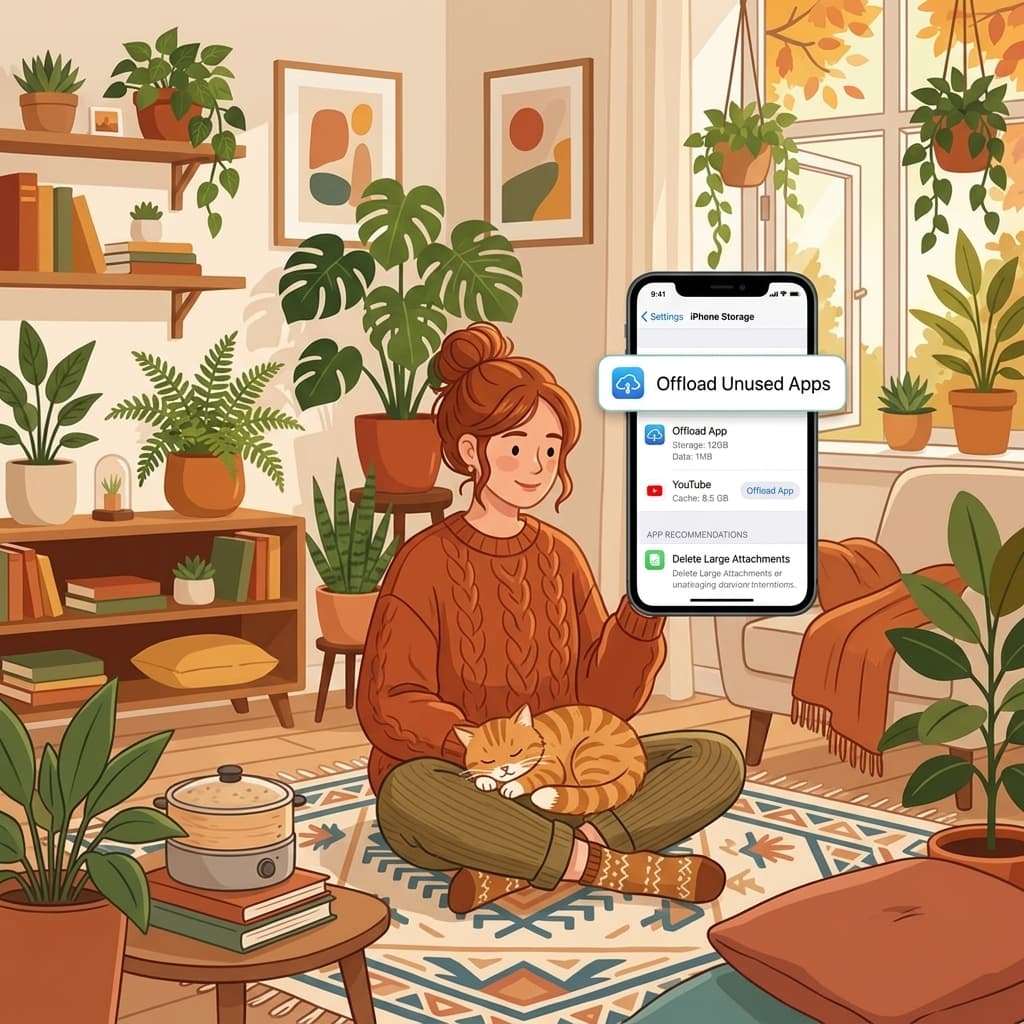
Ongebruikte apps opruimen: de ingebouwde optie
In Instellingen → Algemeen → iPhone-opslag verwijdert het opruimen van een app de app zelf, maar blijven je documenten en gegevens behouden. Wanneer je de app later opnieuw installeert, ga je gewoon verder waar je was gebleven. Het is een uitstekende eerste stap voor apps die je zelden opent, en Apple kan dit zelfs automatisch doen bij ruimtegebrek.

De cache die er echt toe doet: Foto's en Berichten
De grootste cache-achtige ophoping op de meeste iPhones is geen systeembestand, maar overbodige foto's en vergeten bijlagen in Berichten. Burst-opnamen, vrijwel identieke foto's en jaren aan video's in groepsgesprekken gedragen zich precies als cache: niemand koos ervoor ze te bewaren, ze stapelden zich simpelweg op.
Photos Cleaner - Cleanup Phone scant beide, groepeert de resultaten en laat je precies zien hoeveel ruimte elke groep oplevert voordat je iets bevestigt.
Echte iPhone-cache wissen in drie stappen
Safari-gegevens wissen
Instellingen → Safari → Geschiedenis en websitedata wissen levert direct vrije ruimte op.
Zelden gebruikte apps opruimen
iPhone-opslag rangschikt alle apps op grootte; ruim de apps op die je nauwelijks opent.
Foto's en Berichten opschonen
Gebruik Photos Cleaner - Cleanup Phone om dubbele foto's en grote berichtbijlagen op te sporen en te verwijderen: de werkelijke bulk van de iPhone-cache.
Veelgestelde vragen
Bestaat er een echte 'cache wissen'-knop op iPhone?Toon antwoord
Niet als algemene knop. iOS beveiligt apps via sandboxing, waardoor cache per app moet worden gewist, via Safari-instellingen of door media in Foto's en Berichten te verwijderen.
Wist het herstarten van mijn iPhone de cache?Toon antwoord
Het wist tijdelijke gegevens in het werkgeheugen, waardoor opslagcijfers na herstart soms iets afwijken. Het raakt opgeslagen bestanden zoals foto's of bijlagen echter niet aan.
Verwijdert het opruimen van een app mijn gegevens?Toon antwoord
Nee, opruimen verwijdert alleen het programmabestand en behoudt je documenten en gegevens, zodat je na herinstallatie direct verder kunt.
Is Photos Cleaner - Cleanup Phone gratis?Toon antwoord
Ja, het downloaden en scannen in de App Store is volledig gratis.
Geen centrale schakelaar, maar wel een duidelijke aanpak
Safari-instellingen, apps opruimen en een grondige opschoning van foto's en berichten dekken vrijwel alles wat zich op je iPhone als cache gedraagt.
Download Photos Cleaner - Cleanup Phone in de App Store of bekijk de productpagina.
Vragen? Helpcentrum
Gerelateerde gidsen

· 9 min leestijd
Zijn iPhone-opschoonapps veilig? Een privacychecklist
Voordat je een opschoonapp toegang geeft tot je foto’s, controleer je deze 9 punten: privacylabels, toestemmingen, netwerkactiviteit, abonnementen en veilig verwijderen.

· 9 min leestijd
Waarom is mijn iPhone traag? Opslagproblemen en veilige oplossingen
Weinig opslagruimte kan een iPhone vertragen, maar netwerkomstandigheden, batterijstatus en niet-reagerende apps zijn ook van belang. Stel de oorzaak vast en herstel ruimte zonder blindelings te verwijderen.

· 9 min leestijd
iCloud-opslag vol, maar iPhone heeft ruimte: wat is het verschil?
iCloud-opslag en iPhone-opslag zijn gescheiden. Ontdek wat elke waarschuwing voor volledige opslag betekent, wat de synchronisatie stopt en hoe u veilig de juiste ruimte vrijmaakt.
Klaar wanneer jij dat bent
Download Photos Cleaner - Cleanup Phone voor iPhone
Verwijder dubbele foto's, comprimeer video's en organiseer contacten met een opschoonproces waarbij de privacy voorop staat.
Door Photos Cleaner - Cleanup Phone te gebruiken, ga je akkoord met onze Gebruiksvoorwaarden en Privacybeleid.