Te weinig opslagruimte voor iPhone- of Mac-update
Te weinig opslagruimte om je iPhone of Mac bij te werken? Bekijk wat ruimte inneemt, ruim ongebruikte apps op en maak plek voor iOS 27 of macOS 27.
Een update is een groot nieuw bestand voor je iPhone of Mac. Je apparaat moet het eerst downloaden. Daar is vrije ruimte voor nodig. Als er te weinig ruimte is, stopt de update en vraagt je apparaat om ruimte vrij te maken. In deze gids leer je hoe je dat in vijf eenvoudige stappen doet.
Wij maken Photos Cleaner - Cleanup Phone, een app om je iPhone op te ruimen. Dat vertellen we er eerlijk bij. De eerste vier stappen kun je gewoon uitvoeren met de instellingen van je iPhone en Mac.
1. Controleer of je iPhone de update ondersteunt
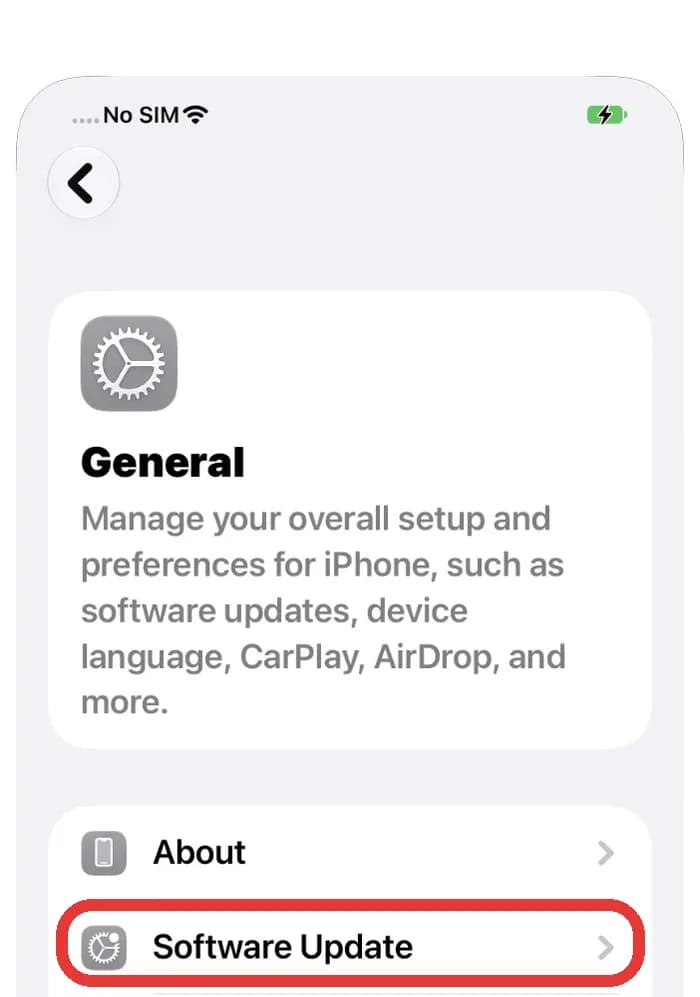
Controleer eerst of de update geschikt is voor jouw iPhone. Oudere modellen krijgen niet elke nieuwe versie. Open daarna de pagina voor updates. Bekijk hoe groot de update is en welk bericht je ziet.
- Open 'Instellingen' en tik op 'Algemeen'.
- Tik op 'Software-update' en wacht terwijl je iPhone naar updates zoekt.
- Lees het bericht. Staat er dat je te weinig ruimte hebt? Ga dan verder met de volgende stap.
Staat jouw iPhone niet op de lijst van Apple met apparaten die de nieuwe versie ondersteunen? Dan helpt extra vrije ruimte niet. Je iPhone blijft in dat geval op de huidige versie.
2. Bekijk hoeveel opslagruimte je nog hebt
Kijk nu hoe vol je iPhone is. Met de gekleurde balk zie je dat in één oogopslag.
- Open 'Instellingen' en tik op 'Algemeen'.
- Tik op 'iPhone-opslag' en wacht even terwijl je iPhone alles berekent.
- Bekijk de balk bovenaan en de lijst eronder.
De balk laat zien hoeveel ruimte gebruikt wordt en hoeveel er nog vrij is. In de lijst zie je welke apps de meeste ruimte innemen. Begin bij de grootste apps.

3. Ruim apps op die je niet gebruikt
Apple heeft hier een handige functie voor. Als je een app opruimt, wordt de app weggehaald maar blijven de gegevens bewaard. Zo raak je geen persoonlijke gegevens kwijt.
- Tik bij 'iPhone-opslag' op 'Schakel in' naast 'Ruim ongebruikte apps op'.
- Je kunt ook een app in de lijst kiezen en op 'Ruim app op' tikken.
- Wil je de app later weer gebruiken? Tik dan op het icoon. De app wordt opnieuw gedownload.
Met 'Verwijder app' verdwijnen de app en de bijbehorende gegevens. Met 'Ruim app op' blijven de gegevens bewaard. Twijfel je? Kies dan 'Ruim app op'.

4. Maak ook ruimte vrij op je Mac
Voor een Mac-update heb je ook vrije schijfruimte nodig. Je Mac heeft een pagina waarop je kunt zien wat die ruimte inneemt.
- Klik op het Apple-menu en kies 'Systeeminstellingen'.
- Klik op 'Algemeen' en daarna op 'Opslag'.
- Wacht terwijl je Mac alles berekent. Begin daarna bij het grootste onderdeel in de lijst.
Op de pagina 'Opslag' staan ook handige tips. Je kunt bijvoorbeeld bestanden in iCloud bewaren of de prullenmand legen. Verwijder geen systeembestanden om ruimte vrij te maken.

5. Ruim oude foto's en video's op
Op veel iPhones nemen foto's en video's de meeste ruimte in. Vaak zitten daar kopieën en bijna dezelfde foto's tussen. Onze app Photos Cleaner - Cleanup Phone helpt je die te vinden.
- Open Photos Cleaner en laat de app je foto's scannen.
- Kijk bovenaan het scherm. Daar zie je hoeveel bestanden en hoeveel GB je kunt opruimen.
- Open "Similar Photos" of "Similar Videos" en bekijk elk groepje.
- Verwijder alleen wat je niet wilt bewaren. Open daarna 'Foto's' en maak 'Recent verwijderd' leeg.
Verwijderde foto's blijven maximaal 30 dagen in 'Recent verwijderd' staan. In die tijd nemen ze nog steeds ruimte in. Maak het album leeg en probeer de update opnieuw.

Zo maak je ruimte voor een iPhone- of Mac-update
- 1
Controleer de update
Open 'Instellingen', 'Algemeen' en 'Software-update'. Lees het bericht.
- 2
Bekijk de vrije ruimte
Open 'Instellingen', 'Algemeen' en 'iPhone-opslag'. Bekijk de balk.
- 3
Ruim apps op
Schakel 'Ruim ongebruikte apps op' in of ruim één grote app op.
- 4
Controleer je Mac
Open 'Systeeminstellingen', 'Algemeen' en 'Opslag'. Begin bij het grootste onderdeel.
- 5
Ruim foto's op
Verwijder kopieën en bijna dezelfde foto's. Maak daarna 'Recent verwijderd' leeg.
Veelgestelde vragen
Waarom zegt mijn iPhone dat er te weinig ruimte is voor een update?▼
De update moet eerst naar je iPhone worden gedownload. Pas daarna kan die worden geïnstalleerd. Als je minder vrije ruimte hebt dan de download nodig heeft, stopt je iPhone en vraagt hij om meer ruimte.
Worden mijn foto's of berichten verwijderd als ik apps opruim?▼
Nee. Alleen de app wordt weggehaald. Je gegevens blijven op je iPhone staan. Als je op het icoon tikt, wordt de app opnieuw gedownload.
De update loopt nog steeds vast nadat ik ruimte heb gemaakt. Wat nu?▼
Apple zegt dat je de gedownloade update kunt verwijderen. Open 'Instellingen', 'Algemeen' en 'iPhone-opslag'. Tik op de update in de lijst en kies 'Verwijder update'. Ga daarna naar 'Software-update' en download de update opnieuw.
Kan ik mijn iPhone ook met een computer bijwerken?▼
Ja. Volgens Apple kun je je iPhone bijwerken met een Mac of met iTunes op een pc als de update op je iPhone steeds mislukt.
Moet ik Wi-Fi gebruiken voor een update?▼
Ja. Apple raadt Wi-Fi aan om updates sneller te downloaden. Download liever geen andere dingen tegelijk. Laat je iPhone ook aan de oplader liggen.
Kan ik systeembestanden verwijderen om ruimte vrij te maken?▼
Nee. Laat systeembestanden met rust. Maak liever ruimte door je eigen bestanden op te ruimen. Denk aan oude video's, dubbele foto's en apps die je niet gebruikt.

Maak ruimte voor de volgende update
Photos Cleaner - Cleanup Phone vindt dubbele foto's, bijna dezelfde foto's en grote video's. Je ziet hoeveel ruimte je kunt terugkrijgen voordat je iets verwijdert.

Bronnen
Gerelateerde gidsen

· 9 min leestijd
Waarom raakt mijn iPhone-opslag steeds vol?
Je iPhone-opslag raakt steeds weer vol door foto's, berichten en appgegevens. Ontdek wat groeit en pas een paar instellingen aan om ruimte vrij te houden.

· 9 min leestijd
Hoeveel opslagruimte gebruikt Apple Intelligence?
Apple Intelligence gebruikt tot 14 GB op nieuwere iPhones en Macs en tot 8 GB op andere modellen. Bekijk je vrije ruimte en maak plek in 5 simpele stappen.

· 9 min leestijd
Mac-opslag vol na macOS 27-update? Zo los je het op
Is je Mac-opslag vol na de macOS 27-update? Ontdek wat ruimte inneemt, zoals updates en snapshots, en maak veilig ruimte vrij in 5 stappen.
Klaar wanneer jij dat bent
Download Photos Cleaner - Cleanup Phone voor iPhone
Verwijder dubbele foto's, comprimeer video's en organiseer contacten met een opschoonproces waarbij de privacy voorop staat.

Door Photos Cleaner - Cleanup Phone te gebruiken, ga je akkoord met onze Gebruiksvoorwaarden en Privacybeleid.