Video comprimeren op iPhone: grote video's vinden en verkleinen
Leer hoe je video's op je iPhone comprimeert en verborgen grote video's vindt om gigabytes opslagruimte terug te winnen zonder je herinneringen te verliezen.


Grote video's op iPhone vinden en comprimeren: gigabytes terugwinnen zonder herinneringen te verliezen
Video's zijn verreweg de grootste opslagvreters op de meeste iPhones. Een minuut 4K-video met 60 fps kan 400 MB of meer innemen, waardoor verjaardagsfeestjes, reizen en korte clips voor sociale media je opslag binnen enkele dagen kunnen vullen. Het frustrerende is dat iOS niet gemakkelijk laat zien welke video's hiervoor verantwoordelijk zijn. Ze staan in je filmrol, in berichtenapps en in caches van sociale apps. Deze gids laat zien hoe je de grootste video's vindt, hoe je de video's die je wilt bewaren comprimeert met Photo Cleaner - Storage Space, hoe je voortaan kleinere video's opneemt en wat je daarna moet controleren zodat de ruimte echt vrijkomt.
Waarom video's je iPhone-opslag domineren
- ✦4K 60fps-video neemt op moderne iPhones meer dan 400 MB per minuut in beslag.
- ✦Slow-motionclips die in originele kwaliteit zijn opgeslagen, kunnen 3x groter zijn dan standaardvideo.
- ✦Sociale apps zoals Instagram en TikTok slaan gedownloade video's lokaal op in de cache.
- ✦Opgeslagen WhatsApp- en iMessage-videobijlagen accumuleren maandenlang stilletjes.
- ✦De filmrol sorteert niet op bestandsgrootte, dus grote video's zijn standaard onzichtbaar.
- ✦Compressie kan een video aanzienlijk verkleinen. In Photo Cleaner - Storage Space ligt de geschatte besparing tussen ongeveer 40% en ongeveer 90%, afhankelijk van het kwaliteitsniveau dat je kiest.
- ✦Je kunt ook vanaf het begin kleinere video's opnemen in Instellingen > Camera.
Waar grote video's zich verstopt houden op je iPhone
Fotobibliotheek: de voor de hand liggende verdachte
De fotobibliotheek is de eerste plek om te kijken, maar iOS sorteert foto's en video's op datum, niet op grootte. Dit betekent dat een 4K-clip van 2 GB van twee jaar geleden stilletjes tussen tientallen foto's staat zonder visuele aanwijzing over de werkelijke bestandsgrootte. Instellingen toont alleen de totale grootte van je fotobibliotheek, dus je hebt een tool nodig die video's op grootte rangschikt om de grootste boosdoeners te vinden.
Slow-motion- en Cinematische-modusclips
Slow-motionvideo opgenomen met 240 fps en Cinematisch-opnamen op iPhone 13 en nieuwer worden met extreem hoge bitrates gecodeerd. Eén minuut slow-motionbeeld kan enkele honderden megabytes beslaan. Deze formaten behouden maximale kwaliteit voor bewerking, maar zijn overkill voor gewoon kijken en perfecte kandidaten voor compressie.
Opgeslagen iMessage- en WhatsApp-video's
Elke video die iemand je stuurt in een groepsgesprek of direct bericht waarop je 'Bewaar' tikt, wordt naar je fotobibliotheek gekopieerd. In actieve familie- of vriendengroepen kan dit betekenen dat er elke maand tientallen video's worden opgeslagen zonder dat je er actief over nadenkt.
Instagram-, TikTok- en Reels-cache
Sociale-mediaapps laden video's agressief voor en slaan ze op in de cache zodat je feed zonder buffering scrolt. Deze lokale cache kan in de loop van de tijd tot meerdere gigabytes groeien. Hoewel deze gecachede bestanden technisch gezien tijdelijk zijn, houden veel apps ze weken vast, waardoor ze je opslag innemen zonder in je Foto's-app te verschijnen.
Schermopnamen
Schermopnamen worden vaak over het hoofd gezien maar kunnen verrassend groot zijn. Een tutorial van 10 minuten of een gamingsessie die in volledige resolutie is opgenomen, kan oplopen tot meerdere honderden megabytes. Gebruikers vergeten vaak dat schermopnamen bestaan nadat ze ze voor een eenmalig doel hebben vastgelegd, waardoor ze onopgemerkt blijven ophopen.
Gedownloade streamingcontent
Netflix, Disney+, Apple TV+ en vergelijkbare apps staan offline downloads toe. Een enkele HD-filmdownload kan meer dan 3 GB bedragen. Gebruikers downloaden vaak content voor een vlucht en vergeten het daarna te verwijderen, waardoor de opslag permanent wordt ingenomen totdat ze het handmatig verwijderen uit de downloadmanager van de app.
Video-exports van apps van derden
Video-bewerkingsapps zoals CapCut, iMovie en InShot exporteren definitief gerenderde versies van je projecten in volledige kwaliteit terug naar je fotobibliotheek. Als je meerdere keren aan een videoproject werkt, kun je meerdere bijna identieke geëxporteerde versies hebben, elk met honderden megabytes.
Live Photos omgezet naar video's
Elke Live Photo bewaart naast het stilstaande beeld een korte videoclip, en de effecten Lus en Stuiter spelen die clip als video af. Bij duizenden Live Photos tellen de extra clips op, maar Instellingen toont ze alleen als onderdeel van het totaal van Foto's.
Stap voor stap: grote video's vinden en comprimeren
1. Grote video's vinden in Photo Cleaner - Storage Space
Photo Cleaner - Storage Space heeft hiervoor een scherm Comprimeren. Het toont de video's in je bibliotheek die groter zijn dan 5 MB, inclusief het aantal en de totale grootte, zodat je grote clips ziet zonder door de hele filmrol te scrollen. Je kiest de video's, selecteert een kwaliteitsniveau en comprimeert ze in één keer.
- Download en open Photo Cleaner - Storage Space vanuit de App Store.
- Tik op Comprimeren in de onderste tabbladbalk, of open de kaart Video's Comprimeren op het startscherm.
- Geef toegang tot je fotobibliotheek wanneer daarom wordt gevraagd.
- Wacht terwijl de app naar comprimeerbare video's zoekt. Video's groter dan 5 MB worden getoond.
- Tik op de video's die je wilt comprimeren, of gebruik Selecteer alles.

2. Grote video's vinden via iPhone-instellingen
De ingebouwde Instellingen-app van Apple biedt een nuttig basisoverzicht. Je kunt de totale opslag zien die door de Foto's-app wordt gebruikt en grote videobijlagen in Berichten identificeren, maar je kunt je fotobibliotheek niet rechtstreeks op bestandsgrootte sorteren. Het is een startpunt voor een grove sortering voordat je een speciale tool gebruikt voor een nauwkeurige opruiming.
- Open Instellingen → Algemeen → iPhone-opslag.
- Tik op 'Foto's' om te zien hoeveel totale opslag je mediabibliotheek gebruikt.
- Tik op 'Berichten' en dan op 'Grote bijlagen bekijken' om grote videoberichten te zien en te verwijderen.
- Ga terug en tik op elke andere app met hoog 'Documenten en data'-gebruik om verborgen videocaches te vinden.
- Verwijder apps met onverwacht hoog opslaggebruik.

3. Alleen video's bekijken in de Foto's-app
De Foto's-app kan niet op bestandsgrootte sorteren, maar kan wel alleen video's tonen. Blader erdoorheen en controleer de lengte van elke clip, want langere clips zijn bijna altijd groter. Dit werkt voor een kleine bibliotheek. Gebruik voor een grote bibliotheek liever Photo Cleaner - Storage Space.
- Open de Foto's-app en tik op Verzamelingen.
- Scrol omlaag naar Mediatypen en tik op Video's.
- Blader door de clips en let op de lange clips, zoals oude schermopnamen of video's van evenementen.
- Open een clip die je niet meer nodig hebt en tik op het prullenbakpictogram.
- Gebruik Photo Cleaner - Storage Space voor exacte groottes.

4. Video's comprimeren zonder je herinneringen te verwijderen
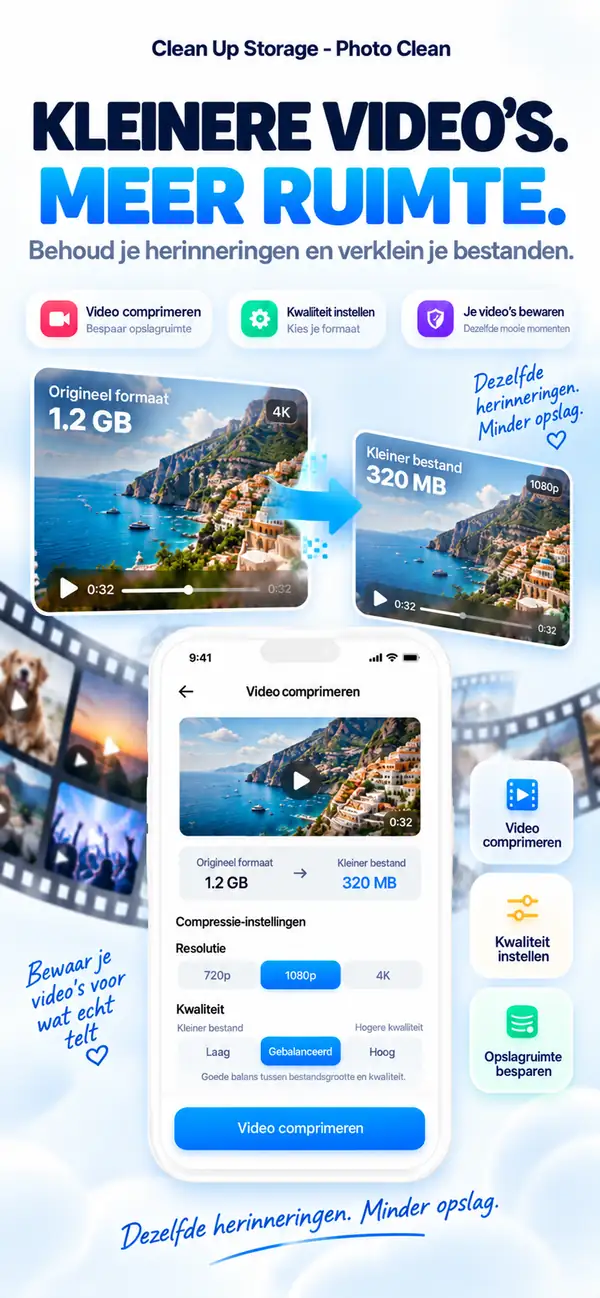
Compressie is het onderdeel dat de meeste gidsen overslaan. In plaats van te moeten kiezen tussen een video bewaren en ruimte vrijmaken, bewaar je een kleinere kopie. Photo Cleaner - Storage Space codeert elke geselecteerde video opnieuw op het kwaliteitsniveau dat je kiest, behoudt de oorspronkelijke datum en vraagt iOS vervolgens om het origineel te verwijderen zodat de ruimte daadwerkelijk vrijkomt.
- Kijk met je video's geselecteerd op het scherm Comprimeren naar de opties voor Kwaliteitsniveau: Maximale besparing, Gebalanceerd en Beste kwaliteit. Elke optie toont een geschatte besparing en Gebalanceerd is gemarkeerd als AANBEVOLEN.
- Controleer het Compressie-overzicht. Hier zie je de geselecteerde grootte, de geschatte grootte na compressie en de geschatte besparing.
- Tik op Comprimeren en ruimte vrijmaken. De knop toont hoeveel ruimte je kunt vrijmaken.
- Bevestig de melding. iOS vraagt vervolgens om toestemming om de oorspronkelijke video's na compressie te verwijderen.
- De originelen worden pas verwijderd nadat je die iOS-melding goedkeurt.

5. Videocaches van sociale media wissen
Instagram, TikTok en vergelijkbare apps tonen hun caches niet in je Foto's-app. Om ze te wissen, gebruik je de eigen cache-wisoptie van de app als die er is, of verwijder je de app en installeer je hem opnieuw. Hiermee verwijder je lokaal opgeslagen feedvideo's en vooraf geladen content zonder je persoonlijke bestanden aan te raken.
- Ga naar Instellingen → Algemeen → iPhone-opslag.
- Tik op de sociale-mediaapp met hoge opslag (bijv. TikTok, Instagram).
- Tik op 'Verwijder app' om de app en zijn cache te verwijderen ('Ontlaad app' bewaart de cache en helpt hier dus niet).
- Installeer opnieuw via de App Store en log opnieuw in – de app begint met een schone cache.
- Controleer anders in de TikTok- of Instagram-instellingen op een ingebouwde optie 'Cache wissen'.

6. Downloads van streaming-apps verwijderen
Gedownloade films en series van Netflix, Disney+ en Apple TV+ worden opgeslagen in hun respectievelijke apps en zijn onzichtbaar in je fotobibliotheek. Elke app heeft zijn eigen downloadmanager waar je afzonderlijke titels kunt verwijderen of alle downloads tegelijk kunt wissen. Het verwijderen van één gedownloade film kan direct 2-5 GB vrijmaken.
- Open Netflix → tik op je profielpictogram → Downloads → tik op het bewerkingspictogram.
- Selecteer gedownloade titels en tik op 'Download verwijderen'.
- Voor Apple TV+: open de TV-app → Bibliotheek → Gedownload → veeg om te verwijderen.
- Voor Disney+: ga naar het tabblad Downloads → houd ingedrukt → Download verwijderen.
- Controleer elke streaming-app afzonderlijk omdat ze geen centrale downloadmanager delen.
7. Voortaan kleinere video's opnemen
Compressie lost het verleden op. Pas aan hoe je iPhone opneemt om nieuwe video's klein te houden. Een lagere resolutie of beeldsnelheid en de structuur Hoge efficiëntie zorgen beide voor kleinere bestanden, en bij alledaagse clips is het verschil op een telefoonscherm nauwelijks zichtbaar.
- Open Instellingen > Camera.
- Tik op Neem video op en kies een lagere optie, bijvoorbeeld 1080p HD met 30 fps in plaats van 4K met 60 fps.
- Ga terug, tik op Structuren en kies Hoge efficiëntie, dat de ruimtebesparende HEVC-structuur gebruikt.
- Schakel alleen voor momenten die je echt in de beste kwaliteit wilt vastleggen naar een hogere instelling.

8. Recent verwijderd legen om de ruimte terug te krijgen
Verwijderde video's blijven maximaal 30 dagen in Recent verwijderd staan en gebruiken nog steeds opslagruimte. Controleer na het comprimeren of de ruimte echt is vrijgekomen. Als je die ruimte direct nodig hebt, verwijder je de originelen daar definitief.
- Open Foto's > Verzamelingen, scrol naar Andere en tik op Recent verwijderd.
- Tik op Selecteer, kies vervolgens de video's of tik op Verwijder alles.
- Bevestig. Dit is permanent, dus zorg eerst dat de gecomprimeerde kopieën correct worden afgespeeld.
- Open Instellingen > Algemeen > iPhone-opslag om je nieuwe totaal te bekijken.

Veelgestelde vragen
Q: Hoe zie ik welke video's op mijn iPhone de meeste ruimte innemen?
A: De Foto's-app sorteert niet op bestandsgrootte. Het scherm Comprimeren in Photo Cleaner - Storage Space toont video's groter dan 5 MB met hun totale grootte, wat de snelste manier is om grote clips te vinden. Voor een globaal overzicht open je Instellingen > Algemeen > iPhone-opslag > Foto's.
Q: Vermindert het comprimeren van een video de zichtbare kwaliteit?
A: Op een telefoonscherm ziet een clip die is gecomprimeerd met Gebalanceerd of Beste kwaliteit er meestal vrijwel hetzelfde uit als het origineel. Maximale besparing maakt de kleinste bestanden, dus probeer het eerst met één clip. Verschillen zijn vooral zichtbaar op grote schermen of wanneer je inzoomt.
Q: Wordt het origineel verwijderd als ik een video comprimeer?
A: Ja, maar alleen nadat je dit goedkeurt. Photo Cleaner - Storage Space bewaart de gecomprimeerde kopie met de oorspronkelijke datum. Daarna vraagt iOS om toestemming om het origineel te verwijderen zodat de ruimte vrijkomt. Verwijderde video's blijven maximaal 30 dagen in Recent verwijderd staan. Wil je een origineel bewaren, keur de melding dan niet goed.
Q: Hoeveel ruimte kan ik realistisch vrijmaken door video's te comprimeren?
A: Dat hangt af van het kwaliteitsniveau. De schattingen in Photo Cleaner - Storage Space zijn ongeveer 40% kleiner voor Beste kwaliteit, 65% voor Gebalanceerd en 90% voor Maximale besparing. De app toont een schatting voordat je comprimeert en de werkelijke resultaten verschillen per clip.
Q: Nemen opgeslagen WhatsApp- en iMessage-video's mijn opslag in beslag?
A: Ja. Elke video die je opslaat vanuit een gesprek, wordt naar je fotobibliotheek gekopieerd en de grootte hangt af van de app en de kwaliteit waarin hij is verzonden. Over maanden accumuleert dit aanzienlijk. Photo Cleaner - Storage Space zal ze opnemen in zijn scan omdat ze deel uitmaken van je fotobibliotheek. Je kunt ze ook verwijderen via Instellingen → iPhone-opslag → Berichten → Grote bijlagen bekijken.
Q: Kan ik slowmotionvideo's comprimeren?
A: Ja, je kunt ze net als elke andere video selecteren. Ze zijn vaak groot, dus goede kandidaten. Comprimeer eerst één clip en speel het resultaat af in Foto's om te controleren of het er naar verwachting uitziet voordat je de rest doet.
Q: Tellen downloads van streaming-apps mee voor mijn iPhone-opslag?
A: Ja, absoluut. Netflix-, Disney+- en Apple TV+-downloads worden op je apparaat opgeslagen en tellen mee voor je totale opslag, net als foto's en video's. Elke app heeft zijn eigen downloadmanager; je moet titels in elke app afzonderlijk verwijderen.
Q: Is het veilig om Photo Cleaner - Storage Space te gebruiken om mijn video's te beheren?
A: Ja. Photo Cleaner - Storage Space werkt binnen het privacyframework van Apple en heeft alleen toegang tot je fotobibliotheek met je uitdrukkelijke toestemming. Het verwijdert nooit automatisch iets. Elke actie vereist je bevestiging voordat bestanden worden verwijderd.
Q: Welk videoformaat gebruikt de iPhone en waarom is het zo groot?
A: De iPhone neemt standaard op in HEVC (H.265) op moderne modellen, wat al een efficiënte codec is. De hoge resolutie (4K) en framerate (60fps) produceren echter ongeacht de codec-efficiëntie zeer grote bestanden. Oudere iPhones of opnamen in compatibiliteitsmodus gebruiken H.264, dat minder gecomprimeerd is en nog grotere bestanden produceert.
Q: Hoe vaak moet ik mijn iPhone-video's opruimen?
A: Een maandelijkse controle is een gezonde gewoonte. Voer een snelle scan uit met Photo Cleaner - Storage Space, comprimeer de grote clips die je wilt bewaren en verwijder de clips die je niet meer nodig hebt. Dit voorkomt dat opslag een crisis wordt die je dwingt snel beslissingen te nemen waar je spijt van krijgt.
Q: Waarom veranderde mijn opslag niet nadat ik video's had gecomprimeerd?
A: De oorspronkelijke video's worden verplaatst naar Recent verwijderd en blijven ruimte gebruiken totdat je ze definitief verwijdert of 30 dagen verstrijken. Open Foto's > Verzamelingen > Andere > Recent verwijderd en verwijder ze definitief.
Q: Hoe voorkom ik dat video's mijn iPhone opnieuw vullen?
A: Neem op met een lagere resolutie of beeldsnelheid en kies Hoge efficiëntie in Instellingen > Camera. Doe daarna eens per maand een snelle ronde op het scherm Comprimeren en comprimeer de clips die je wilt bewaren.
Stop met kiezen tussen herinneringen en opslag
Je hoeft video's niet te verwijderen om ruimte vrij te maken. Met compressie kun je een kleinere kopie van elke herinnering bewaren. Vind de grote clips op het scherm Comprimeren, kies een kwaliteitsniveau, keur het verwijderen van de originelen goed en leeg daarna Recent verwijderd zodat de ruimte echt vrijkomt. Neem voortaan kleiner op en je opslagprobleem blijft opgelost.
Vragen? Helpcentrum
Gerelateerde gidsen

· 9 min read
Foto's ordenen op iPhone, ruimte vrijmaken
Leer foto's ordenen op je iPhone met albums, mappen en Personen en huisdieren, en verwijder dubbele foto's, schermafbeeldingen en grote video's.

· 6 min. leestijd
Dubbele foto's verwijderen op iPhone (snel en veilig)
Stap-voor-stap om dubbele foto's te vinden en te verwijderen, opslag vrijmaken en nieuwe duplicaten voorkomen.
· 5 min. leestijd
Adresboek opschonen: Ruim je contacten moeiteloos op
Scrol je door een chaotische lijst met dubbele namen en verouderde gegevens? Leer hoe je je contacten moeiteloos kunt opschonen.
Klaar wanneer jij dat bent
Download Photo Cleaner - Storage Space voor iPhone
Verwijder dubbele foto's, comprimeer video's en organiseer contacten met een opschoonproces waarbij de privacy voorop staat.
Door Photo Cleaner - Storage Space te gebruiken, ga je akkoord met onze Gebruiksvoorwaarden en Privacybeleid.