iPhoneやMacのアップデートに空き容量が足りないとき
アップデートをダウンロードするには空き容量が必要です。何が容量を使っているかを見て、iOS 27やmacOS 27のための場所を5つのステップで空けましょう。

アップデートは、iPhoneやMacにとって大きな新しいファイルです。デバイスはまずそれをダウンロードする必要があり、そのためには空き容量がいります。空きが少ないと、アップデートは止まって「もっと空けてください」と言ってきます。このガイドでは、その空きを5つのかんたんなステップで作る方法を紹介します。
私たちはiPhone整理アプリ「Photos Cleaner - Cleanup Phone」を作っています。そのことは正直にお伝えします。最初の4つのステップは、iPhoneとMacの設定だけでできます。
1. iPhoneがアップデートを受け取れるか確認する
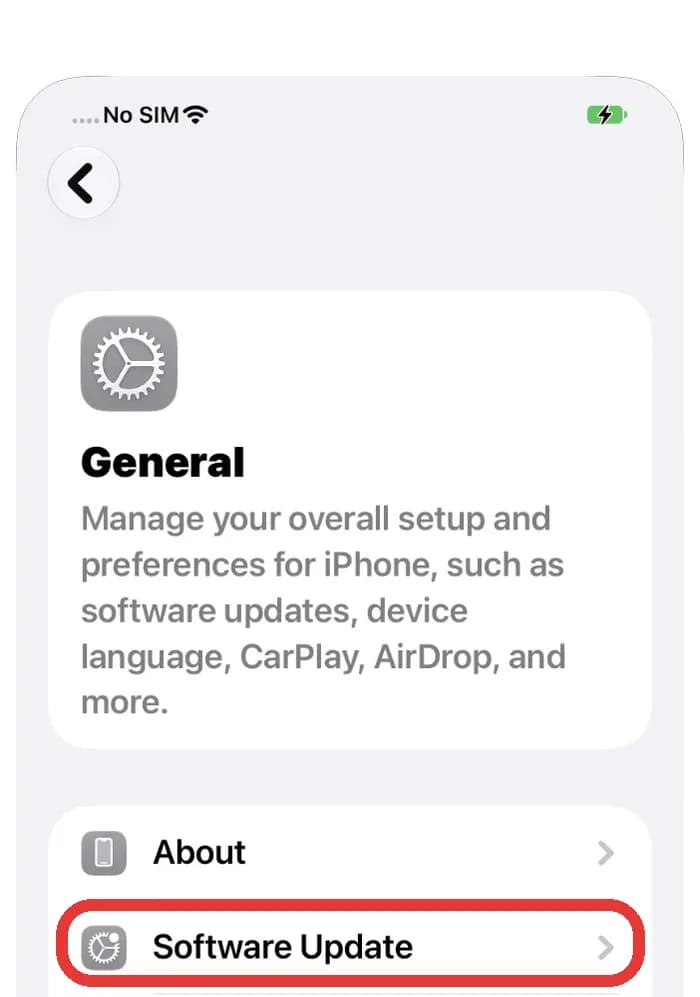
まず、そのアップデートが自分のiPhone向けかを確かめます。古い機種は、新しいバージョンをすべて受け取れるわけではありません。次にアップデートの画面を開いて、メッセージを読みます。
- 「設定」を開き、「一般」をタップします。
- 「ソフトウェアアップデート」をタップして、確認が終わるまで待ちます。
- メッセージを読みます。空き容量が足りないと出たら、次のステップに進みます。
iPhoneが新しいバージョンの対応機種リストにない場合は、どれだけ空きを作っても入りません。そのときは、今のバージョンのまま使うことになります。
2. 空き容量がどれくらいあるか見る
次に、iPhoneがどれくらいいっぱいかを見ます。色つきのバーで、ひと目でわかります。
- 「設定」を開き、「一般」をタップします。
- 「iPhoneストレージ」をタップして、計算が終わるまで少し待ちます。
- 上のバーと、その下のリストを見ます。
バーは使っている容量と空いている容量を表します。リストには大きいアプリから順に並びます。大きいものから見ていきましょう。

3. 使っていないアプリをiPhoneに取り除いてもらう
Appleはこのための機能を用意しています。「取り除く」はアプリを外しますが、データは残します。だから個人的なものはなくなりません。
- 「iPhoneストレージ」で、「非使用のアプリを取り除く」の横の「有効にする」をタップします。
- または、リストのアプリをタップして「Appを取り除く」をタップします。
- また使いたくなったら、アイコンをタップすればアプリが戻ってきます。
「Appを削除」はアプリとデータを消します。「Appを取り除く」はデータを残します。迷ったら「Appを取り除く」を選びましょう。

4. Macにも空きを作る
Macのアップデートにも、ディスクの空き容量が必要です。Macには、何がディスクを使っているかを見せてくれる画面があります。
- アップルメニューをクリックして「システム設定」を選びます。
- 「一般」をクリックし、「ストレージ」をクリックします。
- Macが計算し終わるのを待って、いちばん大きい行から見ていきます。
「ストレージ」の画面には、iCloudにファイルを置く、ゴミ箱を空にする、といったおすすめも出ます。空きを作るためにシステムファイルを消すのはやめましょう。

5. 古い写真やビデオを片づける
多くのiPhoneでは、写真とビデオがいちばん容量を使っています。その中には、コピーやほとんど同じ写真がたくさんあります。私たちのアプリ「Photos Cleaner - Cleanup Phone」が、それを見つけてくれます。
- Photos Cleanerを開いて、写真をスキャンさせます。
- いちばん上を見ます。片づけられるファイルの数と容量(GB)が出ています。
- 「Similar Photos」か「Similar Videos」を開き、グループごとに確認します。
- いらないものだけを消して、写真アプリの「最近削除した項目」を空にします。
消した写真は「最近削除した項目」に最大30日残り、その間も容量を使います。アルバムを空にしてから、もう一度アップデートを試しましょう。

iPhoneやMacのアップデートのために空き容量を作る方法
- 1
アップデートを確認
「設定」、「一般」、「ソフトウェアアップデート」を開いてメッセージを読みます。
- 2
空き容量を見る
「設定」、「一般」、「iPhoneストレージ」を開いてバーを見ます。
- 3
アプリを取り除く
「非使用のアプリを取り除く」を有効にするか、大きいアプリを1つ取り除きます。
- 4
Macを確認
「システム設定」、「一般」、「ストレージ」を開いて、大きい行から見ます。
- 5
写真を片づける
コピーや似た写真を消して、「最近削除した項目」を空にします。
よくある質問
iPhoneに「アップデートの空き容量が足りない」と出るのはなぜ?▼
アップデートは、インストールの前にiPhoneへダウンロードされます。空き容量がダウンロードより小さいと、iPhoneは止まって空きを作るよう求めます。
アプリを取り除くと、写真やメッセージも消えますか?▼
いいえ。取り除くのはアプリだけです。データはiPhoneに残り、アイコンをタップするとアプリが戻ってきます。
空きを作ったのにアップデートが止まったままです。どうすればいい?▼
Appleによると、ダウンロード済みのアップデートは削除できます。「設定」、「一般」、「iPhoneストレージ」を開き、リストのアップデートをタップして「アップデートを削除」をタップします。そのあと「ソフトウェアアップデート」でもう一度ダウンロードします。
パソコンでアップデートすることはできますか?▼
はい。Appleによると、iPhoneでのアップデートが何度も失敗する場合は、MacやPCのiTunesを使ってアップデートできます。
アップデートにはWi-Fiを使うべき?▼
はい。Appleは、速くダウンロードするためにWi-Fiをすすめ、同時にほかのものをダウンロードしないよう案内しています。iPhoneは充電器にもつないでおきましょう。
空きを作るためにシステムファイルを消してもいい?▼
いいえ。システムファイルにはさわらないでください。古いビデオ、写真のコピー、使っていないアプリなど、自分のものを消して空きを作りましょう。
情報源
関連ガイド

· 読了9分
iPhoneのストレージがすぐいっぱいになるのはなぜ?
写真、メッセージ、アプリのデータが毎日増えるので、iPhoneのストレージはまたいっぱいになります。増えているものを見つけて、いくつかの設定を変えましょう。

· 読了9分
Apple Intelligenceのストレージ容量はどのくらい?
Apple Intelligenceは新しいiPhoneやMacで最大14GB、それ以外で最大8GBを使います。空き容量の見方と5つの空け方を紹介します。

· 読了9分
macOS 27アップデート後にMacのストレージがいっぱいになったら
macOS 27へのアップデート後にMacの空きが減った理由と、5つの手順で安全に空き容量を取り戻す方法を、実際のMacの画面で説明します。

いつでも準備完了
iPhone 用 Photos Cleaner - Cleanup Phoneをダウンロード
プライバシーを最優先したクリーンアップ フローで、重複した写真を削除し、ビデオを圧縮し、連絡先を整理します。

Photos Cleaner - Cleanup Phone を使用すると、次のことに同意したことになります。 利用規約 そして プライバシーポリシー.