MacでDockerの容量を減らす方法
Macの容量を圧迫するDocker.rawをSmart Cleaner AIで探し、ファイルを消さずにDockerのコマンドで安全に空きを作る方法です。

Dockerは、あなたのMacに置いたひとつの大きな宝箱の中にすべてをしまっています。その宝箱がDocker.rawという1個のファイルです。中には小さな箱がたくさん入っています。ダウンロードしたイメージ、動かしたコンテナ、作業を速くするためにためたビルドキャッシュ、それに大切なデータが入ったボリュームです。
外から見えるのは大きな宝箱ひとつだけで、すごく場所を取っているように見えます。Finderで中を開けることはできません。鍵を持っているのはDockerだけです。このガイドでは、宝箱の見つけ方、絶対に捨ててはいけない理由、そしていらなくなった小さな箱だけを取り出す方法をやさしく教えます。
1. Macがどれくらい埋まっているか見る
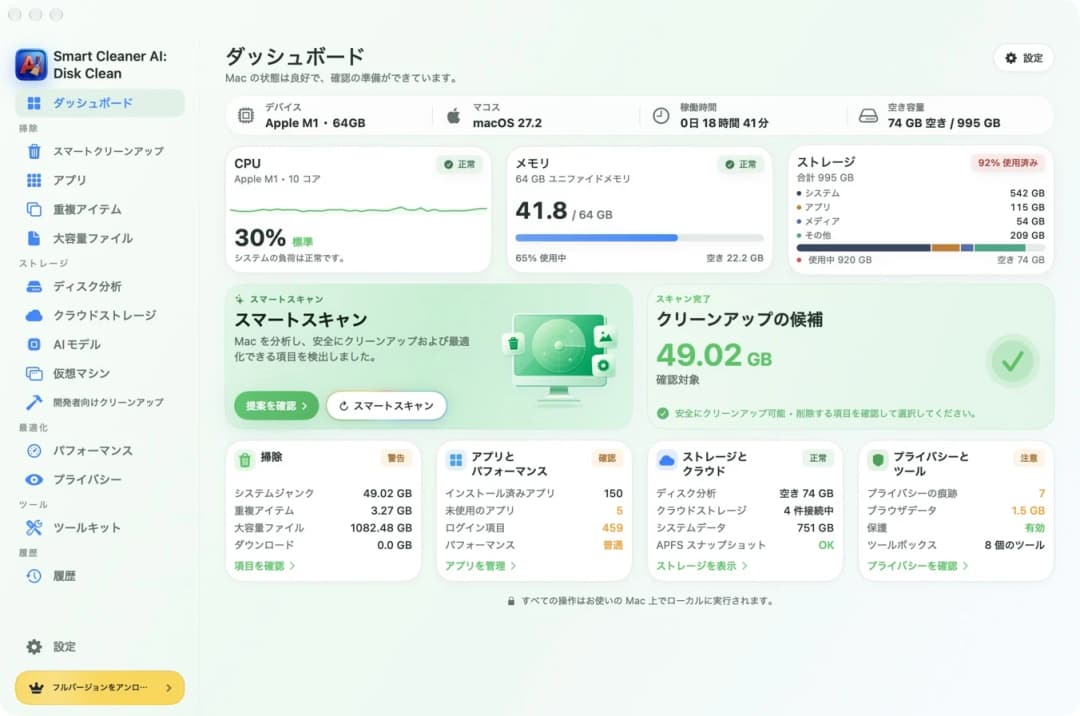
宝箱を探す前に、まず部屋全体を見てみましょう。Smart Cleaner AIのダッシュボードを開いてください。Macがどれくらい埋まっていて、あとどれくらい空きがあるかが一目で分かります。Dockerを使っていて大きく場所が埋まっているなら、最初にDockerを確かめるのがおすすめです。
Docker Desktopは、Macの中で小さなLinuxパソコンを動かしています。Dockerが必要なものはすべて、その小さなパソコンのディスクに入っています。あなたのMacの上では、そのディスクがたった1個のファイルになっています。だからFinderを探しても何百個ものDockerファイルは見つからず、とても大きな1個が見つかるのです。
2. Docker.rawという大きな宝箱を見つける
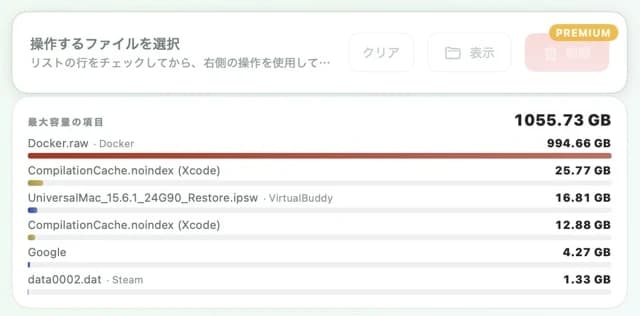
Smart Cleaner AIの大容量ファイルを開いてみてください。Macの中で大きなファイルが一番上に並びます。テスト用のMacでは、1位が994.66 GBのDocker.rawでした。2番目のファイルとは比べものにならない大きさです。この一覧を見るのは無料です。
名前の横にはDockerと書かれた小さなタグが付いています。だから、どのアプリのファイルなのかがすぐに分かります。自分で当て推量したり、隠れたフォルダをひとつずつ探し回ったりしなくて大丈夫です。
3. 宝箱がこんなに大きく見える理由
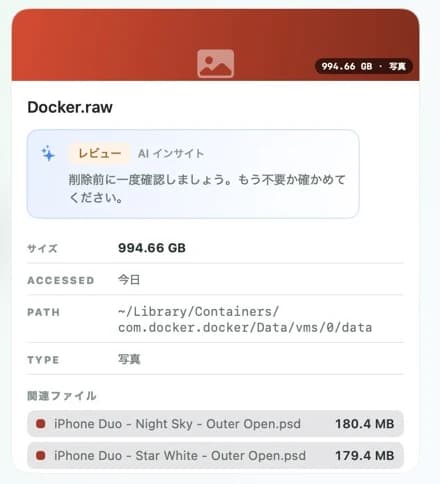
そのファイルをクリックすると詳しい情報が見られます。カードにはサイズと最後に使った日、置いてある場所が書かれています。テスト用のMacでは ~/Library/Containers/com.docker.docker/Data/vms/0/data にありました。最初の小さな波の印は、あなた自身のホームフォルダを表しています。Docker Desktopの設定にあるResourcesでも同じ場所を確認できます。
表示される数字は、ファイルが実際に使っている場所より大きく見えることがあります。外側はすごく大きく描かれているのに、中身はまだ少ししか入っていない宝箱を思い浮かべてみてください。見えているサイズは、その宝箱が最大でどこまで大きくなれるかという上限の数字かもしれません。だから数字を見て驚かなくて大丈夫です。本当の中身はDockerに聞いてみましょう。ターミナルを開いて docker system df と入力すると、イメージ、コンテナ、ボリューム、ビルドキャッシュをサイズ付きの一覧で見せてくれます。
4. 絶対に宝箱を捨てない
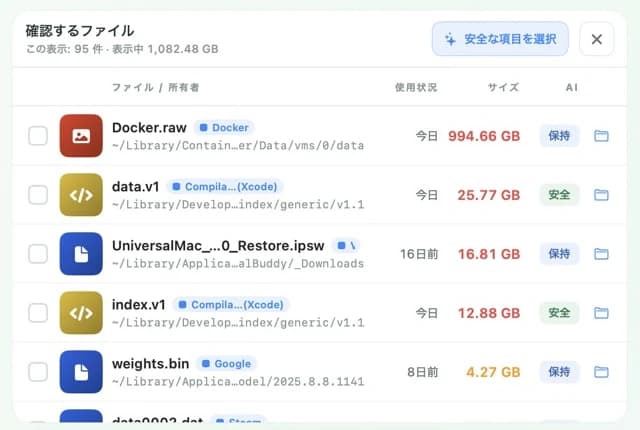
この1個のファイルを消せば一気に空きが増えそうに思えますが、絶対に消さないでください。宝箱を丸ごと捨ててしまうと、中に入っているイメージもコンテナもボリュームもすべて消えてしまいます。ボリュームはデータベースがデータをしまっておく大切な箱で、そこにしかコピーが残っていないこともあります。
大容量ファイルでは、Docker.rawに保持というラベルが付いています。保持は、アプリがまだ使っているかもしれないのでよく考えてねという合図です。Smart Cleaner AIは保持のファイルに自動でチェックを入れません。また、Finderでこのファイルを別の場所へ動かさないでください。場所を変えたいときは、Docker Desktopの設定から変更しましょう。
5. Docker自身の鍵で小さな箱を取り出す
Docker Desktopを開いて、起動が終わるまで待ちます。まずは一番小さな片づけから始めましょう。docker builder prune というコマンドは、ビルドキャッシュだけを消します。これはDockerが次の作業を速くするためにためておいたものなので、次のビルドが少しゆっくりになるだけで、ほかのものは何も消えません。Dockerは消す前に本当にいいか聞いてきます。質問をよく読み、迷ったら n と入力してください。
もう少ししっかり片づけたいときは docker system prune を使います。止まっているコンテナ、使われていないネットワーク、名前のないイメージ、そしてビルドキャッシュをまとめて消します。止まっているコンテナの中にも、ほかに保存していない作業が残っていることがあるので、先に docker container ls -a で確かめてください。このコマンドはボリュームには触れずに残します。それぞれの箱の中身が分かっていてバックアップも取ってあるとき以外は、--volumes や -a を付けないでください。片づけたあとでもう一度 docker system df を実行してみましょう。Macの空き容量はすぐには表示が変わらないこともあります。
MacでDockerの空き容量を増やす手順
- 1
ファイルを見つける
Smart Cleaner AIの大容量ファイルを開き、一覧の一番上にあるDocker.rawを見つけます。
- 2
中身をDockerに聞く
ターミナルを開いて docker system df と入力し、イメージ、コンテナ、ボリューム、ビルドキャッシュのサイズを確かめます。
- 3
ビルドキャッシュを消す
docker builder prune と入力し、確認の質問を読んで大丈夫なときだけ実行します。
- 4
必要ならさらに片づける
ボリュームは残したまま、止まっているコンテナや使っていないイメージを消すときは docker system prune を入力します。
よくある質問
空き容量を増やすためにDocker.rawを削除してもいいですか?▼
いいえ、消してはいけません。Docker.rawはDocker Desktopのディスクそのもので、イメージやコンテナ、ボリュームがすべて入っています。大切なデータのバックアップを取ったうえで、Docker自身のコマンドを使って整理してください。
docker system pruneを実行するとボリュームも消えますか?▼
そのまま実行するだけでは消えません。通常のコマンドはボリュームを残します。--volumes を付けたときだけボリュームも消えます。ボリュームにはデータベースの唯一のコピーが入っていることがあるので、先に中身を見てバックアップを取ってください。
片づけたあともDocker.rawが大きいままなのはなぜですか?▼
表示されているサイズは、そのファイルが大きくなれる最大の上限かもしれないからです。Macの上で実際に使っている場所はもっと小さいことがあり、増えた空き容量が画面に反映されるまで少し時間がかかることもあります。
MacのどこにDocker.rawはありますか?▼
テスト用のMacでは ~/Library/Containers/com.docker.docker/Data/vms/0/data にありました。Docker Desktopの設定にあるResourcesでも場所を確認でき、そこから保存先を変更することもできます。
Dockerを片づけると自分のプロジェクトフォルダも消えますか?▼
このガイドのコマンドが消すのは、Docker自身が内部に持っているデータだけです。コンテナが参照しているだけのMac上のプロジェクトフォルダは普通のフォルダです。それでも自分用のバックアップは取っておきましょう。

Dockerがどれくらい場所を使っているか見る
Smart Cleaner AIの大容量ファイルは、Macの中で大きなファイルを一番上に並べ、どのアプリのものかを見せてくれます。スキャンはあなたのMacの中だけで行われます。まず自分で見て、消すものを自分で決められます。

情報源
Smart Cleaner AI専用のディスクスキャンアルゴリズムを開発しました。容量を占めている項目をすばやく見つけ、整理する項目を確認できます。
関連ガイド

· 読了9分
Macで仮想マシンの大きいファイルを探す
Macの容量を圧迫する仮想マシンをSmart Cleaner AIで探し、壊さずに容量を小さくしたり削除したりする方法を解説します。

· 読了9分
MacでXcodeのキャッシュとDerivedDataを削除する方法
MacでXcodeのキャッシュを消す手順。Clean Build Folder、DerivedData、不要なシミュレータ、古いランタイムの整理法と残すべきものを解説。

· 読了9分
Macのアプリを完全にアンインストールする方法
Macのアプリを完全に削除する方法を紹介。ゴミ箱へ移した後に~/Libraryに残るファイルや、自動で起動する項目の止め方まで解説します。

Ready when you are
Download Smart Cleaner AI for Mac
Analyze Mac storage, safely clear system data caches, find large files, and remove app leftovers with on-device controls.
By using Smart Cleaner AI, you agree to our Terms of Use and Privacy Policy.