Come gestire correttamente lo spazio di archiviazione dell'iPhone (2026)
Impostazioni mostra cosa occupa spazio. Ecco il processo completo per gestire e recuperare davvero lo spazio dell'iPhone, dai Documenti e dati alle foto duplicate e ai video grandi.



Come gestire davvero lo spazio su iPhone (e non solo controllarlo)
Le Impostazioni mostrano cosa consuma memoria, ma non eliminano nulla. Tra la schermata di iOS e una pulizia vera e propria c'è una grande differenza: vedi che Foto occupa 40 GB, ma le Impostazioni non dicono quali foto sono duplicati o screenshot dimenticati.
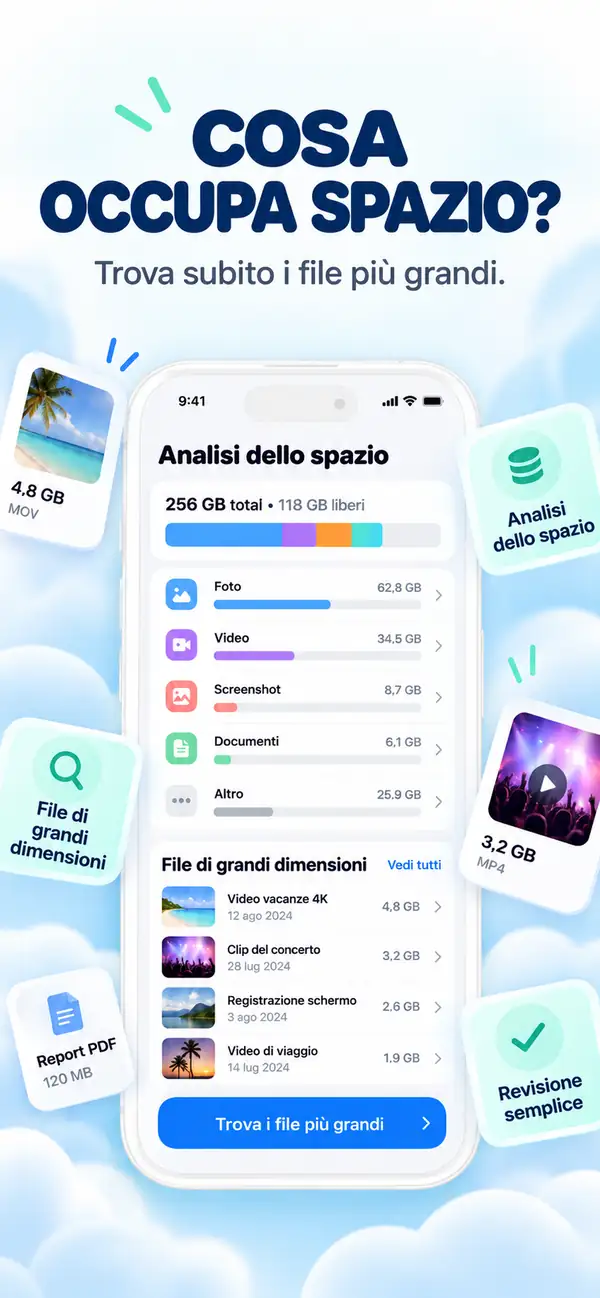
Photos Cleaner - Cleanup Phone colma questa distanza. Analizza la libreria Foto direttamente su iPhone, trova duplicati, scatti simili, screenshot e video pesanti, e ti fa confermare ogni rimozione. Gratis su App Store.
Ecco il flusso di lavoro completo per passare dall'analisi al recupero reale dei gigabyte.
Dove avviene davvero la gestione dello spazio su iPhone
Parti da ciò che le Impostazioni ti mostrano già
Apri Impostazioni → Generali → Spazio iPhone. Questa schermata ordina le app per peso. Due valori contano più di tutti: lo spazio di Foto e quello di 'Dati di sistema' o 'Altro', che racchiude file temporanei e allegati.
Apple propone opzioni come rimuovere le app che non usi. Sono utili, ma recuperano poco rispetto a una pulizia mirata di foto e video.
Ciò che le Impostazioni non possono fare: individuare i file da eliminare
Le Impostazioni dicono che Foto usa 40 GB, ma non ti dicono quanti di questi sono scatti duplicati, clip di Live Photo mai guardate o vecchi screenshot. Gestire la memoria richiede un'analisi del contenuto visivo.
Photos Cleaner - Cleanup Phone raggruppa foto duplicate, scatti simili e screenshot direttamente su iPhone, e in ogni gruppo di duplicati tiene sempre una copia.

Gli allegati di Messaggi e i video pesanti consumano spazio in silenzio
Anni di chat accumulano migliaia di foto e video dimenticati. In Impostazioni → Generali → Spazio iPhone → Messaggi, Rivedi allegati di grandi dimensioni li ordina per dimensione, così trovi i video più pesanti senza rileggere ogni conversazione.
Comprimere i video direttamente su iPhone è spesso la scelta ideale: mantieni i tuoi ricordi occupando molto meno spazio.

Gestisci lo spazio del tuo iPhone in tre passaggi
Controlla prima le Impostazioni
Apri Spazio iPhone per individuare le categorie più pesanti prima di intervenire.
Scansiona con Photos Cleaner - Cleanup Phone
Fai raggruppare duplicati, foto simili e video ingombranti direttamente sul dispositivo.
Controlla e conferma
Verifica gli elementi trovati, conserva ciò che desideri e conferma la rimozione.
Domande frequenti
Perché la memoria si riempie di nuovo dopo aver cancellato i file?Mostra risposta
Le foto eliminate restano 30 giorni in 'Eliminati di recente' e le app creano nuova cache. Svuotare quell'album libera subito lo spazio.
Cosa sono i Dati di sistema o Altro?Mostra risposta
Comprendono cache, file temporanei e dati di Siri. Una pulizia regolare e un riavvio aiutano a ridurli.
Photos Cleaner - Cleanup Phone è gratuito?Mostra risposta
Sì, il download e la scansione sono gratuiti. Alcune funzioni avanzate richiedono Premium.
Cancella file automaticamente senza chiedere?Mostra risposta
No. Ogni gruppo viene mostrato in anteprima e la cancellazione avviene solo previa tua conferma.
Monitorare lo spazio e gestirlo sono due cose diverse
Le Impostazioni sono il cruscotto informativo. La pulizia vera e propria è l'azione che ti restituisce memoria utile.
Scarica Photos Cleaner - Cleanup Phone su App Store oppure visita la pagina del prodotto.
Hai domande? Centro di supporto
Guide correlate

· 9 min di lettura
Le app di pulizia per iPhone sono sicure? Checklist sulla privacy
Prima di dare a un’app di pulizia l’accesso alle tue foto, controlla questi 9 punti: etichette privacy, permessi, attività di rete, abbonamenti ed eliminazione sicura.

· 9 min di lettura
Perché il mio iPhone è lento? Problemi di archiviazione e soluzioni sicure
Lo spazio di archiviazione insufficiente può rallentare un iPhone, ma contano anche le condizioni della rete, lo stato della batteria e le app che non rispondono. Diagnostica la causa e recupera spazio senza eliminare alla cieca.

· 9 min di lettura
iCloud Spazio di archiviazione pieno ma iPhone ha spazio: qual è la differenza?
Lo spazio di archiviazione iCloud e lo spazio di archiviazione iPhone sono separati. Scopri cosa significa ogni avviso di memoria piena, cosa interrompe la sincronizzazione e come liberare lo spazio giusto in modo sicuro.
Pronto quando lo sei tu
Scarica Photos Cleaner - Cleanup Phone per iPhone
Rimuovi foto duplicate, comprimi video e organizza i contatti con un flusso di pulizia che mette al primo posto la privacy.
Utilizzando Photos Cleaner - Cleanup Phone, accetti i nostri Condizioni d'uso e Informativa sulla privacy.