Comment désinstaller complètement une app sur Mac
Désinstaller complètement une app sur Mac : placez l'app dans la corbeille, trouvez ses fichiers restés dans la Library et arrêtez ce qui démarre encore tout seul.

Imaginez une tente dans un camping. Quand le voyage est fini, vous pliez la tente et vous la rangez dans la voiture. Mais regardez l'herbe. Les piquets sont encore plantés dans le sol, une corde pend à un arbre et le réveil sonne toujours quelque part.
Une app sur votre Mac ressemble à cette tente. Quand vous placez l'app dans la corbeille, la tente a disparu. Mais l'app a laissé de petites choses ailleurs, et parfois un petit assistant démarre encore chaque matin. Ce guide vous montre comment démonter la tente et ramasser tout ce qui traîne autour.
1. Démontez la tente
Commencez par quitter l'app. Appuyez sur Commande et Q pendant que l'app est ouverte. Ouvrez ensuite le dossier Applications dans le Finder, trouvez l'app et faites-la glisser dans la corbeille. Si l'app est fournie avec son propre programme de désinstallation, utilisez plutôt celui-ci, car il sait mieux que personne ce que l'app a déposé sur votre Mac.
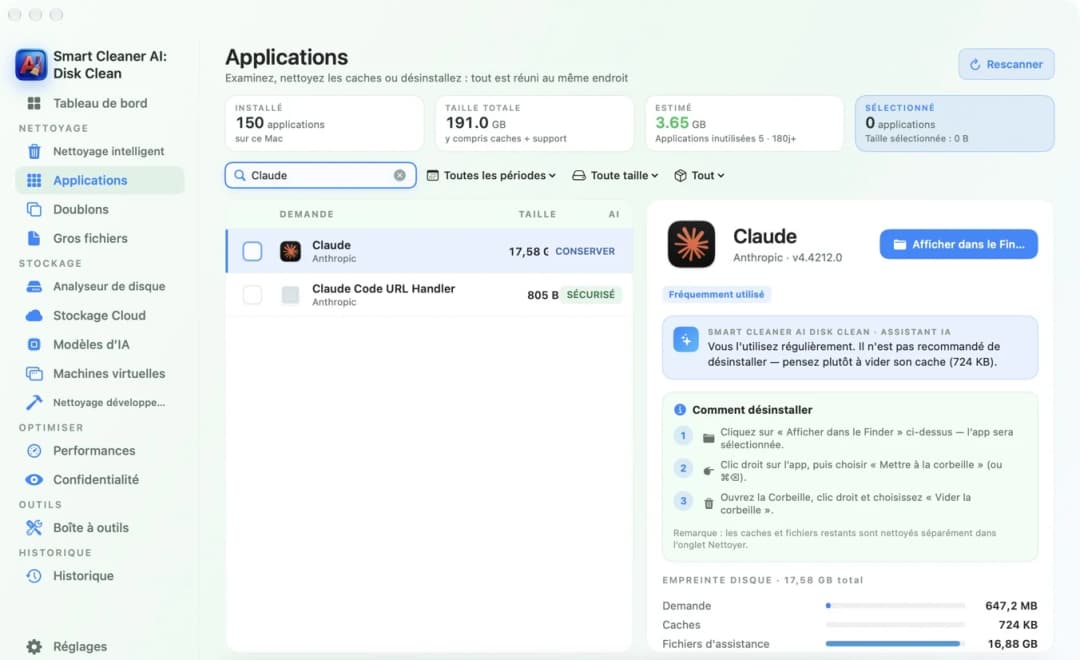
Vous ne savez pas ce que l'app garde ? Dans Smart Cleaner AI, ouvrez Applications et tapez le nom de l'app dans le champ de recherche. Cliquez sur l'app. À droite, vous voyez la place occupée par l'app, ses caches et ses fichiers de support. Sous « Comment désinstaller », il y a trois petites étapes : afficher l'app dans le Finder, la placer dans la corbeille, puis vider la corbeille.
2. Ramassez ce qui reste dans l'herbe
Regardez maintenant l'herbe. Une app range de petites choses dans un dossier appelé Library. Dans le Finder, appuyez en même temps sur Maj, Commande et G, tapez ~/Library et appuyez sur Retour. Cherchez dans Application Support, Caches et Preferences un dossier ou un fichier qui porte le nom de l'app. Ce sont les piquets que la tente a laissés.
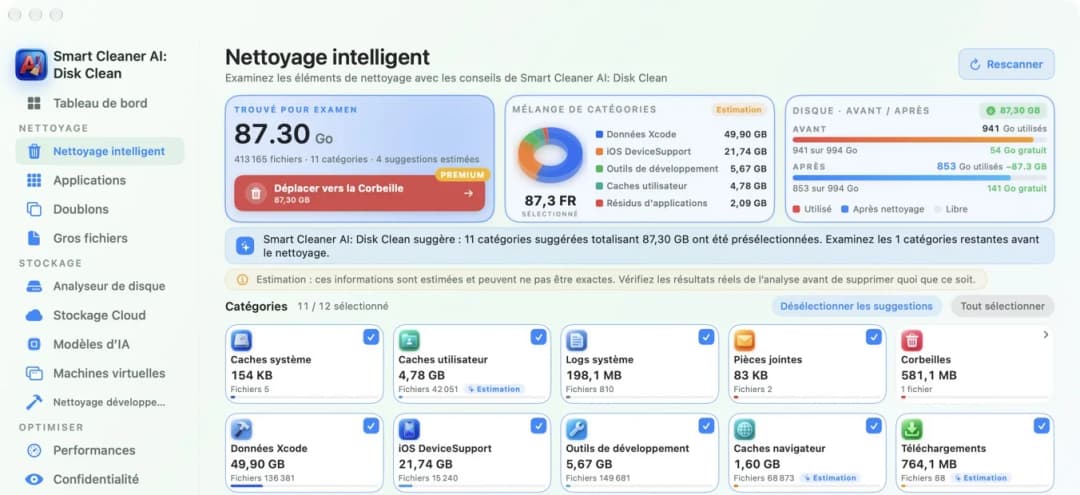
Ne déplacez que ce qui porte le nom de l'app supprimée. Si vous ne savez pas à quoi sert un dossier, laissez-le, car une autre app en a peut-être besoin. Pour les caches et les journaux, Nettoyage intelligent dans Smart Cleaner AI vous aide. Il les trie par groupes et affiche la taille de chaque groupe. Vous décochez ce que vous voulez garder.
3. Éteignez le réveil
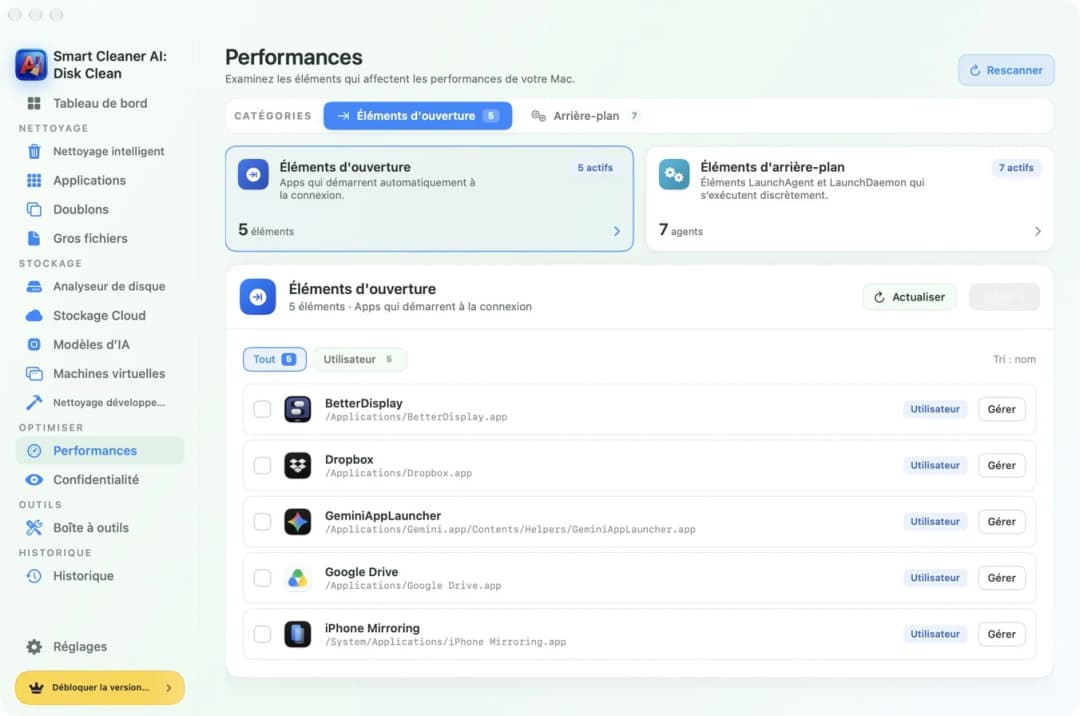
Certaines apps règlent un réveil. Elles s'ouvrent toutes seules chaque fois que vous ouvrez votre session. Si l'app est partie mais que le réveil est toujours réglé, votre Mac continue de la chercher. Dans Smart Cleaner AI, cliquez sur Performances dans la barre latérale. La première carte s'appelle Éléments d'ouverture. Elle liste chaque app qui s'ouvre toute seule.
Smart Cleaner AI affiche la liste, mais seul macOS peut désactiver un élément. Ouvrez Réglages Système, cliquez sur Général, puis sur Ouverture. Sous « Ouvrir à la connexion », sélectionnez l'app supprimée et cliquez sur le bouton moins. Le réveil ne sonne plus.
4. Trouvez les piquets que vous ne voyez pas
Certains piquets se cachent sous l'herbe. Ce sont de petits assistants sans fenêtre et sans icône dans le Dock. Beaucoup vérifient seulement s'il y a une mise à jour. Dans Smart Cleaner AI, cliquez sur la deuxième carte, Éléments d'arrière-plan, pour les voir.
Leurs noms sont bizarres, comme un long mot avec des points. Le début indique en général l'entreprise, par exemple dropbox ou google. Si vous utilisez encore l'app de cette entreprise, ne touchez pas à son assistant. Si vous avez supprimé l'app, ouvrez Réglages Système, cliquez sur Général, puis sur Ouverture, et désactivez l'assistant sous « Autoriser en arrière-plan ».

5. Faites un dernier tour du camping
Tout ce que vous avez déplacé est maintenant dans la corbeille. C'est comme un sac de déchets posé à côté de la voiture. La place n'est libérée qu'une fois la corbeille vidée. Attendez d'abord un jour ou deux et utilisez votre Mac comme d'habitude. S'il manque quelque chose, vous pouvez encore le sortir du sac.
Si vous avez nettoyé des caches avec Smart Cleaner AI, Historique liste chaque nettoyage et vous voyez ce qui a été déplacé. Encore une chose : supprimer une app ne résilie pas un abonnement. Si vous payez l'app chaque mois, résiliez aussi l'abonnement dans votre compte. Dans Smart Cleaner AI, l'analyse est gratuite et la suppression de fichiers demande Pro.

Comment désinstaller complètement une app sur votre Mac
- 1
Quittez l'app et placez-la dans la corbeille
Appuyez sur Commande et Q, puis faites glisser l'app du dossier Applications vers la corbeille.
- 2
Regardez dans votre Library
Dans le Finder, appuyez sur Maj, Commande et G, tapez ~/Library et cherchez les dossiers qui portent le nom de l'app.
- 3
Désactivez les éléments d'ouverture
Ouvrez Réglages Système, cliquez sur Général, puis sur Ouverture, et retirez l'app supprimée.
- 4
Videz la corbeille plus tard
Utilisez votre Mac un jour ou deux, puis videz la corbeille pour récupérer la place.
Questions fréquentes
Comment désinstaller complètement une app sur Mac ?▼
Quittez l'app, placez-la dans la corbeille, puis cherchez dans votre Library les dossiers qui portent son nom. Désactivez ses éléments d'ouverture dans Réglages Système et videz la corbeille à la fin.
Mettre une app à la corbeille supprime-t-il tous ses fichiers ?▼
Non. L'app elle-même part à la corbeille, mais ses caches, ses réglages et ses fichiers de support restent dans votre Library tant que vous ne les retirez pas.
Où sont les fichiers restants d'une app sur Mac ?▼
La plupart sont dans le dossier Library de votre dossier personnel, dans Application Support, Caches et Preferences. Dans le Finder, appuyez sur Maj, Commande et G et tapez ~/Library pour l'ouvrir.
Désinstaller une app résilie-t-il mon abonnement ?▼
Non. Supprimer l'app retire seulement des fichiers de votre Mac. Si vous payez l'app, vous devez résilier l'abonnement dans votre compte.
Pourquoi mon espace libre n'a-t-il pas changé après avoir supprimé une app ?▼
La place n'est libérée qu'une fois la corbeille vidée. Votre Mac a aussi parfois besoin d'un peu de temps pour recompter. Regardez de nouveau plus tard.

Voyez ce qu'une app laisse derrière elle
Smart Cleaner AI montre la place occupée par une app, ses caches et ses fichiers de support. L'analyse se fait uniquement sur votre Mac. Vous regardez d'abord, et les fichiers ne partent à la corbeille qu'après votre accord.

Sources
- Apple Support: Delete or uninstall apps on Mac
- Apple Support: Uninstall App Store purchases from Launchpad in macOS Sequoia
- Apple Support: Install and uninstall Mac App Store purchases
- Apple Support: Open a specific folder in Finder
- Apple Developer: Accessing files from the macOS App Sandbox
- Apple Developer: macOS Library directories
- Apple Developer: Shared app group containers
- Apple Support: Manage Login Items & Extensions
- Apple Support: Cancel a subscription
- Adobe: Uninstall Creative Cloud apps
- FreeMacSoft: AppCleaner
- Mac App Store: Smart Cleaner AI – Disk Clean
Nous avons développé un algorithme d’analyse du disque pour Smart Cleaner AI afin de repérer rapidement ce qui occupe de l’espace et d’examiner les éléments à nettoyer.
Guides associés

· 9 min de lecture
Désactiver les apps au démarrage du Mac
Les apps qui s'ouvrent toutes seules ralentissent le démarrage du Mac. Regarde la liste complète dans Smart Cleaner AI, puis coupe le superflu dans Réglages Système.

· 9 min de lecture
Désinstaller une app d'IA sur Mac (ChatGPT, Claude, Ollama)
Désinstallez ChatGPT, Claude, Ollama ou LM Studio sur Mac en cinq étapes simples : voyez ce que l'app garde, trouvez les gros fichiers de modèles et supprimez-les.

· 9 min de lecture
Vider le cache sur Mac : Safari, Chrome et apps
Videz le cache de votre Mac pas à pas : Safari, Chrome, Firefox et une app à la fois. Voyez quels caches sont gros et lesquels il vaut mieux laisser.

Ready when you are
Download Smart Cleaner AI for Mac
Analyze Mac storage, safely clear system data caches, find large files, and remove app leftovers with on-device controls.
By using Smart Cleaner AI, you agree to our Terms of Use and Privacy Policy.